 Dokumentacja CloudEdge App
ieGeek ZS-GX1S PTZ Kamera bezpieczeństwa z akumulatorem
Instrukcja obsługi akumulatorowej kamery bezpieczeństwa ieGeek ZS-GX1S PTZ, opisująca układ kamery, parowanie aplikacji, ładowanie, instalację, ustawienia czujnika ruchu PIR i często zadawane pytania w aplikacji CloudEdge.
To jest instrukcja obsługi akumulatorowej kamery bezpieczeństwa ieGeek ZS-GX1S PTZ, która współpracuje z aplikacją CloudEdge.
Potrzebujesz dodatkowej pomocy? Zobacz Często zadawane pytania dotyczące aparatu akumulatorowego. Jeśli potrzebujesz pomocy, skontaktuj się z ieGeek przed zwróceniem produktu. Odpowiedzi na większość pytań można uzyskać za pośrednictwem naszego centrum wsparcia online pod adresem http://www.iegeek.com lub naszej skrzynki pocztowej posprzedażnej pod adresem [email protected].
Przed rozpoczęciem korzystania z tej bezprzewodowej kamery bezpieczeństwa prosimy o dokładne zapoznanie się z niniejszą instrukcją. Przed podłączeniem kamery do Wi-Fi upewnij się, że siła sygnału Wi-Fi przekracza 85%, aby utrzymać dobry sygnał Wi-Fi. Ta bezprzewodowa kamera obsługuje nagrywanie zdarzeń, gdy Wi-Fi jest odłączony.
1. Wprowadzenie do aparatu
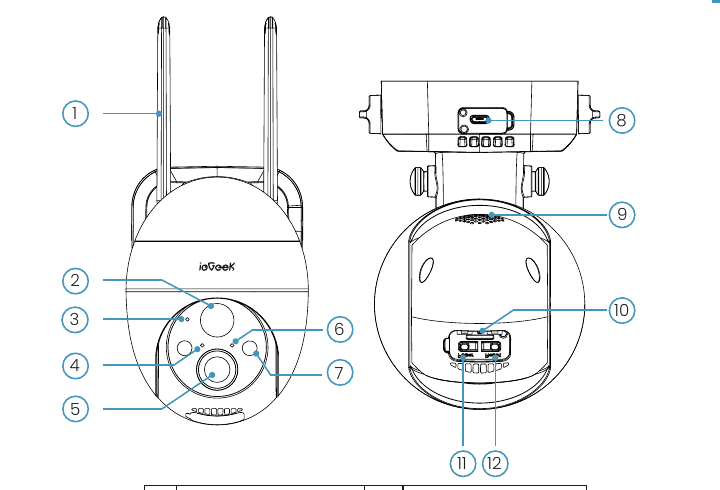
| Nie. | Część | Nie. | Część |
|---|---|---|---|
| 1 | Antena | 7 | Reflektor i światło podczerwone |
| 2 | PIR | 8 | USB Port ładowania |
| 3 | Mikrofon | 9 | Głośnik |
| 4 | Wskaźnik ładowania | 10 | SD Gniazdo karty |
| 5 | Obiektyw | 11 | Przycisk zasilania |
| 6 | Lampka stanu pracy | 12 | Przycisk resetowania |
| Część | Opis |
|---|---|
| Przycisk zasilania | Naciśnij i przytrzymaj, aby włączyć/wyłączyć kamerę 5s |
| Przycisk resetowania | Naciśnij i przytrzymaj 5s, aż usłyszysz „Boogu”, aby zresetować lub przywrócić ustawienia fabryczne |
| SD Gniazdo karty | Obsługuje lokalną pamięć kart SD (do 128G) |
| Wskaźnik ładowania | Czerwony oznacza ładowanie, niebieski oznacza pełne naładowanie |
| USB Port ładowania | Do ładowania aparatu użyj zasilacza 5V 2A |
Lampka stanu pracy
| Stan | Znaczenie |
|---|---|
| Stałe na czerwono | Sieć działa nieprawidłowo |
| Wolno migająca czerwień | Oczekiwanie na połączenie Wi-Fi i rozpoczęcie dodawania urządzeń |
| Szybko migająca czerwień | Wi-Fi łączenie |
| Stałe na niebiesko | Wi-Fi pomyślnie podłączono, kamera działa normalnie |
2. APP Instalacja i rejestracja konta
Pobierz aplikację „CloudEdge”.
- Metoda 1: Pobierz aplikację „CloudEdge” lub „ieGeek Cam” z App Store (iOS) lub Google Play (Android).
- Metoda 2: Zeskanuj kod QR aplikacji „CloudEdge”, aby ją pobrać.
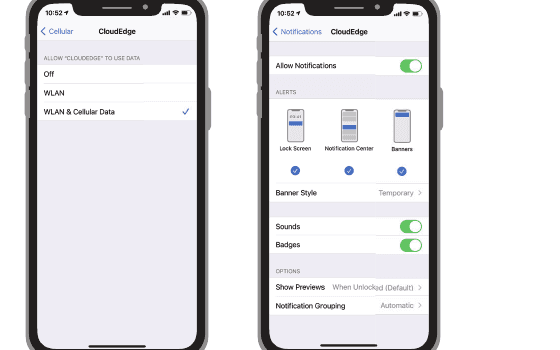
Wskazówki: Włącz 2 uprawnienia poniżej, korzystając z tej aplikacji po raz pierwszy.
- Zezwól aplikacji „CloudEdge” na dostęp do komórkowej transmisji danych i połączenia bezprzewodowego LAN, w przeciwnym razie dodanie kamery IP nie powiedzie się.
- Zezwól aplikacji „CloudEdge” na odbieranie wiadomości push, w przeciwnym razie telefon nie otrzyma sygnału alarmowego po wykryciu ruchu lub uruchomieniu alarmu dźwiękowego.
Zarejestruj konto
Nowi użytkownicy muszą zarejestrować się poprzez e-mail. Konkretne kroki są następujące:
Uwaga:
- Rejestrując nowe konto, wybierz region, w którym aktualnie się znajdujesz i poprawny kod kraju. (Różne zarejestrowane regiony nie mogą współużytkować kamery.)
- Proszę wybrać rejestrację poprzez e-mail.
3. Jak dodać kamerę dla APP
Przed użyciem:
Wi-Fi Kroki połączenia
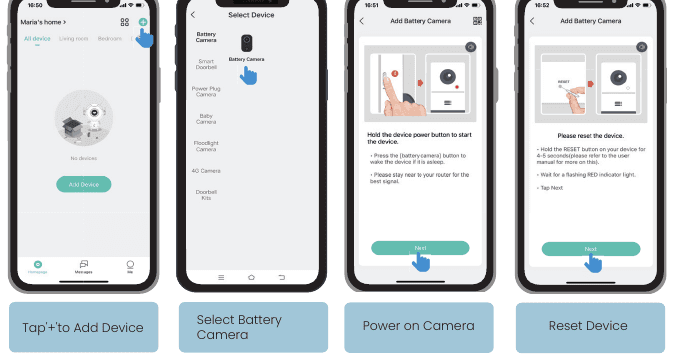
Włącz kamerę. Przytrzymaj przycisk zasilania, aby uruchomić urządzenie. Naciśnij przycisk (aparat akumulatorowy), aby obudzić urządzenie, jeśli jest w stanie uśpienia. Aby uzyskać najlepszy sygnał, pozostań blisko routera.
Zresetuj urządzenie. Przytrzymaj przycisk RESET na swoim urządzeniu przez 4-5 seconds (więcej informacji na ten temat znajdziesz w instrukcji obsługi). Poczekaj, aż zacznie migać CZERWONA kontrolka, a następnie dotknij „Dalej”.
Wprowadź Wi-Fi hasło. Wybierz sieć 2.4GHz Wi-Fi i wprowadź swoje hasło. Potwierdź ponownie, czy Twoje konto Wi-Fi i hasło są prawidłowe, a następnie dotknij „OK”.
Zeskanuj kod QR. Usuń całą kliszę z obiektywu. Kliknij „Dalej”, aby wyświetlić kod QR i pozwolić urządzeniu zeskanować kod. Trzymaj telefon 5-8 inches z dala od obiektywu.
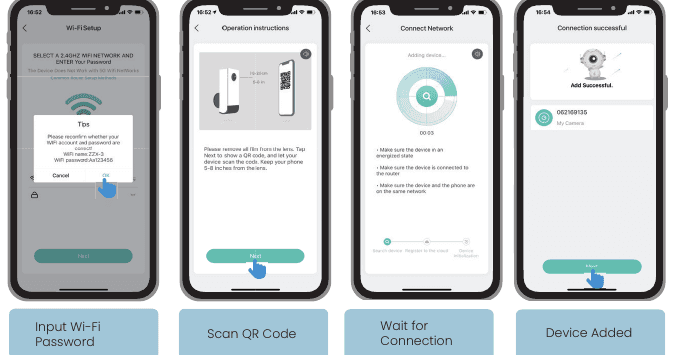
Uwaga: Jeśli nie można włączyć aparatu, podłącz najpierw zasilacz prądu stałego 5V 2A, aby naładować kamerę przez 15 min.
Mój aparat nie łączy się z Wi-Fi?
4. Naładuj akumulator
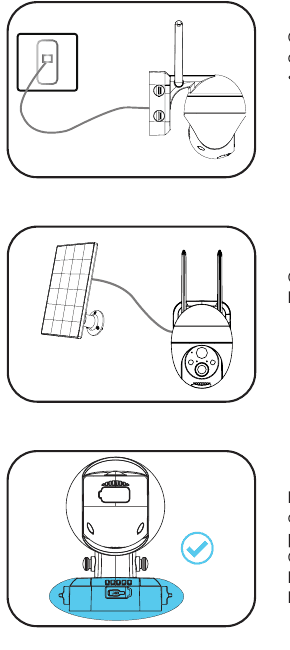
Naładuj akumulator za pomocą zasilacza 5V 2A.
- Bateria jest baterią wbudowaną i nie można jej wyjąć.
Naładuj akumulator za pomocą panelu słonecznego ieGeek.
Aby zapewnić odporność na warunki atmosferyczne, po zakończeniu ładowania akumulatora należy zawsze zakryć port ładowania USB gumową zatyczką.
Wskaźnik ładowania:
- Czerwony LED — Ładowanie
- Niebieski LED — Całkowicie naładowany
5. Instrukcje instalacji
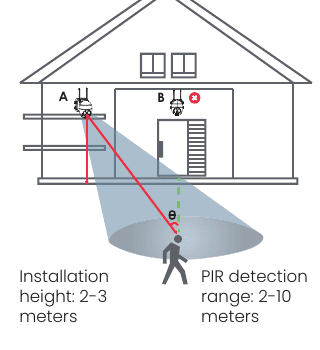
- Zainstaluj kamerę 2-3 meters (7-10 ft) nad ziemią. Na takiej wysokości zasięg detekcji czujnika ruchu byłby maksymalny.
- Aby skutecznie wykrywać ruch, należy zainstalować kamerę pod kątem.
Etykiety diagramów:
- Wysokość montażu — 2-3 meters
- PIR zasięg detekcji — 2-10 meters
UWAGA: Jeśli poruszający się obiekt zbliży się pionowo do czujnika PIR, kamera może nie wykryć ruchu.
6. Uwagi dotyczące czujnika ruchu PIR
PIR Zasięg detekcji czujnika
Zasięg wykrywania PIR można dostosować do własnych potrzeb. Możesz skorzystać z poniższej tabeli, aby skonfigurować tę opcję w Ustawieniach urządzenia za pośrednictwem aplikacji CloudEdge.
| Czułość | Odległość wykrywania (dla obiektów ruchomych i żywych) |
|---|---|
| Poziom 1-3 (niski) | Do 2-5 meters |
| Poziom 4-7 (średni) | Do 5-8 meters |
| Poziom 8-10 (wysoki) | Do 8-10 meters |
7. Ważne uwagi dotyczące ograniczania fałszywych alarmów
- Nie kieruj aparatu w stronę obiektów silnie oświetlonych, w tym słońca, jasnych lamp itp.
- Nie umieszczaj aparatu w pobliżu jakichkolwiek gniazdek, włączając w to otwory wentylacyjne klimatyzatora, wyloty nawilżacza, otwory wentylacyjne projektorów itp.
- Nie instaluj kamery w miejscach o silnym wietrze.
- Nie kieruj aparatu w stronę lustra.
- Trzymaj aparat co najmniej 1 meter z dala od jakichkolwiek urządzeń bezprzewodowych, w tym Wi-Fi routerów i telefonów, aby uniknąć zakłóceń bezprzewodowych.
8. Często zadawane pytania
Aby uzyskać bardziej szczegółowe odpowiedzi na najczęściej zadawane pytania, zaloguj się do APP, wyszukaj w „Ja” → „FAQ” → „Dokument pomocy” → „Aparat akumulatorowy”.
Urządzenie wyświetla monit w trybie offline?
Zaktualizować router lub hasło Wi-Fi?
Usuń kamerę ze swojego konta CloudEdge. Po zresetowaniu urządzenia użyj nowego Wi-Fi i hasła, aby dodać je ponownie.
Często wciskany jest alarm?
Urządzenie nie wykrywa zdarzeń ruchu
SD karta nie została rozpoznana
Szybkie zużycie energii
ieGeek PTZ Instrukcja obsługi akumulatorowej kamery bezpieczeństwa
Instrukcja obsługi kamery do monitoringu baterii ieGeek PTZ, obejmująca przegląd produktu, lampkę stanu i ładowanie, parowanie aplikacji, łączenie Wi-Fi i rozwiązywanie problemów, montaż na ścianie, strojenie czujnika ruchu PIR i redukcję fałszywych alarmów za pomocą aplikacji CloudEdge.
ieGeek ZY-C2 PTZ Kamera bezpieczeństwa z akumulatorem
Instrukcja obsługi akumulatorowej kamery bezpieczeństwa ieGeek ZY-C2 PTZ, opisująca układ produktu, parowanie aplikacji, ładowanie, instalację, wykrywanie ruchu PIR i często zadawane pytania w aplikacji CloudEdge.