 Dokumentacja CloudEdge App
FUNOVATION DomeCam Inteligentna WiFi Skrócona instrukcja obsługi kamery HD
Skrócona instrukcja obsługi kamery FUNOVATION DomeCam inteligentnej WiFi HD PTZ, zawierająca listę pakowania, strukturę produktu, pobieranie aplikacji, rejestrację, dodawanie kamery, wprowadzenie do funkcji i często zadawane pytania.
Ta skrócona instrukcja obsługi przeprowadzi Cię przez proces konfiguracji FUNOVATION DomeCam inteligentnej kamery HD WiFi z CloudEdge app, od listy pakowania i struktury produktu po dodanie kamery i korzystanie z jej funkcji.
Przed sparowaniem aparatu upewnij się, że WiFi połączenia telefonicznego to 2.4G (5GHz nie jest obsługiwany). Aby uzyskać dodatkową pomoc, zobacz Najczęstsze pytania.
Lista pakowania
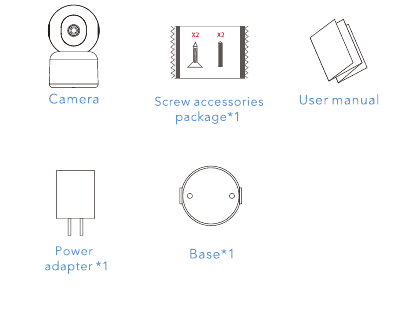
- Kamera
- Pakiet akcesoriów śrubowych ×1
- Instrukcja obsługi
- Zasilacz ×1
- Podstawa ×1
Struktura produktu – Przód
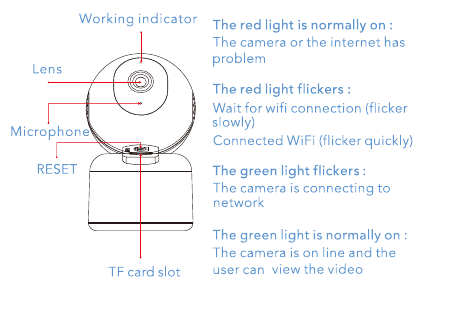
- Wskaźnik pracy
- Obiektyw
- Mikrofon
- RESET
- TF miejsce na kartę
Stan wskaźnika
| Wskaźnik | Oznaczający |
|---|---|
| Normalnie świeci się czerwona lampka | Wystąpił problem z aparatem lub Internetem |
| Czerwone światło miga (powoli) | Poczekaj na połączenie WiFi |
| Czerwone światło miga (szybko) | Połączono WiFi |
| Zielone światło miga | Kamera łączy się z siecią |
| Normalnie świeci się zielone światło | Kamera jest w trybie online i użytkownik może oglądać wideo |
Struktura produktu – Tył
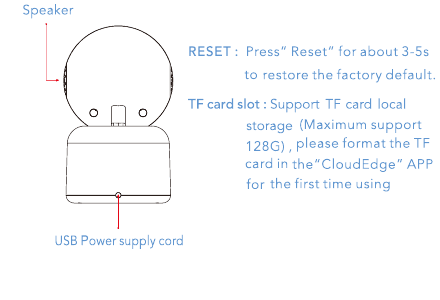
- Głośnik
- USB Przewód zasilający
| Przedmiot | Opis |
|---|---|
| RESET | Naciśnij „Resetuj” przez około 3-5s, aby przywrócić ustawienia fabryczne. |
| TF gniazdo karty | Obsługa pamięci lokalnej karty TF (maksymalna obsługa 128G), przy pierwszym użyciu sformatuj kartę TF w aplikacji „CloudEdge”. |
Pobierz aplikację
Zeskanuj poniższy kod QR lub wyszukaj „CloudEdge” w sklepie z aplikacjami lub Google Play, a następnie pobierz i zainstaluj aplikację.
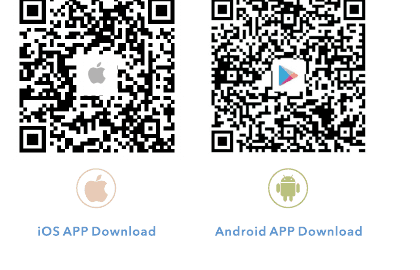
- iOS Pobieranie aplikacji
- Android Pobieranie aplikacji
Zarejestruj się, zaloguj się
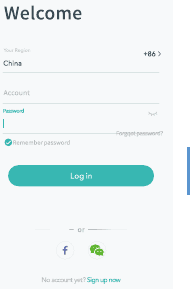
- Zarejestruj się: Wybierz swój kraj, aby zarejestrować konto za pomocą adresu e-mail.
- Zaloguj się: Wybierz swój kraj, wprowadź istniejące konto i hasło, aby się zalogować.
Dodaj kamerę
Upewnij się, że WiFi połączenia telefonicznego to 2.4G i że sieć jest w dobrym stanie (5GHz nie jest obsługiwana), poczekaj, aż czerwony wskaźnik urządzenia zacznie powoli migać (jeśli czerwony wskaźnik urządzenia nie miga powoli, naciśnij i przytrzymaj przycisk „reset” dla 3-5s, aż urządzenie wyemituje dźwięk „BUGU”, poczekaj, aż urządzenie uruchomi się ponownie, a następnie dodaj kamerę).
Otwórz aplikację „CloudEdge”, kliknij ikonę „+” w prawym górnym rogu, aby dodać kamerę, wybierz „Kamera z wtyczką zasilającą”, a następnie przejdź do ekranu listy kamer.
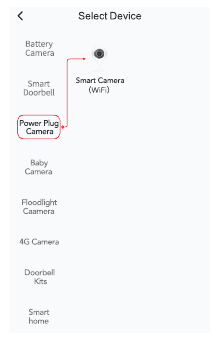
Postępuj zgodnie z instrukcjami aplikacji, kliknij „Dalej”, wprowadź WiFi hasło, z którym łączy się telefon komórkowy, a następnie kliknij „Dalej”.
Przyłóż kod QR do aparatu około 10 do 15 cm, poczekaj, aż aparat wyemituje dźwięk „BUGU”, a następnie kliknij „Dalej”. Aplikacja automatycznie przeszuka urządzenie.
Wprowadzenie do funkcji
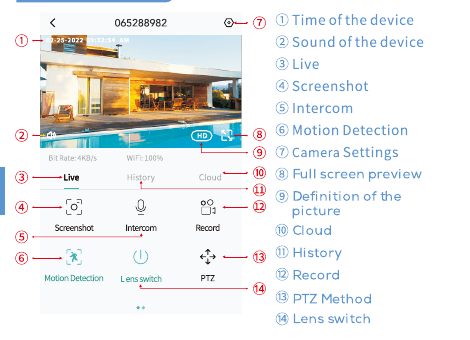
- Czas urządzenia
- Dźwięk urządzenia
- Żyj
- Zrzut ekranu
- Domofon
- Wykrywanie ruchu
- Ustawienia aparatu
- Podgląd pełnoekranowy
- Definicja obrazu
- Chmura
- Historia
- Nagraj
- PTZ Metoda
- Przełącznik obiektywu
Często zadawane pytania
P: Nie udało się dodać podczas konfiguracji sieci? Odp.: Upewnij się, że Twój telefon jest podłączony do routera w paśmie 2.4GHz i upewnij się, że hasło Wi-Fi jest prawidłowe.
P: Po skanowaniu dodanie nadal nie powiodło się? Odp.: Uruchom ponownie urządzenie lub wyłącz je, gdy dodanie skanowania nadal nie powiedzie się, a następnie spróbuj dodać je ponownie.
P: Urządzenie nie może normalnie wyświetlić podglądu? Odp.: Sprawdź, czy sygnał sieciowy jest zbyt słaby, umieść kamerę blisko routera, jeśli nadal nie można uzyskać podglądu, zresetuj kamerę i dodaj ją ponownie.
P: Dlaczego po zresetowaniu urządzenia kamera nadal znajduje się na liście urządzeń? Odp.: Resetowanie urządzenia tylko w celu zresetowania konfiguracji sieciowej kamery, ale nie można zmienić konfiguracji w aplikacji. Aby usunąć kamerę, musisz zalogować się do aplikacji i usunąć.
P: Jak przełączyć sieć kamer na inny router? Odp.: Najpierw usuń i zresetuj urządzenie w aplikacji, a następnie ponownie skonfiguruj sieć dla urządzenia za pomocą aplikacji.
P: Dlaczego urządzenie nie rozpoznaje karty TF? Odp.: Włóż i wyjmij kartę TF po wyłączeniu zasilania. Sprawdź, czy karta TF działa normalnie i czy jest w formacie FAT32. Jeśli telefon komórkowy lub urządzenie działa w niestabilnej sieci, aplikacja wyświetli również monit, że karta TF nie może zostać rozpoznana.
Oświadczenie dotyczące bezpieczeństwa
Środki ostrożności
- Odpowiednia temperatura pracy tego produktu wynosi -20 ℃ ~ 50 ℃. Nie używaj go w środowisku, w którym temperatura jest zbyt wysoka lub zbyt niska.
- Proszę nie umieszczać obiektywu blisko szkła, białych ścian lub obiektów oświetleniowych ani nie być skierowanym w jego stronę, aby uniknąć zbyt jasnego, ciemnego lub białego obrazu.
- Upewnij się, że kamera jest zainstalowana w zasięgu dobrego sygnału Wi-Fi, umieść ją jak najbliżej routera i spróbuj zainstalować ją z dala od metalowych i kuchenek mikrofalowych, które mogą zakłócać sygnał.
Obsługa posprzedażna i wsparcie techniczne
W sprawie obsługi posprzedażnej prosimy o kontakt z [email protected]. Opisz problem z aparatem i podaj numer zamówienia, model aparatu i numer seryjny na naklejce aparatu, a my odpowiemy tak szybko, jak to możliwe.
Nota prawna — Symbole: ⎓ Prąd stały (DC). Nie wyrzucaj baterii ani produktów niesprawnych razem z odpadami domowymi (śmieciami). Substancje niebezpieczne, które mogą zawierać, mogą szkodzić zdrowiu lub środowisku. Poproś sprzedawcę o odebranie tych produktów lub skorzystaj z selektywnej zbiórki śmieci zaproponowanej przez Twoje miasto.
Niniejszym Funovation oświadcza, że typ urządzenia radiowego „DomeCam” jest zgodny z Dyrektywą 2014/53/UE. Pełny tekst deklaracji zgodności UE dostępny jest pod adresem internetowym: www.funovation.store.
DEKCO DC5E PTZ Skrócona instrukcja obsługi aparatu
Instrukcja konfiguracji kamery bezpieczeństwa DEKCO DC5E HD WiFi PTZ, zawierająca informacje o zestawie, przegląd produktu, montaż, rejestrację konta, parowanie WiFi z CloudEdge app, często zadawane pytania i zasady bezpieczeństwa.
ieGeek 19G0K PTZ Instrukcja obsługi zewnętrznej kamery bezpieczeństwa
Instrukcja obsługi zewnętrznej kamery bezpieczeństwa ieGeek 19G0K PTZ, zawierająca opis kamery, lampkę stanu, instalację aplikacji, rejestrację konta, parowanie Wi-Fi, montaż na ścianie, ustawienia alarmów i redukcję fałszywych alarmów za pomocą CloudEdge app.