 Dokumentacja CloudEdge App
ieGeek 19G0K PTZ Instrukcja obsługi zewnętrznej kamery bezpieczeństwa
Instrukcja obsługi zewnętrznej kamery bezpieczeństwa ieGeek 19G0K PTZ, zawierająca opis kamery, lampkę stanu, instalację aplikacji, rejestrację konta, parowanie Wi-Fi, montaż na ścianie, ustawienia alarmów i redukcję fałszywych alarmów za pomocą CloudEdge app.
Niniejsza instrukcja przeprowadzi Cię przez proces konfiguracji i użytkowania zewnętrznej kamery bezpieczeństwa ieGeek 19G0K PTZ z CloudEdge app, od przeglądu kamery i instalacji aplikacji po parowanie Wi-Fi, montaż na ścianie i ustawienia alarmu.
Ta bezprzewodowa kamera bezpieczeństwa łączy się tylko z sygnałem 2.4 GHz Wi-Fi — nie obsługuje sygnału 5 GHz Wi-Fi. Aby uzyskać dodatkową pomoc, zobacz Najczęstsze pytania.
1. Przegląd kamery
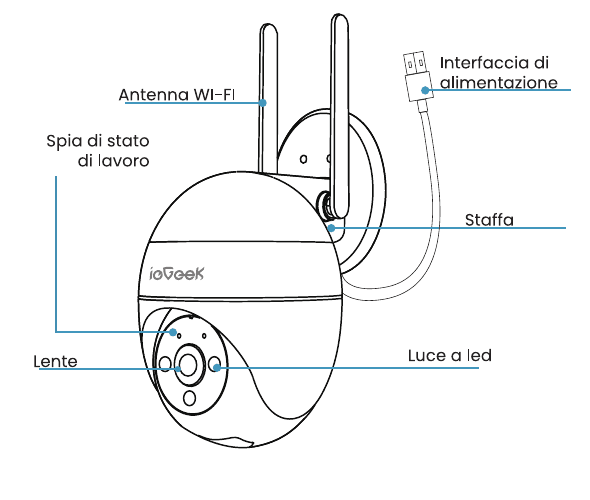
- Wi-Fi antena
- Światło stanu pracy
- Obiektyw
- LED światło
- Interfejs zasilania
- Nawias
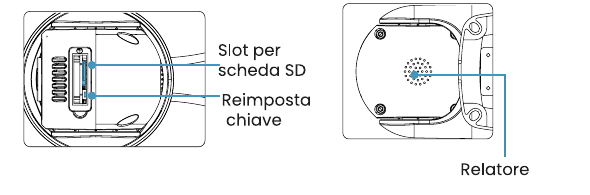
- SD miejsce na kartę
- Klucz resetowania
- Głośnik
2. Specyfikacje
| Część | Opis |
|---|---|
| Zresetuj klucz | Naciśnij i przytrzymaj RESET przez 5 sekund, aby przywrócić urządzenie do ustawień fabrycznych. (Jeśli resetowanie się powiedzie, usłyszysz monit.) |
| SD gniazdo karty | Obsługuje lokalną pamięć kart SD (do 128 GB). |
| Obiektyw | Obsługuje rozdzielczość FHD. |
| Mikrofon | Przechwytuje dźwięk do Twoich filmów. |
| Głośnik | Dwukierunkowe wyjście audio. |
Lampka stanu pracy
| Wskaźnik | Status |
|---|---|
| Solidna czerwień | Urządzenie jest nieprawidłowe. |
| Powoli miga na czerwono | Gotowy do połączenia Wi-Fi. |
| Szybko miga na czerwono | Łączę z Wi-Fi. |
| Solidny niebieski | Wi-Fi pomyślnie nawiązano połączenie. |
3. Instalacja aplikacji i rejestracja konta
Metoda 1: Pobierz aplikacje „CloudEdge” i „ieGeek Cam” z App Store (iOS) lub Google Play (Android).
Metoda 2: Zeskanuj kod QR aplikacji „CloudEdge”, aby ją pobrać.

Wskazówki: Włącz 2 poniższe uprawnienia, gdy używasz tej aplikacji po raz pierwszy.
- Zezwól aplikacji „CloudEdge” na dostęp do mobilnej transmisji danych i bezprzewodowej sieci LAN, w przeciwnym razie dodanie kamery nie będzie możliwe.
- Zezwól aplikacji „CloudEdge” na odbieranie wiadomości push, w przeciwnym razie telefon nie odbierze alarmu push po wykryciu ruchu lub uruchomieniu alarmu dźwiękowego.
Zarejestruj konto
Nowi użytkownicy muszą zarejestrować się za pośrednictwem poczty elektronicznej. Konkretne kroki są następujące:
Kliknij „Rejestracja”.
Postępuj zgodnie z instrukcjami, aby dokończyć rejestrację konta.
Zaloguj się.
Notatka:
- Kiedy rejestrujesz nowe konto, wybierz region, w którym się aktualnie znajdujesz i poprawny kod kraju. (Różne zarejestrowane regiony nie mogą współużytkować aparatu.)
- Wybierz opcję rejestracji poprzez e-mail.
4. Jak dodać kamerę do aplikacji
Zanim zaczniesz:
Włóż kartę Micro SD przed włączeniem zasilania, w przeciwnym razie karta SD nie zostanie wykryta.
Umieść aparat i smartfon w odległości 1–3 stóp (30–100 cm) od routera, aby skonfigurować Wi-Fi.
Upewnij się, że aparat korzysta z 2.4 GHz Wi-Fi.
Kroki dla połączenia Wi-Fi
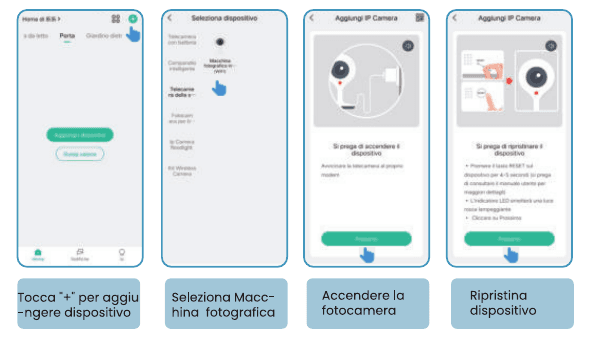
Kliknij „+”, aby dodać urządzenie.
Wybierz „Aparat”.
Włącz kamerę.
Zresetuj urządzenie.
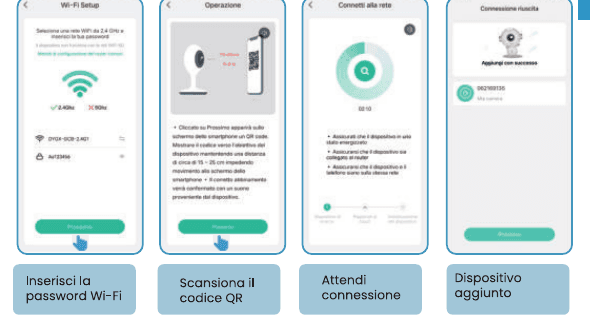
Wprowadź hasło Wi-Fi.
Zeskanuj kod QR za pomocą aparatu.
Poczekaj na połączenie.
Urządzenie zostało dodane.
Mój aparat nie może połączyć się z Wi-Fi?
Przed dodaniem urządzenia upewnij się, że urządzenie znajduje się w stanie wolno migającej czerwonej lampki. Jeżeli stan jest nieprawidłowy, przywróć urządzenie do ustawień fabrycznych (naciśnij i przytrzymaj przycisk RESET urządzenia, aż usłyszysz dźwięk „boogu”).
Upewnij się, że Wi-Fi, z którym łączy się kamera, to 2.4 GHz. Z naszego doświadczenia wynika, że w większości przypadków połączenie sieciowe nie działa, ponieważ użytkownicy korzystali z 5 GHz Wi-Fi.
Upewnij się, że hasło Wi-Fi jest poprawne. (Uwaga: hasło Wi-Fi nie może zawierać pojedynczych cudzysłowów, podkreśleń, spacji ani przecinków.)
Sprawdź liczbę urządzeń podłączonych do routera. Ogólnie rzecz biorąc, router ma limit połączeń. Gdy urządzenia podłączone do routera przekroczą maksymalny dozwolony limit, inne urządzenia nie będą łączyć się z routerem.
Upewnij się, że kod QR na ekranie telefonu jest prawidłowy i że podczas procesu skanowania odległość między telefonem a obiektywem aparatu wynosi 10–15 cm (3,9–5,9 cala).
Jeśli po sprawdzeniu powyższych informacji kamera nadal nie może połączyć się z Wi-Fi, spróbuj ponownie pobrać aplikację i ponownie uruchomić router, a następnie ponownie dodaj kamerę.
Jeśli wypróbowałeś wszystkie kroki, ale nadal nie masz szczęścia, wyślij wiadomość ze swoim zamówieniem i problemem na adres [email protected].
5. Mocowanie kamery do ściany
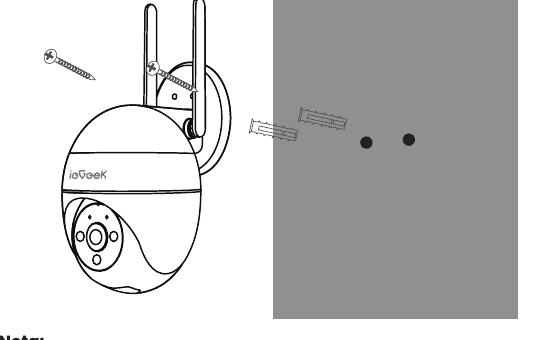
Uwaga: Aby uzyskać najlepszą wydajność produktu i uniknąć niepotrzebnych zakłóceń w środowisku, podczas instalacji należy zwrócić uwagę na następujące kwestie:
- Staraj się unikać instalowania produktu na poboczu ruchliwej drogi. Częste przechodzenie pieszych i pojazdów będzie budzić kamerę, powodując częste komunikaty alarmowe.
- Nie instaluj produktu zbyt daleko od routera; produkt do prawidłowego działania potrzebuje dobrego sygnału Wi-Fi.
6. Ustawienia alarmów
Ustawienia wykrywania ruchu
Przejdź do „Ustawienia” – „Ustawienia alarmów” – „Wykrywanie ruchu” w aplikacji, gdzie możesz dostosować ustawienia wykrywania ruchu.
- Niska odpowiada niskiej czułości, odległość wykrywania ruchu 4–5 metrów.
- Średnia odpowiada średniej czułości, odległość wykrywania ruchu 5–8 metrów.
- Wysoka odpowiada wysokiej czułości, odległość wykrywania ruchu 8–10 metrów.
Wykrywanie dźwięku
Alarm dźwiękowy i świetlny działa tylko w nocy. Gdy alarm dźwiękowy i świetlny jest włączony, możesz wybrać trzy tryby: „alarm dźwiękowy”, „alarm białym światłem” i „alarm dźwiękowy i świetlny”.
Uwaga: Jeśli alarm nocny jest wyłączony, kamera w nocy będzie nagrywać tylko czarno-biały obraz.
7. Ważne uwagi dotyczące ograniczania fałszywych alarmów
- Nie kieruj aparatu w stronę obiektów o intensywnym świetle, w tym światła słonecznego, źródeł światła lamp itp.
- Nie umieszczaj aparatu w pobliżu otworów wentylacyjnych, w tym otworów wentylacyjnych klimatyzatora, otworów nawilżacza, otworów odprowadzających ciepło projektora itp.
- Nie instaluj kamery w miejscach o silnym wietrze.
- Nie kieruj aparatu w stronę lustra.
- Trzymaj aparat w odległości co najmniej 1 metra od wszelkich urządzeń bezprzewodowych, w tym routerów i telefonów Wi-Fi, aby uniknąć zakłóceń sieci bezprzewodowej.
8. Często zadawane pytania
Jeśli podczas korzystania z tego produktu wystąpią poniższe problemy, można dostosować czułość wykrywania ruchu, aby je rozwiązać.
- Jeżeli telefon odbiera komunikaty alarmowe zbyt często, zaleca się obniżenie poziomu detekcji ruchu lub ustawienie obszaru alarmowego.
- Jeśli na często odbieranym przez telefon obrazie alarmowym nie ma poruszających się obiektów, może to wynikać z takich czynników, jak zmiany światła i cienia w polu wykrywania ruchu. Zaleca się obniżenie poziomu detekcji ruchu lub ustawienie strefy alarmowej.
FUNOVATION DomeCam Inteligentna WiFi Skrócona instrukcja obsługi kamery HD
Skrócona instrukcja obsługi kamery FUNOVATION DomeCam inteligentnej WiFi HD PTZ, zawierająca listę pakowania, strukturę produktu, pobieranie aplikacji, rejestrację, dodawanie kamery, wprowadzenie do funkcji i często zadawane pytania.
ieGeek DQ201 PTZ Kamera bezpieczeństwa z akumulatorem
Instrukcja obsługi kamery bezpieczeństwa z akumulatorem ieGeek DQ201 PTZ, opisująca układ kamery, parowanie aplikacji, ładowanie, instalację, PIR wykrywanie ruchu i często zadawane pytania w CloudEdge app.