 Dokumentacja CloudEdge App
ieGeek PTZ Instrukcja obsługi akumulatorowej kamery bezpieczeństwa
Instrukcja obsługi kamery do monitoringu baterii ieGeek PTZ, obejmująca przegląd produktu, lampkę stanu i ładowanie, parowanie aplikacji, łączenie Wi-Fi i rozwiązywanie problemów, montaż na ścianie, strojenie czujnika ruchu PIR i redukcję fałszywych alarmów za pomocą aplikacji CloudEdge.
Niniejsza instrukcja przeprowadzi Cię przez proces konfiguracji i użytkowania akumulatorowej kamery monitorującej ieGeek PTZ z aplikacją CloudEdge, od przeglądu produktu i ładowania po parowanie Wi-Fi, montaż na ścianie i ustawienia ruchu PIR.
Ta bezprzewodowa kamera bezpieczeństwa łączy się tylko z sygnałem 2.4 GHz Wi-Fi — nie obsługuje sygnału 5 GHz Wi-Fi. Aby uzyskać dodatkową pomoc, zobacz Często zadawane pytania dotyczące aparatu akumulatorowego.
Wskazówki ostrzegawcze:
- Przed podłączeniem kamery do Wi-Fi upewnij się, że siła sygnału Wi-Fi przekracza 85%, aby utrzymać dobry sygnał Wi-Fi.
- Ta bezprzewodowa kamera obsługuje nagrywanie zdarzeń, gdy Wi-Fi jest odłączony.
1. Opis produktu
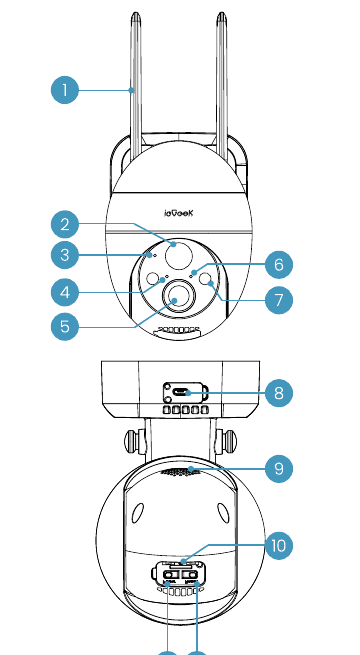
- Wi-Fi antena
- PIR
- Mikrofon
- Wskaźnik ładowania
- Obiektyw
- Światło stanu pracy
- Reflektor i światło podczerwone
- Dedykowany port ładowania
- Głośnik
- SD gniazdo karty
- Przycisk resetowania
- Przycisk zasilania
| Komponent | Opis |
|---|---|
| Przycisk zasilania | Naciśnij i przytrzymaj przycisk zasilania przez 5 seconds, aby włączyć/wyłączyć aparat. |
| Przycisk resetowania | Naciśnij i przytrzymaj 5 seconds, aż usłyszysz „boogu”, aby zresetować lub przywrócić ustawienia fabryczne. |
| SD gniazdo karty | Obsługuje lokalną pamięć kart SD (do 128 GB). |
| Wskaźnik zasilania | Kolor czerwony oznacza ładowanie; niebieski oznacza, że ładowanie zostało zakończone. |
| Dedykowany port ładowania | Użyj 5V / 2A, aby naładować kamerę. |
Lampka stanu pracy
| Wskaźnik | Stan |
|---|---|
| Solidna czerwień | Sieć kamer działa nieprawidłowo. |
| Powoli miga na czerwono | Oczekiwanie na połączenie Wi-Fi. |
| Szybko miga na czerwono | Łączę się z Wi-Fi. |
| Solidny niebieski | Kamera działa normalnie. |
2. Dodawanie kamery do aplikacji
2.1 Pobierz aplikację „ieGeek Cam”.
Metoda 1: Pobierz aplikacje „ieGeek Cam” i „CloudEdge” z App Store (iOS) lub Google Play (Android).
Metoda 2: Zeskanuj kod QR aplikacji „ieGeek Cam”, aby ją pobrać.
Uwaga: Kiedy używasz aplikacji po raz pierwszy, włącz 2 poniższe uprawnienia.
- Zezwól „ieGeek Cam” na dostęp do komórkowej transmisji danych i bezprzewodowego LAN, w przeciwnym razie dodanie urządzenia nie będzie możliwe.
- Zezwól „ieGeek Cam” na odbieranie wiadomości push, w przeciwnym razie telefon nie będzie otrzymywał powiadomień push po wykryciu ruchu lub uruchomieniu alarmów dźwiękowych.
2.2 Zarejestruj konto
Nowi użytkownicy muszą zarejestrować się za pośrednictwem poczty elektronicznej. Konkretne kroki są następujące:
Kliknij „Rejestracja”.
Postępuj zgodnie z instrukcjami, aby dokończyć rejestrację konta.
Zaloguj się.
Wskazówki:
- Proszę użyć prawidłowego adresu e-mail.
- Wybierz prawidłowy prefiks międzynarodowy.
- Kiedy rejestrujesz nowe konto, wybierz swój aktualny region. (Kamery nie mogą być współużytkowane w różnych zarejestrowanych regionach.)
3. Jak dodać kamerę do aplikacji
Zanim użyjesz:
Włóż kartę Micro SD przed włączeniem zasilania, w przeciwnym razie karta SD nie zostanie wykryta.
Umieść aparat i smartfon 1–3 feet (30–100 cm) od routera, aby skonfigurować Wi-Fi.
Upewnij się, że aparat korzysta z 2.4 GHz Wi-Fi.
Kroki dla połączenia Wi-Fi
Kliknij „+”, aby dodać urządzenie.
Wybierz „Aparat akumulatorowy”.
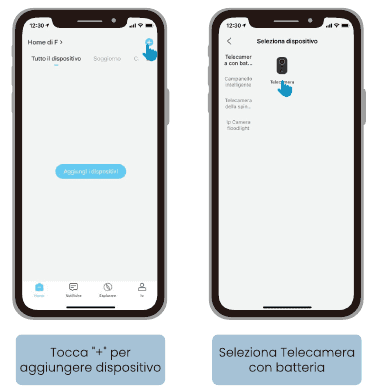
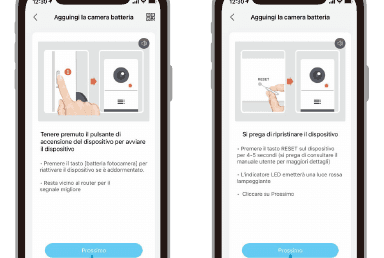
Włącz kamerę. Naciśnij i przytrzymaj przycisk zasilania urządzenia, aby je uruchomić. Naciśnij przycisk [aparat akumulatorowy], aby przywrócić działanie urządzenia lub je wyłączyć. Aby uzyskać najlepszy sygnał, trzymaj się blisko routera.
Zresetuj urządzenie. Naciśnij przycisk RESET na urządzeniu, aby uzyskać 4–5 seconds (więcej szczegółów znajdziesz w instrukcji obsługi). Wskaźnik LED będzie emitował wolno migające czerwone światło. Kliknij „Dalej”.
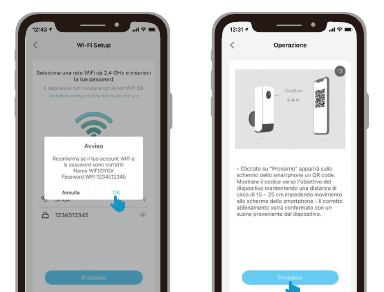
Wprowadź hasło Wi-Fi. Wybierz sieć 2.4 GHz Wi-Fi i wprowadź jej hasło, a następnie potwierdź, że nazwa i hasło Wi-Fi są prawidłowe i dotknij „OK”.
Zeskanuj kod QR. Wybierz „Dalej”; na ekranie telefonu pojawi się kod QR. Skieruj go na obiektyw aparatu, zachowując odległość około 15–25 cm, aby aparat mógł go zeskanować. Gdy ustawienie będzie prawidłowe, zostanie to potwierdzone sygnałem dźwiękowym z urządzenia, a następnie naciśnij „Dalej”.
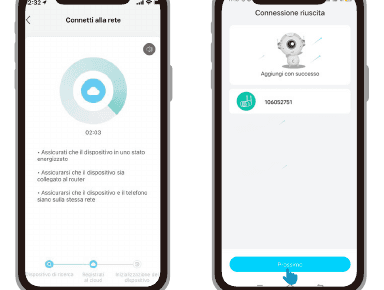
Poczekaj na połączenie. Upewnij się, że urządzenie jest zasilane, podłączone do routera oraz że urządzenie i telefon znajdują się w tej samej sieci.
Urządzenie zostało dodane. Kamera została pomyślnie dodana.
Uwaga: Jeśli nie można włączyć zasilania, najpierw podłącz zasilacz prądu stałego 5V 2A, aby naładować kamerę przez 15 minutes.
Mój aparat nie może połączyć się z Wi-Fi
Upewnij się, że Wi-Fi, z którym łączy się kamera, to 2.4 GHz. Z naszego doświadczenia wynika, że połączenie sieciowe często ulega awarii, ponieważ użytkownicy używali 5 GHz Wi-Fi.
Upewnij się, że hasło Wi-Fi jest poprawne. (Uwaga: hasło Wi-Fi nie może zawierać cudzysłowów, podkreśleń, spacji ani przecinków ( / ).)
Sprawdź liczbę urządzeń podłączonych do routera. Ogólnie rzecz biorąc, router ma limit połączeń. Gdy urządzenia podłączone do routera przekroczą dozwolone maksimum, inne urządzenia nie będą mogły połączyć się z routerem.
Upewnij się, że kod QR na ekranie telefonu jest prawidłowy i że podczas procesu skanowania odległość między telefonem a obiektywem aparatu wynosi 10–15 cm (3.9–5.9 inches).
Jeśli po sprawdzeniu powyższych informacji kamera nadal nie może połączyć się z Wi-Fi, spróbuj ponownie pobrać aplikację, zresetuj kamerę i uruchom ponownie router, a następnie ponownie dodaj kamerę.
Obecna lokalizacja musi mieć dobry zasięg Wi-Fi i stabilną sieć (sygnał powyżej 80%).
Unikaj używania przedłużaczy Wi-Fi.
Jeśli wypróbowałeś wszystkie kroki, ale nadal nie masz szczęścia, wyślij wiadomość ze swoim zamówieniem i problemem na adres [email protected].
4. Ładowanie baterii
Naładuj akumulator za pomocą zasilacza 5V 2A.
Bateria jest wbudowana i nie można jej wyjąć.
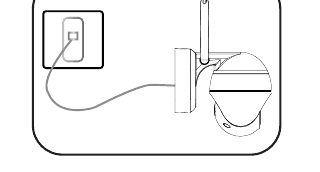
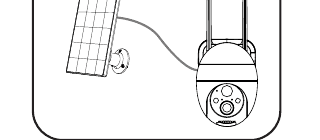
Naładuj akumulator za pomocą panelu słonecznego ieGeek.
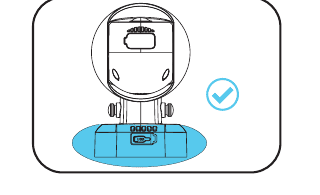
Aby aparat był lepiej odporny na warunki atmosferyczne, każdorazowo po naładowaniu akumulatora zakryj dedykowany port ładowania gumową zatyczką.
Wskaźnik ładowania:
- Czerwony LED — ładowanie
- Niebieski LED — w pełni naładowany
5. Wskazówki dotyczące instalacji kamery
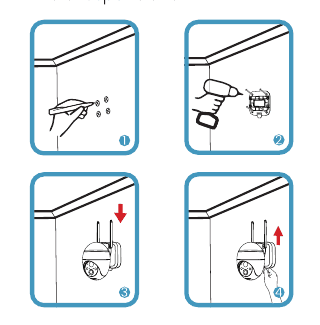
Etapy instalacji:
Zaznacz pozycję stempla na ścianie.
Przymocuj wspornik do ściany za pomocą wkrętów i wkrętów rozporowych.
Chwyć podstawę kamery, aby dopasować ją do klamry wspornika, opuść ją i słuchaj dźwięku „kliknięcia” podczas blokowania.
Uwaga: klamra wspornika i podstawa kamery muszą na siebie zachodzić.
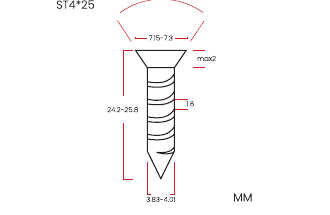
Śruby: 1/4 w śrubie ×4, śruba rozporowa ×4.
Odpowiadający obraz śruby (ST4×25, wymiary w mm):
Kroki do zsiadania:
Naciśnij część wspornika „Push” i popchnij kamerę do góry, aby ją zdjąć.
UWAGA: Uważaj, aby nie skaleczyć dłoni podczas naciskania.
- Użyj osłony ochronnej, aby kamera była lepiej odporna na warunki atmosferyczne podczas instalacji na zewnątrz.
- Zamontuj kamerę 2–3 meters (7–10 ft) nad ziemią. Wysokość ta maksymalizuje pole widzenia czujnika ruchu.
- Aby skutecznie wykrywać ruch, należy zainstalować kamerę pod kątem.
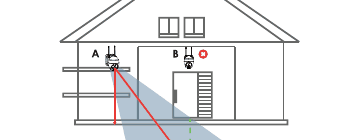
- Wysokość montażu — 2–3 meters
- PIR zasięg detekcji — 2–10 meters
Uwaga: Jeśli poruszający się obiekt zbliży się pionowo do czujnika PIR, kamera może go nie wykryć.
6. PIR Wskazówki dotyczące czujnika ruchu
PIR Odległość detekcji czujnika: Zasięg detekcji czujnika PIR można dostosować do własnych potrzeb. Aby skonfigurować go w ustawieniach urządzenia za pomocą aplikacji CloudEdge, zapoznaj się z poniższą tabelą.
| Czułość | Odległość wykrywania (dla poruszających się obiektów i istot żywych) |
|---|---|
| Poziom 1–3 (niski) | Do 2–5 meters |
| Poziom 4–7 (średni) | Do 5–8 meters |
| Poziom 8–10 (wysoki) | Do 8–10 meters |
7. Ważne uwagi dotyczące ograniczania fałszywych alarmów
- Nie kieruj aparatu na żaden obiekt o intensywnym świetle, w tym światło słoneczne, intensywne światło lampy itp.
- Nie umieszczaj aparatu w pobliżu jakichkolwiek otworów wentylacyjnych, w tym otworów wentylacyjnych klimatyzatorów, otworów nawilżaczy, otworów odprowadzających ciepło projektora itp.
- Nie instaluj kamery w miejscach o silnym wietrze.
- Nie kieruj aparatu w stronę lustra.
- Trzymaj aparat co najmniej 1 meter z dala od wszelkich urządzeń bezprzewodowych, w tym Wi-Fi routerów i telefonów, aby uniknąć zakłóceń bezprzewodowych.
8. Często zadawane pytania
Aby uzyskać bardziej szczegółowe, często zadawane pytania, otwórz aplikację i wyszukaj w sekcji „Ja” – „Pomoc i pytania” – „Aparat akumulatorowy”.
Dlaczego urządzenie jest offline?
Sprawdź, czy urządzenie jest włączone i czy lampka stanu pracy świeci normalnie.
Możesz spróbować użyć narzędzia analitycznego Wi-Fi innej firmy („analizator Wi-Fi”), aby sprawdzić aktualny zasięg sygnału i stan zakłóceń. Jeżeli zasięg jest słaby, a zakłócenia duże, zaleca się zmianę pozycji instalacji kamery, dostosowanie pozycji routera lub użycie routera dodatkowego.
Jeśli urządzenie jest daleko od routera i nie może uzyskać dobrego sygnału Wi-Fi, zaleca się przeniesienie routera bliżej lub upewnienie się, że siła sygnału Wi-Fi przekracza 85%, aby poprawić wydajność urządzenia Wi-Fi.
Usuń kamerę ze swojego konta CloudEdge i dodaj ją ponownie po zresetowaniu urządzenia.
Sprawdź, czy oprogramowanie urządzenia i aplikacja są w najnowszej wersji.
Unikaj używania przedłużaczy Wi-Fi.
Jak zaktualizować hasło routera lub Wi-Fi?
Usuń kamerę ze swojego konta CloudEdge. Po zresetowaniu urządzenia użyj nowego Wi-Fi lub nowego hasła, aby dodać je ponownie.
Alarm włącza się zbyt często?
Zmniejsz czułość alarmu detekcji ruchu w aplikacji.
Sprawdź, czy w polu widzenia urządzenia nie znajdują się obiekty zakłócające i uruchamiające czujnik PIR, takie jak jednostka zewnętrzna klimatyzatora, przejeżdżające pojazdy, piesi itp. Kąt urządzenia można odpowiednio dostosować, aby obiekty te nie zakłócały jego działania.
Włącz opcję „Alarm tylko wtedy, gdy pojawią się ludzie” i użyj humanoidalnego algorytmu, aby odfiltrować niepotrzebne alarmy.
Kamera nie wykrywa
Jeśli sieć jest niestabilna, wiadomość może nie zostać wysłana na czas po wyzwoleniu PIR. W takim przypadku najpierw sprawdź stan sieci i przesuń kamerę, aby sprawdzić i potwierdzić w środowisku o dobrym zasięgu.
Niewłaściwa pozycja montażowa spowoduje brak wyzwolenia i brak detekcji PIR. Jeśli pozycja jest zbyt wysoka, obiekt jest za daleko lub obiekt jest za mały, kamera nie zostanie uruchomiona. Spróbuj kilkakrotnie dostosować pozycję montażową zgodnie z wymaganiami wyzwalania.
Szybkie zużycie energii
W przypadku słabego pokrycia Wi-Fi (gdy sygnał jest poniżej 75%), zwiększy to zużycie energii.
Wysoka częstotliwość wyzwalania PIR zwiększa zużycie energii, gdy w nocy włączone jest światło podczerwone/białe.
Telefon często uzyskuje zdalny dostęp do aparatu, co zwiększa zużycie energii.
Przy pierwszym użyciu zaleca się zmniejszenie mocy do 10%, a następnie naładowanie do 100%, co jest dobre dla zdrowia baterii litowej.
SD karta nie została rozpoznana
Obsługiwana pojemność to karta 16–128 GB TF.
Przed użyciem należy sformatować kartę TF w komputerze jako FAT32 lub exFAT, następnie włożyć ją do aparatu i na koniec uruchomić w aparacie operację formatowania karty pamięci.
Jeśli karta TF nie zostanie rozpoznana podczas użytkowania, zazwyczaj jest to problem z jakością karty TF i należy wymienić kartę pamięci na taką, która odczytuje i zapisuje stabilniej.
ieGeek DQ201 PTZ Kamera bezpieczeństwa z akumulatorem
Instrukcja obsługi kamery bezpieczeństwa z akumulatorem ieGeek DQ201 PTZ, opisująca układ kamery, parowanie aplikacji, ładowanie, instalację, PIR wykrywanie ruchu i często zadawane pytania w CloudEdge app.
ieGeek ZS-GX1S PTZ Kamera bezpieczeństwa z akumulatorem
Instrukcja obsługi akumulatorowej kamery bezpieczeństwa ieGeek ZS-GX1S PTZ, opisująca układ kamery, parowanie aplikacji, ładowanie, instalację, ustawienia czujnika ruchu PIR i często zadawane pytania w aplikacji CloudEdge.