 Dokumentacja CloudEdge App
Instrukcja obsługi kamery monitorującej amstro PTZ zasilanej akumulatorem
Instrukcja obsługi kamery monitorującej amstro PTZ zasilanej akumulatorem — obejmuje zawartość zestawu, opis produktu, instalację aplikacji i rejestrację konta, dodawanie kamery przez Bluetooth lub kod QR, ładowanie akumulatora, montaż, ograniczanie fałszywych alarmów oraz najczęstsze pytania.
Niniejsza instrukcja przeprowadzi Cię przez proces konfiguracji kamery monitorującej amstro PTZ zasilanej akumulatorem za pomocą aplikacji CloudEdge — od zawartości zestawu i opisu produktu, przez ładowanie i montaż, aż po rozwiązywanie problemów.
Przed parowaniem upewnij się, że sieć Wi-Fi, z którą łączy się kamera, działa w paśmie 2.4 GHz (pasmo 5GHz nie jest obsługiwane). Więcej wskazówek znajdziesz w sekcji Najczęstsze pytania dotyczące kamer akumulatorowych.
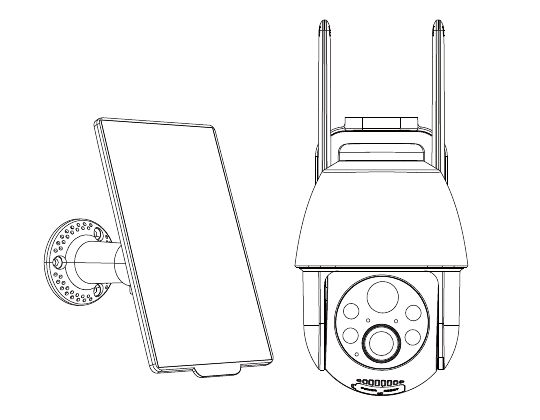
Ostrzeżenie
- Przed montażem i użytkowaniem naładuj kamerę!
- Nie ładuj kamery zasilaniem DC w temperaturze poniżej 0°C/32°F.
- Przed ładowaniem przez DC pozostaw kamerę w temperaturze pokojowej przez 8 godzin.
- Do ładowania kamery używaj zasilacza 5V.
Wskazówka: ładowanie za pomocą panelu słonecznego nie jest zależne od temperatury.
Zawartość zestawu
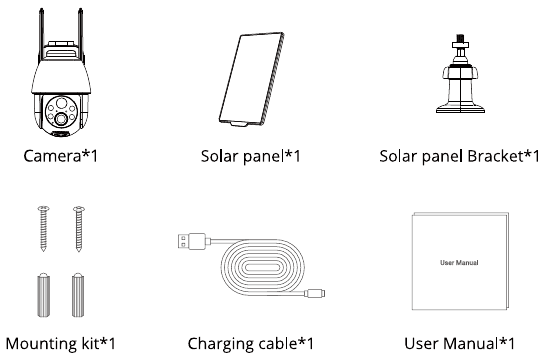
- Kamera ×1
- Panel słoneczny ×1
- Uchwyt panelu słonecznego ×1
- Zestaw montażowy ×1
- Kabel do ładowania ×1
- Instrukcja obsługi ×1
Opis produktu
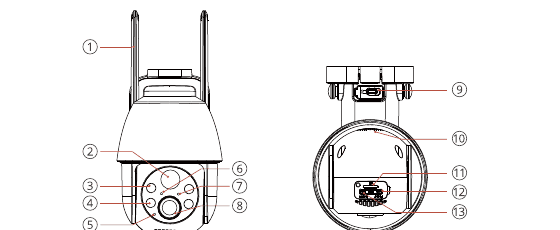
| Nr | Element | Nr | Element |
|---|---|---|---|
| 1 | Antena | 8 | Obiektyw |
| 2 | Czujniki PIR | 9 | Dedykowany port ładowania |
| 3 | Reflektor | 10 | Głośnik |
| 4 | Oświetlenie podczerwone (IR) | 11 | Gniazdo karty SD |
| 5 | Mikrofon | 12 | Przycisk zasilania |
| 6 | Wskaźnik ładowania | 13 | Przycisk reset |
| 7 | Kontrolka stanu pracy |
| Element | Opis |
|---|---|
| Przycisk zasilania | Naciśnij i przytrzymaj przez 5 s, aby włączyć/wyłączyć kamerę |
| Przycisk reset | Naciśnij i przytrzymaj przez 5 s, aż usłyszysz dźwięk „Boogu”, aby zresetować kamerę |
| Gniazdo karty Micro-SD | Obsługa lokalnego zapisu na karcie SD (do 128G) |
| Wskaźnik ładowania | Kolor czerwony oznacza ładowanie; kolor niebieski oznacza pełne naładowanie. |
| Dedykowany port ładowania | Do ładowania kamery używaj zasilacza 5V |
Kontrolka stanu pracy
| Stan kontrolki | Znaczenie |
|---|---|
| Ciągłe czerwone światło | Nieprawidłowy stan sieci |
| Wolno migające czerwone światło | Tryb parowania, oczekiwanie na Wi-Fi |
| Szybko migające czerwone światło | Łączenie z Wi-Fi |
| Ciągłe niebieskie światło | Pomyślne połączenie z Wi-Fi, kamera działa prawidłowo |
Instalacja aplikacji i rejestracja konta
Pobierz aplikację „CloudEdge”
- Metoda 1: wyszukaj „CloudEdge” w App Store (iOS) lub Google Play (Android).
- Metoda 2: zeskanuj kod QR, aby pobrać aplikację bezpośrednio.
Do zeskanowania kodu QR użyj aparatu w telefonie lub przeglądarki Google Chrome. UWAGA: inne metody lub aplikacje mogą narazić Twoją prywatność.
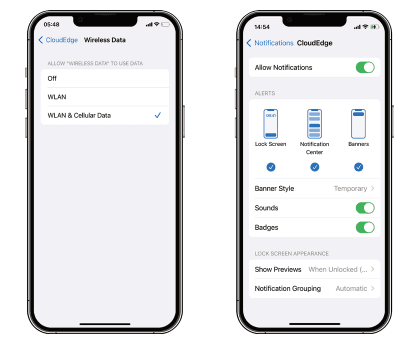
Wskazówka: przy pierwszym uruchomieniu aplikacji włącz poniższe dwa uprawnienia.
- Zezwól aplikacji „CloudEdge” na dostęp do danych komórkowych i sieci bezprzewodowej, w przeciwnym razie nie będzie można dodać kamery.
- Zezwól aplikacji „CloudEdge” na odbieranie powiadomień push, w przeciwnym razie telefon nie otrzyma powiadomień o wykryciu ruchu lub wyzwoleniu alarmu dźwiękowego.
Rejestracja konta
Otwórz aplikację i kliknij „Sign up now”, aby się zarejestrować. Jeśli masz już konto, kliknij „Log In”, aby się zalogować.
Wybierz swój aktualny kraj. (Konta zarejestrowane w różnych regionach nie mogą udostępniać sobie kamery.)
Podaj prawidłowy adres e-mail, a następnie wpisz nazwę użytkownika i hasło.
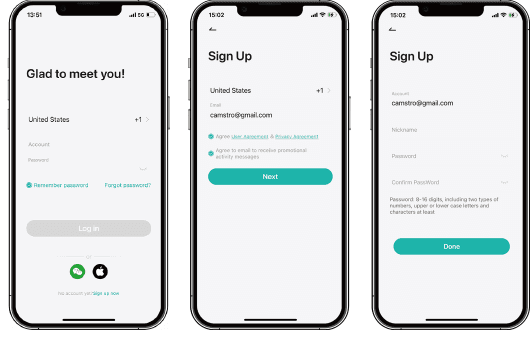
Dodawanie kamery do aplikacji
Przed rozpoczęciem
- Przed dodaniem urządzenia upewnij się, że kontrolka urządzenia miga wolno na czerwono. Jeśli stan kontrolki jest nieprawidłowy, przywróć urządzenie do ustawień fabrycznych. (naciśnij i przytrzymaj przycisk RESET urządzenia, aż usłyszysz dźwięk „boogu”)
- Sprawdź, czy w telefonie włączono Bluetooth i czy telefon jest połączony z siecią Wi-Fi, z którą ma się połączyć kamera. (Po zakończeniu konfiguracji można je wyłączyć)
- Aby skonfigurować Wi-Fi, umieść kamerę i smartfon w odległości 30–50 cm (1–1,6 ft) od routera.
- Upewnij się, że sieć Wi-Fi, z którą łączy się kamera, działa w paśmie 2.4 GHz. Z naszego doświadczenia wynika, że w większości przypadków połączenie sieciowe kończy się niepowodzeniem, gdy użytkownicy korzystają z Wi-Fi 5GHz.
- Upewnij się, że hasło Wi-Fi jest poprawne. (Uwaga: hasło Wi-Fi nie może zawierać apostrofu, podkreślnika, spacji ani ukośników (/).)
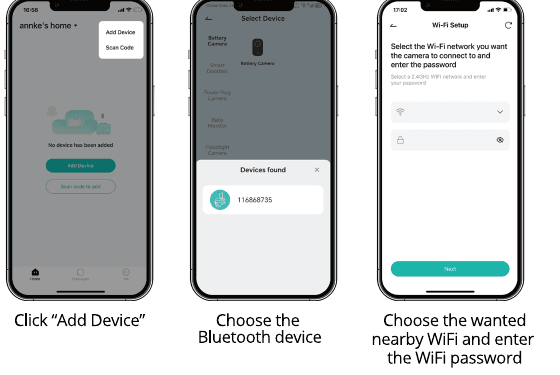
Metoda 1: konfiguracja przez Bluetooth (ZALECANA)
Kliknij „Add Device”.
Wybierz urządzenie Bluetooth.
Wybierz pobliską sieć Wi-Fi i wprowadź jej hasło.
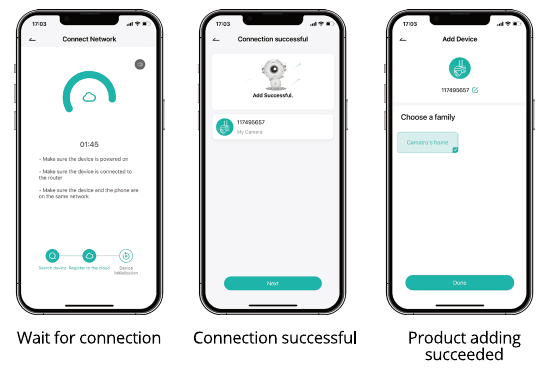
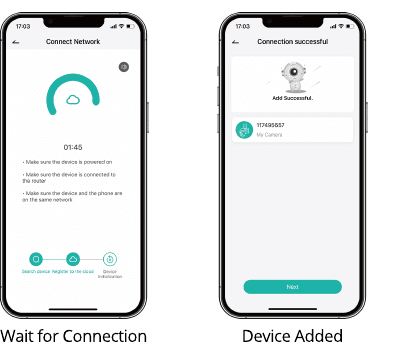
Poczekaj na nawiązanie połączenia — po jego pomyślnym ustanowieniu produkt zostanie dodany.
Metoda 2: łączenie przez skanowanie kodu
Dotknij „+”, aby dodać urządzenie.
Wybierz Battery Camera.
Włącz kamerę.
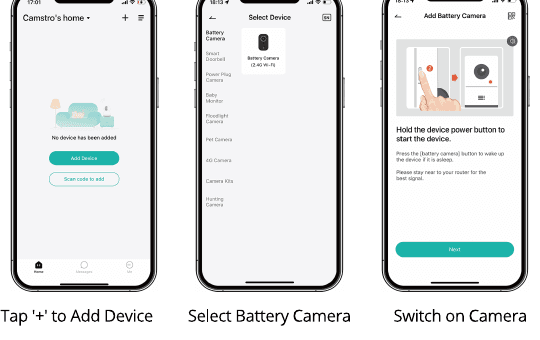
Zresetuj urządzenie, następnie wprowadź hasło Wi-Fi i zeskanuj kod QR.
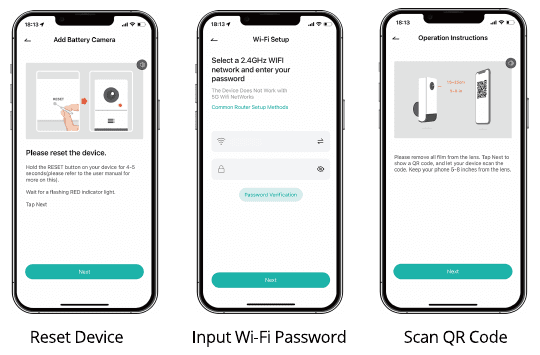
Poczekaj na nawiązanie połączenia — po jego ustanowieniu urządzenie zostanie dodane.
Ładowanie akumulatora
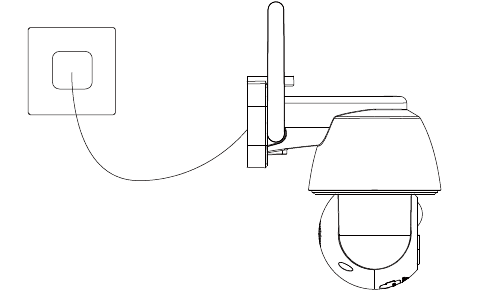
- Naładuj akumulator za pomocą zasilacza DC5V. Akumulator jest wbudowany i nie można go wyjąć.
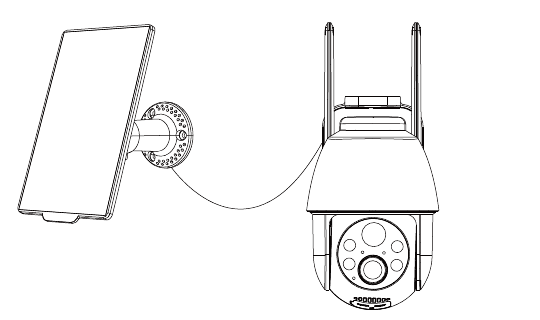
- Naładuj akumulator za pomocą panelu słonecznego.
- Aby zachować odporność na warunki atmosferyczne, po zakończeniu ładowania akumulatora zawsze zakrywaj dedykowany port ładowania gumową zatyczką.
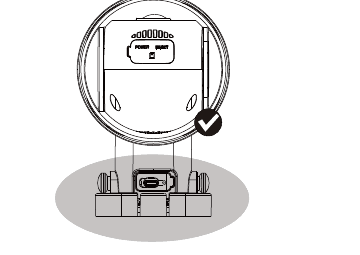
Wskaźnik ładowania:
- Czerwona dioda LED: ładowanie
- Niebieska dioda LED: pełne naładowanie
Instrukcje montażu
Najpierw zamocuj uchwyt, a następnie zainstaluj kamerę.
Zaznacz na ścianie miejsca otworów.
Jeśli ściana jest drewniana, możesz zamocować uchwyt do ściany za pomocą gwoździ dołączonych do produktu.
Jeśli ściana jest betonowa lub wyłożona płytkami ceramicznymi, użyj wiertarki elektrycznej, aby wywiercić w niej otwór, a następnie zamontuj uchwyt za pomocą kołka rozporowego dołączonego do produktu.
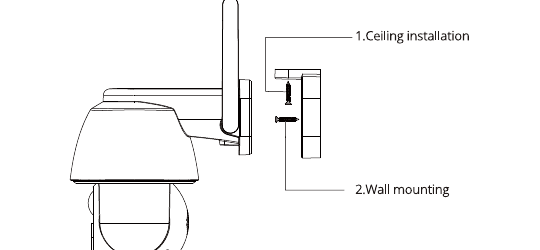
Inne sposoby montażu
- Zainstaluj kamerę 2–3 metry (7–10 ft) nad ziemią. Na takiej wysokości zasięg detekcji czujnika ruchu jest maksymalny.
- Aby detekcja ruchu była skuteczna, zainstaluj kamerę pod kątem.
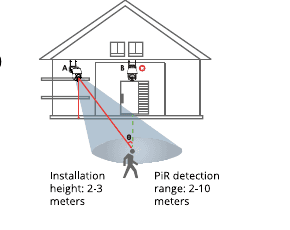
Wskazówka: jeśli poruszający się obiekt zbliża się do czujnika PIR prostopadle, kamera może nie wykryć ruchu.
Ważne uwagi dotyczące ograniczania fałszywych alarmów
- Nie kieruj kamery w stronę obiektów emitujących jasne światło, w tym światła słonecznego, jasnych lamp itp.
- Nie umieszczaj kamery w pobliżu jakichkolwiek wylotów powietrza, w tym wylotów klimatyzatorów, nawilżaczy, otworów wentylacyjnych projektorów itp.
- Nie instaluj kamery w miejscach narażonych na silny wiatr.
- Nie kieruj kamery w stronę lustra.
- Aby uniknąć zakłóceń bezprzewodowych, trzymaj kamerę w odległości co najmniej 1 metra od urządzeń bezprzewodowych, w tym routerów Wi-Fi i telefonów.
- Ustaw kamerę tak, aby wykrywała wyłącznie ludzi. Dotknij ustawień kamery > Alarm Management > Humanoid Detection.
Najczęstsze pytania
P: Szybkie zużycie energii?
O:
- Słaby zasięg Wi-Fi (na przykład sygnał poniżej 75%) zwiększa zużycie energii.
- Wysoka częstotliwość wyzwalania PIR oraz włączanie oświetlenia podczerwonego / białego w nocy zwiększają zużycie energii.
- Częsty zdalny dostęp do kamery z telefonu zwiększa zużycie energii.
- Przy pierwszym użyciu zaleca się rozładować akumulator do 10%, a następnie naładować go do 100% — sprzyja to żywotności akumulatora litowego.
P: Zmiana routera lub hasła Wi-Fi?
O: Usuń kamerę ze swojego konta CloudEdge. Po zresetowaniu urządzenia dodaj je ponownie, używając nowej sieci Wi-Fi i hasła.
P: Urządzenie zgłasza stan offline?
O:
- Sprawdź, czy urządzenie jest włączone, i obserwuj, czy kontrolka pracy urządzenia świeci prawidłowo.
- Upewnij się, że w bieżącej lokalizacji jest dobry zasięg Wi-Fi, a sieć jest stabilna — sygnał Wi-Fi powinien być powyżej 75%. Możesz spróbować przeanalizować aktualny zasięg sygnału Wi-Fi oraz zakłócenia za pomocą zewnętrznego narzędzia „wifi analyzer”. Jeśli zasięg jest słaby, a zakłócenia duże, zaleca się zmianę miejsca instalacji kamery, zmianę położenia routera lub zastosowanie routera drugiego stopnia.
- Jeśli urządzenie znajduje się daleko od routera, co uniemożliwia uzyskanie dobrego sygnału Wi-Fi, zaleca się przeniesienie routera bliżej lub zapewnienie siły sygnału Wi-Fi powyżej 85%, aby poprawić działanie sieci domowej.
- Usuń kamerę ze swojego konta CloudEdge i dodaj ją ponownie po zresetowaniu urządzenia. Sprawdź, czy oprogramowanie układowe urządzenia oraz aplikacja są w najnowszej wersji.
- Unikaj korzystania z wzmacniaczy Wi-Fi.
P: Częste powiadomienia alarmowe?
O:
- W aplikacji zmniejsz czułość alarmu detekcji ruchu.
- Sprawdź, czy w polu widzenia urządzenia nie znajdują się obiekty zakłócające i wyzwalające czujnik PIR, takie jak jednostka zewnętrzna klimatyzatora, przejeżdżające samochody, przechodzący piesi itp. Można odpowiednio dostosować kąt ustawienia urządzenia, aby uniknąć tych łatwo zakłócających obiektów.
- Włącz „human motion detection” i wykorzystaj algorytm rozpoznawania sylwetki człowieka, aby odfiltrować zbędne alarmy.
P: W jakiej odległości od routera należy umieścić kamerę?
O: Z przeprowadzonych testów wynika, że w terenie otwartym zasięg połączenia Wi-Fi może standardowo sięgać do 492 ft. Rzeczywista sytuacja zależy jednak od siły sygnału Wi-Fi oraz otoczenia (grube ściany, urządzenia elektromagnetyczne i duże metalowe obiekty powodują zakłócenia sygnału Wi-Fi). Jeśli sygnał połączenia kamery jest słaby lub niestabilny, umieść kamerę możliwie najbliżej routera.
P: Urządzenie nie wykrywa zdarzeń ruchu?
O:
- W przypadku niestabilnej sieci powiadomienie może nie zostać wysłane na czas po wyzwoleniu PIR. W takiej sytuacji najpierw sprawdź stan sieci, a następnie przenieś kamerę w celu weryfikacji i potwierdzenia działania w środowisku o dobrym zasięgu sieci.
- Niewłaściwe miejsce instalacji powoduje, że PIR nie wyzwala się i nie wykrywa ruchu. Jeśli kamera jest umieszczona zbyt wysoko, obiekt znajduje się zbyt daleko lub jest zbyt mały, kamera się nie wyzwoli — spróbuj dostosować miejsce instalacji zgodnie z wymaganiami dotyczącymi wyzwalania.
P: Dlaczego nie otrzymuję powiadomień push na telefonie?
O: Po pierwsze, upewnij się, że w aplikacji włączono opcję „Receive Alert Notifications”. Po drugie, sprawdź ustawienia telefonu i zezwól aplikacji na wysyłanie powiadomień push. Po trzecie, upewnij się, że aplikacja działa w tle, aby odbierać powiadomienia (system Android).
P: Karta SD nie jest rozpoznawana?
O:
- Obsługiwana pojemność to karta TF 16 ~ 128GB.
- Przed użyciem sformatuj kartę TF na komputerze do systemu plików FAT32 lub exFAT, następnie włóż ją do kamery i na koniec ponownie wykonaj w kamerze operację formatowania karty pamięci.
- Jeśli karta TF nie jest rozpoznawana podczas użytkowania, jest to zazwyczaj problem z jakością karty TF — należy ją wymienić na kartę pamięci o bardziej stabilnej wydajności odczytu i zapisu.
Bardziej szczegółowe odpowiedzi na najczęstsze pytania znajdziesz po zalogowaniu się do aplikacji, w sekcji „Me” – „Help” – „Battery Camera”.
Instrukcje bezpieczeństwa
Niniejsze instrukcje mają na celu zapewnienie prawidłowego korzystania z produktu, aby uniknąć zagrożenia lub strat materialnych.
- Ostrzeżenia: zlekceważenie któregokolwiek z ostrzeżeń może spowodować poważne obrażenia lub śmierć.
- Przestrogi: zlekceważenie którejkolwiek z przestróg może spowodować obrażenia lub uszkodzenie sprzętu.
Ostrzeżenia
- Za prawidłową konfigurację wszystkich haseł i innych ustawień zabezpieczeń odpowiada instalator i/lub użytkownik końcowy.
- Podczas korzystania z produktu należy ściśle przestrzegać przepisów dotyczących bezpieczeństwa elektrycznego obowiązujących w danym kraju i regionie.
- Napięcie wejściowe powinno spełniać wymagania zarówno SELV (Safety Extra Low Voltage), jak i ograniczonego źródła zasilania o wartości 100~240 VAC lub 12 VDC, zgodnie z normą IEC60950-1.
- Nie podłączaj kilku urządzeń do jednego zasilacza, ponieważ przeciążenie zasilacza może spowodować przegrzanie lub zagrożenie pożarowe.
- Upewnij się, że wtyczka jest pewnie podłączona do gniazda zasilania.
- Jeśli z urządzenia wydobywa się dym, zapach lub hałas, natychmiast wyłącz zasilanie i odłącz kabel zasilający, a następnie skontaktuj się z centrum serwisowym.
Wskazówki zapobiegawcze i ostrzegawcze
- Instaluj kamerę z dala od osób starszych i dzieci, aby uniknąć porażenia prądem. Zadbaj o bezpieczeństwo elektryczne, aby uniknąć pożaru spowodowanego przeciążeniem prądowym.
- Nie upuszczaj kamery ani nie narażaj jej na wstrząsy mechaniczne.
- Nie dotykaj obiektywu kamery palcami. W razie potrzeby czyszczenia użyj czystej ściereczki z odrobiną etanolu i delikatnie przetrzyj obiektyw.
- Nie kieruj kamery w stronę słońca ani wyjątkowo jasnych miejsc. W przeciwnym razie może wystąpić efekt prześwietlenia lub smużenia (co nie jest usterką), a jednocześnie skróceniu ulegnie żywotność matrycy.
- Matryca kamery może zostać uszkodzona przez wiązkę lasera, dlatego gdy w pobliżu działa jakikolwiek sprzęt laserowy, upewnij się, że obiektyw kamery nie zostanie wystawiony na działanie wiązki lasera.
- Nie umieszczaj kamery w środowiskach skrajnie gorących, zimnych lub zapylonych ani nie narażaj jej na działanie silnego promieniowania elektromagnetycznego.
- Aby uniknąć gromadzenia się ciepła, środowisko pracy wymaga dobrej wentylacji.
- Kamera jest odporna na kurz i wodę oraz idealnie nadaje się do użytku na zewnątrz. Zamocuj ją pewnie. Unikaj obrażeń spowodowanych upadkiem.
Kamera monitorująca Allesin PTZ (zewnętrzna/wewnętrzna)
Skrócona instrukcja obsługi kamery monitorującej Allesin PTZ, obejmująca zawartość zestawu, budowę produktu, pobranie aplikacji i uprawnienia, rejestrację konta, dodawanie urządzenia, nagrywanie i przechowywanie w chmurze, odtwarzanie, udostępnianie, zarządzanie alarmami, montaż oraz rozwiązywanie problemów w aplikacji CloudEdge.
Kamera PTZ ANRAN P3Max — skrócona instrukcja obsługi
Przewodnik konfiguracji kamery monitoringu ANRAN P3Max HD WiFi PTZ — zawartość zestawu, opis produktu, montaż, rejestracja konta, parowanie WiFi z aplikacją CloudEdge, najczęstsze pytania oraz informacje dotyczące bezpieczeństwa.