 Dokumentacja CloudEdge App
Skrócona instrukcja obsługi kamery PTZ ANRAN
Przewodnik konfiguracji kamery monitorującej ANRAN HD WiFi PTZ — zawartość zestawu, opis produktu, montaż, rejestracja konta, parowanie WiFi z aplikacją CloudEdge, FAQ oraz oświadczenia dotyczące bezpieczeństwa.
Ten przewodnik wyjaśnia, jak skonfigurować i obsługiwać kamerę monitorującą ANRAN HD WiFi za pomocą aplikacji CloudEdge.
Treść instrukcji może ulec zmianie bez wcześniejszego powiadomienia, zgodnie z naszą polityką ciągłego doskonalenia produktów. Rzeczywisty interfejs zależy od posiadanej wersji aplikacji kamery. Potrzebujesz dalszej pomocy? Zobacz najczęściej zadawane pytania o kamerach PTZ.
1. Zawartość zestawu
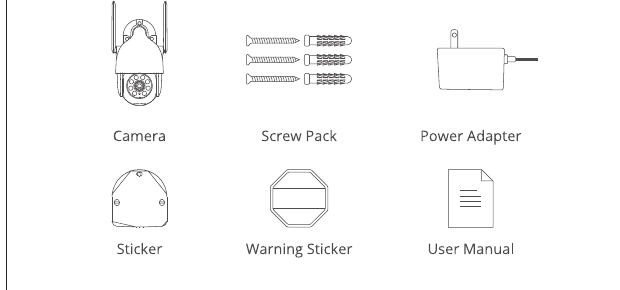
- Kamera
- Zestaw śrub
- Zasilacz
- Naklejka
- Naklejka ostrzegawcza
- Instrukcja obsługi
2. Opis produktu
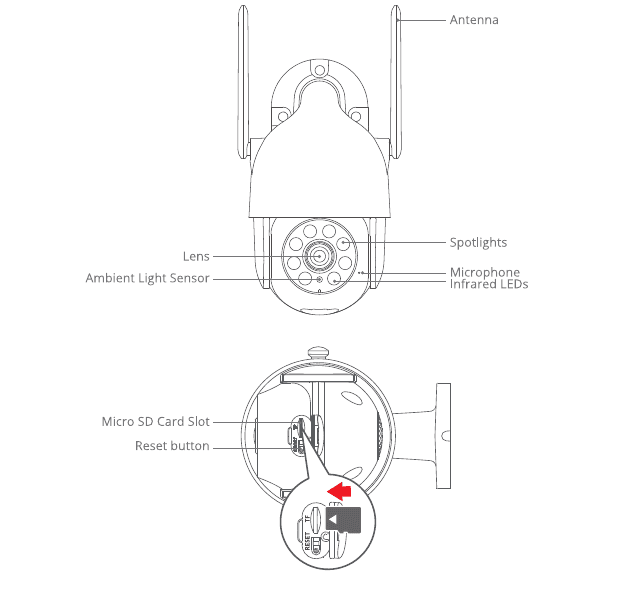
- Antena
- Reflektory
- Obiektyw
- Czujnik światła otoczenia
- Mikrofon
- Diody podczerwieni
- Gniazdo karty Micro SD
- Przycisk resetowania
UWAGA: Włóż kartę Micro SD zgodnie z kierunkiem pokazanym na schemacie. Karta Micro SD może się ZABLOKOWAĆ, jeśli zostanie włożona nieprawidłowo, co grozi uszkodzeniem urządzenia.
- Gniazdo karty SD: Obsługuje kartę Micro SD do przechowywania danych lokalnie (maks. 128 GB).
- Przycisk resetowania: Służy do przywracania ustawień fabrycznych kamery (naciśnij i przytrzymaj przez 5–8 s).
- Wymagana pojemność karty: 8–128 GB.
- Wymagana prędkość odczytu i zapisu: klasa 10.
- Format pliku: FAT32.
3. Instalacja i konfiguracja aplikacji CloudEdge
Wyszukaj „ANRAN” w Apple Store lub Google Play, aby pobrać aplikację.
- z Google Play
- z Apple Store

4. Montaż kamery
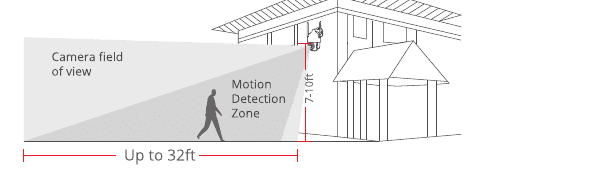
Wybór wysokości i lokalizacji
Zamontuj kamerę na wysokości 7–10 stóp (78–118 cali) nad poziomem gruntu. Taka wysokość maksymalizuje zasięg wykrywania czujnika ruchu kamery. Unikaj umieszczania kamery w miejscu narażonym na bezpośrednie działanie promieni słonecznych.
Instalacja
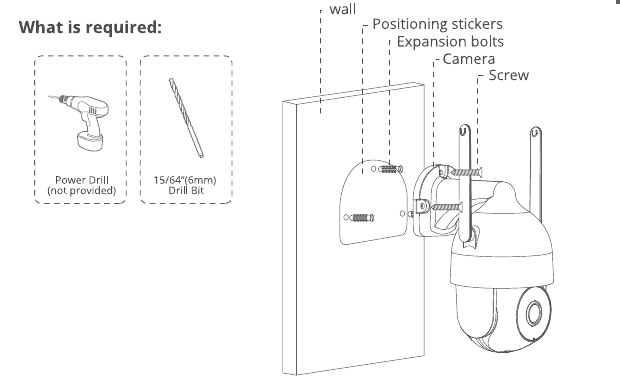
Wywierć otwory zgodnie z naklejką pozycjonującą, wiertło: 15/64'' (6 mm).
Włóż kołki rozporowe.
Dokręć śrubę.
Co jest potrzebne:
Sprawdzenie sygnału WiFi w miejscu instalacji
Przed zamontowaniem kamery użyj telefonu komórkowego, aby sprawdzić jakość sygnału WiFi w miejscu instalacji. Upewnij się, że router WiFi zapewnia dobrej jakości sygnał.
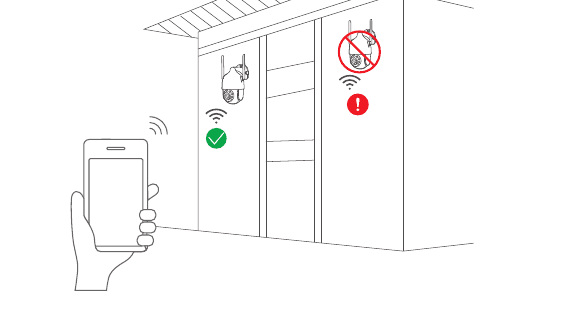
5. Rejestracja konta
Aplikacja ANRAN jest niezbędna do obsługi kamery. Wykupienie przechowywania danych w chmurze jest całkowicie opcjonalne i naprawdę nie jest konieczne, gdy korzystasz z wbudowanej karty Micro SD.
Otwórz aplikację, aby zarejestrować konto. Przejdź do ekranu logowania i kliknij „Zarejestruj się”.
Zarejestruj się przy użyciu swojego adresu e-mail i kliknij „Dalej”.
Ustaw „Pseudonim” i „Hasło” dla swojej aplikacji, a następnie kliknij „Gotowe”, aby zakończyć.
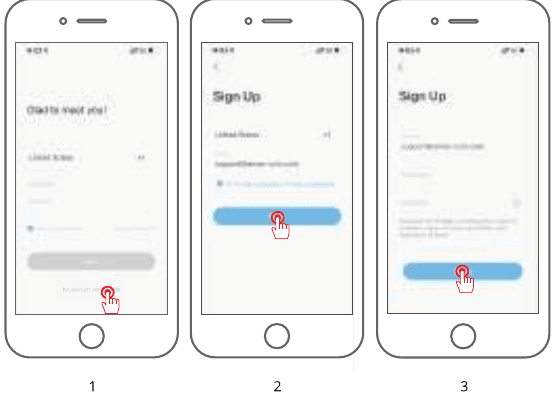
6. Konfiguracja WiFi dla kamery
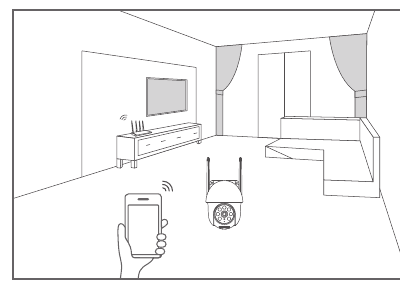
Zbliż zarówno telefon komórkowy, jak i kamerę do routera (maksymalna odległość 5 metrów / 16 stóp).
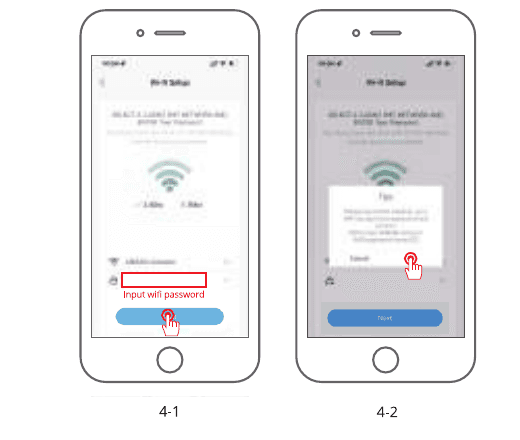
Uwaga: Kamera może łączyć się wyłącznie z sygnałem WiFi 2.4 GHz. Nie obsługuje sygnału 5 GHz. Dlatego upewnij się, że łączysz się z sygnałem 2.4 GHz w swojej sieci, jak pokazano na poniższej ilustracji.
Zaloguj się do aplikacji „ANRAN”, a następnie dotknij ikony „+” na środku. Dotknij „Kamera”, aby dodać urządzenie.
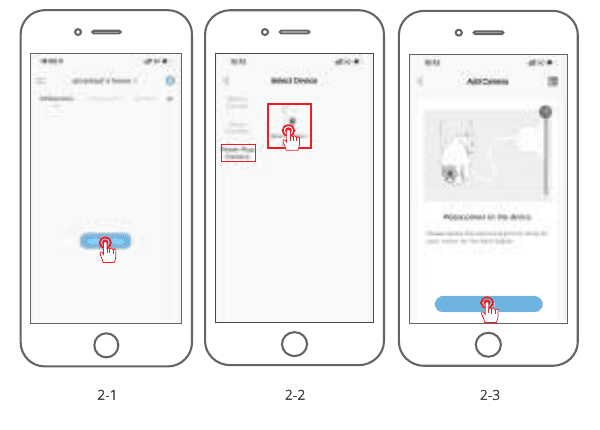
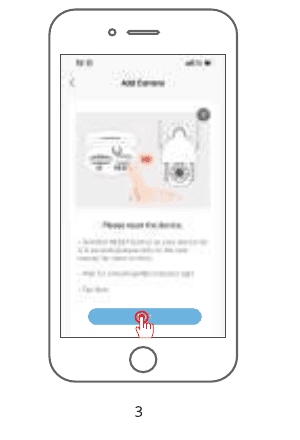
Zresetuj urządzenie i poczekaj na migającą CZERWONĄ diodę sygnalizacyjną, a następnie dotknij „Dalej”.
Wybierz sieć Wi-Fi, z którą urządzenie ma się połączyć (Twoja domowa sieć Wi-Fi), wprowadź hasło i kliknij „Dalej”.
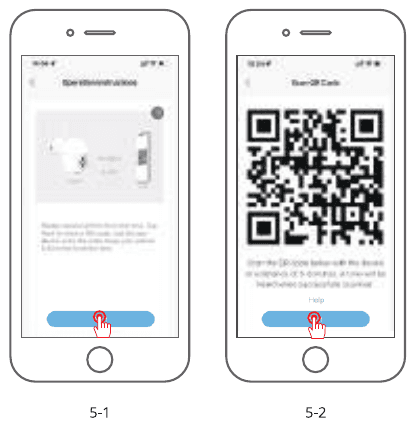
Za pomocą kamery zeskanuj kod QR wyświetlony na telefonie komórkowym, jak pokazano poniżej. Po zakończeniu skanowania usłyszysz sygnał dźwiękowy, a następnie naciśnij „Dalej”.
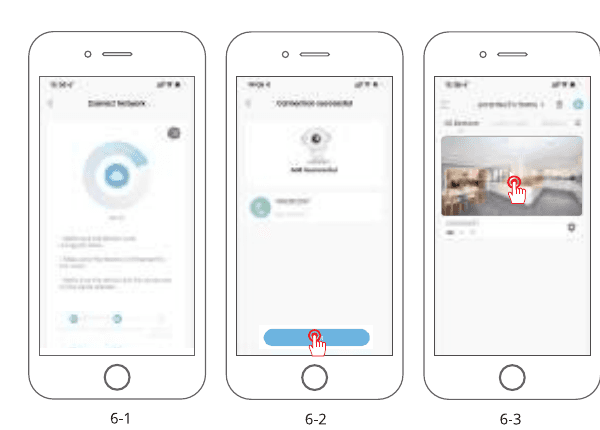
Podczas łączenia, jak wspomniano wcześniej, upewnij się, że router, telefon komórkowy i kamera znajdują się jak najbliżej siebie (maks. 5 metrów / 16 stóp). Po pomyślnym nawiązaniu połączenia usłyszysz „kliknięcie” i pojawi się znak zaznaczenia, jak pokazano poniżej. Kamera zostanie wyświetlona z nazwą numeryczną, którą można zmienić według uznania, np. Kamera przy podjeździe, Kamera widoku ulicy lub dowolną inną.
7. FAQ
P: Nie można poprawnie wyświetlić podglądu urządzenia?
O: Sprawdź, czy sieć działa prawidłowo — możesz umieścić kamerę bliżej routera, a jeśli to nie pomoże, zaleca się zresetowanie urządzenia i dodanie go ponownie.
P: Dlaczego po zresetowaniu urządzenie nadal znajduje się na liście urządzeń?
O: Resetowanie urządzenia powoduje jedynie zresetowanie konfiguracji sieciowej kamery, ale nie zmienia konfiguracji w aplikacji. Aby usunąć kamerę, należy ją skasować za pomocą aplikacji.
P: Jak „połączyć” kamerę z innym routerem?
O: Najpierw usuń i zresetuj urządzenie w aplikacji, a następnie ponownie skonfiguruj je za pomocą aplikacji.
P: Dlaczego urządzenie nie rozpoznaje karty Micro SD?
O: Zaleca się wkładanie karty Micro SD przy wyłączonym zasilaniu kamery oraz upewnienie się, że jest ona poprawnie i całkowicie włożona. Upewnij się, że karta Micro SD została sformatowana w systemie FAT32. Jeśli nie, można to zrobić za pomocą aplikacji.
P: Dlaczego nie otrzymuję powiadomień w aplikacji na telefonie komórkowym?
O: Upewnij się, że aplikacja działa w tle na telefonie i że odpowiednia funkcja powiadomień została włączona; sprawdź również, czy w systemie telefonu włączono powiadomienia i przyznano odpowiednie uprawnienia.
8. Oświadczenie dotyczące bezpieczeństwa
Oświadczenie FCC
To urządzenie jest zgodne z częścią 15 przepisów FCC. Działanie podlega następującym dwóm warunkom: (1) urządzenie nie może powodować szkodliwych zakłóceń oraz (2) urządzenie musi przyjmować wszelkie odbierane zakłócenia, w tym zakłócenia mogące powodować niepożądane działanie.
Ostrzeżenie: Zmiany lub modyfikacje, które nie zostały wyraźnie zatwierdzone przez stronę odpowiedzialną za zgodność, mogą pozbawić użytkownika prawa do obsługi urządzenia.
Uwaga: To urządzenie zostało przetestowane i uznane za zgodne z ograniczeniami dla urządzeń cyfrowych klasy B, zgodnie z częścią 15 przepisów FCC. Ograniczenia te mają na celu zapewnienie odpowiedniej ochrony przed szkodliwymi zakłóceniami w instalacji domowej.
To urządzenie generuje, wykorzystuje i może emitować energię o częstotliwości radiowej, a jeśli nie zostanie zainstalowane i nie będzie używane zgodnie z instrukcją, może powodować szkodliwe zakłócenia w komunikacji radiowej. Nie ma jednak gwarancji, że w danej instalacji zakłócenia nie wystąpią. Jeśli to urządzenie powoduje szkodliwe zakłócenia w odbiorze radiowym lub telewizyjnym, co można stwierdzić, wyłączając i włączając urządzenie, zachęca się użytkownika do podjęcia próby usunięcia zakłóceń za pomocą jednego lub kilku z poniższych środków: (1) Zmień orientację lub położenie anteny odbiorczej. (2) Zwiększ odległość między urządzeniem a odbiornikiem. (3) Podłącz urządzenie do gniazdka w obwodzie innym niż ten, do którego podłączony jest odbiornik. (4) Skontaktuj się ze sprzedawcą lub doświadczonym technikiem radiowo-telewizyjnym w celu uzyskania pomocy.
Oświadczenie FCC dotyczące narażenia na działanie częstotliwości radiowej
Urządzenie zostało ocenione pod kątem spełnienia ogólnych wymagań dotyczących narażenia na promieniowanie radiowe. Urządzenie może być używane w warunkach narażenia stacjonarnego/mobilnego. Minimalna odległość separacji wynosi 20 cm.
Uwaga: Kable ekranowane. Wszystkie połączenia z innymi urządzeniami komputerowymi muszą być wykonane przy użyciu kabli ekranowanych, aby zachować zgodność z przepisami FCC.
Kamera PTZ ANRAN P3Max — skrócona instrukcja obsługi
Przewodnik konfiguracji kamery monitoringu ANRAN P3Max HD WiFi PTZ — zawartość zestawu, opis produktu, montaż, rejestracja konta, parowanie WiFi z aplikacją CloudEdge, najczęstsze pytania oraz informacje dotyczące bezpieczeństwa.
Kamera PTZ BG ANGEL DX2
Skrócona instrukcja obsługi kamery PTZ BG ANGEL DX2 zasilanej bateryjnie z łącznością Wi-Fi — konfiguracja, montaż, detekcja ruchu PIR, komunikacja dwukierunkowa, obsługa Alexy/Google Asystenta oraz rozwiązywanie problemów w aplikacji CloudEdge.