 Dokumentacja CloudEdge App
DEKCO DC5E PTZ Skrócona instrukcja obsługi aparatu
Instrukcja konfiguracji kamery bezpieczeństwa DEKCO DC5E HD WiFi PTZ, zawierająca informacje o zestawie, przegląd produktu, montaż, rejestrację konta, parowanie WiFi z CloudEdge app, często zadawane pytania i zasady bezpieczeństwa.
W tym przewodniku wyjaśniono, jak skonfigurować i używać kamery bezpieczeństwa DEKCO DC5E HD WiFi z CloudEdge app.
Potrzebujesz dodatkowej pomocy? Zobacz PTZ najczęstsze pytania dotyczące aparatu lub pobierz wszystkie filmy instruktażowe dotyczące korzystania z produktu (konfiguracja aplikacji, instalacja i formatowanie karty micro SD) pod adresem dekcolife.com/DekcoCare.
Zanim zaczniesz
Dziękujemy za wybranie produktów zabezpieczających DEKCO. Są 3 rzeczy, które powinieneś wiedzieć przed użyciem tego produktu:
- Micro SD karta — Jeśli nie masz teraz w domu karty Micro-SD i nie chcesz tracić czasu na jej wybieranie, skontaktuj się z nami bezpośrednio. WSKAZÓWKA: kartę Micro-SD należy sformatować po włożeniu.
- Wybierz 2.4G WiFi — Produkt obsługuje tylko 2.4G WiFi. Wybierz 2.4G WiFi podczas konfigurowania aplikacji.
- Wybierz miejsce instalacji — Przed instalacją użyj telefonu komórkowego, aby przetestować zasięg sygnału domowego WiFi w planowanym miejscu instalacji, aby produkt mógł odbierać lepszy sygnał.
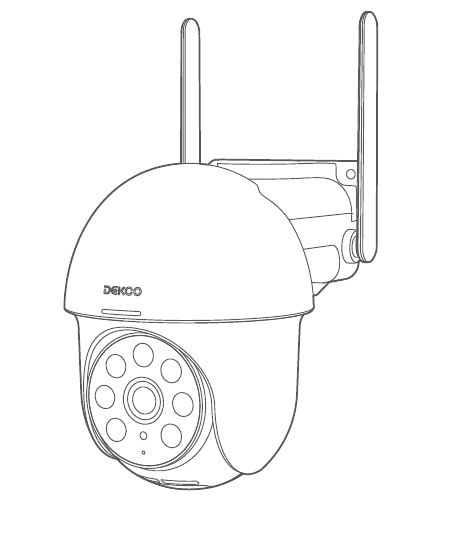
1. Co obejmuje
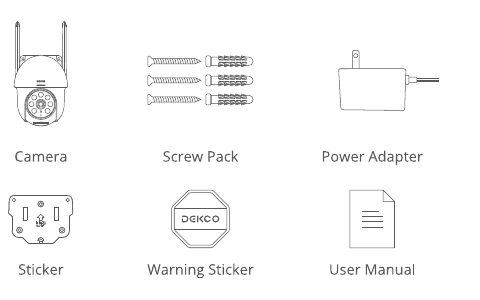
- Kamera
- Zestaw śrub
- Zasilacz
- Naklejka
- Naklejka ostrzegawcza
- Instrukcja obsługi
2. Przegląd produktu
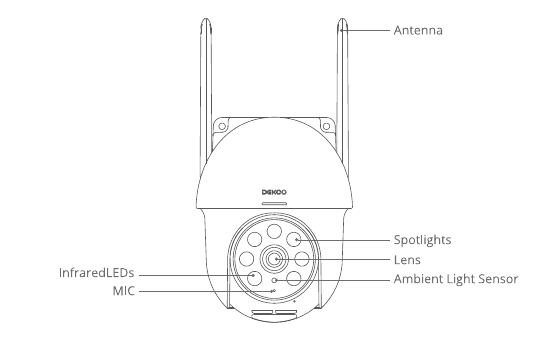
- Antena
- Reflektory
- Obiektyw
- Czujnik światła otoczenia
- Podczerwień LEDs
- MIKROF
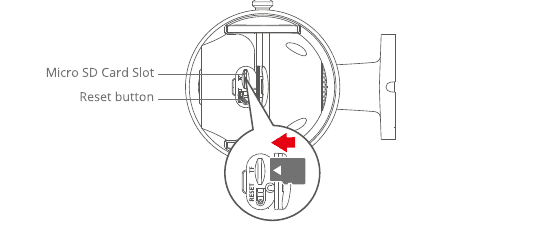
- Micro SD Gniazdo karty
- Przycisk resetowania
UWAGA: Proszę włożyć kartę Micro SD zgodnie z kierunkiem pokazanym na schemacie. Karta Micro SD może się zaciąć, jeśli zostanie nieprawidłowo włożona, co może spowodować uszkodzenie urządzenia.
- SD Port karty: Obsługuje kartę micro SD do przechowywania lokalnego (maks. 128GB).
- Przycisk Reset: Służy do przywracania ustawień fabrycznych aparatu (Naciśnij i przytrzymaj 5-8s).
- Wymagania dotyczące pojemności karty: 8-128GB.
- Wymagania dotyczące prędkości odczytu i zapisu: poziom klasy 10.
- Format pliku: FAT32.
3. CloudEdge Instalacja i konfiguracja aplikacji
Wyszukaj „CloudEdge” w Apple Store lub Google Play, aby pobrać aplikację.
- od Google Play
- od Apple Store
4. Montaż kamery
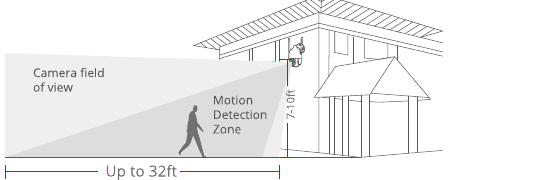
Wybierz wysokość i lokalizację
Zawieś dekcoCam 7-10ft (78–118 cali) nad ziemią. Wysokość ta maksymalizuje zasięg wykrywania czujnika ruchu dekcoCam. Unikaj umieszczania dekcoCam w miejscu bezpośrednio nasłonecznionym.
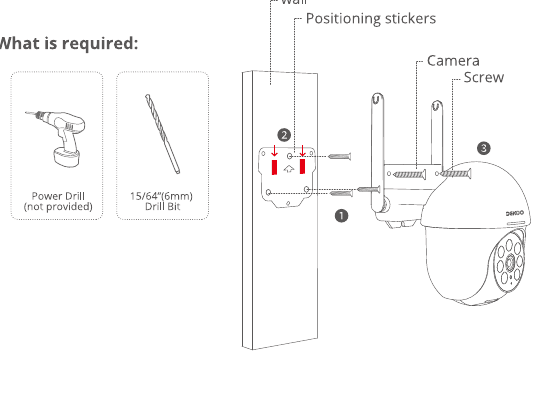
Instalacja
Wiercić zgodnie z naklejką z położeniem, wiertło: 15/64'' (6 mm).
Włóż wtyczki.
Dokręć śrubę.
Co jest wymagane:
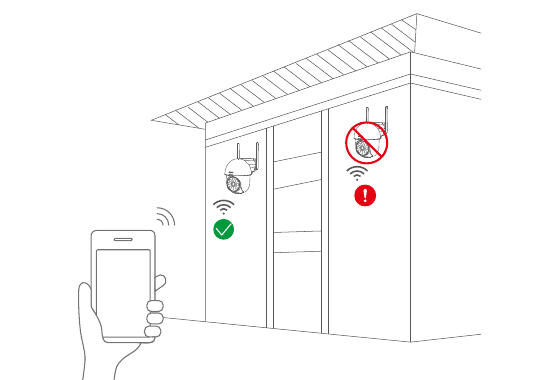
Przetestuj sygnał WiFi w pozycji montażowej
Przed zainstalowaniem kamery sprawdź jakość sygnału WiFi za pomocą telefonu komórkowego w miejscu instalacji. Upewnij się, że router WiFi może zapewnić dobry sygnał WiFi.
5. Zarejestruj konto
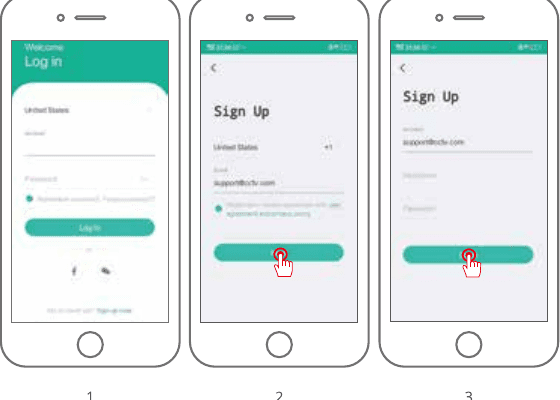
Do obsługi aparatu niezbędny jest CloudEdge app. Rejestracja w celu przechowywania w chmurze jest całkowicie opcjonalna i tak naprawdę nie jest konieczna w przypadku korzystania z wbudowanej karty Micro SD.
Otwórz aplikację, aby założyć konto. Przejdź do interfejsu logowania i kliknij „Zarejestruj się”.
Zarejestruj się, podając swój adres e-mail i kliknij „Dalej”.
Ustaw „Pseudonim” i „Hasło” dla swojej aplikacji, kliknij „Gotowe”, aby zakończyć.
6. Skonfiguruj WiFi dla kamery
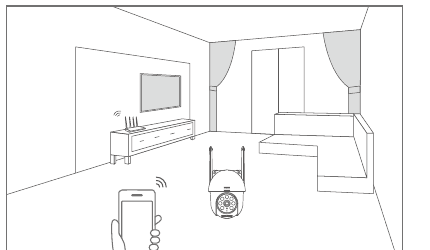
Umieść telefon komórkowy i kamerę DEKCO blisko routera (maksymalna odległość 5 metrów).
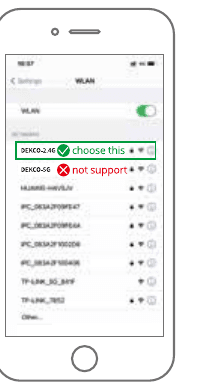
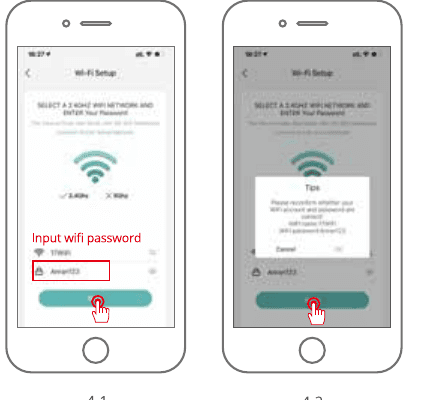
Uwaga: kamerę DEKCO można podłączyć wyłącznie do sygnału 2.4 GHz WiFi. Nie obsługuje sygnału 5 GHz. Dlatego upewnij się, że łączysz się z sygnałem 2.4 GHz w swojej sieci, jak pokazano na poniższej ilustracji.
Zaloguj się do „CloudEdge”, a następnie dotknij ikony „+” pośrodku. Kliknij „Inteligentny aparat”, aby dodać urządzenie.
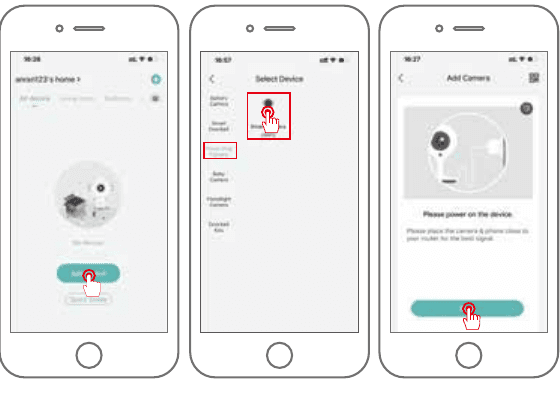
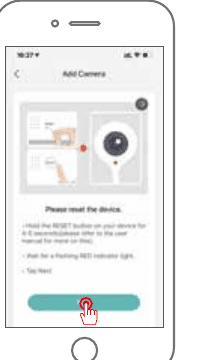
Zresetuj urządzenie i poczekaj, aż zacznie migać CZERWONA kontrolka, a następnie dotknij „Dalej”.
Wybierz Wi-Fi, z którym urządzenie ma się połączyć (Twój dom Wi-Fi), wprowadź hasło i kliknij „Dalej”.
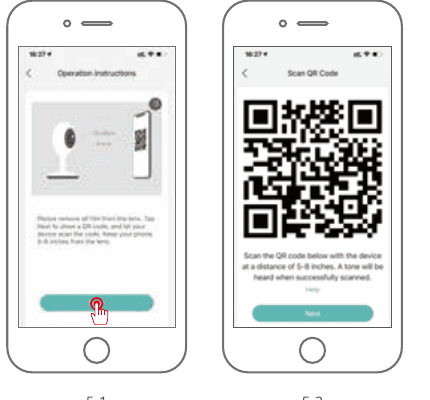
Użyj aparatu DEKCO, aby zeskanować kod QR w telefonie komórkowym, jak opisano poniżej. Po zakończeniu skanowania usłyszysz sygnał dźwiękowy, a następnie naciśnij Dalej.
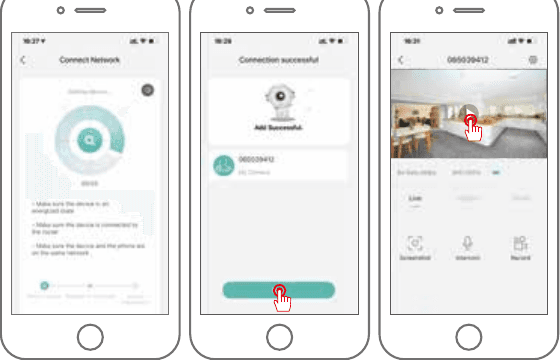
Podczas łączenia, jak wspomniano wcześniej, należy upewnić się, że router, telefon komórkowy i kamera DEKCO znajdują się jak najbliżej siebie (maks. 5 metrów). Po pomyślnym nawiązaniu połączenia usłyszysz „kliknięcie” i pojawi się znacznik wyboru, jak pokazano poniżej. Kamera DEKCO wyświetli nazwę numeryczną, którą można zmienić według własnych upodobań, na przykład kamera podjazdowa, kamera Street View lub inna.
7. Często zadawane pytania
P: Nie można poprawnie wyświetlić podglądu urządzenia?
Odp.: sprawdź, czy sieć działa normalnie. Możesz umieścić kamerę blisko routera, a jeśli nie, zaleca się zresetowanie urządzenia i dodanie go ponownie.
P: Dlaczego po zresetowaniu nadal znajduje się na liście urządzeń?
Odp.: Urządzenie resetujące resetuje jedynie konfigurację sieciową kamery, ale nie może zmienić konfiguracji w aplikacji. Usuń kamerę. Musi ona zostać usunięta przez aplikację.
P: Jak „podłączyć” kamerę do innego routera?
Odp.: Najpierw usuń i zresetuj urządzenie w aplikacji, a następnie ponownie skonfiguruj urządzenie za pomocą aplikacji.
P: Dlaczego urządzenie nie identyfikuje karty SD?
Odp.: Zaleca się wkładanie karty SD przy wyłączonym zasilaniu aparatu i prawidłowe włożenie jej do końca. Upewnij się, że karta SD została sformatowana za pomocą FAT32. Jeśli nie, można to zrobić za pomocą CloudEdge app.
P: Dlaczego nie mogę otrzymywać powiadomień za pośrednictwem aplikacji na telefonie komórkowym?
Odp.: Sprawdź, czy aplikacja została uruchomiona na telefonie i czy została otwarta odpowiednia funkcja przypomnienia; Otwarto powiadomienie o wiadomościach i potwierdzenie uprawnień w systemie telefonii komórkowej.
8. Oświadczenie dotyczące bezpieczeństwa
FCC Oświadczenie
To urządzenie jest zgodne z częścią 15 FCC zasad. Działanie podlega następującym dwóm warunkom: (1) to urządzenie nie może powodować szkodliwych zakłóceń oraz (2) to urządzenie musi akceptować wszelkie odbierane zakłócenia, w tym zakłócenia, które mogą powodować niepożądane działanie.
Ostrzeżenie: Zmiany lub modyfikacje, które nie zostały wyraźnie zatwierdzone przez stronę odpowiedzialną za zgodność, mogą unieważnić uprawnienia użytkownika do obsługi sprzętu.
Uwaga: To urządzenie zostało przetestowane i uznane za zgodne z ograniczeniami dla urządzeń cyfrowych klasy B, zgodnie z częścią 15 Zasad FCC. Ograniczenia te mają na celu zapewnienie rozsądnej ochrony przed szkodliwymi zakłóceniami w instalacjach domowych.
To urządzenie generuje, wykorzystuje i może emitować energię o częstotliwości radiowej, a jeśli nie zostanie zainstalowane i nie będzie używane zgodnie z instrukcją, może powodować szkodliwe zakłócenia w komunikacji radiowej. Nie ma jednak gwarancji, że w konkretnej instalacji nie wystąpią zakłócenia. Jeśli urządzenie powoduje szkodliwe zakłócenia w odbiorze sygnału radiowego lub telewizyjnego, co można stwierdzić poprzez wyłączenie i włączenie urządzenia, zachęca się użytkownika do podjęcia próby skorygowania zakłóceń za pomocą jednego lub kilku z poniższych sposobów: (1) Zmiana orientacji lub położenia anteny odbiorczej. (2) Zwiększ odległość pomiędzy sprzętem a odbiornikiem. (3) Podłącz urządzenie do gniazdka w innym obwodzie niż ten, do którego podłączony jest odbiornik. (4) Aby uzyskać pomoc, skonsultuj się ze sprzedawcą lub doświadczonym technikiem radiowo-telewizyjnym.
FCC Oświadczenie dotyczące narażenia na częstotliwości radiowe
Urządzenie zostało ocenione pod kątem spełnienia ogólnych wymagań dotyczących narażenia na działanie RF. Urządzenie może być używane w warunkach ekspozycji stałej/ruchomej. Minimalna odległość separacji wynosi 20cm.
Uwaga: Kable ekranowane. Aby zachować zgodność z przepisami FCC, wszystkie połączenia z innymi urządzeniami komputerowymi muszą być wykonane przy użyciu kabli ekranowanych.
Instrukcja obsługi kamery obrotowej PTZ BOIFUN do użytku na zewnątrz
Przewodnik konfiguracji i obsługi bezprzewodowej kamery obrotowej PTZ BOIFUN do użytku zewnętrznego — obejmuje przegląd produktu, parowanie Wi-Fi w aplikacji CloudEdge, instalację, funkcje aplikacji, nagrywanie na kartę SD, detekcję ruchu PIR oraz zarządzanie baterią.
FUNOVATION DomeCam Inteligentna WiFi Skrócona instrukcja obsługi kamery HD
Skrócona instrukcja obsługi kamery FUNOVATION DomeCam inteligentnej WiFi HD PTZ, zawierająca listę pakowania, strukturę produktu, pobieranie aplikacji, rejestrację, dodawanie kamery, wprowadzenie do funkcji i często zadawane pytania.