 Dokumentacja CloudEdge App
Kamera PTZ BOIFUN
Instrukcja obsługi zewnętrznej kamery PTZ BOIFUN – opis produktu, konfiguracja Wi-Fi, interfejs aplikacji CloudEdge, montaż, ustawienia alertów, kolorowe widzenie nocne i najczęściej zadawane pytania.
Niniejsza instrukcja dotyczy zewnętrznej kamery PTZ BOIFUN, która jest konfigurowana i obsługiwana za pośrednictwem aplikacji CloudEdge.
Szczegółową pomoc znajdziesz po zalogowaniu do aplikacji CloudEdge w sekcji JA → FAQ → „Power Plug Camera" lub w FAQ dotyczącym kamery.
Wsparcie posprzedażowe
Drodzy Klienci,
serdecznie dziękujemy za zaufanie do marki BOIFUN!
Przed przystąpieniem do użytkowania bezprzewodowej kamery bezpieczeństwa prosimy o dokładne zapoznanie się z niniejszą instrukcją. W razie jakichkolwiek problemów prosimy o przesłanie numeru zamówienia oraz opisu usterki na adres [email protected]. Po otrzymaniu wiadomości zapewniamy odpowiedź z rozwiązaniem w ciągu 24 godzin.
Nie ma powodów do obaw. Większość problemów – takich jak błędy połączenia sieciowego, opóźnienia w wykrywaniu ruchu czy fałszywe alarmy – można łatwo rozwiązać, dostosowując odpowiednie ustawienia. Zapewniamy, że każda kamera została starannie sprawdzona i zapakowana przed wysyłką.
Oferujemy dożywotnie wsparcie techniczne dla Twojej kamery i z chęcią udzielimy Ci wszelkiej możliwej pomocy. Jeśli podczas użytkowania pojawią się pytania lub wątpliwości, skontaktuj się z nami – nasi inżynierowie znajdą dla Ciebie najlepsze rozwiązanie.
Z poważaniem, Zespół obsługi klienta BOIFUN
Uwagi:
- Kamera obsługuje wyłącznie sieć Wi-Fi 2,4 GHz.
- Przed podłączeniem kamery do Wi-Fi upewnij się, że siła sygnału przekracza 85%. Jeśli kamera znajduje się zbyt daleko od routera, pierwsze połączenie może się nie powieść.
- Jeśli do routera podłączonych jest zbyt wiele urządzeń, kamera może nie połączyć się z Wi-Fi z powodu konfliktu adresów IP.
- Aby chronić Twoją prywatność, kamera obsługuje wyłącznie sterowanie przez aplikację – nie jest kompatybilna z przeglądarkami internetowymi ani innym oprogramowaniem PC.
- Kamera obsługuje nagrywanie zdarzeń również po odłączeniu od Wi-Fi.
1. Opis produktu
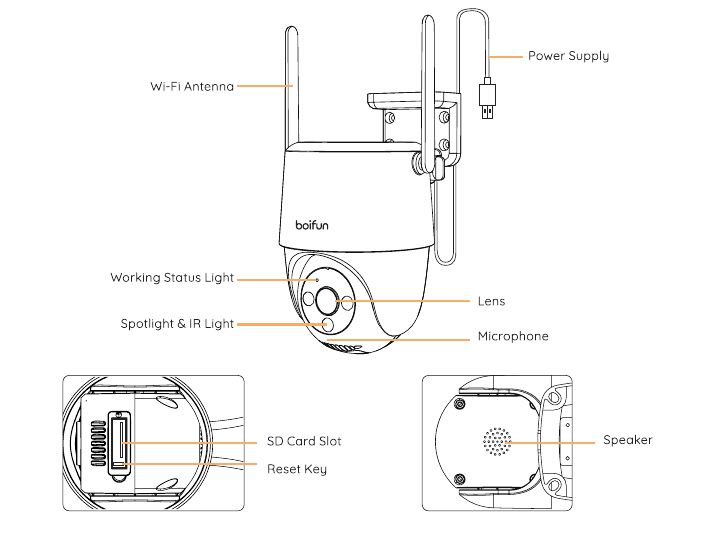
- Antena Wi-Fi
- Zasilanie
- Dioda stanu
- Obiektyw
- Reflektor i oświetlenie IR
- Mikrofon
- Gniazdo karty SD
- Przycisk RESET
- Głośnik
| Element | Opis |
|---|---|
| Mikrofon | Rejestruje dźwięk do nagrań wideo |
| Reflektor i oświetlenie IR | 3 diody podczerwieni + 3 białe diody LED (kolorowe i czarno-białe widzenie nocne) |
| Dioda stanu | Stałe czerwone światło: urządzenie działa nieprawidłowo |
| Powolne czerwone miganie: gotowość do połączenia z Wi-Fi | |
| Szybkie czerwone miganie: trwa łączenie z Wi-Fi | |
| Stałe niebieskie światło: połączenie z Wi-Fi nawiązane pomyślnie | |
| Obiektyw | Obsługuje rozdzielczość FHD |
| Głośnik | Dwukierunkowy wyjście audio |
| Przycisk RESET | Przytrzymaj przez 5 s, aż usłyszysz dźwięk „Boogu" – reset do ustawień fabrycznych |
| Gniazdo karty SD | Obsługuje lokalny zapis na karcie SD (do 128 GB) |
2. Instalacja aplikacji i rejestracja konta
Pobieranie aplikacji „CloudEdge"
- Metoda 1: Pobierz aplikację CloudEdge z App Store (iOS) lub Google Play (Android).
- Metoda 2: Zeskanuj kod QR aplikacji CloudEdge, aby ją pobrać.
Wskazówka: Przy pierwszym uruchomieniu aplikacji włącz dwa poniższe uprawnienia.
- Zezwól aplikacji CloudEdge na dostęp do danych mobilnych i sieci bezprzewodowej – w przeciwnym razie dodanie kamery IP będzie niemożliwe.
- Zezwól aplikacji CloudEdge na wysyłanie powiadomień push – bez tego telefon nie będzie otrzymywał alertów o wykryciu ruchu ani alarmów dźwiękowych.
Rejestracja konta
Nowi użytkownicy muszą się zarejestrować przy użyciu adresu e-mail. Kolejne kroki:
Uwaga: Podczas rejestracji nowego konta wybierz region, w którym rzeczywiście się znajdujesz, oraz właściwy kod kraju (konta z różnych regionów nie mogą udostępniać kamery). Wybierz rejestrację za pomocą adresu e-mail.
3. Jak dodać kamerę do aplikacji
Podłączenie kamery
Przed użyciem:
- Umieść kamerę i smartfon w odległości 30–100 cm (1–3 stopy) od routera podczas konfiguracji Wi-Fi.
- Kamera obsługuje wyłącznie sieć Wi-Fi 2,4 GHz. Sieć 5 GHz nie jest obsługiwana.
Kroki konfiguracji Wi-Fi
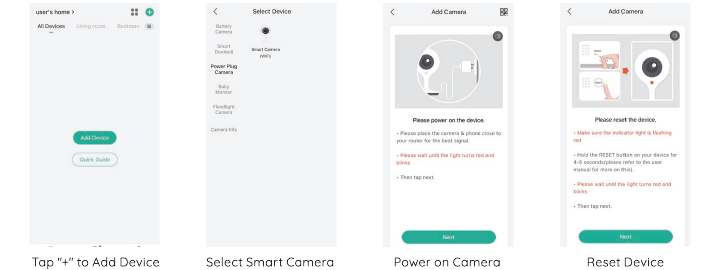
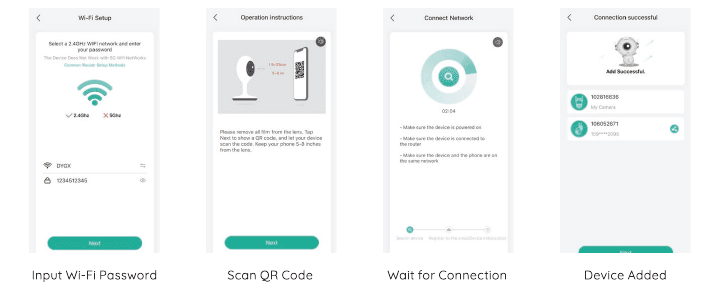
Kamera nie łączy się z Wi-Fi?
4. Montaż kamery
Ważna wskazówka: W celu zapewnienia bezpieczeństwa elektrycznego należy używać wyłącznie zasilacza 5 V/1 A dołączonego do zestawu.
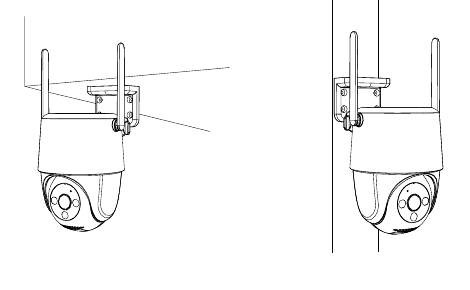
5. Opis interfejsu aplikacji
Strona główna
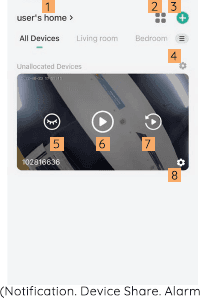
| Nr | Funkcja |
|---|---|
| 1 | Zarządzanie rodziną |
| 2 | Podgląd wielu kamer |
| 3 | Dodaj kamerę |
| 4 | Zarządzanie pokojami |
| 5 | Ukryj podgląd kamery |
| 6 | Przejdź do strony przeglądania nagrań |
| 7 | Przejdź do odtwarzania nagrań z karty SD |
| 8 | Więcej funkcji (Powiadomienia, Udostępnianie urządzenia, Wiadomości alarmowe, Ustawienia, Pomoc i opinie) |
Strona podglądu na żywo
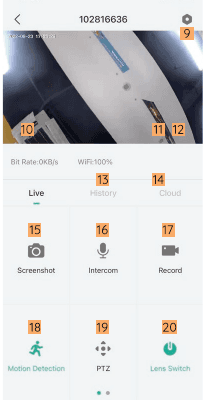
| Nr | Funkcja |
|---|---|
| 9 | Ustawienia kamery (ustawienia alarmów itp.) |
| 10 | Włącz/wyłącz głośnik |
| 11 | Ustawienia jakości obrazu (SD, HD, FHD) |
| 12 | Tryb pełnoekranowy |
| 13 | Odtwarzanie nagrań z karty SD |
| 14 | Odtwarzanie nagrań z chmury |
| 15 | Zrzut ekranu |
| 16 | Tryb interkomu – przytrzymaj, aby mówić |
| 17 | Nagrywanie (ręczne rejestrowanie wideo) |
| 18 | Funkcja wykrywania ruchu |
| 19 | Zdalny podgląd PTZ |
| 20 | Przełącznik obiektywu |
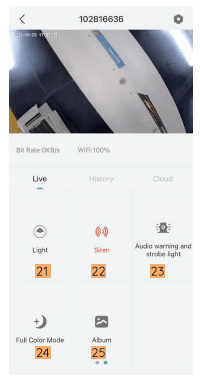
| Nr | Funkcja |
|---|---|
| 21 | Światło (ręczna aktywacja reflektora) |
| 22 | Syrena (ręczna aktywacja syreny) |
| 23 | Alarm dźwiękowy i stroboskop (przełączanie między trybami alarmu) |
| 24 | Tryb pełnych kolorów (kolorowe/czarno-białe widzenie nocne) |
| 25 | Album |
Strona historii
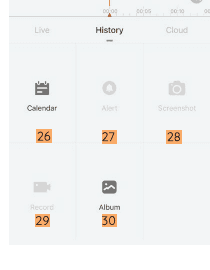
| Nr | Funkcja |
|---|---|
| 26 | Kalendarz – stuknij, aby wybrać datę |
| 27 | Wybierz nagranie z alarmu |
| 28 | Zrzut ekranu / migawka wideo |
| 29 | Nagrywanie (pierwsze stuknięcie uruchamia, drugie kończy nagrywanie) |
| 30 | Album (przechowuje zrzuty ekranu i ręcznie nagrane pliki wideo) |
Strona ustawień
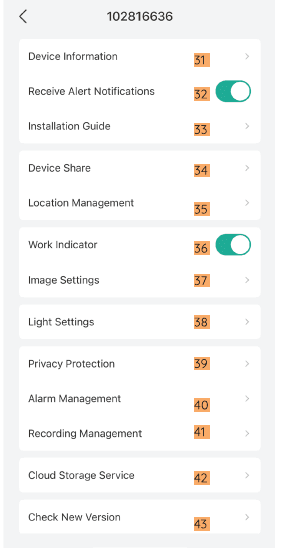
| Nr | Funkcja |
|---|---|
| 31 | Nazwa kamery |
| 32 | Włącz/wyłącz powiadomienia o alarmach |
| 33 | Przewodnik instalacji |
| 34 | Przewodnik udostępniania urządzenia |
| 35 | Zarządzanie lokalizacją |
| 36 | Dioda stanu |
| 37 | Ustawienia obrazu |
| 38 | Ustawienia oświetlenia |
| 39 | Ochrona prywatności |
| 40 | Zarządzanie alarmami |
| 41 | Zarządzanie nagrywaniem |
| 42 | Usługa przechowywania w chmurze |
| 43 | Sprawdź nową wersję |
6. Ustawienia alarmów
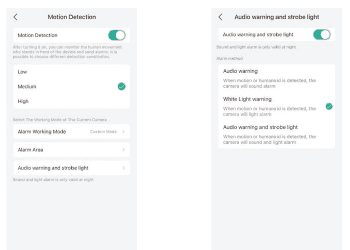
1) Ustawienia wykrywania ruchu
Przejdź w aplikacji do „Ustawienia" → „Ustawienia alarmów" → „Wykrywanie ruchu" i dostosuj czułość.
- Niska – niska czułość, zasięg wykrywania ruchu 4–5 metrów.
- Średnia – średnia czułość, zasięg wykrywania ruchu 5–8 metrów.
- Wysoka – wysoka czułość, zasięg wykrywania ruchu 8–10 metrów.
2) Wykrywanie dźwięku
Alarm dźwiękowy i świetlny działa wyłącznie w nocy. Po jego włączeniu możesz wybrać jeden z trzech trybów: „alarm dźwiękowy", „alarm białym światłem" lub „alarm dźwiękowy i świetlny".
Uwaga: Jeśli nocny alarm jest wyłączony, kamera będzie nagrywać w nocy wyłącznie obraz czarno-biały.
3) Wskazówki dotyczące ograniczenia fałszywych alarmów
- Nie kieruj kamery na obiekty emitujące silne światło – słońce, jasne lampy itp.
- Nie umieszczaj kamery w pobliżu otworów wentylacyjnych – klimatyzacji, nawilżaczy powietrza, projektorów itp.
- Nie instaluj kamery w miejscach narażonych na silny wiatr.
- Nie kieruj kamery na lustro.
- Trzymaj kamerę w odległości co najmniej 1 metra od urządzeń bezprzewodowych (routerów Wi-Fi, telefonów), aby uniknąć zakłóceń radiowych.
7. Kolorowe widzenie nocne
Jak włączyć kolorowe widzenie nocne?
Ustawienie: wybierz tryb „Alarm dźwiękowy i stroboskop" lub „Alarm białym światłem".
Uwaga: Po wykryciu ruchu kamera uruchomi alarm świetlny i wyśle powiadomienie do aplikacji. Gdy reflektor jest włączony, w aplikacji możesz oglądać kolorowy obraz nocny.
8. Najczęściej zadawane pytania
Pełniejsze FAQ znajdziesz po zalogowaniu do aplikacji w sekcji „JA" → „FAQ" → „Power Plug Camera".
Czy mogę używać innego zasilacza do kamery?
Nie. Proszę używać wyłącznie oryginalnego zasilacza dołączonego do zestawu – inne zasilacze mogą stanowić zagrożenie bezpieczeństwa.
Urządzenie wyświetla komunikat o braku połączenia?
Czy ciągłe nagrywanie szybciej wyczerpuje zasilanie?
Kamera jest zasilana przez standardowe złącze USB na końcu długiego kabelu. Obsługuje ciągłe nagrywanie 24/7 lub nagrywanie na podstawie zdarzeń.
Nie można odtworzyć historycznych nagrań?
Zbyt częste alarmy i powiadomienia?
Telefon nie odbiera powiadomień o alarmach?
Nie można dodać kamery po raz pierwszy?
Przy pierwszym dodawaniu kamery upewnij się, że kamera jest włączona, a dioda stanu powoli miga na czerwono.
Dlaczego telefon nie odbiera push powiadomień o alarmach?
Aby otrzymywać wiadomości push, musisz zezwolić aplikacji na wysyłanie powiadomień. Przy pierwszym pobraniu i zalogowaniu do aplikacji pojawi się okno z prośbą o udzielenie zgody. Jeśli odmówiłeś, przejdź do ustawień systemowych telefonu → Powiadomienia → znajdź aplikację i włącz uprawnienia do powiadomień.
BOIFUN DQ201 PTZ Camera
Instrukcja konfiguracji i obsługi kamery zewnętrznej BOIFUN DQ201 PTZ z zasilaniem bateryjnym – obejmuje opis produktu, ładowanie, kartę Micro SD, parowanie z Wi-Fi, montaż, interfejs aplikacji, wykrywanie ruchu, alarm dźwiękowy/świetlny, zarządzanie baterią i najczęściej zadawane pytania.
Instrukcja obsługi kamery bezpieczeństwa BOIFUN PTZ zasilanej akumulatorem
Instrukcja obsługi bezprzewodowej kamery bezpieczeństwa BOIFUN PTZ zasilanej akumulatorem, obejmująca budowę produktu, instalację i parowanie aplikacji, montaż, detekcję ruchu PIR, alarmy dźwiękowe i świetlne (stroboskop), nagrywanie na karcie SD, zarządzanie akumulatorem oraz najczęstsze pytania dotyczące aplikacji CloudEdge.