 Dokumentacja CloudEdge App
PTZ Skrócona instrukcja instalacji kamery bezpieczeństwa
Skrócona instrukcja instalacji wewnętrznej/zewnętrznej kamery bezpieczeństwa PTZ Wi-Fi, zawierająca listę pakowania, wygląd, konfigurację aplikacji CloudEdge, montaż i rozwiązywanie problemów.
W tym przewodniku opisano kamerę bezpieczeństwa PTZ Wi-Fi do użytku wewnętrznego i zewnętrznego oraz sposób jej konfiguracji za pomocą aplikacji CloudEdge. Dziękujemy za wybranie naszej kamery bezpieczeństwa. Przed użyciem prosimy o dokładne zapoznanie się z niniejszą skróconą instrukcją instalacji i utrzymywanie jej w dobrym stanie.
Potrzebujesz dalszej pomocy na początek? Zobacz Często zadawane pytania dotyczące konfiguracji aparatu, aby uzyskać wskazówki dotyczące połączenia i konta.
I. Lista pakowania produktu
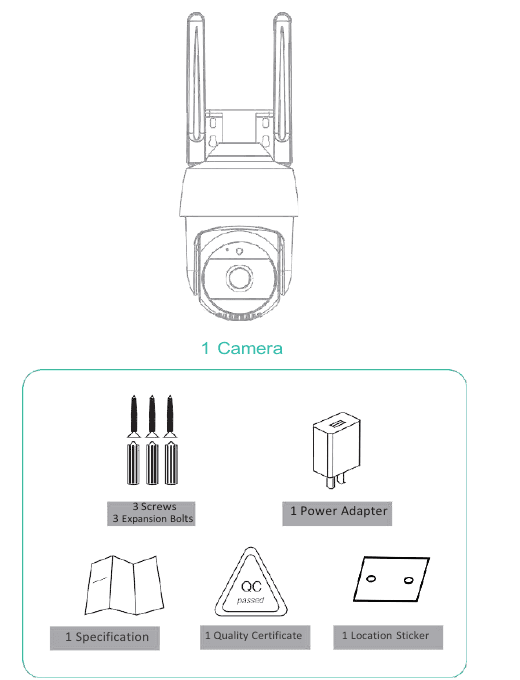
- 1 kamera
- 3 śruby / 3 śruby rozporowe
- 1 zasilacz
- 1 Specyfikacja
- 1 Certyfikat Jakości
- 1 naklejka lokalizacji
II. Krótki opis wyglądu
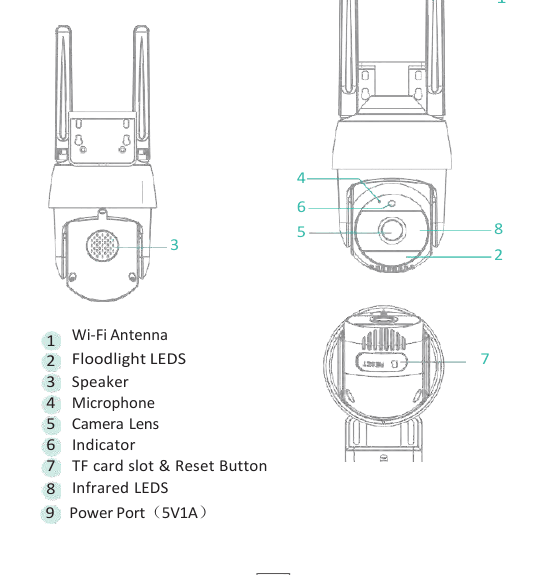
- Wi-Fi Antena
- Diody LED reflektora
- Głośnik
- Mikrofon
- Obiektyw aparatu
- Wskaźnik
- Gniazdo karty TF i przycisk resetowania
- Diody podczerwieni
- Port zasilania (5V1A)
Model pokazany powyżej jest schematem poglądowym. Ten diagram służy jedynie jako opis specyfikacji, a nie konkretnego produktu.
III. Instrukcje produktu
1. APP Pobieranie i instalacja
CloudEdge jest dostępny zarówno dla systemu operacyjnego iOS, jak i Android. Wyszukaj nazwę „CloudEdge” w App Store lub Google Play albo zeskanuj kod QR, aby pobrać aplikację.
2. Rejestracja Kont
Proces rejestracji:
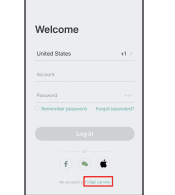
Otwórz aplikację, kliknij „Zarejestruj się teraz”, aby się zarejestrować. Jeśli masz już konto, kliknij „Zaloguj się”, aby się zalogować.
Wprowadź oficjalny adres e-mail i sprawdź umowę o ochronie prywatności. Następnie wprowadź pseudonim i hasło.
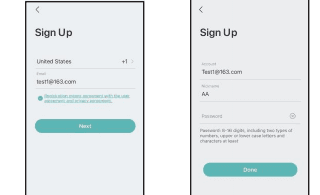
Uwagi:
- Proszę zaznaczyć „Zgadzam się” w polach „User Agreement i Privacy Policy”.
- Jeśli kod weryfikacyjny zostanie wysłany po pewnym czasie z powodu problemów z siecią, spróbuj ponownie później.
- Jeśli zarejestrujesz się w skrzynce pocztowej, sprawdź kod weryfikacyjny w skrzynce spamowej, jeśli nie otrzymałeś.
3. Dodawanie urządzenia
Kliknij „Dodaj urządzenie” lub „+” >> Kamera z gniazdem zasilania >> Inteligentna kamera (Wi-Fi).
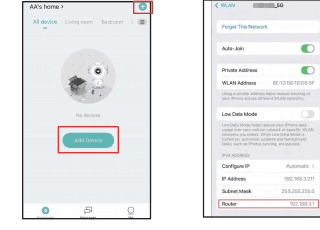
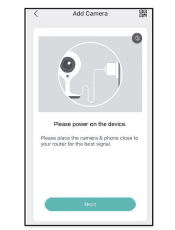
Włącz urządzenie i kliknij „Dalej” w aplikacji.
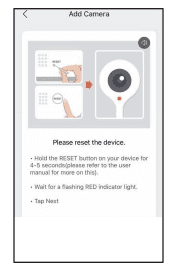
Zresetuj kamerę i kliknij „Dalej” w aplikacji. Przed zresetowaniem aparatu należy podnieść gumową osłonę, a w pobliżu gniazda karty SD zobaczysz przycisk resetowania. Procedura resetowania jest następująca: Naciśnij i przytrzymaj przycisk resetowania (około 5 seconds), aż usłyszysz dźwięk „bee buu” i kamera zacznie się resetować. Podczas procesu resetowania rozlegnie się sygnał dźwiękowy, zaświeci się reflektor, a aktywna część kamery zacznie się obracać w górę i w dół. Proces resetowania zajmuje około 40 seconds. Proszę cierpliwie poczekać na zakończenie obrotu kamery, po czym proces resetowania zostanie zakończony.
Wybierz sieć Wi-Fi i wprowadź hasło, a następnie kliknij „Dalej”.
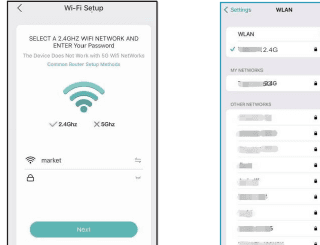
- Kamera obsługuje tylko sieć 2.4GHz Wi-Fi.
- Liczba bitów w SSID i hasłach routera nie powinna przekraczać 24 cyfr.
Wyświetl instrukcje obsługi skanowania, a następnie kliknij „Dalej”. Sprawdź instrukcje skanowania i kliknij „Dalej”. Zeskanuj aparatem kod QR w telefonie i kliknij „Dalej” po usłyszeniu dźwięku „Bee Boo” z aparatu. Konfigurację można zakończyć w około 30s.
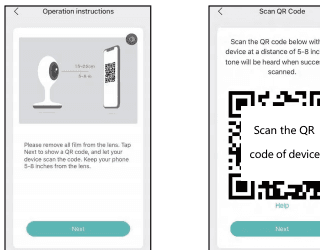
Podczas łączenia upewnij się, że router, telefon komórkowy i kamera znajdują się jak najbliżej.
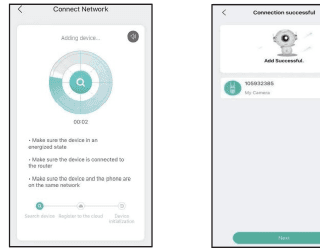
Postępuj zgodnie z instrukcjami wyświetlanymi na ekranie. Możesz kliknąć ikonę edycji, aby dostosować nazwę kamery.
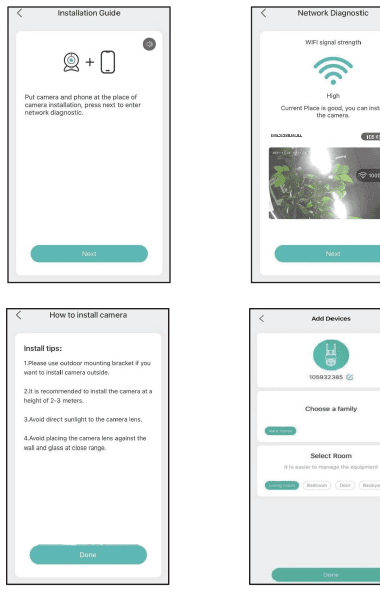
W interfejsie podglądu na żywo kliknij ikonę , a następnie możesz skonfigurować typowe funkcje aparatu.
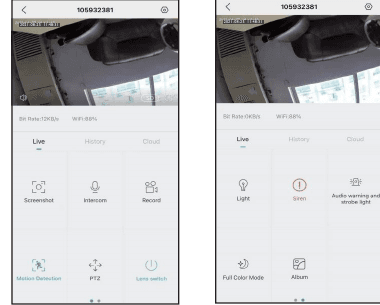
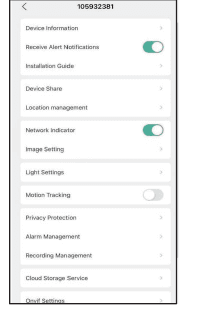
IV. Instrukcje instalacji
Przed wierceniem i instalacją należy sprawdzić, czy siła sygnału Wi-Fi w miejscu instalacji jest dobra, a następnie wykonać wiercenie i montaż. Stan sygnału Wi-Fi podłączonej kamery można sprawdzić za pomocą aplikacji CloudEdge.
Użyj 2 dużych śrub znajdujących się w pudełku, aby przymocować wspornik do miejsca, w którym chcesz go zainstalować.
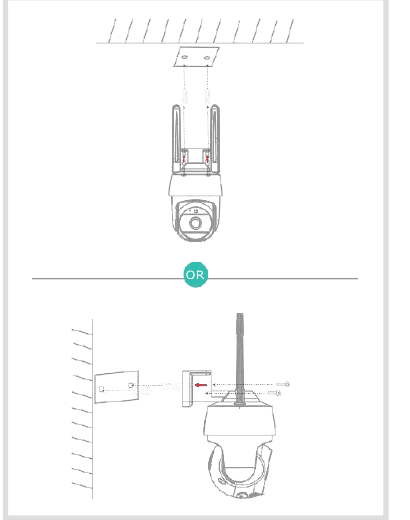
V. Rozwiązywanie problemów
1. APP nie może zostać pomyślnie zarejestrowany
- Sprawdź, czy sieć telefonu komórkowego działa normalnie;
- Proszę zaznaczyć umowę o świadczenie usług oprogramowania i politykę prywatności;
- Sprawdź, czy kod weryfikacyjny nie znajduje się w wiadomości spamowej;
- Jeśli nie można zarejestrować sieci komórkowej, użyj Wi-Fi do rejestracji. Jeśli sieć komórkowa i monity Wi-Fi nie mogą uzyskać adresu serwera, sprawdź, czy można normalnie używać innego oprogramowania;
- Podczas instalacji pozwól aplikacji uzyskać Twoją lokalizację i wszystkie uprawnienia, system automatycznie wybierze najlepszy serwer;
- Jeśli powyższe rozwiązania w dalszym ciągu nie będą skuteczne, zalecamy odinstalowanie i ponowne zainstalowanie aplikacji, podczas instalacji uwzględniona zostanie bieżąca lokalizacja i wszystkie uprawnienia.
2. Nie można połączyć się z siecią
2.1 Nie można połączyć się z Wi-Fi:
- Proszę włączyć DHCP routera;
- Upewnij się, że kamera nie znajduje się na czarnej liście w ustawieniach MAC routera;
- Wyłącz 5GHz Wi-Fi w routerze (Uwaga: Jeśli nie możesz wyłączyć 5Ghz Wi-Fi, skontaktuj się z producentem routera);
- Po podłączeniu do 2.4GHz Wi-Fi sprawdź, czy Twój telefon komórkowy ma dostęp do Internetu;
- Upewnij się, że sieć Twoich urządzeń mobilnych znajduje się w tym samym routerze sieciowym kamery;
- Gdy sieć zacznie działać normalnie, zresetuj kamerę i podłącz ją ponownie.
2.2 Nie można połączyć się przewodowo:
- Proszę włączyć DHCP routera;
- Upewnij się, że kamera nie znajduje się na czarnej liście w ustawieniach MAC routera;
- Najpierw podłącz kabel sieciowy do komputera, następnie sprawdź komputer i uzyskaj adres IP. Jeżeli adres IP komputera jest ustawiony ręcznie, należy udać się do routera i włączyć serwer DHCP w celu uzyskania adresu IP;
- Po włączeniu serwera DHCP sprawdź, czy komputer może normalnie uzyskać dostęp do Internetu. (Uwaga: Jeśli komputer wyświetla tryb DHCP, może uzyskać adres IP i normalnie uzyskać dostęp do Internetu);
- Podłącz kabel sieciowy do urządzenia i zresetuj nowe połączenie.
2.3 Wi-Fi powód hasła:
- Sprawdź hasło Wi-Fi podłączonej kamery, takie samo jak hasło Wi-Fi podłączonego routera.
- Sprawdź, czy wprowadzone hasło Wi-Fi zawiera spację lub znaki specjalne (@,#,%,&).
2.4 Rozłączono 5Ghz Wi-Fi, nie można połączyć się z Wi-Fi:
- Wyłącz sieć 5Ghz i pozostaw sieć 2.4Ghz. Odłącz router, a następnie uruchom ponownie kamerę;
- Nazwy Wi-Fi nie mogą zawierać słów „5Ghz”.
3. Jeśli kamera pomyślnie pasuje do Wi-Fi, ale nie słyszy głosu kamery
- Zresetuj kamerę, następnie wyłącz ją i podłącz ponownie (tylko reset może usunąć dane lokalne);
- Umieść telefon jak najbliżej kamery i routera podczas łączenia;
- Proszę wyłączyć 5GHz Wi-Fi.
4. Brak wyskakującego komunikatu o alarmie wykrycia ruchu
- Otwórz ustawienie uprawnień w ustawieniach systemowych urządzenia mobilnego, aby umożliwić APP otrzymywanie powiadomień push o wiadomościach;
- Niektóre telefony Android nie mogą odbierać informacji o alarmie;
- Proszę włączyć detekcję ruchu w APP;
- Przypomnienia SMS i e-mail nie są obecnie obsługiwane.
5. Często pojawiają się komunikaty o wykryciu ruchu
- Jeśli czułość wykrywania ruchu jest zbyt wysoka, zmiany oświetlenia również mogą wywołać alarm;
- Zmniejsz czułość alarmów (zalecany niski poziom).
6. Po włożeniu SD wyświetla się komunikat o uszkodzeniu
- Przed włożeniem karty SD odłącz zasilanie. Podłącz zasilanie aby uruchomić po podłączeniu karty;
- Kartę SD należy sformatować na komputerze przed użyciem karty SD;
- Wybierając SD, wybierz oryginał.
7. Oglądaj filmy tą samą kamerą na różnych urządzeniach
- Konto główne może udostępniać wideo innemu kontu bez ograniczeń ilościowych, ale konta współdzielone mają jedynie uprawnienia do oglądania, tworzenia migawek i nagrywania wideo;
- Nazwę aplikacji i hasło do konta głównego można również zalogować na innych urządzeniach, aby oglądać wideo i korzystać z dowolnej funkcji.
8. Scenariusze dla klucza resetowania
- Zresetuj informacje Wi-Fi.
- Wi-Fi wyjątek przed podłączeniem do aparatu
- Wi-Fi błąd hasła
- Wi-Fi spadek
- wymienić nowy Wi-Fi
9. Czy kamerę można podłączyć do Onvif? Jak podłączyć Onvif?
Tak, kamera może łączyć się z Onvif. Jako przykład pobierz aplikację „Blue Iris”, aby połączyć się z Onvif, aby pokazać etapy łączenia się z Onvif:
Dodaj kamerę do aplikacji „CloudEdge” zgodnie z instrukcjami.
Kliknij przycisk ustawień w prawym górnym rogu aplikacji, wprowadź „Onvif Settings”, ustaw hasło dla tego połączenia Onvif i zapamiętaj adres IP kamery.
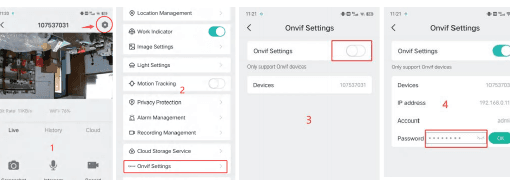
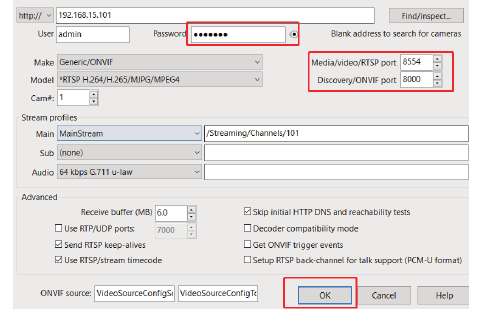
Otwórz aplikację „Blue Iris”, kliknij prawym przyciskiem myszy puste miejsce zgodnie z monitem, kliknij „OK”, najpierw wprowadź hasło Onvif jako hasło ustawione w „Ustawieniach Onvif”, a następnie kliknij „Znajdź/sprawdź”. Wybierz adres IP widoczny na stronie „Ustawienia Onvif”, kliknij „OK”. Gdy pojawi się okno dialogowe, wybierz opcję „zamknij”.
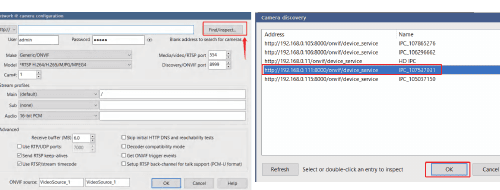
Następnie musisz wypełnić „Port multimediów/wideo/RTSP” jako: 8554; „Port Discovery/ONVIF” jako: 8000. Kliknij „OK”. Kliknij także „OK” w następnym oknie dialogowym. Poczekaj na 15 seconds, a ekran zostanie wyświetlony. Jednocześnie w przypadku problemów z połączeniem Onvif z innymi aplikacjami prosimy o kontakt e-mailowy: [email protected].
PTZ Skrócona instrukcja obsługi kamery bezpieczeństwa
Skonfiguruj kamerę bezpieczeństwa PTZ z aplikacją CloudEdge, obejmującą schemat produktu, kontrolki, pobieranie aplikacji, rejestrację konta i parowanie kodów Bluetooth lub QR.
ulofy Inteligentna kamera HD WiFi (PTcam) Skrócona instrukcja obsługi
Skrócona instrukcja obsługi kamery ulofy PTcam Smart WiFi HD, zawierająca zawartość zestawu, przegląd produktu, konfigurację aplikacji CloudEdge, montaż, rejestrację konta, parowanie WiFi krok po kroku i informacje dotyczące bezpieczeństwa.