 Dokumentacja CloudEdge App
PTZ Skrócona instrukcja obsługi kamery bezpieczeństwa
Skonfiguruj kamerę bezpieczeństwa PTZ z aplikacją CloudEdge, obejmującą schemat produktu, kontrolki, pobieranie aplikacji, rejestrację konta i parowanie kodów Bluetooth lub QR.
Ten przewodnik przeprowadzi Cię przez proces konfiguracji kamery bezpieczeństwa PTZ za pomocą aplikacji CloudEdge, od zrozumienia sprzętu po podłączenie kamery do sieci Wi-Fi.
Potrzebujesz dodatkowej pomocy? Wskazówki dotyczące rozwiązywania problemów znajdziesz w Często zadawanych pytaniach dotyczących aparatu.
1. Schemat produktu
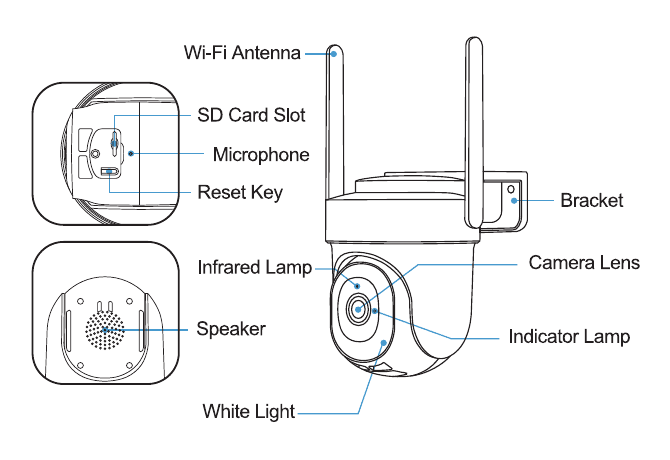
- Wi-Fi Antena
- SD Gniazdo karty
- Mikrofon
- Klucz resetowania
- Wspornik
- Lampa podczerwieni
- Obiektyw aparatu
- Lampka kontrolna
- Głośnik
- Białe światło
Stan wskaźnika
| Stan | Znaczenie |
|---|---|
| Przycisk resetowania | Naciskaj, aby 5 seconds zresetował |
| Migaj powoli na czerwono | Oczekiwanie na połączenie Wi-Fi, gotowe do dodawania urządzeń |
| Mrugnij szybko na czerwono | Wi-Fi łączenie |
| Solidne w kolorze czerwonym | Problem z siecią |
| Solidne w kolorze niebieskim | Wi-Fi podłączony, kamera działa normalnie |
| Migaj powoli na niebiesko | Aktualizacja oprogramowania |
2. Pobierz i zainstaluj aplikację
Pobierz aplikację CloudEdge z Google Play™ lub App Store™. Lub zeskanuj kody QR jak poniżej, za pomocą smartfona.
Google Play™ jest znakiem towarowym firmy Google Inc. App Store™ jest znakiem usługowym firmy Apple Inc.
Włącz oba poniższe uprawnienia:
- Zezwól aplikacji CloudEdge na dostęp do komórkowej transmisji danych i sieci bezprzewodowej LAN, w przeciwnym razie połączenie kamery nie będzie możliwe.
- Zezwól aplikacji CloudEdge na odbieranie wiadomości push, w przeciwnym razie telefon nie będzie odbierał alarmów po wykryciu ruchu.
3. Rejestracja konta
Nowy użytkownik musi zarejestrować się w aplikacji CloudEdge za pomocą adresu e-mail. Kliknij „Zarejestruj się”, aby utworzyć nowe konto i postępuj zgodnie z instrukcjami, aby dokończyć rejestrację.
4. Dodaj kamerę do aplikacji
Przygotowania do połączenia
- Włóż kartę Micro SD do aparatu, aby zapisać klipy wideo lub możesz rozpocząć 7-dniową bezpłatną usługę w chmurze. Bez karty Micro SD lub usługi w chmurze żaden film nie zostanie zapisany.
- Wybierz 2.4G/5GWiFi, aby zapewnić dobry sygnał.
- Podczas łączenia się z siecią należy zbliżyć kamerę do routera (zalecane w ramach 10-15ft).
Metoda 1: Konfiguracja Bluetooth (zalecana)
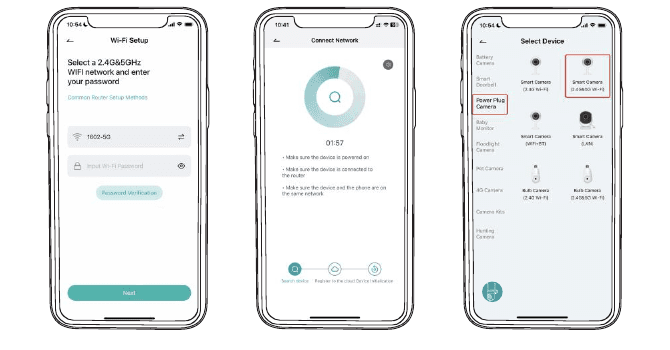
Na stronie głównej dotknij „Dodaj” lub „+” w prawym górnym rogu, a następnie dotknij „Dodaj urządzenie”.
Jeśli Bluetooth w telefonie komórkowym nie włączy się, aplikacja wyświetli wyskakujące okienko. Pozwól mu włączyć Bluetooth.
Po włączeniu Bluetootha aplikacja automatycznie wyszuka urządzenia, które są włączone i niezwiązane. Na liście wyszukiwania wybierz urządzenie, które chcesz podłączyć.
Aby podłączyć kamerę, wybierz 2.4GHz lub 5GHz Wi-Fi i wprowadź hasło. Aplikacja automatycznie wyświetli Wi-Fi, którego możesz używać, gdy Bluetooth jest włączony. Zwykle nazwa i hasło dla obu sieci Wi-Fi są takie same lub podobne. Jeśli nie możesz znaleźć sieci Wi-Fi, skontaktuj się z dostawcą routera, aby sprawdzić ustawienia routera Wi-Fi.
Aplikacja automatycznie przejdzie do strony, na której trwa połączenie Wi-Fi. Usłyszysz dźwięk. Poczekaj, aż połączenie zostanie pomyślnie nawiązane, a kontrolka kamery zacznie świecić na niebiesko. Kliknij „Dalej”, aby edytować nazwę kamery i wybrać rodzinę. Kliknij „Gotowe”, aby zakończyć konfigurację.
Jeśli połączenie nie powiedzie się, sprawdź przyczynę i rozwiązanie pokazane w aplikacji. Naciśnij i przytrzymaj przycisk resetowania, aż usłyszysz dźwięk „kukułki”, aby zresetować kamerę i zacząć od nowa, lub wypróbuj inne metody poniżej.
Metoda 2: QR Konfiguracja kodu
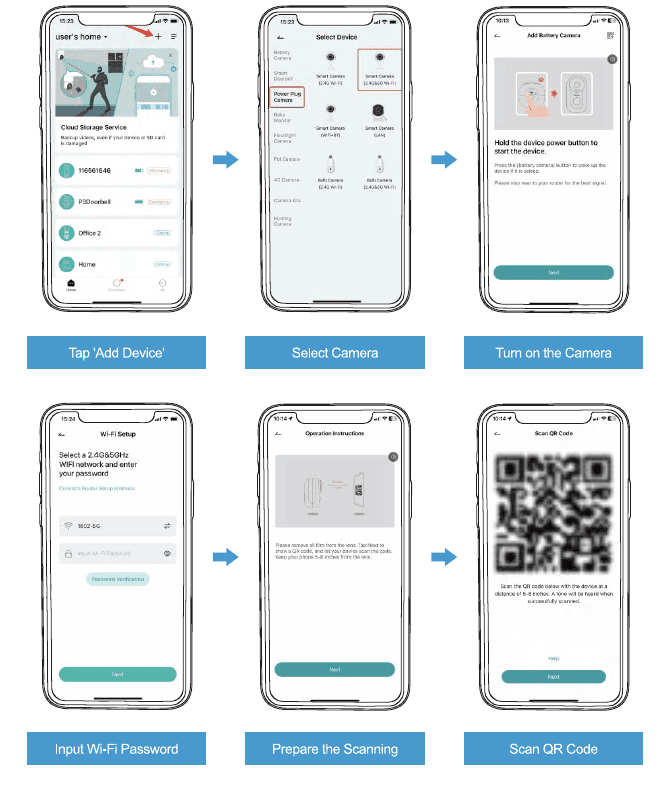
Dotknij „Dodaj urządzenie” — na stronie głównej dotknij „+” w prawym górnym rogu i wybierz opcję Dodaj urządzenie.
Wybierz kamerę — wybierz pasujący typ kamery z listy urządzeń.
Włącz kamerę — Przytrzymaj przycisk zasilania urządzenia, aby je uruchomić. Naciśnij przycisk (aparat akumulatorowy), aby obudzić urządzenie, jeśli jest uśpione. Aby uzyskać najlepszy sygnał, pozostań blisko routera.
Wprowadź Wi-Fi Hasło — Wybierz sieć 2.4G i 5GHz Wi-Fi i wprowadź swoje hasło.
Przygotuj skanowanie — Usuń całą kliszę z obiektywu. Kliknij Dalej, aby wyświetlić kod QR i pozwolić urządzeniu zeskanować kod. Trzymaj telefon 5-8 inches z dala od obiektywu.
Skanuj kod QR — Zeskanuj poniższy kod QR za pomocą urządzenia w odległości 5-8 inches. Po pomyślnym zeskanowaniu zostanie wyemitowany sygnał dźwiękowy.
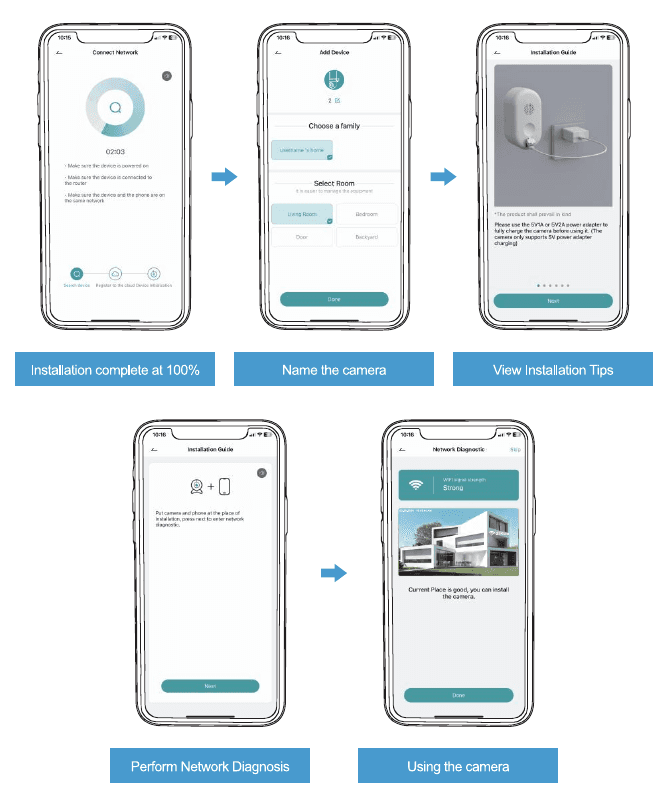
Instalacja ukończona w 100% — Poczekaj, aż połączenie sieciowe zostanie zakończone.
Nazwij kamerę — wybierz rodzinę i pokój, a następnie dotknij Gotowe.
Zobacz wskazówki dotyczące instalacji — Użyj zasilacza 5V/2A, aby całkowicie naładować kamerę przed jej użyciem. (Aparat obsługuje wyłącznie ładowanie za pomocą zasilacza 5 V.)
Przeprowadź diagnostykę sieci — Umieść kamerę i telefon w miejscu instalacji, naciśnij przycisk Dalej, aby przejść do diagnostyki sieci.
Korzystanie z kamery — Gdy siła sygnału jest silna, bieżące miejsce jest dobre i można zainstalować kamerę. Kliknij Gotowe.
Jennov PTZ Skrócona instrukcja obsługi aparatu
Instrukcja konfiguracji i obsługi kamery bezpieczeństwa Jennov HD WiFi PTZ, obejmująca instalację, parowanie WiFi w aplikacji CloudEdge, nagrywanie, alarmy ruchu, widzenie w nocy i udostępnianie urządzenia.
PTZ Skrócona instrukcja instalacji kamery bezpieczeństwa
Skrócona instrukcja instalacji wewnętrznej/zewnętrznej kamery bezpieczeństwa PTZ Wi-Fi, zawierająca listę pakowania, wygląd, konfigurację aplikacji CloudEdge, montaż i rozwiązywanie problemów.