 Dokumentacja CloudEdge App
BOIFUN DQ201 PTZ Camera
Instrukcja konfiguracji i obsługi kamery zewnętrznej BOIFUN DQ201 PTZ z zasilaniem bateryjnym – obejmuje opis produktu, ładowanie, kartę Micro SD, parowanie z Wi-Fi, montaż, interfejs aplikacji, wykrywanie ruchu, alarm dźwiękowy/świetlny, zarządzanie baterią i najczęściej zadawane pytania.
Ten przewodnik wyjaśnia, jak skonfigurować i używać kamery zewnętrznej BOIFUN DQ201 PTZ z zasilaniem bateryjnym za pomocą aplikacji CloudEdge (dystrybuowanej również pod nazwą „BoifunCam").
Potrzebujesz dodatkowej pomocy? Sprawdź Najczęstsze pytania dotyczące kamer bateryjnych.
1. Obsługa klienta
Drodzy Klienci,
Dziękujemy za wspieranie BOIFUN!
Przed pierwszym użyciem tej bezprzewodowej kamery monitorującej prosimy o uważne przeczytanie niniejszej instrukcji. Jeśli napotkasz jakiekolwiek problemy, prześlij nam numer zamówienia i opis problemu na adres [email protected]. Po otrzymaniu wiadomości zaproponujemy szybkie rozwiązanie w ciągu 24 godzin.
Proszę się nie martwić. Wiele problemów można łatwo rozwiązać poprzez odpowiednie ustawienia, np. błędy połączenia sieciowego, opóźnienia w wykrywaniu ruchu, ładowanie przez panel słoneczny, fałszywe alarmy, zarządzanie baterią itp. Zapewniamy, że wszystkie kamery są starannie sprawdzane i pakowane przed wysyłką.
Oferujemy dożywotnią pomoc techniczną dla Twojej kamery i chętnie udzielimy wszelkiego możliwego wsparcia. Jeśli podczas użytkowania masz jakiekolwiek pytania lub cokolwiek jest niejasne, skontaktuj się z nami. Wspólnie z naszymi doświadczonymi inżynierami kamer postaramy się znaleźć najlepsze rozwiązanie.
Z poważaniem, Zespół Serwisowy BOIFUN
Uwagi
- Kamera obsługuje wyłącznie sieć Wi-Fi 2,4 GHz. Sieć Wi-Fi 5 GHz nie jest obsługiwana.
- Przed podłączeniem kamery do sieci Wi-Fi upewnij się, że siła sygnału kamery przekracza 85%. Jeśli kamera jest zbyt daleko od źródła sygnału, pierwsze próby połączenia mogą się nie powieść.
- Jeśli do routera podłączonych jest zbyt wiele urządzeń, kamera może nie nawiązać połączenia Wi-Fi z powodu konfliktu adresów IP.
- Aby chronić Twoją prywatność, kamera obsługuje wyłącznie sterowanie przez CloudEdge. Przeglądarki PC i inne oprogramowanie nie są obsługiwane.
- Ta bezprzewodowa kamera obsługuje nagrywanie zdarzeń w przypadku przerwy w połączeniu Wi-Fi.
- Odtwarzanie wideo działa wyłącznie w aplikacji BoifunCam. Odtwarzacze innych firm nie są obsługiwane.
- Ciągłe oglądanie podglądu na żywo lub odtwarzanie nagrań z karty SD przyspiesza zużycie baterii. Ładuj kamerę na czas, zgodnie z przypomnieniami o zużyciu energii. (Przed pierwszym użyciem kamery naładuj ją w pełni za pomocą kabla zasilającego dołączonego do zestawu.)
2. Opis produktu
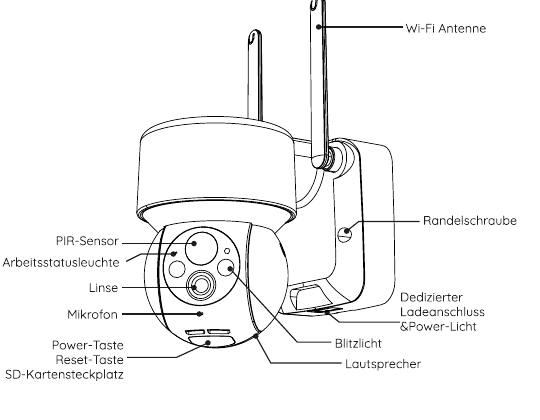
- Antena Wi-Fi
- Śruba radełkowana
- Dedykowany port ładowania i lampka zasilania
- Czujnik PIR
- Lampka stanu pracy
- Obiektyw
- Mikrofon
- Przycisk zasilania
- Przycisk Reset
- Slot na kartę SD
- Latarka
- Głośnik
| Część | Opis |
|---|---|
| Przycisk zasilania | Naciśnij przycisk zasilania, aby włączyć kamerę. |
| Przycisk Reset | Przytrzymaj przycisk reset przez 5 sekund, aby zresetować kamerę. (Uwaga: wszystkie indywidualne ustawienia zostaną utracone i kamera powróci do ustawień fabrycznych.) |
| Slot na kartę SD | Kamera jest zgodna z kartami pamięci SD o pojemności do 128 GB. |
| Lampka zasilania | Czerwona = trwa ładowanie. Niebieska = ładowanie zakończone. |
| Mikrofon | Nagrywanie dźwięku do filmów. |
| Czujnik PIR | Wykrywa poruszające się obiekty w odległości do 10 metrów. |
| Głośnik | Dwukierunkowe wyjście do rozmów głosowych. |
| Dedykowany port ładowania | Ładuj kamerę zasilaczem 5 V/2 A. |
| Śruba radełkowana | Do mocowania kamery i uchwytów. |
Dioda LED (wskaźnik stanu)
| Wskaźnik | Znaczenie |
|---|---|
| Stałe czerwone światło | Brak połączenia Wi-Fi lub problem z połączeniem Wi-Fi. |
| Wolno migające czerwone światło | Gotowość do połączenia z Wi-Fi. |
| Szybko migające czerwone światło | Trwa nawiązywanie połączenia Wi-Fi. |
| Stałe niebieskie światło | Kamera działa prawidłowo. |
3. Instalacja i rejestracja konta
3.1 Pobieranie aplikacji „BoifunCam"
- Metoda 1: Pobierz aplikację BoifunCam z App Store (iOS) lub Google Play (Android).
- Metoda 2: Zeskanuj kod QR aplikacji BoifunCam, aby ją pobrać.
Bardzo niewielka liczba modeli telefonów komórkowych może być niekompatybilna z aplikacją BoifunCam. Przepraszamy za ewentualne niedogodności. Jeśli spotkasz się z tym problemem, wyślij nam model swojego telefonu na adres [email protected]. Oprogramowanie zostało przez nas na bieżąco zoptymalizowane, a jako rozwiązanie zapasowe przygotowaliśmy aplikację „CloudEdge", którą możesz pobrać ze sklepu Google Store lub Apple Store. Dziękujemy za wyrozumiałość i życzliwość!
Wskazówka: Przy pierwszym użyciu tej aplikacji włącz następujące dwa uprawnienia:
- Zezwól aplikacji BoifunCam na dostęp do mobilnych danych komórkowych i Wi-Fi – w przeciwnym razie nie będzie można dodać żadnej kamery IP.
- Zezwól aplikacji BoifunCam na wysyłanie powiadomień push – w przeciwnym razie telefon nie będzie odbierać alertów przy wykryciu ruchu lub alarmie dźwiękowym.
3.2 Rejestracja konta
Nowi użytkownicy muszą zarejestrować się za pomocą adresu e-mail. Kroki są następujące:
Uwagi
- Podczas rejestracji nowego konta wybierz region, w którym faktycznie się znajdujesz, i podaj właściwy kod kraju. (Kamery nie mogą być wspólnie używane przez konta zarejestrowane w różnych regionach.)
- Wybierz rejestrację za pomocą adresu e-mail.
4. Jak dodać kamerę do aplikacji
4.1 Wkładanie karty Micro SD
Włóż kartę Micro SD, aby nagrywać filmy po wykryciu ruchu i odtwarzać je później. (Karta Micro SD nie jest dołączona do zestawu; kamera obsługuje karty Micro SD do 128 GB.)
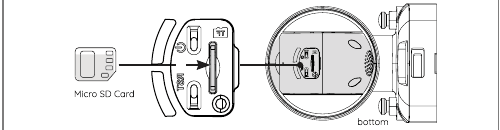
Uwaga: Włóż kartę Micro SD przed włączeniem kamery. W przeciwnym razie karta SD nie zostanie wykryta.
4.2 Włączanie kamery
Przytrzymaj przycisk zasilania przez 5 sekund, aby włączyć kamerę. (Jeśli kamery nie można włączyć, najpierw podłącz zasilacz DC 5 V/2 A i ładuj przez 15 minut.)
Wolno migająca czerwona lampka oznacza, że kamera uruchomiła się prawidłowo. Jeśli lampka nie świeci się na czerwono i nie miga wolno, zresetuj kamerę.
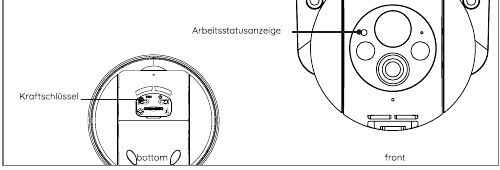
Nie można włączyć kamery?
- Naładuj kamerę i spróbuj ją włączyć ponownie.
- Przytrzymaj przycisk zasilania, aż kamera się włączy. (Możesz próbować kilka razy.)
- Jeśli wykonałeś powyższe kroki, ale to nie pomogło, prześlij numer zamówienia i opis problemu na adres [email protected].
4.3 Podłączanie kamery
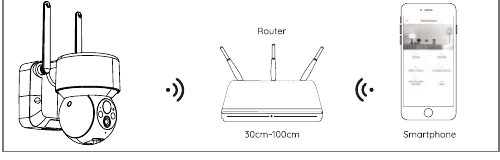
Uwagi
- Podczas konfigurowania sieci Wi-Fi umieść kamerę i smartfon w odległości 30–100 cm od routera.
- Kamera obsługuje wyłącznie sieć Wi-Fi 2,4 GHz. Sieć Wi-Fi 5 GHz nie jest obsługiwana.
4.4 Kroki połączenia Wi-Fi
Kamera nie może nawiązać połączenia Wi-Fi?
- Upewnij się, że sieć Wi-Fi podłączona do kamery działa na częstotliwości 2,4 GHz. Z naszego doświadczenia wynika, że w większości przypadków błędy połączenia sieciowego są spowodowane użyciem sieci Wi-Fi 5 GHz.
- Upewnij się, że hasło Wi-Fi jest prawidłowe. (Uwaga: hasło Wi-Fi nie może zawierać cudzysłowów, podkreślników, spacji ani ukośników (/).)
- Sprawdź liczbę urządzeń podłączonych do routera. Routery zazwyczaj mają ograniczenie liczby połączeń. Gdy liczba podłączonych urządzeń przekroczy maksimum, inne urządzenia nie mogą się połączyć z routerem.
- Upewnij się, że kod QR na ekranie telefonu jest wyraźny i że odległość między telefonem a obiektywem kamery podczas skanowania wynosi 10–15 cm (3,9–5,9 cala).
- Po sprawdzeniu powyższych informacji, jeśli kamera nadal nie może nawiązać połączenia Wi-Fi, spróbuj ponownie pobrać aplikację, zresetować kamerę, zrestartować router i dodać kamerę ponownie.
- Jeśli wypróbowałeś wszystkie kroki, ale to nie pomogło, prześlij numer zamówienia i opis problemu na adres [email protected].
5. Montaż kamery
Jak zainstalować kamerę z uchwytem ściennym?
Wskazówki:
- Upewnij się, że ściana lub powierzchnia, na której chcesz zamontować kamerę, jest płaska. Dla ułatwienia montażu zalecamy użycie wiertarki. Ściana betonowa może nie nadawać się do montażu.
- Nie instaluj kamery w pobliżu źródeł ciepła, np. zewnętrznej jednostki klimatyzatora lub okapu kuchennego.
- Staraj się nie instalować produktu przy drodze. Częsty ruch pieszych i pojazdów będzie wielokrotnie wybudzać kamerę, co prowadzi do częstych alertów i bardzo szybkiego rozładowywania baterii.
- Nie instaluj kamery poza zasięgiem routera. Produkt potrzebuje dobrego sygnału Wi-Fi do prawidłowego działania.
- Podczas montażu kamery nie zaleca się kierowania czujnika PIR prostopadle do poruszającego się obiektu, ponieważ może on wówczas nie wykryć ruchu. Zaleca się, aby kąt między czujnikiem PIR a wykrywanym obiektem był większy niż 15 stopni.
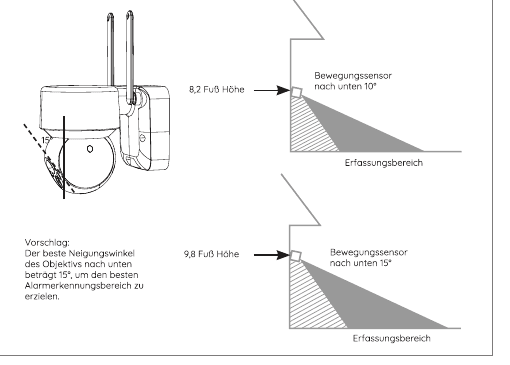
Zalecenie: Optymalny kąt pochylenia obiektywu w dół to 15°, co zapewnia najlepszy zasięg wykrywania alarmów.
6. Opis funkcji
6.1 Opis interfejsu aplikacji
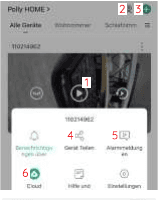
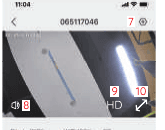
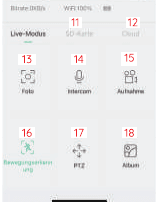
| # | Funkcja |
|---|---|
| 1 | Otwórz stronę przeglądania filmów |
| 2 | Wyświetlanie wieloekranowe |
| 3 | Dodaj kamerę |
| 4 | Udostępnianie urządzenia |
| 5 | Sprawdź zdjęcie i film z alarmu |
| 6 | Pamięć w chmurze |
| 7 | Ustawienia kamery, np. karta SD, ustawienia alarmu itp. |
| 8 | Włącz/wyłącz głośnik |
| 9 | Ustawienia jakości obrazu (SD, HD) |
| 10 | Opcja pełnoekranowa |
| 11 | Odtwarzanie wideo z karty SD |
| 12 | Odtwarzanie wideo z pamięci w chmurze |
| 13 | Przycisk zrzutu ekranu |
| 14 | Opcja interkomu; przytrzymaj, aby mówić |
| 15 | Przycisk nagrywania (ręczne nagrywanie wideo) |
| 16 | Funkcja wykrywania ruchu ludzi |
| 17 | Zdalne sterowanie PTZ |
| 18 | Album (zapisywanie zrzutów ekranu i ręcznie nagranych filmów) |
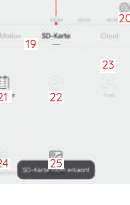
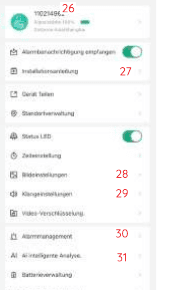
| # | Funkcja |
|---|---|
| 19 | Oś czasu wideo – przeciągnij, aby wybrać czas |
| 20 | Przycisk powiększania/pomniejszania osi czasu |
| 21 | Dotknij opcji kalendarza, aby wybrać datę |
| 22 | Wybierz materiał wideo alarmu |
| 23 | Zrzut ekranu / migawka wideo |
| 24 | Nagrywanie (dotknij, aby rozpocząć, dotknij ponownie, aby zakończyć nagrywanie) |
| 25 | Album (zapisywanie zrzutów ekranu i ręcznie nagranych filmów) |
| 26 | Zmień nazwę kamery; uzyskaj informacje o urządzeniu (informacje o sieci, adres MAC, strefa czasowa) |
| 27 | Przypomnienie o środkach ostrożności podczas instalacji i sile sygnału Wi-Fi |
| 28 | Ustawienie redukcji migotania; obrót ekranu |
| 29 | Włącz/wyłącz mikrofon; dostosuj głośność głośnika nagrywającego |
| 30 | Przełącznik wykrywania ruchu; czułość wykrywania; tryb pracy alarmu; harmonogram alarmu; ustawienie obszaru alarmu dla ludzi; połączone oświetlenie; połączony brzęczyk |
| 31 | Główne kategorie wykrywania obejmują ludzi, zwierzęta domowe (tylko koty i psy), pojazdy i paczki |
6.2 Udostępnianie urządzenia
Kroki udostępniania kamery innym użytkownikom:
Wskazówka: Podczas udostępniania upewnij się, że konto w aplikacji jest zarejestrowane w tym samym regionie. W przeciwnym razie udostępnianie nie powiedzie się.
7. Nagrywanie na kartę SD
Produkt nie zawiera karty SD. Jeśli potrzebujesz karty SD do zapisywania plików, zakup ją oddzielnie.
Wymagania dotyczące karty SD:
Uwaga: Włóż kartę pamięci do slotu SD urządzenia, a urządzenie automatycznie rozpocznie zapisywanie filmów.
Jak oglądać filmy na karcie SD?
- Metoda 1: Dotknij przycisku „Historia" lub „Odtwarzanie wideo" przy ikonie informacji o alarmie w aplikacji, aby otworzyć interfejs odtwarzania wideo. Przeciągnij oś czasu lub wybierz punkt alarmu, aby znaleźć nagranie z odpowiedniego okresu.
- Metoda 2: Włóż kartę SD do komputera i przekonwertuj format wideo na MP4 za pomocą aplikacji innej firmy. Jeśli film jest w formacie MP4, można go oglądać bezpośrednio na komputerze.
8. Ustawienia wykrywania ruchu PIR
Otwórz interfejs „Ustawienia parametrów" – „Wykrywanie ruchu".
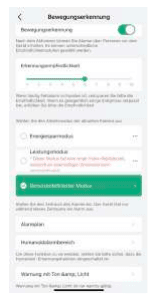
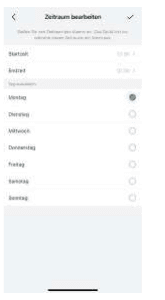
| Czułość | Zasięg wykrywania (poruszające się obiekty) |
|---|---|
| Poziom 1–3 (niski) | Do 4–5 metrów |
| Poziom 4–7 (średni) | Do 5–8 metrów |
| Poziom 8–10 (wysoki) | Do 8–13 metrów |
Przydatna wskazówka: Jeśli podczas używania kamery wystąpią poniższe problemy, możesz dostosować czułość wykrywania ruchu, aby je naprawić.
Uwagi:
- Jeśli alarm jest często pomijany lub opóźniony, zalecamy ustawienie czułości alarmu na poziom 8–10.
- Jeśli często zdarzają się fałszywe alarmy, zalecamy ustawienie czułości alarmu na poziom 1–3.
- Jeśli czułość alarmu i zasięg wykrywania są ustawione zbyt wysoko i łatwo dochodzi do fałszywych wyzwoleń, zalecamy obniżenie czułości. Zimą większy zakres temperatur łatwo powoduje fałszywe alarmy. Alarm PIR jest również zakłócany przez warunki pogodowe i temperaturę.
- Latem mniejszy zakres temperatur może powodować opóźnione lub pominięte alarmy – zalecamy zwiększenie czułości.
- Jeśli zauważysz słabe działanie wykrywania ruchu w nocy, spróbuj wyłączyć „Wykrywanie nocne".
9. Alarm dźwiękowy i latarka
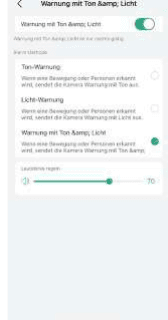
Przydatna wskazówka: Alarm dźwiękowy i latarka działają wyłącznie w nocy.
Uwagi:
- Jeśli wymagany jest wyłącznie alarm dźwiękowy, zalecamy ustawienie metody alarmu na „Alarm dźwiękowy".
- Jeśli wymagane jest wyłącznie ostrzeżenie białym światłem, zalecamy ustawienie metody alarmu na „Ostrzeżenie białym światłem".
- Jeśli wymagany jest alarm dźwiękowy i świetlny, zalecamy ustawienie metody alarmu na „Alarm dźwiękowy i latarka".
- Głośność alarmu można dostosować do potrzeb w sekcji „Regulacja głośności".
10. Zarządzanie baterią
10.1 Ładowanie kamery
Do ładowania zalecamy używanie zasilacza 5 V/2 A. Kamerę ładuj za pomocą specjalnego kablu ładującego dołączonego do zestawu.
Uwaga: Jeśli zasilacz 5 V/2 A jest niedostępny, do ładowania można użyć innych zasilaczy 5 V.
Jak sprawdzić, czy ładowanie przebiega prawidłowo?
Lampka ładowania urządzenia świeci się na czerwono – kamera się ładuje. Niebieskie światło oznacza zakończenie ładowania. Pełne naładowanie trwa około 10 godzin lub dłużej.
Co zrobić, gdy ładowanie nie działa?
- Upewnij się, że zasilacz działa prawidłowo, i wypróbuj inny.
- Upewnij się, że specjalny kabel ładujący działa prawidłowo, i wypróbuj inny.
- Lampka ładowania może być uszkodzona. Sprawdź stan ładowania w aplikacji na telefonie.
- Upewnij się, że port ładowania urządzenia ma dobry kontakt ze specjalnym kablem ładującym.
- Urządzenie posiada moduł ochrony ładowania przy niskich temperaturach. Nie ładuj urządzenia w niskich temperaturach.
- Skontaktuj się z obsługą klienta: [email protected]
10.2 Żywotność baterii
Jeśli urządzenie nie wykrywa poruszającego się obiektu, przechodzi w tryb czuwania, co zmniejsza zużycie energii. Gdy urządzenie wykryje poruszający się obiekt, wybudza się błyskawicznie i uruchamia się w ciągu 1 sekundy, wykonując zrzut ekranu z nagranym filmem.
Przydatna wskazówka: Jeśli temperatura spadnie poniżej -20 °C, bateria może przejść w tryb autoochrony, który automatycznie wyłącza kamerę. Gdy temperatura wzrośnie, bateria automatycznie powraca do normalnego stanu.
Jeśli musisz naładować kamerę w niskich temperaturach, najpierw ogrzej ją w domu przez kilka godzin. W temperaturze pokojowej tryb autoochrony baterii automatycznie wyłącza się, umożliwiając bezpieczne ładowanie kamery.
Dlaczego żywotność baterii urządzenia jest słaba?
- Sprawdź, czy liczba alarmów nie jest zbyt duża. Czas pracy urządzenia określa żywotność baterii. Im częściej PIR jest wybudzany, tym szybciej bateria się rozładowuje ze względu na dłuższy czas pracy. Zalecamy odpowiednie zmniejszenie czułości wykrywania ruchu oraz ustawienie interwału alarmu i harmonogramu alarmu. (Uwaga: zewnętrzne jednostki klimatyzacyjne, przejeżdżające samochody i przechodzący piesi często powodują alarmy. Unikaj tych obiektów przy wyborze kąta kamery.)
- W zimnej pogodzie pojemność baterii jest zmniejszona, co wpływa na żywotność urządzenia.
- Skontaktuj się z obsługą klienta: [email protected]
11. Najczęściej zadawane pytania
Aby uzyskać bardziej szczegółowe informacje, zaloguj się do aplikacji i przejdź do „Ja" – „FAQ" – „Dokument pomocy" – „Kamera bateryjne".
Urządzenie jest offline?
Sprawdź, czy oprogramowanie sprzętowe urządzenia i aplikacja są w najnowszej wersji.
Aktualizacja routera lub hasła Wi-Fi?
Usuń kamerę z konta BoifunCam. Po zresetowaniu urządzenia dodaj ją ponownie, używając nowej sieci Wi-Fi i hasła.
Nie można odtworzyć żadnego nagrania historycznego?
Alarm wyzwala się zbyt często?
Telefon nie odbiera powiadomień push o alarmie?
Kamera PTZ BG ANGEL DX2
Skrócona instrukcja obsługi kamery PTZ BG ANGEL DX2 zasilanej bateryjnie z łącznością Wi-Fi — konfiguracja, montaż, detekcja ruchu PIR, komunikacja dwukierunkowa, obsługa Alexy/Google Asystenta oraz rozwiązywanie problemów w aplikacji CloudEdge.
Kamera PTZ BOIFUN
Instrukcja obsługi zewnętrznej kamery PTZ BOIFUN – opis produktu, konfiguracja Wi-Fi, interfejs aplikacji CloudEdge, montaż, ustawienia alertów, kolorowe widzenie nocne i najczęściej zadawane pytania.