 Dokumentacja CloudEdge App
ulofy Inteligentna kamera HD WiFi (PTcam) Skrócona instrukcja obsługi
Skrócona instrukcja obsługi kamery ulofy PTcam Smart WiFi HD, zawierająca zawartość zestawu, przegląd produktu, konfigurację aplikacji CloudEdge, montaż, rejestrację konta, parowanie WiFi krok po kroku i informacje dotyczące bezpieczeństwa.
Ta skrócona instrukcja obsługi przeprowadzi Cię przez proces konfiguracji kamery HD ulofy Smart WiFi (PTcam) z aplikacją CloudEdge, od rozpakowania i montażu po zarejestrowanie konta i sparowanie kamery z WiFi.
Ta kamera WiFi może łączyć się tylko z sygnałem 2.4GHz WiFi — nie obsługuje sygnału 5GHz WiFi. Podczas konfigurowania aplikacji wybierz 2.4G WiFi. Aby uzyskać dodatkową pomoc, zobacz FAQ.
ulofy Opieka
Cześć Kliencie,
Dziękujemy za wybranie naszych produktów zabezpieczających. Zawsze stawiamy naszych klientów na pierwszym miejscu. Są 3 rzeczy, które powinieneś wiedzieć przed użyciem tego produktu:
- Karta P0 — Jeśli nie masz teraz w domu karty Micro-SD i nie chcesz tracić czasu na jej wybieranie, skontaktuj się z nami bezpośrednio. WSKAZÓWKA: Kartę Micro-SD należy sformatować po włożeniu.
- Wybierz 2.4G Wi-Fi — Produkt obsługuje tylko 2.4G Wi-Fi. Wybierz 2.4G Wi-Fi podczas konfigurowania aplikacji.
- Wybierz miejsce instalacji — Przed instalacją użyj telefonu komórkowego, aby przetestować zasięg sygnału domowej sieci Wi-Fi w planowanym miejscu instalacji, aby produkt mógł odbierać lepszy sygnał.
Pobierz wszystkie filmy instruktażowe dotyczące korzystania z produktu, w tym między innymi konfigurowania aplikacji, instalacji i formatowania karty micro SD, odwiedź: www.getulofy.com
Dołącz do nas już dziś, korzystając z poniższych dwóch sposobów, aby rozwiązać wszystkie swoje problemy dzięki indywidualnemu czatowi na żywo i pomocy technicznej w zakresie usług telefonicznych.
1. Co obejmuje
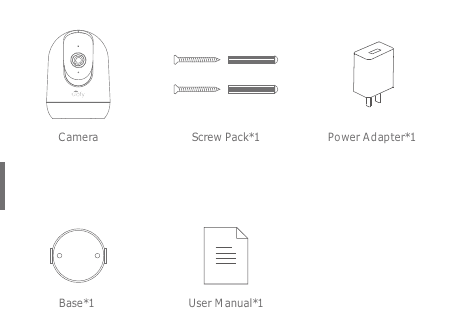
- Aparat
- Zestaw śrub ×1
- Zasilacz ×1
- Podstawa ×1
- Instrukcja obsługi ×1
2. Przegląd produktu
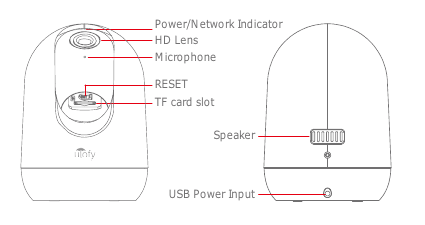
- Wskaźnik zasilania/sieci
- Obiektyw HD
- Mikrofon
- RESET
- TF gniazdo karty
- Głośnik
- USB Pobór mocy
UWAGA: Proszę włożyć kartę Micro SD zgodnie z kierunkiem pokazanym na schemacie. Micro SD Karta może się zaciąć, jeśli zostanie włożona nieprawidłowo, co może spowodować uszkodzenie urządzenia.
- SD Port karty: Obsługuje kartę micro SD do przechowywania lokalnego (maks. 128GB).
- Przycisk Reset: Służy do przywracania ustawień fabrycznych aparatu. (Naciśnij i przytrzymaj 5-8s)
- Wymagania dotyczące pojemności karty: 8-128GB.
- Wymagania dotyczące szybkości odczytu i zapisu: poziom Class10.
- Format pliku: FAT32.
3. CloudEdge Instalacja i konfiguracja aplikacji
Wyszukaj „CloudEdge” w sklepie Apple Store lub Google Play, aby pobrać aplikację.
- od Google Play
- ze sklepu Apple
4. Montaż kamery
Połóż aparat na płaskiej powierzchni.
Użyj dołączonego wspornika montażowego, aby przymocować kamerę do czystej powierzchni.
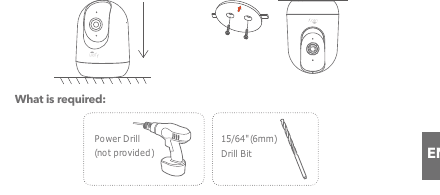
Co jest wymagane:
- Wiertarka elektryczna (brak w zestawie)
- 15/64" (6mm) Wiertło
5. Zarejestruj konto
Aplikacja CloudEdge niezbędna do obsługi aparatu. Rejestracja w celu przechowywania w chmurze jest całkowicie opcjonalna i tak naprawdę nie jest konieczna w przypadku korzystania z wbudowanej karty Micro SD.
Otwórz APP, aby zarejestrować konto. Przejdź do interfejsu logowania i kliknij „Zarejestruj się”.
Zarejestruj się, podając swój adres e-mail i kliknij „Dalej”.
Ustaw „Pseudonim” i „Hasło” dla swojego APP, kliknij „Gotowe”, aby zakończyć.
6. Skonfiguruj WiFi dla kamery
Kamerę można podłączyć wyłącznie do sygnału 2.4 GHz WiFi. Nie obsługuje sygnału 5 GHz. Dlatego upewnij się, że łączysz się z sygnałem 2.4 GHz w swojej sieci, jak pokazano na poniższej ilustracji.
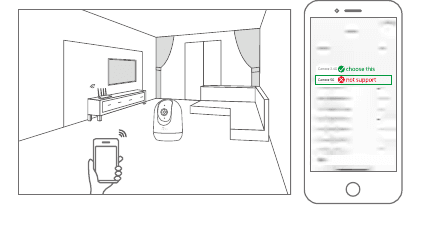
Zbliż telefon komórkowy i aparat do routera (maks. odległość 5 meters/16 feet).
Zaloguj się do „CloudEdge”, a następnie dotknij ikony „+” pośrodku. Kliknij „Aparat”, aby dodać urządzenie.
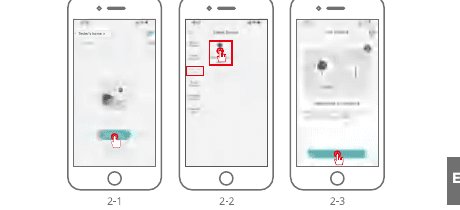
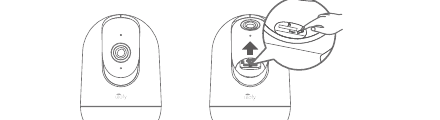
Zresetuj urządzenie i poczekaj, aż zacznie migać CZERWONA kontrolka, a następnie dotknij „Dalej”.
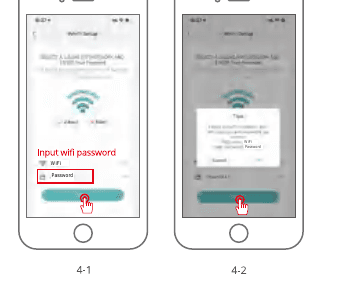
Wybierając Wi-Fi, z którym urządzenie ma się połączyć (Twój dom Wi-Fi), wprowadź hasło i kliknij „Dalej”.
Użyj aparatu, aby zeskanować kod QR w telefonie komórkowym, jak opisano poniżej. Po zakończeniu skanowania usłyszysz sygnał dźwiękowy, a następnie naciśnij Dalej.
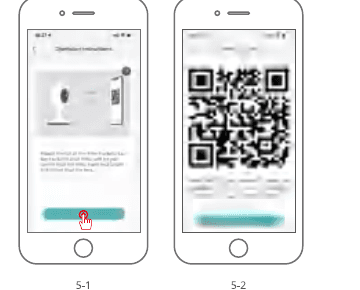
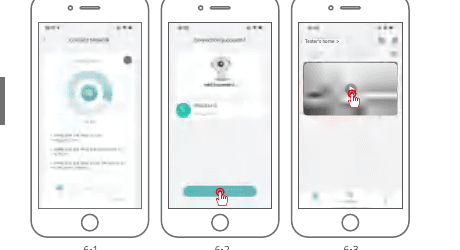
Podczas łączenia, jak wspomniano wcześniej, należy upewnić się, że router, telefon komórkowy i kamera znajdują się jak najbliżej siebie (maks. 5 meters/16 feet). Po pomyślnym nawiązaniu połączenia usłyszysz „kliknięcie” i pojawi się znacznik wyboru, jak pokazano poniżej. Kamera wyświetli nazwę numeryczną, którą można zmienić według własnych upodobań, np. Kamera podjazdowa, Kamera Street View lub cokolwiek innego.
7. Oświadczenie dotyczące bezpieczeństwa
Środki ostrożności
- Odpowiednia temperatura pracy tego produktu wynosi -20 ℃ ~ 50 ℃. Nie używaj go w środowisku, w którym temperatura jest zbyt wysoka lub zbyt niska.
- Proszę nie umieszczać obiektywu blisko szkła, białych ścian lub obiektów oświetleniowych ani nie być skierowanym w jego stronę, aby uniknąć zbyt jasnego, ciemnego lub białego obrazu.
- Upewnij się, że kamera jest zainstalowana w zasięgu dobrego sygnału Wi-Fi, umieść ją jak najbliżej routera i spróbuj zainstalować ją z dala od metalowych i kuchenek mikrofalowych, które mogą zakłócać sygnał.
Obsługa posprzedażna i wsparcie techniczne
W sprawie obsługi posprzedażnej prosimy o kontakt z [email protected]. Opisz problem z aparatem i podaj numer zamówienia, model aparatu i numer seryjny na naklejce aparatu, a my odpowiemy tak szybko, jak to możliwe.
Nota prawna
Symbole: ⎓ Prąd stały (DC)
Nie wyrzucaj baterii ani produktów niesprawnych razem z odpadami domowymi (śmieciami). Substancje niebezpieczne, które mogą zawierać, mogą szkodzić zdrowiu lub środowisku. Poproś sprzedawcę o odebranie tych produktów lub skorzystaj z selektywnej zbiórki śmieci zaproponowanej przez Twoje miasto.
Niniejszym Ulofy oświadcza, że typ urządzenia radiowego „PTcam” jest zgodny z dyrektywą 2014/53/UE. Pełny test deklaracji zgodności UE dostępny jest pod adresem internetowym: www.getulofy.com
PTZ Skrócona instrukcja instalacji kamery bezpieczeństwa
Skrócona instrukcja instalacji wewnętrznej/zewnętrznej kamery bezpieczeństwa PTZ Wi-Fi, zawierająca listę pakowania, wygląd, konfigurację aplikacji CloudEdge, montaż i rozwiązywanie problemów.
Kamera wewnętrzna ieGeek ZS-GX7S
Skrócona instrukcja obsługi bezprzewodowej kamery wewnętrznej ieGeek ZS-GX7S — opis elementów kamery, konfiguracja aplikacji, dodawanie kamery, ładowanie, montaż, ustawienia detekcji ruchu PIR oraz najczęstsze pytania.