 Dokumentacja CloudEdge App
Kamera PTZ BG ANGEL DX2
Skrócona instrukcja obsługi kamery PTZ BG ANGEL DX2 zasilanej bateryjnie z łącznością Wi-Fi — konfiguracja, montaż, detekcja ruchu PIR, komunikacja dwukierunkowa, obsługa Alexy/Google Asystenta oraz rozwiązywanie problemów w aplikacji CloudEdge.
To jest skrócona instrukcja obsługi kamery PTZ BG ANGEL DX2 zasilanej bateryjnie z łącznością Wi-Fi, współpracującej z aplikacją CloudEdge.
Potrzebujesz dodatkowej pomocy? Zajrzyj do najczęstszych pytań o kamery bateryjne. W sprawach serwisowych napisz na adres [email protected]. Odpowiemy i rozwiążemy Twój problem w ciągu 24 godzin.
1. Zawartość opakowania
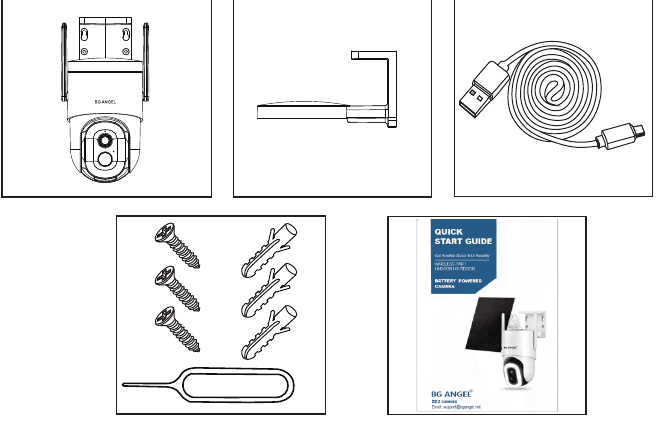
- Kamera bateryjna × 1
- Zewnętrzny uchwyt metalowy × 1
- Skrócona instrukcja obsługi × 1
- Zestaw wkrętów × 1
- Kabel USB × 1
Karta Micro SD i zasilacz sieciowy nie są dołączone do zestawu.
2. Wygląd urządzenia
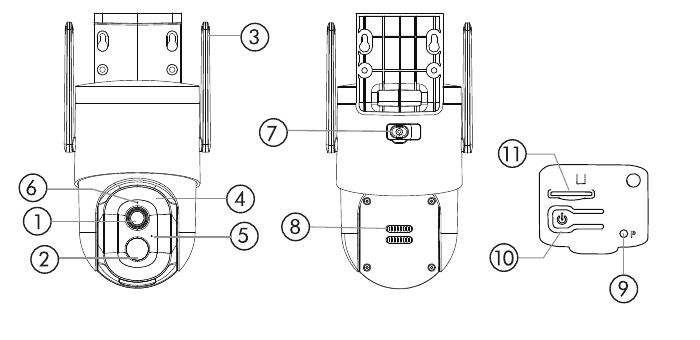
- Obiektyw
- Czujnik PIR
- Antena Wi-Fi
- Białe światło
- Mikrofon
- Lampka statusu
- Port Micro-USB
- Głośnik
- Otwór resetu
- Przycisk zasilania
- Gniazdo karty SD
| Tryb / stan | Opis |
|---|---|
| Przycisk zasilania | Przytrzymaj przez 5–10 sekund, aby włączyć / wyłączyć |
| Przycisk resetu | Przytrzymaj przez 5–10 sekund, aby zresetować |
| Wolne miganie na czerwono | Oczekiwanie na połączenie Wi-Fi, gotowość do dodania urządzenia |
| Szybkie miganie na czerwono | Łączenie z Wi-Fi |
| Stałe czerwone | Problem z siecią |
| Stałe niebieskie | Połączono z Wi-Fi, kamera działa normalnie |
| Wolne miganie na niebiesko | Aktualizacja oprogramowania |
3. Pobieranie i instalacja aplikacji
Pobierz aplikację CloudEdge ze sklepu Google Play™ lub App Store™ albo zeskanuj smartfonem poniższe kody QR.
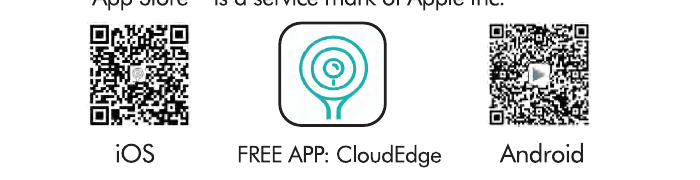
Google Play™ jest znakiem towarowym Google Inc. App Store™ jest znakiem usługowym Apple Inc.
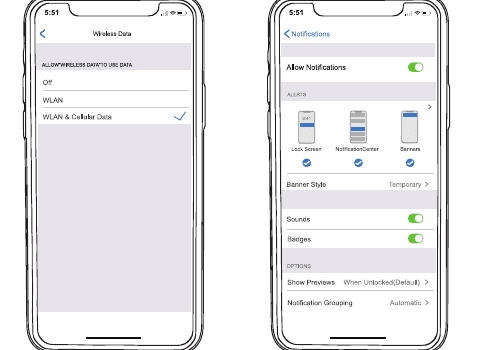
Włącz oba wymienione poniżej uprawnienia:
- Zezwól aplikacji CloudEdge na dostęp do danych komórkowych i sieci Wi-Fi — w przeciwnym razie połączenie z kamerą nie będzie możliwe.
- Zezwól aplikacji CloudEdge na otrzymywanie powiadomień push — w przeciwnym razie smartfon nie będzie informował o wykryciu ruchu.
4. Rejestracja konta
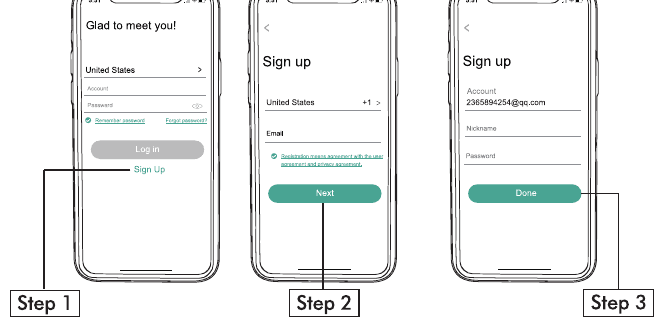
Nowi użytkownicy muszą założyć konto w aplikacji CloudEdge, podając adres e-mail. Dotknij „Zarejestruj się", aby utworzyć nowe konto i postępuj zgodnie z kolejnymi krokami, aby dokończyć rejestrację.
5. Dodawanie kamery do aplikacji
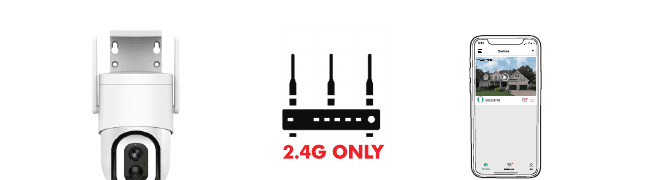
5.1 Przygotowanie do połączenia
5.2 Łączenie kamery z aplikacją
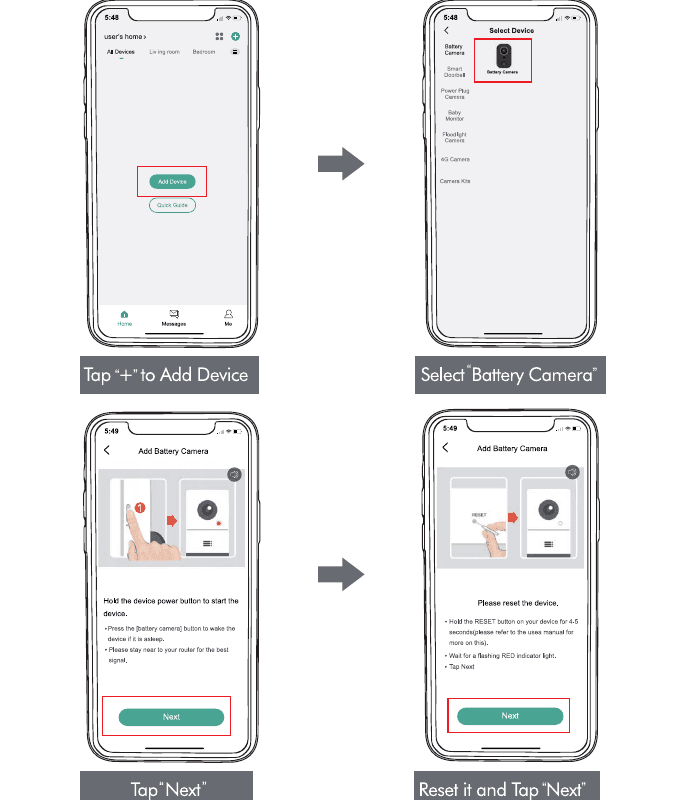
Dotknij „+", aby dodać urządzenie, następnie wybierz „Kamera bateryjne".
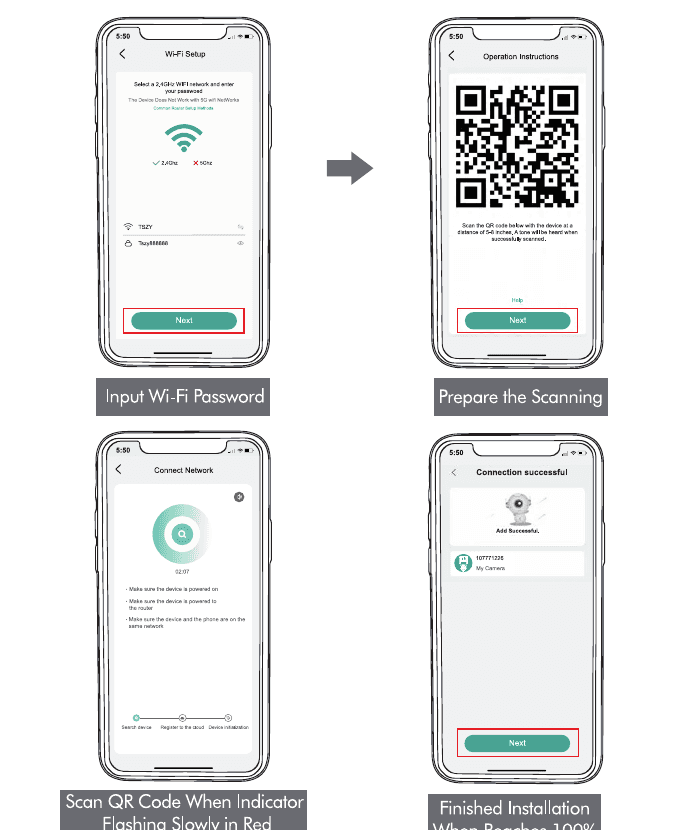
Wpisz hasło sieci Wi-Fi 2,4 GHz i dotknij „Dalej", a następnie przygotuj się do skanowania.
6. Montaż kamery
Wybierz odpowiednie miejsce montażu kamery. Upewnij się, że pole widzenia nie jest zasłonięte i kamera ma zasięg Wi-Fi.
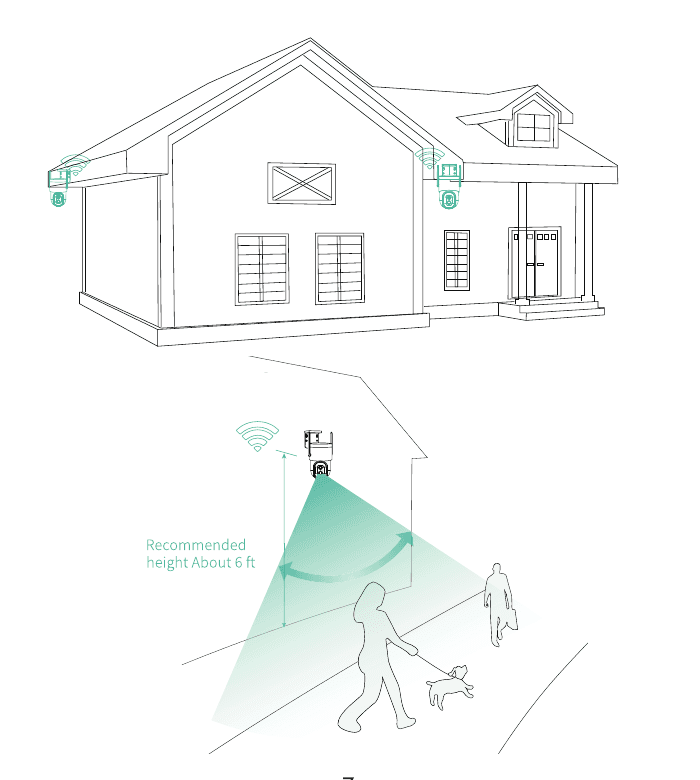
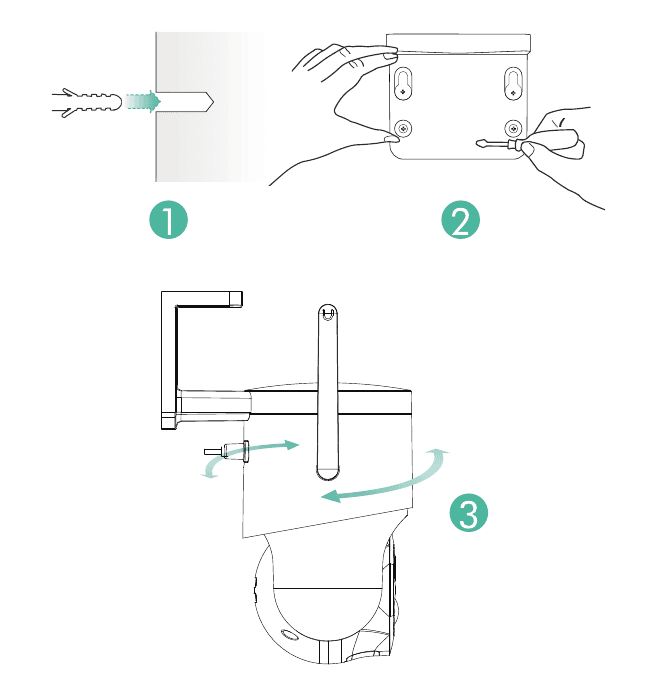
Montaż uchwytu
Ważne uwagi
Aby ograniczyć fałszywe alarmy, pamiętaj:
- Nie montuj kamery skierowanej na silne źródła światła, lustra, okna ani baseny.
- Nie ustawiaj kamery zbyt blisko miejsca z intensywnym ruchem pojazdów lub pieszych.
- Zalecana odległość między kamerą a obiektami w ruchu wynosi do 10 m.
- Trzymaj kamerę z dala od wylotów powietrza, takich jak wentylatory klimatyzatora, nawilżacze, kratki wentylacyjne projektorów itp.
- Zachowaj co najmniej 1 metr odległości między kamerą a urządzeniami bezprzewodowymi, aby uniknąć zakłóceń (kuchenki mikrofalowe, routery Wi-Fi itp.).
7. Zarządzanie baterią
- Przy założeniu 30 wyzwoleń dziennie bateria wytrzyma 3–5 miesięcy.
- Standard ładowania: DC 5 V 1,5 A (zasilacz nie jest dołączony).
- Pełne naładowanie trwa 8–12 godzin. Przed pierwszym użyciem naładuj kamerę do pełna.
- Trwałość baterii zależy od częstotliwości wybudzania kamery — im częściej kamera jest aktywowana, tym szybciej rozładowuje się bateria. Zalecamy ustawienie czułości „Detekcji ruchu" na „Niska" lub jej wyłączenie, gdy nie jest potrzebna.
- Bateria może rozładowywać się szybciej po wyświetleniu w aplikacji alertu o niskim poziomie naładowania. Zainstalowanie paneli słonecznych eliminuje problem żywotności baterii — zalecamy umieszczenie paneli w miejscu z jak najdłuższym dostępem do słońca.
8. Stan lampki statusu
| Tryb | Stan |
|---|---|
| Tryb pracy | Niebieski |
| Tryb uśpienia | Wyłączona |
| Tryb ładowania | Żółty |
| Naładowana | Zielony |
9. Menu urządzenia
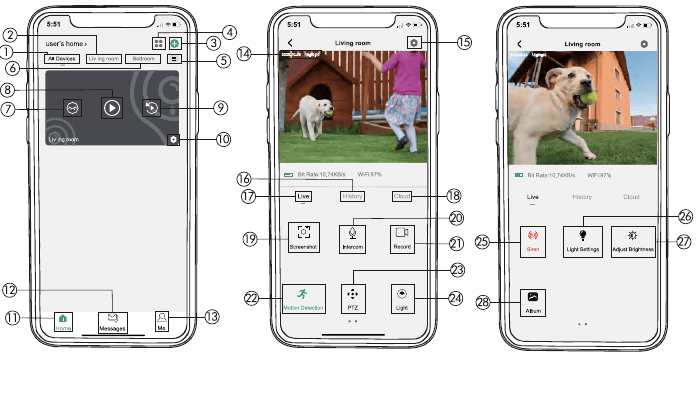
| Nr | Funkcja | Nr | Funkcja |
|---|---|---|---|
| 1 | Lista urządzeń | 15 | Ustawienia kamery |
| 2 | Nazwa pomieszczenia | 16 | Pamięć lokalna |
| 3 | Dodaj kamerę | 17 | Podgląd |
| 4 | Podzielony ekran | 18 | Usługa w chmurze |
| 5 | Zarządzanie pomieszczeniami | 19 | Zrzut ekranu |
| 6 | Nazwa pomieszczenia | 20 | Połączenie głosowe |
| 7 | Widok ukryty | 21 | Nagrywanie wideo |
| 8 | Przycisk podglądu na żywo | 22 | Detekcja ruchu |
| 9 | Lokalne odtwarzanie | 23 | PTZ |
| 10 | Ustawienia | 24 | Przełącznik oświetlenia |
| 11 | Strona główna | 25 | Przełącznik alarmu |
| 12 | Wiadomości | 26 | Ustawienia oświetlenia |
| 13 | Centrum osobiste | 27 | Regulacja jasności |
| 14 | Wyświetlanie czasu | 28 | Album zdjęć |
10. Detekcja sylwetki PIR
10.1 Ustawienia alarmu detekcji
Domyślna czułość „Detekcji ruchu" PIR to poziom „Wysoka", ale można ją zmienić. Zapoznaj się z poniższymi zrzutami ekranu.
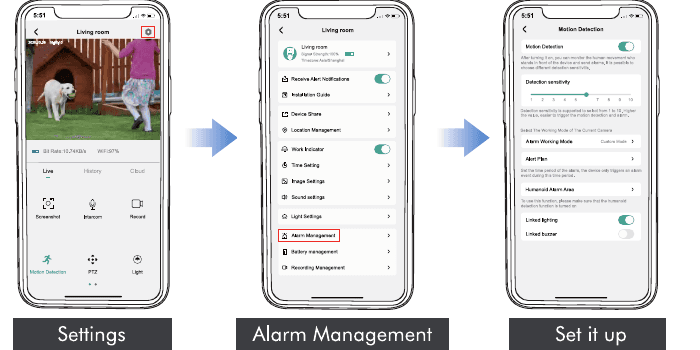
| Czułość | Zasięg detekcji (poruszające się, żywe obiekty) |
|---|---|
| Niska | Do 5 metrów (16 ft) |
| Wysoka | Do 10 metrów (32 ft) |
Im wyższa czułość, tym większy zasięg detekcji PIR — jednocześnie bateria rozładowuje się szybciej.
10.2 Powiadomienia alarmowe
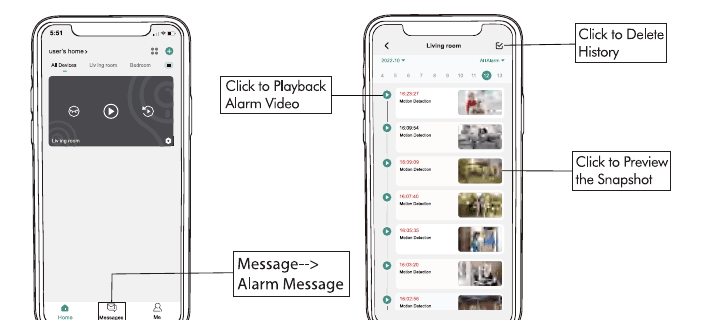
Kamera nie obsługuje ciągłego nagrywania przez całą dobę (7×24 h) — jest to kamera rejestrująca zdarzenia. Nagrywanie uruchamia się wyłącznie po wykryciu ruchu. Reakcje systemu:
- Powiadomienia alarmowe z dźwiękiem w aplikacji.
- Zdjęcia i nagrania wideo są automatycznie zapisywane na karcie Micro SD lub w chmurze.
10.3 Nagrywanie / odtwarzanie / usuwanie
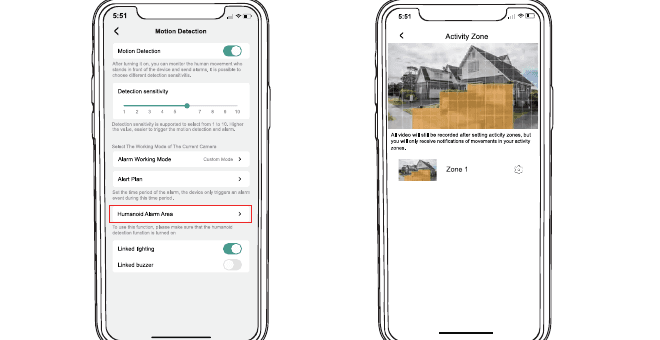
11. Strefa aktywności
- Po skonfigurowaniu stref aktywności wszystkie nagrania są nadal rejestrowane, ale powiadomienia będziesz otrzymywać wyłącznie o ruchu wykrytym w zdefiniowanej strefie.
- Strefa aktywności działa na zasadzie analizy ruchu obiektu w wyznaczonym obszarze przez inteligentny system w chmurze — jest to zatem sztuczna inteligencja oparta na chmurze.
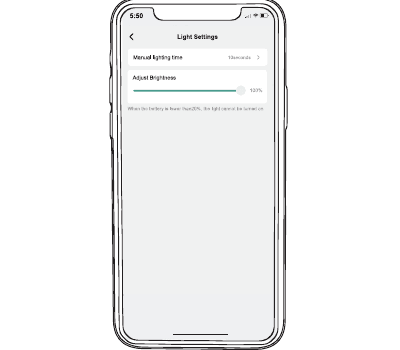
12. Ustawienia oświetlenia
Jasność oświetlenia możesz regulować przez aplikację. Światło włącza się wyłącznie wtedy, gdy w nocy zostanie wykryty ruch.
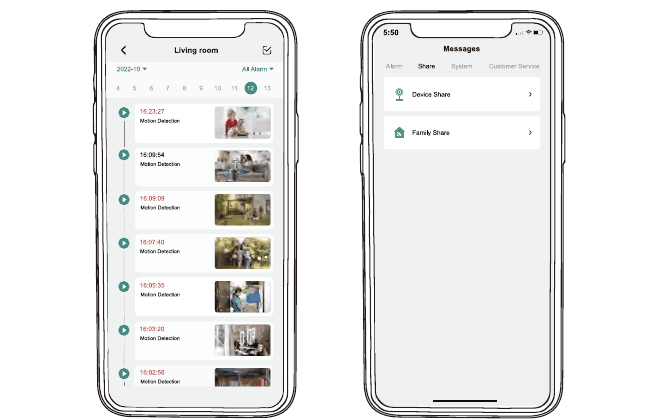
13. Filtrowanie nagrań
Filtruj nagrania wideo według nazwy kamery, tagów i innych kryteriów.
14. Komunikacja dwukierunkowa
Przejdź do strony podglądu na żywo.
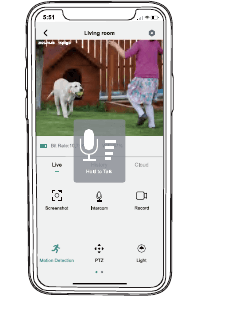
Głośność rozmów i inne funkcje możesz ustawić w aplikacji.
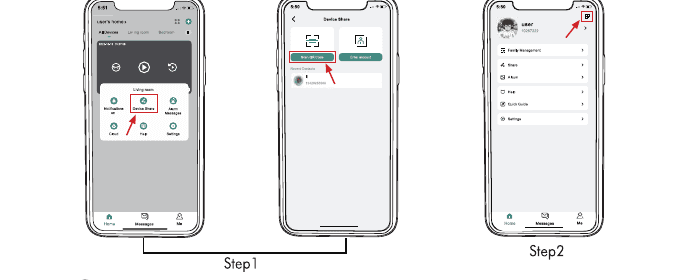
15. Udostępnianie kamery
A to osoba udostępniająca kamerę; B to osoba, której kamera jest udostępniana (B musi najpierw zarejestrować konto).
16. Resetowanie kamery
17. Rozwiązywanie problemów
| Nr | Opis | Sytuacja |
|---|---|---|
| 1 | Brak możliwości ładowania | Użyj zasilacza 5 V 1,5 A i ładuj przez co najmniej 5–8 godzin. Upewnij się, że kabel i zasilacz działają prawidłowo. Czerwone światło oznacza trwające ładowanie; niebieskie — pełne naładowanie. |
| 2 | Brak możliwości połączenia | Sprawdź nazwę sieci Wi-Fi i hasło (hasło nie może zawierać znaków specjalnych). Upewnij się, że sieć Wi-Fi pracuje na 2,4 GHz (5 GHz nie jest obsługiwane). Podczas parowania kamera i telefon muszą być w tej samej sieci Wi-Fi; dodawaj urządzenie blisko routera. |
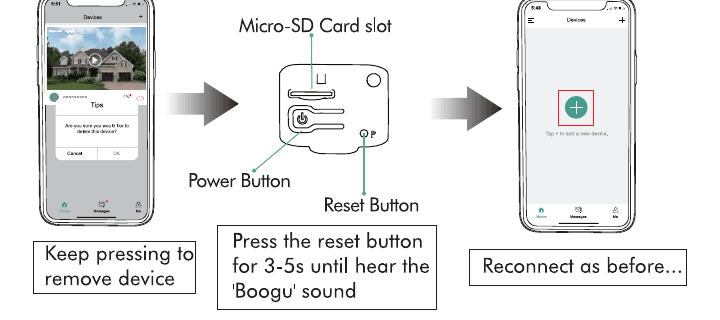
| 3 | Resetowanie kamery | Przytrzymaj przycisk resetu, aż usłyszysz dźwięk „Boogu", i poczekaj, aż lampka statusu zacznie migać wolno na czerwono. |
| 4 | Zmiana na nową sieć | Usuń kamerę z aplikacji CloudEdge. Przywróć ustawienia fabryczne, przytrzymując przycisk resetu spinaczem lub igłą. Ponownie sparuj urządzenie. |
| 5 | Brak osoby na nagraniu | Zwiększ czułość kamery. Poruszające się obiekty mogą znajdować się w martwej strefie; zalecamy obrócenie kamery o 10°–15°. |
| 6 | Częste alarmy | Zmniejsz czułość alarmu detekcji ruchu. Sprawdź, czy w zasięgu kamery nie ma obiektów zakłócających czujnik PIR. Włącz opcję „alarm tylko przy obecności osoby" i odfiltruj zbędne alarmy algorytmem rozpoznawania sylwetek. |
| 7 | Brak alarmu, gdy ktoś przechodzi | Upewnij się, że sygnał sieciowy jest dobry. Sprawdź, czy detekcja ruchu jest włączona i czułość jest wystarczająco wysoka. Upewnij się, że ruch odbywa się w zasięgu czujnika PIR. |
| 8 | Brak powiadomień push | Otwórz ustawienia telefonu, przejdź do powiadomień, znajdź aplikację CloudEdge i zezwól na powiadomienia. W ustawieniach aplikacji CloudEdge włącz powiadomienia alarmowe push. Na ekranie „Moje" przejdź do ustawień i włącz dźwięk push. Upewnij się, że funkcja detekcji ruchu jest poprawnie włączona. Uruchom telefon ponownie; na Androidzie spróbuj wyczyścić pamięć podręczną. Sprawdź jakość sygnału sieciowego. |
| 9 | Brak zapisanego nagrania alarmu | Upewnij się, że kamera poprawnie wykrywa ruch. Sprawdź, czy karta Micro SD jest prawidłowo włożona lub czy masz aktywną subskrypcję usługi w chmurze. |
| 10 | Urządzenie offline | Sprawdź poziom naładowania baterii i upewnij się, że lampka statusu świeci normalnie. Sprawdź jakość sieci Wi-Fi i uruchom router ponownie. Jeśli kamera jest daleko od routera, przesuń router bliżej lub zainstaluj wzmacniacz sygnału Wi-Fi. Usuń kamerę, zresetuj urządzenie i dodaj je ponownie. Sprawdź, czy oprogramowanie urządzenia i aplikacja CloudEdge są zaktualizowane do najnowszej wersji. |
| 11 | Żywotność baterii | Zmniejsz czułość detekcji ruchu i ogranicz liczbę aktywacji kamery. Ogranicz liczbę połączeń dwukierunkowych i sesji podglądu na żywo. |
| 12 | Awaria aplikacji | Wersja systemu telefonu może być zbyt wysoka lub zbyt niska. Pobierz aplikację CloudEdge ze sklepu z aplikacjami lub zeskanuj kod QR na instrukcji, aby pobrać aplikację CloudEdge. |
| 13 | Brak możliwości rejestracji konta | Upewnij się, że aplikacja CloudEdge ma dostęp do danych komórkowych i sieci Wi-Fi. Wpisz adres e-mail, który nie był jeszcze rejestrowany, i upewnij się, że format konta jest poprawny. |
| 14 | Brak możliwości udostępnienia urządzenia | Twoje konto i konto znajomego muszą być zarejestrowane w tym samym kraju. Na przykład użytkownicy z Niemiec nie mogą udostępniać urządzeń użytkownikom z USA. |
| 15 | Brak dźwięku w interkomie | Włącz przycisk głośnika w aplikacji. Dostosuj głośność interkomu w ustawieniach. Sprawdź głośność mediów telefonu. |
| 16 | Szumy podczas interkomu | Gdy kamera i telefon są zbyt blisko siebie (1–2 m), może pojawić się sprzężenie — to normalne zjawisko. Zalecamy utrzymanie odpowiedniej odległości między kamerą a telefonem. Interkomunikacja nie ma ograniczeń zasięgu. |
| 17 | Brak możliwości odtwarzania lokalnej historii | Sprawdź stan karty SD w „Ustawieniach", aby upewnić się, że karta Micro SD jest poprawnie rozpoznana. Wyjmij i ponownie włóż kartę Micro SD. Sformatuj kartę Micro SD w aplikacji. Wymień kartę Micro SD na nową. |
| 18 | Białe punkty na nocnych obrazach | Skierowanie źródła światła na obiektyw powoduje powstawanie białych plam na obrazie. Zalecamy, aby obiektyw nie był skierowany na silne źródło światła. |
| 19 | Inne problemy podczas użytkowania | Przed zwrotem wadliwego produktu napisz do nas e-mail — pomożemy znaleźć lepsze rozwiązanie. E-mail: [email protected] |
18. Przechowywanie plików
Karta Micro SD
Włóż kartę Micro SD i zaczekaj kilka sekund, aż usłyszysz komunikat „Wykryto kartę SD". Możesz też sprawdzić, czy karta Micro SD została prawidłowo rozpoznana, w „Ustawieniach zaawansowanych". Jeśli karta nie zostanie wykryta, wyłącz kamerę i spróbuj ponownie.
Nagrywanie w chmurze
- Nagrywanie w chmurze można subskrybować w aplikacji CloudEdge.
- Wybierz odpowiedni plan subskrypcji.
19. Specyfikacja techniczna
| Element | Parametr |
|---|---|
| Obiektyw kamery | Kąt widzenia: 130° |
| Rozdzielczość | 2K/4K HD |
| Przepływność wideo | Adaptacyjna |
| Nośnik danych | Karta Micro SD (do 128 GB) |
| Wymagania zasilacza | 5 V ±5%, 1,5 A |
| Wymiary (bez uchwytu) | 120 × 101 × 158 mm |
20. Jak połączyć z Alexą
1. Skonfiguruj sieć urządzenia w aplikacji CloudEdge
Skonfiguruj połączenie sieciowe urządzenia, postępując zgodnie ze wskazówkami w aplikacji.
W aplikacji zmień nazwę urządzenia na łatwo rozpoznawalną (nazwy zazwyczaj podaje się po angielsku, np. „bed light").
2. Skonfiguruj urządzenie Amazon Echo
(Jeśli Amazon Echo jest już skonfigurowany, pomiń ten krok. Poniższe instrukcje dotyczą klienta iOS.)
Otwórz aplikację Alexa na telefonie. Po zalogowaniu dotknij menu w lewym górnym rogu strony głównej, wybierz „Ustawienia" i dotknij „Skonfiguruj nowe urządzenie", aby dodać Amazon Echo.
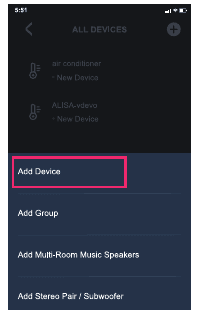
Wybierz typ urządzenia Amazon Echo i język. Przytrzymaj małą kropkę na urządzeniu, aż lampka zmieni kolor na żółty, następnie dotknij „Kontynuuj", aby połączyć się z hotspotem.
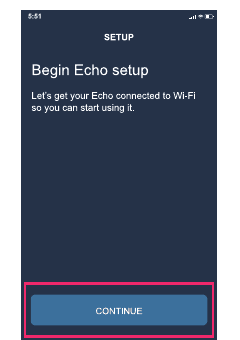
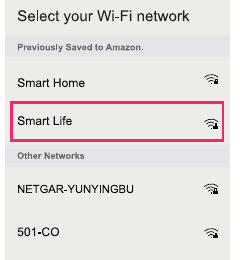
Po połączeniu z hotspotem Amazon Echo wróć do poprzedniej strony. Połączenie zostało nawiązane. Dotknij „Kontynuuj", a następnie wybierz sieć Wi-Fi, z którą chcesz się połączyć. Amazon Echo może potrzebować kilku minut na połączenie z siecią.
3. Kluczowy krok — połącz Skill
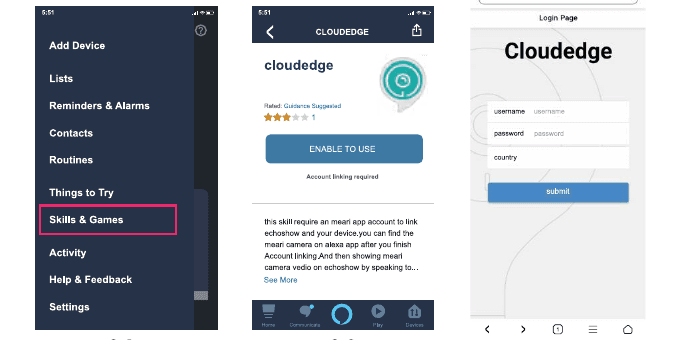
Steruj urządzeniem głosowo. Możesz teraz wydawać polecenia Echowi:
- „Alexa, show me camera"
21. Jak połączyć z Google Asystentem
1. Skonfiguruj sieć urządzenia w aplikacji CloudEdge
Skonfiguruj połączenie sieciowe urządzenia, postępując zgodnie ze wskazówkami w aplikacji.
W aplikacji zmień nazwę urządzenia na łatwo rozpoznawalną (nazwy zazwyczaj podaje się po angielsku, np. „camera").
2. Skonfiguruj urządzenie Google Home
(Jeśli Google Home jest już skonfigurowany, pomiń ten krok. Poniższe instrukcje dotyczą klienta iOS.)
Otwórz aplikację Google Home na telefonie. Po zalogowaniu dotknij „Rozpocznij".
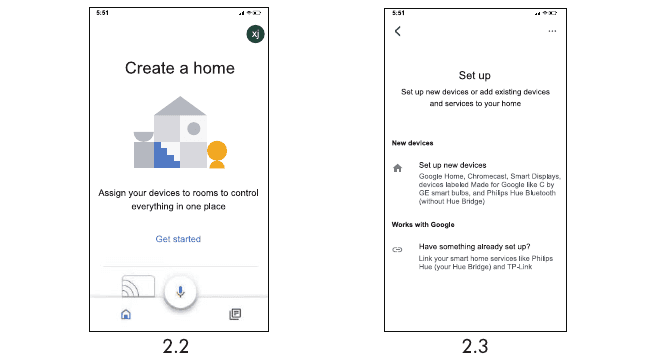
Znajdź CloudEdge na liście i otwórz. Wpisz login i hasło do konta CloudEdge, wybierz kraj, w którym jest zarejestrowane konto CloudEdge, a następnie dotknij „Prześlij".
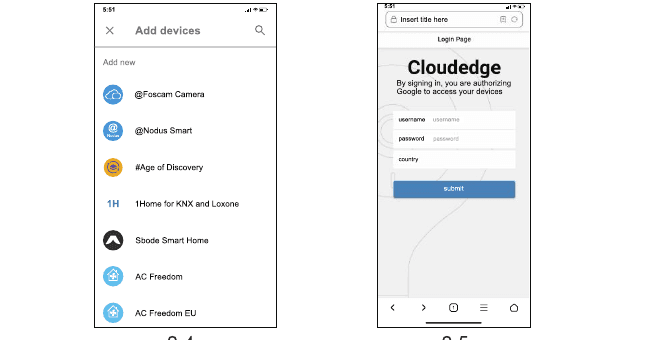
3. Sterowanie urządzeniem przez Google Home
Możesz teraz sterować urządzeniem przez Google Home (Google Home obsługuje obecnie wyłącznie polecenia w języku angielskim):
- „Ok Google, show me camera"
Skrócona instrukcja obsługi kamery PTZ ANRAN
Przewodnik konfiguracji kamery monitorującej ANRAN HD WiFi PTZ — zawartość zestawu, opis produktu, montaż, rejestracja konta, parowanie WiFi z aplikacją CloudEdge, FAQ oraz oświadczenia dotyczące bezpieczeństwa.
BOIFUN DQ201 PTZ Camera
Instrukcja konfiguracji i obsługi kamery zewnętrznej BOIFUN DQ201 PTZ z zasilaniem bateryjnym – obejmuje opis produktu, ładowanie, kartę Micro SD, parowanie z Wi-Fi, montaż, interfejs aplikacji, wykrywanie ruchu, alarm dźwiękowy/świetlny, zarządzanie baterią i najczęściej zadawane pytania.