 Documentação CloudEdge App
Manual do utilizador da campainha de vídeo Ankway X5-P6
Guia de configuração e utilização da campainha de vídeo Ankway X5 / P6 e da campainha sem fios com a aplicação CloudEdge, com a visão geral do produto, carregamento, emparelhamento Wi-Fi, campainha, instalação e resolução de problemas.
Este guia explica como configurar e utilizar a campainha de vídeo Ankway X5 / P6 e a sua campainha sem fios com a aplicação CloudEdge, incluindo a visão geral do produto, o carregamento, o emparelhamento Wi-Fi, a campainha sem fios, a instalação e a resolução de problemas.
Precisa de mais ajuda? Consulte as perguntas frequentes sobre a campainha de vídeo. Suporte pós-venda: ankway.com/pages/warranty — [email protected]
1. Visão geral do produto
Conheça a sua campainha de vídeo
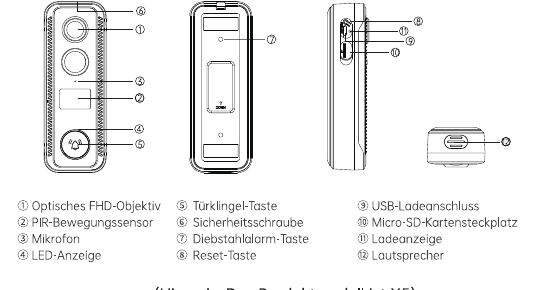
- ① Objetiva ótica FHD
- ② Sensor de movimento PIR
- ③ Microfone
- ④ Indicador LED
- ⑤ Botão da campainha
- ⑥ Parafuso de segurança
- ⑦ Botão de alarme antifurto
- ⑧ Botão de reinicialização
- ⑨ Porta de carregamento USB
- ⑩ Ranhura para cartão Micro SD
- ⑪ Indicador de carga
- ⑫ Altifalante
Nota: O modelo deste produto é o X5.
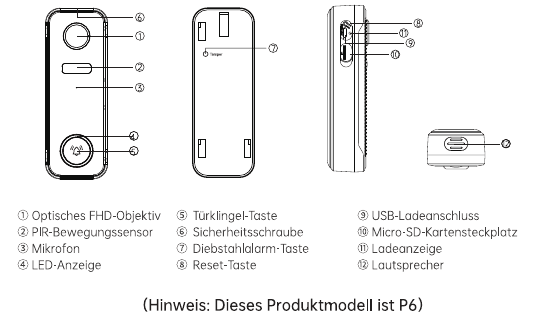
- ① Objetiva ótica FHD
- ② Sensor de movimento PIR
- ③ Microfone
- ④ Indicador LED
- ⑤ Botão da campainha
- ⑥ Parafuso de segurança
- ⑦ Botão de alarme antifurto
- ⑧ Botão de reinicialização
- ⑨ Porta de carregamento USB
- ⑩ Ranhura para cartão Micro SD
- ⑪ Indicador de carga
- ⑫ Altifalante
Nota: O modelo deste produto é o P6.
Descrição dos componentes
| Componente | Descrição |
|---|---|
| Botão da campainha | Prima brevemente durante mais de 1 segundo para ligar o dispositivo; mantenha premido durante mais de 5 segundos para o desligar. |
| Botão de reinicialização | Mantenha premido RESET durante 5 segundos para reinicializar o dispositivo. Quando a reinicialização for bem-sucedida, ouvirá um sinal sonoro "Bugu" emitido pelo dispositivo. |
| Ranhura para cartão Micro SD | Suporta armazenamento local em cartão Micro SD (até um máximo de 128 GB). |
| Indicador de carga | Vermelho: a carregar / Azul: carga completa. |
| Indicador LED | Vermelho fixo: o dispositivo apresenta uma anomalia. Piscar vermelho lento: pronto para emparelhamento Wi-Fi. Piscar vermelho rápido: ligação Wi-Fi estabelecida. Azul fixo: ligação Wi-Fi bem-sucedida. |
| Microfone | Grava o som dos seus vídeos. |
| Sensor PIR | Consegue detetar objetos em movimento a até 10 m (35 ft) de distância. |
| Altifalante | Saída de áudio bidirecional. |
| Porta de carregamento USB | Utilize um cabo USB ou um carregador USB de 5 V/2 A (não incluído na embalagem padrão) para carregar a campainha de vídeo. |
2. Conheça a sua campainha sem fios
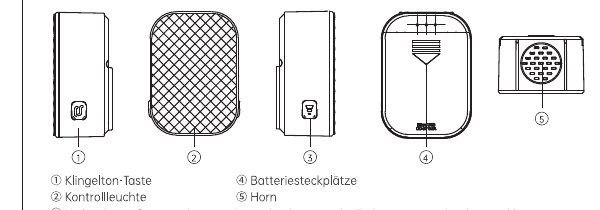
- ① Botão de toque
- ② Luz indicadora
- ③ Botão de emparelhamento / volume — Mantenha premido para emparelhar a campainha; prima brevemente para alterar o volume (5 níveis de ajuste de volume).
- ④ Compartimentos das pilhas
- ⑤ Altifalante
3. Transferência da aplicação e configuração do dispositivo
Instalação da aplicação
Pesquise "CloudEdge" nas lojas de aplicações ou digitalize o código QR abaixo para transferir a aplicação.
Configuração do dispositivo
Toque em «Adicionar dispositivo».
Selecione «Campainha inteligente» e, em seguida, toque em «Campainha de vídeo inteligente».
Prima brevemente o botão da campainha durante cerca de 1 segundo para ligar o dispositivo.
Toque em «Seguinte».
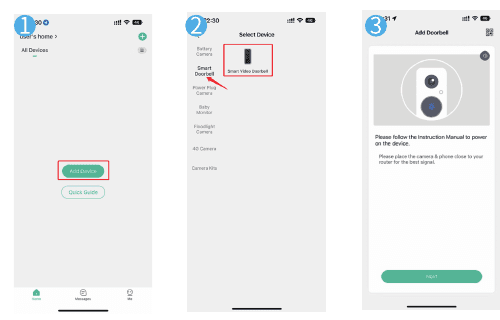
Siga as instruções na aplicação para concluir a configuração da campainha.
Sugestões:
- Coloque a campainha de vídeo dentro do alcance de um bom sinal Wi-Fi.
- Certifique-se de que o seu telemóvel está ligado a uma rede Wi-Fi de 2,4 GHz com a palavra-passe correta.
- Verifique se a campainha está ligada e se o LED indicador está a piscar a vermelho. Se não estiver, mantenha premido o botão RESET durante 5 segundos.
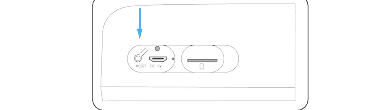
Estado do LED
| ESTADO DO LED | INDICAÇÃO |
|---|---|
| Vermelho fixo | O dispositivo apresenta uma anomalia |
| Piscar vermelho (uma vez/seg) | Pronto para configuração Wi-Fi |
| Piscar vermelho (duas vezes/seg) | Ligação Wi-Fi estabelecida |
| Azul fixo | O dispositivo está online |
| Piscar azul (uma vez/seg) | Visualização em direto da câmara da campainha |
| Piscar azul (duas vezes/seg) | Atualização de firmware |
4. Ligação à campainha sem fios
Mantenha premido o botão de emparelhamento / volume; a luz indicadora pisca a azul, o que significa que a campainha sem fios está pronta para emparelhar.
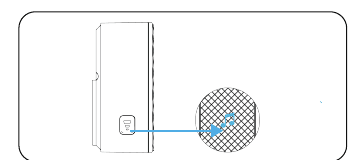
Prima brevemente o botão da campainha de vídeo para estabelecer a ligação. A campainha soará, confirmando que a ligação foi bem-sucedida.
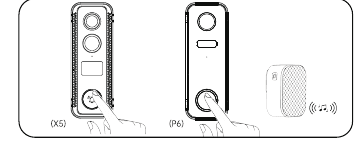
5. Definições da campainha
Prima brevemente o botão de emparelhamento / volume para alterar o volume.
Prima brevemente o botão de toque para selecionar a sua melodia favorita.
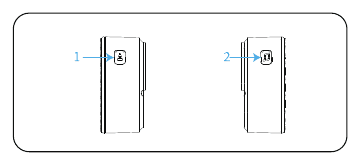
Sugestão: Mantenha premido o botão de emparelhamento / volume para colocar a campainha em modo de emparelhamento ou para a desligar de uma campainha de vídeo já ligada.
6. Instalação da sua campainha de vídeo
Retire o suporte de montagem da campainha de vídeo.
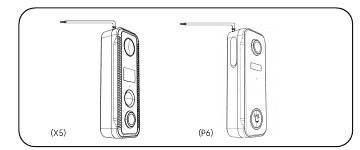
Marque os orifícios dos parafusos usando o suporte da campainha.
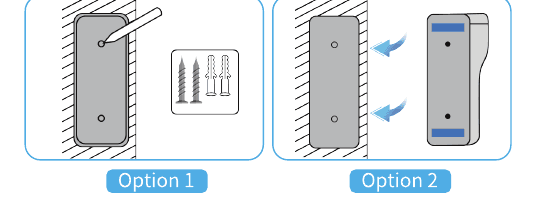
- Opção 1 — Instale a campainha com parafusos e ferramentas.
- Opção 2 — Use os autocolantes adesivos para fixar a campainha em superfícies planas.
Monte o dispositivo no suporte fixo.
Aperte o parafuso de segurança na parte inferior do suporte.
Concluído! Prima o botão da campainha para efetuar um teste.
Utilize um cabo USB de 5 V/2 A (incluído) ou um carregador USB de 5 V/2 A (não incluído) para carregar a campainha de vídeo. (Uma carga completa demora aproximadamente 8 a 12 horas.)
Enquanto as baterias estão a carregar, a luz vermelha junto à porta USB fica acesa; quando as baterias estão completamente carregadas, a luz azul junto à porta USB fica acesa.
Avisos:
- Devido a regulamentos de segurança de transporte, a bateria incorporada não está completamente carregada e o dispositivo está desligado.
- Carregue COMPLETAMENTE o dispositivo antes da primeira utilização.
7. Resolução de problemas
1. Não é possível registar-se corretamente na aplicação
- Verifique se a ligação de rede do seu telemóvel está a funcionar normalmente.
- Aceite o contrato de serviço de software e a política de privacidade.
- Verifique se o código de confirmação está na sua pasta de spam.
- Utilize o Wi-Fi para o registo se a rede móvel não funcionar. Se nem a rede móvel nem o Wi-Fi conseguirem aceder ao endereço do servidor, verifique se outras aplicações estão a funcionar normalmente.
- Permita que a aplicação aceda à sua localização e a todas as permissões durante a instalação. O sistema atribuir-lhe-á automaticamente o melhor servidor.
- Se as soluções acima ainda não funcionarem, recomendamos desinstalar e reinstalar a aplicação. Conceda a localização atual e todas as permissões durante a instalação.
2. Não é possível ligar à rede
① Não é possível ligar ao Wi-Fi:
- Ative o DHCP no router.
- Certifique-se de que a câmara não está na lista negra nas definições MAC do router.
- Desative o Wi-Fi de 5 GHz no router (nota: contacte o fabricante do router se não conseguir desativar o Wi-Fi de 5 GHz).
- Após ligar ao Wi-Fi de 2,4 GHz, verifique se o seu telemóvel consegue aceder à internet.
- Certifique-se de que a rede do seu dispositivo móvel está ligada ao mesmo router que a câmara.
- Quando a rede voltar a funcionar normalmente, reinicialize a câmara e restabeleça a ligação.
② Problemas com a palavra-passe Wi-Fi:
- Verifique se a palavra-passe Wi-Fi da câmara coincide com a palavra-passe Wi-Fi do router ligado.
- Verifique se a palavra-passe Wi-Fi introduzida contém espaços ou caracteres especiais (@, #, %, &).
③ O Wi-Fi de 5 GHz é separado e não é possível ligar ao Wi-Fi:
- Desative a rede de 5 GHz no router e mantenha a rede de 2,4 GHz.
- Desligue o router e reinicie a câmara.
- O nome do Wi-Fi não deve conter qualquer referência a 5 GHz.
3. Não aparecem notificações de alarme para a deteção de movimento
- Ative a permissão de notificações push nas definições do sistema do seu dispositivo móvel para que a aplicação as possa receber.
- Alguns telemóveis Android não conseguem receber notificações push para alarmes.
- Ative a deteção de movimento na aplicação.
- Os lembretes por SMS e e-mail não são atualmente suportados.
4. As notificações de deteção de movimento aparecem com frequência
- Se a sensibilidade de deteção de movimento for demasiado alta, as variações de luminosidade também podem acionar um alarme.
- Reduza a sensibilidade do alarme (recomenda-se um valor mais baixo).
5. Armazenamento na nuvem e em cartão SD?
- Pode optar por utilizar um cartão SD local ou a nuvem para guardar os seus vídeos. Este produto não inclui cartão SD. Se precisar de um cartão SD para arquivar os seus ficheiros, adquira um separadamente. O cartão SD deve suportar uma capacidade de 8 a 128 GB e o formato FAT32. Recomenda-se um cartão SD de Classe 10.
- Também pode utilizar o armazenamento básico na nuvem (gratuito por um ciclo de 7 dias, sem taxa de subscrição) ou escolher uma subscrição de acordo com as suas necessidades. É opcional.
6. Após inserir o cartão SD, é apresentada a mensagem «danificado»
- Desligue a alimentação antes de inserir o cartão SD. Ligue a fonte de alimentação para iniciar após inserir o cartão.
- O cartão SD deve ser formatado num computador antes de ser utilizado.
7. Como posso partilhar o dispositivo?
Esta função está disponível em «Partilha de dispositivo».
- Em primeiro lugar, os seus familiares devem instalar a aplicação, registar uma nova conta, iniciar sessão com a nova conta e procurar o código QR da nova conta na aplicação.
- Abra o seu dispositivo, inicie sessão na sua conta «CloudEdge», aceda à página de definições e toque em «Partilha de dispositivo», depois toque em «Adicionar» e, por fim, em «Digitalizar código QR». Digitalize o código QR da nova conta com a qual pretende partilhar, utilizando a câmara do seu telemóvel.
8. Declaração de conformidade FCC
Este dispositivo cumpre com a Parte 15 das regras da FCC. O seu funcionamento está sujeito às seguintes duas condições:
- Este dispositivo não pode causar interferências prejudiciais.
- Este dispositivo deve aceitar qualquer interferência recebida, incluindo interferências que possam causar um funcionamento indesejado.
Aviso: Quaisquer alterações ou modificações não expressamente aprovadas pela parte responsável pela conformidade poderão anular a autorização do utilizador para operar o equipamento.
Nota: Este equipamento foi testado e está em conformidade com os limites para um dispositivo digital de Classe B, de acordo com a Parte 15 das regras da FCC. Estes limites foram concebidos para proporcionar uma proteção razoável contra interferências prejudiciais em instalações residenciais. Este equipamento gera, utiliza e pode irradiar energia de radiofrequência e, se não for instalado e utilizado de acordo com as instruções, pode causar interferências prejudiciais nas comunicações de rádio. No entanto, não existe garantia de que não ocorram interferências numa instalação específica. Se este equipamento causar interferências prejudiciais na receção de rádio ou televisão, o que pode ser determinado desligando e ligando o equipamento, recomenda-se ao utilizador que tente corrigir as interferências através de uma ou mais das seguintes medidas:
- Reorientar ou reposicionar a antena recetora.
- Aumentar a distância entre o equipamento e o recetor.
- Ligar o equipamento a uma tomada num circuito diferente daquele ao qual o recetor está ligado.
- Consultar o revendedor ou um técnico de rádio/TV experiente.
9. Garantia
- Garantia de 12 meses
- Assistência técnica ao cliente vitalícia
Detalhes da garantia: ankway.com/pages/warranty — [email protected]
Manual do usuário
Manuais de produtos compatíveis com CloudEdge, organizados por tipo de produto.
BOIFUN Bell J1 Vídeo-campainha Sem Fios
Manual do utilizador da vídeo-campainha sem fios BOIFUN Bell J1 — descrição geral do hardware, configuração da app, emparelhamento Wi-Fi, visualização em direto, reprodução, mensagens de voz, partilha, emparelhamento da campainha, instalação, especificações técnicas e perguntas frequentes.