 Documentação CloudEdge App
SAMZUY Campainha de vídeo 2K (com fio)
Guia de início rápido para a SAMZUY campainha com vídeo com fio 2K, abrangendo configuração, configuração de Wi-Fi, visualização ao vivo, gravação, emparelhamento de campainha, retroajuste e instalação com fio e solução de problemas.
A SAMZUY Campainha com vídeo 2K (com fio) é uma campainha com vídeo 2K com fio e um sinal sonoro interno sem fio, gerenciado pelo CloudEdge aplicativo.
Precisa de ajuda? Muitos problemas são resolvidos alterando uma única configuração. Se a campainha não funcionar conforme o esperado, verifique a seção Solução de problemas abaixo ou navegue em Perguntas frequentes sobre campainha.
1. O que há na caixa

- Campainha de vídeo
- Montagem em ângulo de 20°
- Campainha sem fio interna
- Ferramentas de lista
- Guia do usuário
- Fio de extensão e porcas de arame
- Jumper para carrilhão interno
- Adaptador de energia (DC12V 1A)
2. Meet the doorbell

- 1. Câmera (2K)
- 2. Microfone
- **3. Botão de campainha **
- 4. Indicador LED
- **5. Alto-falantes **
- 6. Terminais de fio
- 7. Ranhura MicroSD
- **8. Orifício do parafuso de segurança **
- 9. Porta micro USB
- 10. Redefinir furo
- 11. Suporte de montagem na parede
- 12. Orifícios para parafusos de montagem
- 13. Parafuso de segurança
- 14. Montagem em ângulo de 20° (opcional)
- **15. Orifícios de montagem da campainha **
- **16. Orifícios para parafusos de montagem na parede **
3. Meet the chime

- **1. Alto-falantes **
- 2. Botão Redefinir
- 3. Indicador LED
- **4. Porta USB ** (dobrável)
4. Configure sua campainha
Conecte os fios do adaptador de alimentação fornecido aos terminais na parte traseira da campainha e aperte os parafusos dos terminais com uma chave de fenda. Cada fio pode ser conectado a cada terminal de alimentação. A ordem dos cabos não importa.
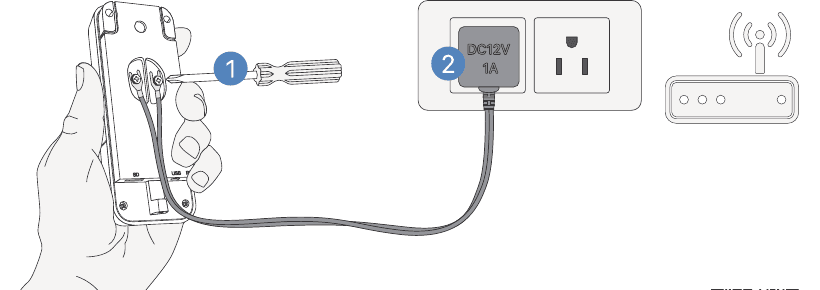
Conecte o adaptador à tomada CA. Instale a campainha a menos de 30 pés do seu roteador Wi-Fi de 2,4 GHz. Sugere-se testar a campainha antes da instalação física.
Baixe e instale o aplicativo CloudEdge em seu smartphone. Inicie o aplicativo e registre uma conta com seu número de celular ou ID de e-mail.

Inicie a configuração do Wi-Fi seguindo as instruções do aplicativo ou consulte as etapas do tutorial abaixo.

Explicação do indicador LED
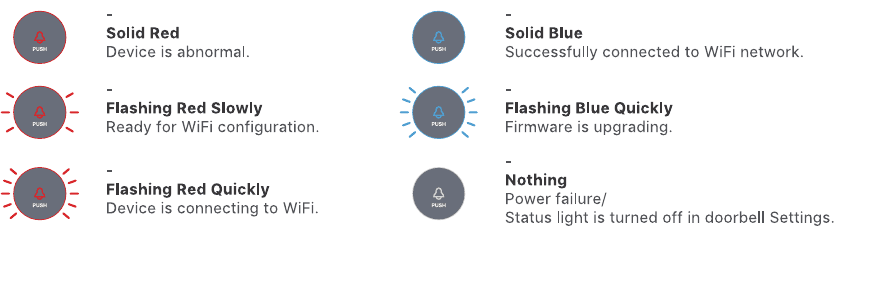
| Estado dos LEDs | Indicação |
|---|---|
| Vermelho Sólido | O dispositivo está anormal. |
| Piscando em vermelho lentamente | Pronto para configuração Wi-Fi. |
| Piscando em vermelho rapidamente | O dispositivo está se conectando ao Wi-Fi. |
| Azul Sólido | Conectado com sucesso à rede Wi-Fi. |
| Piscando em azul rapidamente | O firmware está sendo atualizado. |
| Nada | Falha de energia / luz de status apagada nas configurações da campainha. |
5. Visualização ao vivo
Toque no botão play na página inicial dos dispositivos para assistir à exibição ao vivo da campainha.
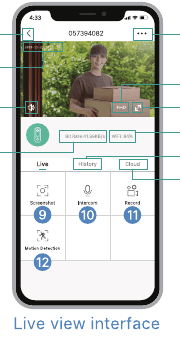
- 1. Sair da visualização ao vivo
- 2. Menu de configuração
- 3. Marca d’água de data e hora
- 4. Ligar/desligar volume
- 5. Chave FHD/HD/SD
- 6. Exibição em tela cheia
- 7. Taxa de bits de transmissão
- 8. Status do sinal Wi-Fi
- 9. Botão de captura de tela
- 10. Fale com a cena
- 11. Grave no telefone
- 12. Detecção de corpo ativada/desativada
- 13. Histórico de notificações
- 14. Serviço de armazenamento em nuvem
A visualização ao vivo não acionará a gravação do dispositivo no modo de gravação de evento.
6. Configurações
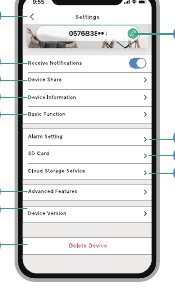
- 1. Voltar à visualização ao vivo
- 2. Editar nome do dispositivo
- 3. Receber/bloquear alarmes de movimento
- 4. Compartilhe o dispositivo com outros usuários
- 5. Informações do dispositivo
- 6. Função básica:
- Indicador LED ligado/desligado
- Visão noturna ligada/desligada/automática
- Quadro de detecção humana ativado/desativado
- Configurações de campainha sem fio
- 7. Configuração de alarme:
- Ativar/desativar detecção de movimento
- Configuração de sensibilidade
- Configuração de intervalo de alarme
- Alertar apenas quando pessoas aparecerem (ligado/desligado)
- Programação de alarme
- Configuração da área de detecção de movimento
- 8. Configuração do cartão SD
- 9. Serviço de armazenamento em nuvem
- 10. Recursos avançados: Onvif ligado/desligado
- 11. Versão do dispositivo
- 12. Excluir dispositivo
7. Gravação
Sua campainha vem com gravação de eventos por padrão. Ele gravará chamadas de visitantes e eventos de detecção de movimento. Você também pode ativar Gravação de dia inteiro em Configurações -> Cartão SD.

O cartão Micro SD suporta capacidade máxima de 128 GB.
8. Reprodução do histórico
Toque em Histórico para reproduzir os vídeos gravados no cartão MicroSD.

- Linha do tempo: Deslize a linha do tempo para a esquerda ou para a direita para localizar as gravações de vídeo de acordo com o período de tempo. A barra verde representa a duração do vídeo. O ponto amarelo representa o ponto de alarme quando alguém pressionou o botão da campainha. O ponto vermelho representa o ponto de alarme quando um movimento foi detectado.
- Calendário: Verifique o histórico de vídeo por data. Os números em verde representam as datas que possuem gravações de vídeo.
- Captura de tela: toque para capturar uma foto e salvá-la em Eu -> Imagens e Vídeos, onde você pode compartilhá-la com outras pessoas.
- Gravar: Toque para começar a gravar um vídeo, toque novamente para finalizar e salve em Eu -> Imagens e Vídeos, onde você pode compartilhar os videoclipes com outras pessoas.
- Alarme: Toque nos registros de alarme listados para localizar e exibir rapidamente cada vídeo de alarme. O ícone do sino representa eventos de chamada de visitantes; o ícone da figura em execução representa gravações de detecção de movimento.
- Zoom na linha do tempo: deslize para cima para ampliar a linha do tempo e para baixo para diminuir o zoom.
9. Conecte o carrilhão
Forneça energia ao carrilhão. O carrilhão pode ser alimentado por uma fonte de alimentação compatível com USB (DC5V 1A) ou pela porta USB do seu computador.

Clique no botão reset. Clique em RESET apenas uma vez e você verá o indicador do sinal sonoro piscando em azul, indicando que o sinal sonoro está no modo de emparelhamento.

Pressione o botão da campainha. Pressione o botão da campainha e o sinal sonoro soará. Se o emparelhamento for bem-sucedido, o indicador no sinal sonoro ficará em azul sólido.
Configurações de campainha. Você pode entrar na página de configuração de campainha seguindo as etapas abaixo, para silenciar o lembrete de campainha, selecionar toques, ajustar o volume da campainha ou desvincular a conexão com a campainha.
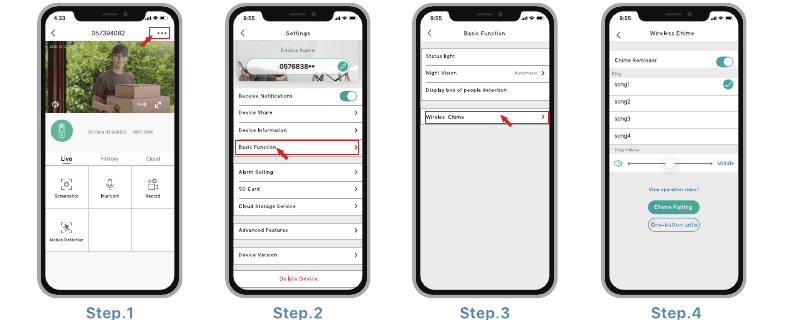
Nota
- A campainha se comunica com a campainha via radiofrequência, mas não por Wi-Fi.
- Você pode atribuir diferentes sinos conforme necessário.
- Pressione e segure o botão RESET na campainha por 5 segundos até que o indicador pisque em azul 3 vezes, e você também pode liberar a conexão entre a campainha e a campainha conectada.
10. Instalação
A campainha de vídeo funciona com uma fonte de alimentação de 12V DC (adaptador de energia fornecido), bem como uma fonte de alimentação com fio existente de 12V~24V AC. Ele permite que você use a fiação da campainha antiga para instalação retroajustada.
Para instalação retroajustada, você precisa ignorar o carrilhão mecânico interno para fornecer energia suficiente para a nova campainha de vídeo.
10.1 Instalação de retroajuste (opcional)
Para substituir a campainha e o carrilhão mecânico existentes, siga as etapas de instalação abaixo:
Desligue o disjuntor principal da sua casa.
Ignore a campainha interna com o jumper fornecido. Na maioria dos casos, o circuito da campainha existente é semelhante à imagem abaixo. Remova a tampa da campainha interna e afrouxe os parafusos dos terminais "FRONT" e "TRANS". Use o jumper fornecido para conectar os dois terminais e recoloque a tampa do carrilhão.

Selecione um local para sua campainha com vídeo. Determine a posição de montagem da campainha. Verifique se você pode reaproveitar os furos existentes na parede. Caso contrário, faça novos furos para montar a campainha com vídeo. Sugere-se montar a campainha a pelo menos 120 cm (4 pés) acima do solo para obter um ângulo de visão ideal e melhor desempenho de detecção de movimento.

(Opcional) Use a montagem em ângulo de 20° como um suporte de montagem suplementar, para ajustar o ângulo de visão de acordo com sua preferência de visualização.
Substitua a campainha existente.
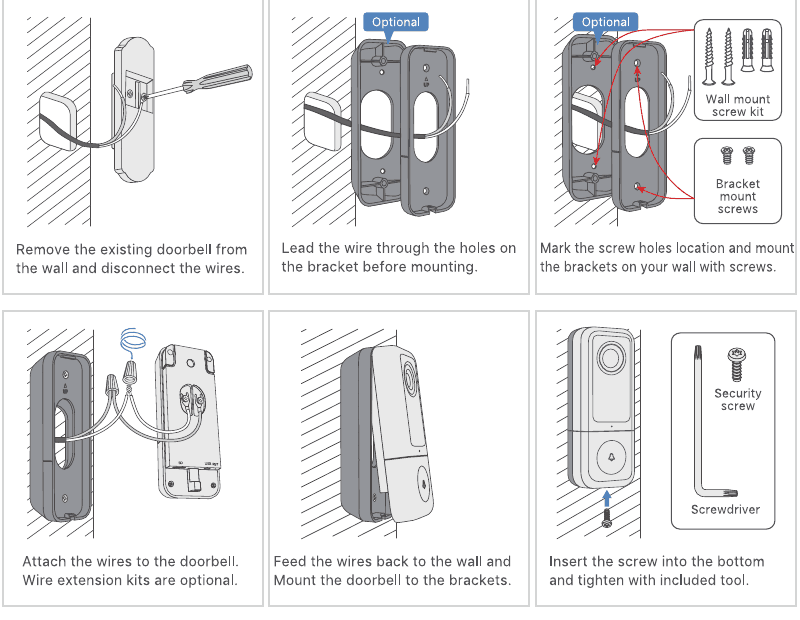
- Remova a campainha existente da parede e desconecte os fios.
- Passe o fio pelos orifícios do suporte antes da montagem.
- Mark the screw holes location and mount the brackets on your wall with screws.
- Conecte os fios à campainha. Os kits de extensão de fio são opcionais.
- Coloque os fios de volta na parede e monte a campainha nos suportes.
- Insira o parafuso na parte inferior e aperte com a ferramenta incluída.
Restaure a energia no disjuntor e sua campainha estará pronta para uso.
10.2 Instalação com fio
Conecte sua campainha com o adaptador de alimentação DC12V fornecido.

- Mark the screw holes location for doorbell installation.
- Faça um furo na parede e retire os fios do adaptador por dentro.
- Passe os fios do adaptador pelos suportes e instale os suportes.
- Prenda os fios aos parafusos na parte traseira da campainha.
- Prenda a campainha nos suportes e fixe-a com o parafuso de segurança.
- Conecte o adaptador interno à tomada CA para fornecer energia. Tudo pronto!
11. Solução de problemas
Q1: A campainha com vídeo é alimentada por bateria?
Não, esta campainha com vídeo requer fonte de alimentação constante com fio. Em comparação com campainhas alimentadas por bateria, esta campainha de vídeo com fio possui recursos mais avançados, como suporte para gravação de dia inteiro, resposta rápida sem atraso às chamadas de visitantes e menor em dimensão, cabendo em molduras de portas estreitas.
Q2: Como conectar o fio à campainha? A ordem dos cabos é importante?
Sua campainha funciona com fonte de alimentação com fio DC 12V e AC 12V – 24V. Existem 2 parafusos terminais na parte traseira da campainha e você pode conectar cada fio a cada parafuso do terminal de alimentação. A ordem dos cabos não importa.
Q3: Encontrei uma porta Micro USB perto do slot Micro SD, para que serve?
Você pode ligar a campainha pela porta Micro USB, usando um carregador e cabo USB compatível. Ele é projetado principalmente para testes de produtos na fábrica.
Q4: Qual é o alcance do Wi-Fi da campainha com vídeo?
A campainha de vídeo funciona com qualquer roteador Wi-Fi sem fio de 2,4 GHz, sistema mesh ou modems. Em testes externos, funciona bem na maioria das casas de 3.000 pés quadrados. O alcance do Wi-Fi pode variar devido às diferentes potências de transmissão do Wi-Fi, distância de transmissão e blocos de parede intermediários.
P5: Instalei minha campainha com vídeo, mas a qualidade do vídeo ou do áudio é ruim.
Na interface de visualização ao vivo, o status do Wi-Fi será listado. Sugere-se garantir que o status do Wi-Fi seja superior a 70%, para que a campainha funcione conforme o esperado. Se você acha que o problema é causado pela baixa intensidade do sinal Wi-Fi, tente aproximar o roteador Wi-Fi ou adicione um Wi-Fi Booster para estender o alcance do Wi-Fi.
P6: A campainha com vídeo funciona com o carrilhão mecânico interno existente?
A campainha vem com um sinal sonoro sem fio compatível com USB para notificar as pessoas quando o visitante pressiona o botão da campainha. Se você já tiver uma campainha interna, use o jumper fornecido para ignorar a campainha existente, de modo a fornecer energia suficiente para a nova campainha de vídeo.
Q7: Quantos sinos sem fio podem ser emparelhados com uma campainha de vídeo?
Você pode adicionar quantos sinos sem fio desejar em uma campainha de vídeo.
Q8: Suporta zonas de detecção de movimento personalizadas?
Sim, é verdade. Vá para Configurações - Configuração de alarme - Detecção de movimento - Área de alarme. Use as pontas dos dedos para desenhar uma ou mais zonas de detecção de movimento personalizadas e salve suas configurações, e as zonas laranja são zonas de detecção de movimento.
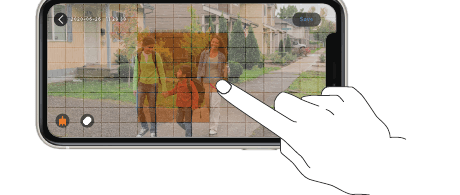
Q9: Como a campainha com vídeo detecta os movimentos? A detecção de movimento pode ser desativada?
A câmera da campainha detecta movimento por meio do contraste de pixel da imagem completa e ainda passará por uma detecção de forma humana para reduzir a taxa de falsos alarmes. Você pode ajustar a sensibilidade da detecção de movimento, personalizar a zona de detecção, programar intervalos de alarme e desabilitar a detecção de movimento de acordo com vários cenários do usuário.
Q10: A campainha suporta armazenamento em nuvem?
Sua campainha suporta armazenamento em cartão MicroSD, bem como armazenamento em nuvem. Você pode ativar o serviço de armazenamento em nuvem no aplicativo. Existe um serviço de teste gratuito de gravação em nuvem por 7 dias. Observe que o armazenamento em nuvem suporta apenas gravação de eventos, mas não gravação de dia inteiro.
Ainda precisa de ajuda? Visite Perguntas frequentes sobre campainha ou entre em contato com o suporte ao cliente SAMZUY em [email protected].
P10 Campainha de vídeo com câmera dupla inteligente sem fio
Manual do usuário completo da campainha com vídeo de câmera dupla sem fio P10, abrangendo carregamento, configuração do aplicativo, emparelhamento de campainha sem fio, instalação e solução de problemas com o aplicativo CloudEdge.
Campainha de vídeo inteligente (1080P Full-HD)
Guia de início rápido para campainha de vídeo inteligente 100% sem fio e campainha interna — abrange o conteúdo da caixa, bateria, configuração de Wi-Fi com o aplicativo CloudEdge, visualização ao vivo, mensagens de voz, instalação, emparelhamento de campainha e especificações.