 Documentação CloudEdge App
Campainha de vídeo Victure VD300
Manual de utilizador da campainha de vídeo Victure VD300 a bateria com kit de instalação com fio, abrangendo o conteúdo da embalagem, a configuração do cartão SD e da bateria, a carregamento, o emparelhamento com a app CloudEdge, a ligação do kit de campainha, a montagem e a utilização diária.
Este guia abrange a campainha de vídeo Victure VD300 (com kit de instalação com fio), configurada e gerida através da app CloudEdge.
Precisa de mais ajuda? Consulte as perguntas frequentes sobre a campainha ou contacte o suporte Victure em [email protected] para estender a sua garantia para 24 meses. A Victure oferece suporte técnico profissional vitalício.
1. Conteúdo da embalagem

- (1) Campainha VD300
- (2) Suporte de montagem
- (3) Kit de instalação com fio
- (4) Cabo USB
- (5) Pilhas
- (6) Fita adesiva de dupla face
- (7) Pino de reinicialização e parafuso de segurança
- (8) Parafusos
- (9) Chave de parafusos
- (10) Manual de utilizador
Detalhes do kit de instalação com fio

- (1) Kit de campainha interior
- (2) Extensões de cabo
- (3) Fita adesiva de dupla face
- (4) Conector de cabo
- (5) 2 peças metálicas e 2 parafusos
2. Conheça a sua campainha

- (1) Câmara
- (2) Sensor de movimento PIR
- (3) Altifalantes
- (4) Indicador de estado
- (5) Botão da campainha
- (6) Microfone
- (7) Indicador de carga
- (8) Porta Micro USB
- (9) Orifício de reinicialização
- (10) Porta de alimentação com fio
- (11) Ranhura para cartão SD
- (12) Compartimento de pilhas
3. Preparação
Inserir o cartão SD
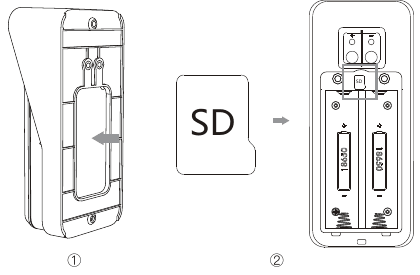
Retire o suporte de montagem empurrando a partir da parte traseira da campainha.
Desaparafuse a tampa do compartimento de pilhas com a chave de parafusos fornecida.
Insira o cartão Micro SD na ranhura para cartão SD.
Sugestão: A campainha suporta cartões Micro SD de classe 10 com capacidades entre 8 G e 128 G. Formate o cartão SD no formato «FAT32» antes de o utilizar. Insira o cartão SD com a câmara desligada.
Inserir a pilha
Coloque a nova pilha no compartimento respeitando a polaridade correta e aperte bem a tampa com os parafusos.
Sugestão: Certifique-se de que a tampa do compartimento de pilhas está bem apertada com os parafusos para evitar infiltrações de água.
Carregar a sua campainha Victure

Carregue a campainha antes da instalação utilizando o cabo USB fornecido. O pequeno indicador de carga junto à porta USB acender-se-á a azul quando a carga estiver completa.
Se não quiser esperar para experimentar a sua campainha, pode configurá-la de imediato. No entanto, recomendamos que a carregue completamente durante cerca de 8 a 10 horas antes da instalação.
Sugestão: A autonomia da bateria do sistema de campainha é influenciada pela frequência de ativações (por exemplo, o tráfego ou a densidade populacional do bairro).
4. Configuração na app
Transferir a app

A app CloudEdge irá guiá-lo na configuração e gestão da sua campainha de vídeo Victure. Pesquise «CloudEdge» na App Store da Apple ou no Google Play. Também pode transferir a app lendo o código QR.
Tenha a palavra-passe da sua rede Wi-Fi 2,4 GHz à mão. É necessária para a configuração na app. Anote-a para a ter disponível quando precisar.
Configure o seu VD300 perto do router
Sugestões:
- A campainha suporta apenas redes Wi-Fi a 2,4 GHz (o 5G não é suportado).
- A palavra-passe Wi-Fi não deve conter caracteres especiais como @%, *.
- Aproxime o router Wi-Fi da porta ou adquira um repetidor Wi-Fi para obter um sinal mais forte e uma melhor qualidade de vídeo.
Passos
Registe-se ou inicie sessão com uma conta existente.
Na app CloudEdge, registe uma nova conta com o seu endereço de e-mail ou inicie sessão com uma conta existente.
Sugestão: Necessitará do código de verificação enviado para o seu endereço de e-mail durante o registo. Se não encontrar o código na caixa de entrada, verifique a pasta de spam ou outros separadores do seu e-mail. Pode também tentar utilizar um endereço de e-mail diferente.
Adicionar a campainha
Toque no ícone «+» para adicionar o dispositivo. Quando solicitado, selecione «campainha» e escolha o modelo VD300.

Reinicializar a campainha e retirar a película protetora
Ao mudar de rede ou ao ligar a campainha a uma nova rede, efetue uma reinicialização completa inserindo o pino de reinicialização no orifício respetivo e mantendo-o pressionado durante 5 segundos. Ouvirá um som e o indicador de estado piscará a vermelho quando a reinicialização estiver concluída.
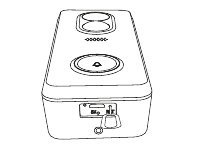
Retire a película protetora da carcaça da campainha e siga as instruções na app para a emparelhar.
Guia do indicador de estado da campainha
| Ação | Indicador luminoso |
|---|---|
| Modo de emparelhamento | Pisca lentamente a vermelho |
| A ligar ao Wi-Fi | Pisca rapidamente a vermelho |
| Erro na campainha ou na rede | Vermelho fixo |
| Campainha ligada ao Wi-Fi e a funcionar corretamente | Azul fixo |
Sugestões:
- Ajuste gradualmente o ângulo e a distância entre a campainha e o telemóvel para garantir que o emparelhamento é bem-sucedido.
- Se não conseguir emparelhar a campainha com a app, verifique se a sua rede é de 2,4 GHz e se o sinal é suficientemente forte.
Experimente!
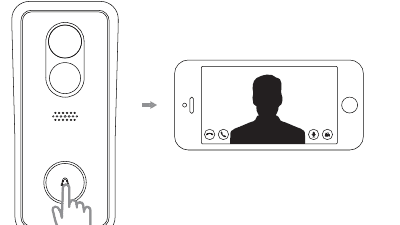
Após a configuração, prima o botão na parte frontal da sua campainha Victure para visualizar o vídeo da câmara na app CloudEdge.
Sugestões:
- A câmara deve ligar-se ao telemóvel via Wi-Fi na primeira vez. Depois disso, poderá ver o vídeo na app utilizando dados móveis.
- Se a qualidade de vídeo no exterior for inferior à do interior, poderá ser necessário aproximar o router da porta ou adquirir um repetidor Wi-Fi. Contacte a nossa equipa de garantia para mais informações.
5. Instalação com fio
Como funciona
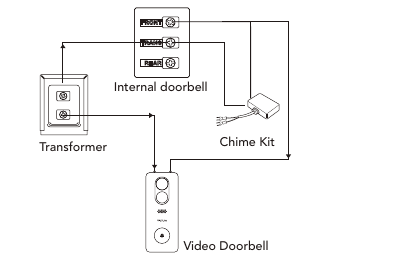
Efetue primeiro a configuração na app da sua campainha de vídeo Victure. Para mais detalhes, consulte o manual de utilizador ou siga as instruções na app sobre o emparelhamento da campainha.
Nota: Selecione «Não» na app para a opção de campainha mecânica se NÃO ligar a campainha ao sistema de campainha mecânica. Uma seleção incorreta na app pode danificar a campainha.
Ligação do kit de campainha interior
Desligue o disjuntor correspondente à sua campainha interior.
A ligação da campainha de vídeo a uma campainha interior é opcional. Se o fizer, certifique-se de que os fios existentes estão em bom estado e corte a alimentação no quadro elétrico antes de os ligar aos terminais dentro do suporte de montagem. Prima novamente a campainha para confirmar que está desligada.
Retire a tampa da sua campainha interior.
Desaperte os parafusos do terminal frontal da campainha interior (normalmente identificado como «FRONT», «F», «1» ou «C1») e do terminal do transformador (normalmente identificado como «TRANS», «T», «AC» ou «0»). Ligue um dos fios do kit de campainha ao terminal «Front» e o outro ao terminal «Transformer», deixando os fios existentes no lugar. Aperte novamente os parafusos. Não importa qual fio do kit vai a cada terminal.

Sugestão: Os fios do kit de campainha podem ser ligados indistintamente ao terminal «Trans» ou «Front», uma vez que a corrente é alternada.
Posicione o kit de campainha dentro da caixa da campainha interior, afastado de quaisquer peças móveis. Utilize a fita de dupla face para o fixar, se desejar.
Volte a colocar a tampa na campainha interior.
Marcar o local de instalação
Se já tiver uma caixa de derivação no local onde pretende instalar a sua campainha de vídeo Victure, ignore os próximos passos e aparafuse-a diretamente à caixa. Caso contrário, trace o contorno do gabarit fornecido e corte um orifício retangular na parede para acomodar o suporte de montagem.
Nota: Não se esqueça de desligar o disjuntor da sua campainha interior!

Sugestões: Se instalar a campainha Victure numa casa com revestimento exterior ou em que a porta se encontre no topo de uma escadaria, adquira o suporte angular adicional para inclinar a campainha para baixo. A altura de montagem recomendada é de 4 pés (120 cm).
Instalar o suporte de montagem
Os acessórios mostrados nestes passos estão incluídos na embalagem da campainha, salvo indicação em contrário.
Retire o suporte de montagem empurrando a campainha pela parte traseira.

Marque os locais onde vai colocar os parafusos.
Insira as buchas (opcional).
Sugestão: Se estiver a instalar numa superfície dura como estuque, tijolo ou betão, marque os furos de perfuração, utilize uma broca para os fazer e insira as buchas. Numa superfície de madeira, ignore este passo.
Ligar as peças metálicas e os cabos ao suporte de montagem
Ligue os cabos que saem da parede aos parafusos na parte traseira da sua campainha Victure. Qualquer cabo pode ser ligado a qualquer parafuso. A ordem não importa.
Ligar as extensões de cabo (opcional)
Se tiver dificuldade em ligar os cabos da parede à parte traseira da campainha, utilize as extensões de cabo e os conectores (ambos incluídos no kit de acessórios com fio).

Faça passar todos os cabos (e os conectores, se os utilizou) para dentro da parede e fixe o suporte de montagem com dois parafusos. Aparafuse nas buchas ou diretamente na parede até os parafusos ficarem nivelados com o suporte e este ficar completamente plano contra a parede.
Fixe a campainha ao suporte e prenda-a com o parafuso de segurança.
Sugestão: Para retirar a campainha, desaperte primeiro o parafuso de segurança e retire-a pela parte inferior.
6. Utilizar a sua campainha
Na app CloudEdge, toque na sua campainha Victure para aceder às definições e configurá-la de acordo com as suas necessidades.

- Intercomunicador — fale com os visitantes e ouça o que têm a dizer.
- Deteção de pessoas — ative esta função para detetar movimento com o sensor PIR.
- Captura/Gravação — tire uma captura de ecrã ou grave um vídeo em direto quando quiser registar um momento.
- Histórico — reproduza as gravações e verifique os alertas com a reprodução em linha cronológica.
- Modo de poupança de energia automático — ativa-se quando a campainha não deteta atividade durante um longo período. Pode reativá-la e controlá-la remotamente através da app CloudEdge.
Ative ou desative estas funções diretamente neste ecrã.
Atender a campainha

- Transmissão em direto
- Nome do dispositivo
- Altifalante — ative-o para ouvir o visitante.
- Microfone — ative-o para falar com o visitante. Desative-o para aumentar o volume do som do visitante.
Definições

- Partilha de dispositivo — permita que familiares ou amigos atendam eventos em direto e visualizem gravações adicionando a conta do utilizador como amigo e selecionando-o para partilhar. (O utilizador com quem partilha precisa de aprovar o seu pedido de amizade na secção de mensagens antes de poder aceder ao dispositivo.)
- Mensagem do anfitrião — resposta pré-gravada rápida para quando estiver ocupado e não puder atender a chamada.
- Serviço de armazenamento na nuvem — será cobrada uma taxa de subscrição adicional se pretender armazenar as gravações na nuvem.
- Cartão SD — formate o cartão SD antes de o utilizar. Esta campainha utiliza gravação em ciclo no cartão SD.
- Configuração de alarme — ajuste a sensibilidade do sensor de movimento e o alcance de deteção.
- Volume do altifalante — ajuste o volume do som do visitante. Para um volume mais alto, pode silenciar o microfone.
- Visão noturna — obtenha imagens nítidas tanto de dia como de noite. Recomenda-se uma fonte de luz exterior para uma melhor qualidade de visão noturna.
- Campainha sem fios — emparelhe com a nossa campainha opcional. Contacte a nossa equipa de garantia para obter um desconto neste acessório.
7. Resolução de problemas
P: Instalei a minha campainha, mas ela não liga. O que devo fazer?
R: Certifique-se de que a campainha tem energia suficiente. Se a alimentar com fios, verifique se o kit de alimentação está corretamente ligado e se a tensão é de 12 V-24 V CA. Se tudo parecer estar em ordem mas ainda não houver alimentação suficiente, pode ser necessário desativar a campainha interior.
P: Não consigo ligar a campainha à minha rede Wi-Fi. O que devo fazer?
R: Sugestões
- A campainha suporta apenas redes Wi-Fi a 2,4 GHz (o 5G não é suportado). Certifique-se de que a rede Wi-Fi não é uma rede aberta (sem encriptação).
- A palavra-passe Wi-Fi não deve conter caracteres especiais como @%, *.
- Aproxime o router Wi-Fi da porta ou adquira um repetidor Wi-Fi para melhorar o sinal.
- Teste a sua rede Wi-Fi com outros dispositivos, como o telemóvel ou uma smart TV, para se certificar de que está a funcionar corretamente.
- Reinicialize a campainha antes de a emparelhar com a app. Certifique-se de que está em modo de emparelhamento e siga atentamente as instruções no ecrã sem saltar nenhum passo.
- Verifique se o seu router está a utilizar filtragem MAC. Se não conseguir desativá-la, terá de adicionar o endereço MAC da campainha à lista de dispositivos permitidos. O endereço MAC encontra-se numa etiqueta na parte traseira do dispositivo.
8. Precisa de ajuda?
Para questões, suporte ou reclamações de garantia, contacte-nos no endereço abaixo ou visite govicture.com. Inclua o seu número de encomenda da Amazon e o número de modelo do produto.
E-mail: [email protected]
9. Informações sobre a certificação FCC
Aviso: Alterações ou modificações neste aparelho não expressamente aprovadas pela parte responsável pela conformidade podem anular a autorização do utilizador para operar o equipamento.
Este dispositivo está em conformidade com a parte 15 das normas FCC. O seu funcionamento está sujeito às duas condições seguintes: (1) Este dispositivo não pode causar interferências prejudiciais, e (2) este dispositivo deve aceitar qualquer interferência recebida, incluindo interferências que possam causar um funcionamento indesejado.
Este equipamento foi testado e está em conformidade com os limites estabelecidos para dispositivos digitais de Classe B, nos termos da parte 15 das normas FCC. Estes limites foram concebidos para proporcionar uma proteção razoável contra interferências prejudiciais em instalações residenciais. Este equipamento gera, utiliza e pode irradiar energia de radiofrequência e, caso não seja instalado e utilizado de acordo com as instruções, pode causar interferências prejudiciais nas comunicações de rádio. No entanto, não é possível garantir a ausência de interferências numa instalação específica. Se este equipamento causar interferências prejudiciais na receção de rádio ou televisão, o que pode ser verificado desligando e ligando o equipamento, o utilizador deve tentar corrigir a situação através de uma ou mais das seguintes medidas:
- Reorientar ou reposicionar a antena recetora.
- Aumentar a distância entre o equipamento e o recetor.
- Ligar o equipamento a uma tomada num circuito diferente daquele a que o recetor está ligado.
- Consultar o revendedor ou um técnico de rádio/TV experiente.
Declaração de conformidade com a exposição a radiofrequências: Este dispositivo foi avaliado e cumpre os requisitos gerais de exposição a radiofrequências. Pode ser utilizado em condições de exposição portátil sem restrições.
tmezon Campainha inteligente sem fio
Manual do usuário da campainha de vídeo inteligente sem fio tmezon - cobrindo especificações, carregamento, configuração de WiFi com o aplicativo CloudEdge, instalação, alerta de violação, emparelhamento de campainha, solução de problemas e compartilhamento de dispositivo.
Videoporteiro 100% sem fios e campainha
Guia de início rápido do videoporteiro 100% sem fios (modelo Bell J7) e da campainha interior sem fios (modelo Chime06), incluindo carregamento, alimentação da campainha, configuração na app, estados do LED, emparelhamento da campainha, instalação, alerta de adulteração e especificações técnicas.