 Documentação CloudEdge App
tmezon Campainha inteligente sem fio
Manual do usuário da campainha de vídeo inteligente sem fio tmezon - cobrindo especificações, carregamento, configuração de WiFi com o aplicativo CloudEdge, instalação, alerta de violação, emparelhamento de campainha, solução de problemas e compartilhamento de dispositivo.
Este guia aborda a campainha de vídeo inteligente sem fio tmezon, que é emparelhada com a CloudEdge aplicativo para visualização ao vivo, alertas de movimento e gerenciamento de dispositivos. Leia-o com atenção antes de usar o produto e mantenha-o à mão.

Precisa de mais ajuda? Veja o Perguntas frequentes sobre campainha. Bem-vindo ao enviar um e-mail se tiver algum problema — E-mail de suporte: [email protected].
1. Especificação para campainha inteligente

- Lente
- Sensor de movimento PIR
- Microfone
- Botão da campainha
- Indicador LED
- Interruptor liga/desliga
- Botão Redefinir
- Slot para cartão SD
- Palestrante

- Bateria de íons de lítio incorporada
- Indicador de carga
- Porta micro USB (para carregar a bateria)
- Parafuso de segurança
A campainha vem com uma bateria recarregável de íons de lítio de 4500mAh.
| Artigo | Descrição |
|---|---|
| Porta de alimentação | CC 5V 1A; bateria (4500mAh) |
| Botão de campainha | Pressione o botão para ativar a campainha |
| Ângulo de visão | 145° |
| Motion Detect range | 100° (máx. 5 m) |
| Microfone | Capture som para o seu vídeo |
| Slot para cartão SD | Vídeo de armazenamento (cartão SD Max.128G) |
| Redefinir | Pressione e segure por 5 segundos para reiniciar |
| Proteção de entrada | Ip65 |
| Temperatura operacional | -20 °C a 50 °C |
| Dimensões | 34,5 × 56 × 134,6 mm |
Explicação do indicador da campainha
| Indicador | Estado |
|---|---|
| Vermelho Sólido | O dispositivo está anormal. |
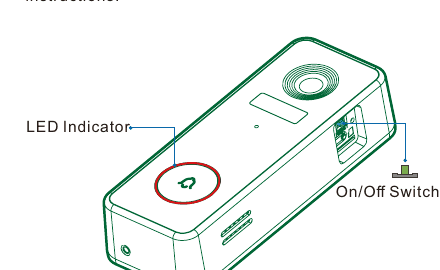
| Piscando em vermelho lentamente (uma vez por segundo) | Pronto para configuração WiFi. |
| Piscando em vermelho rapidamente (duas vezes por segundo) | O dispositivo está se conectando ao WiFi. |
| Azul Sólido | Conectado com sucesso à rede WiFi. |
| Piscando em azul lentamente (uma vez por segundo) | Visualização ao vivo para câmera de campainha. |
| Piscando em azul rapidamente (duas vezes por segundo) | Atualização de firmware. |
2. Carregar campainha
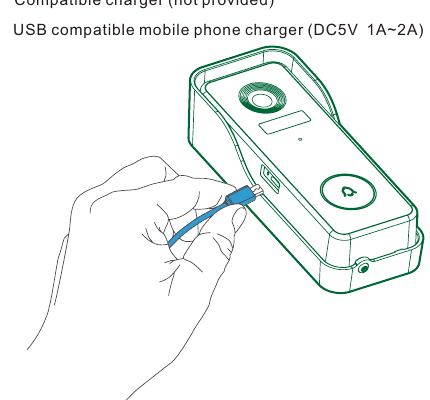
Antes de instalar a campainha, carregue-a por cerca de 8 a 10 horas até que o LED de carregamento mude de AZUL para VERMELHO.
| Estado dos LEDs | Indicação |
|---|---|
| Vermelho sólido | Carregamento da bateria |
| Azul sólido | Totalmente carregado |
Carregador compatível (não fornecido): carregador de celular compatível com USB (DC5V 1A ~ 2A)
3. Operação do aplicativo
1. Baixe o APLICATIVO
O aplicativo é CloudEdge. Pesquise o nome "CloudEdge" na App Store ou Google Play Store ou escaneie o QR-Code para baixar o aplicativo.
2. Conexão Wi-Fi
Ligue a campainha e você verá o indicador LED piscar em vermelho (uma vez por segundo). Comece a configurar sua campainha seguindo as instruções do aplicativo.
Nota:
- Opere a configuração perto do seu roteador Wi-Fi.
- Certifique-se de que o WiFi seja de 2,4 GHz, o WiFi de 5 GHz não é compatível. O celular deve estar conectado ao WiFi de 2,4 GHz antes de adicionar o dispositivo.
- Make sure the doorbell is turned on, and its indicator LED is flashing red. Caso contrário, pressione e segure RESET por 5 segundos.
- Certifique-se de que o sinal do Wi-Fi esteja bom e que a senha do Wi-Fi esteja correta.
Etapas de configuração
** Faça login no aplicativo, clique em "+" ou "Adicionar dispositivo" para adicionar o dispositivo. ** Em seguida, selecione "Campainha inteligente" - "Campainha de vídeo inteligente".
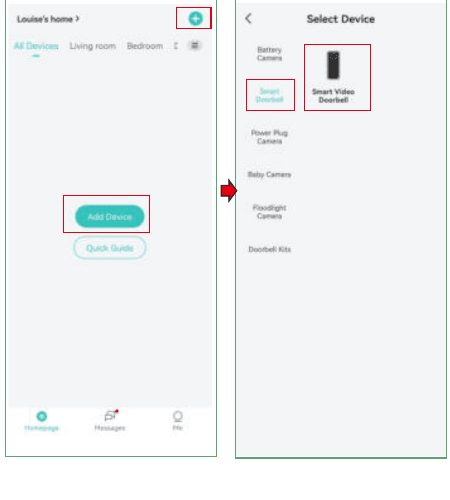
Pressione o botão "Campainha" e toque em Avançar. Em seguida, conecte um WiFi de 2,4 GHz e digite a senha do WiFi (o WiFi de 5 GHz não é compatível. A senha do WiFi não deve ter um símbolo especial).

Toque em "Avançar" para obter o código QR do dispositivo. Em seguida, escaneie o código QR para conectar, mantendo uma distância de 10 a 25 cm até ouvir um tom de aviso. Remova todo o filme da lente antes de mostrar o código QR.

Conectar rede. O aplicativo pesquisa o dispositivo, registra-o na nuvem e inicializa o dispositivo. Quando terminar, a conexão será bem-sucedida e o dispositivo será adicionado.

Digitalize o código QR no manual para ver um vídeo tutorial da conexão do aplicativo.
Nota: Se você precisar selecionar novamente a rede WiFi, pressione e segure o botão "RESET" por 5 segundos, o dispositivo será reiniciado e o indicador piscará em vermelho.
4. Instale sua campainha inteligente
Selecione um local
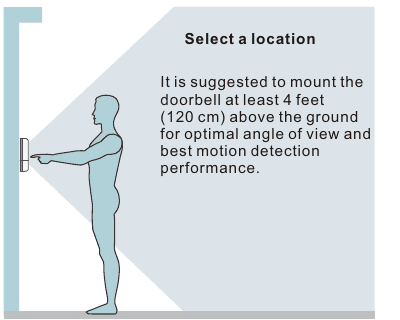
Sugere-se montar a campainha a pelo menos 120 cm (4 pés) acima do solo para obter um ângulo de visão ideal e melhor desempenho de detecção de movimento.
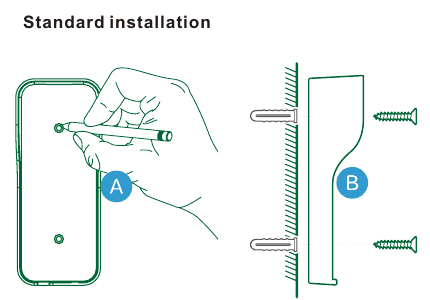
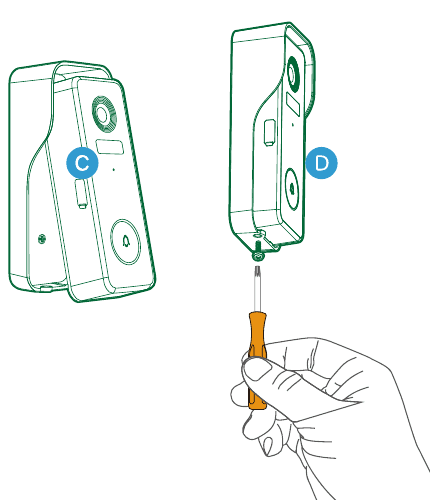
Instalação padrão
A — Marca e B — Monte o suporte. Marque as posições dos furos, perfure, insira as buchas e fixe o suporte de montagem com parafusos.
C — Fixe e D — Fixe. Fixe a campainha ao suporte e, em seguida, prenda-a com o parafuso de segurança usando a chave de fenda.
5. Configuração de alerta de violação
Alarme anti-roubo contra violação. Você também pode ativar o alarme antifurto nas configurações da campainha.
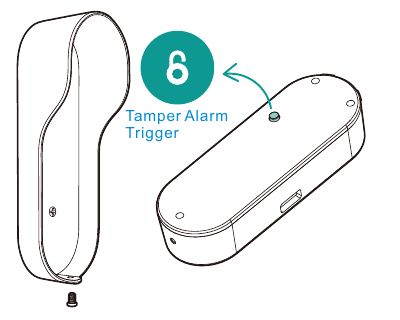
- Acionador de alarme de violação — localizado na parte traseira da campainha.
Alarme de violação ativado
Com o alarme de violação ativado, a campainha detecta a desmontagem pelo gatilho na parte traseira e, em seguida, um alarme de sirene de 30 segundos será acionado. Enquanto isso, a gravação de vídeo é iniciada e a notificação de alarme será enviada para a conta APP do proprietário.
Alarme de violação desativado
Você pode desativar o alarme contra violação nas configurações da campainha e desconectar a campainha sem qualquer alarme para recarga da bateria ou manutenção regular.
6. Especificação para carrilhão
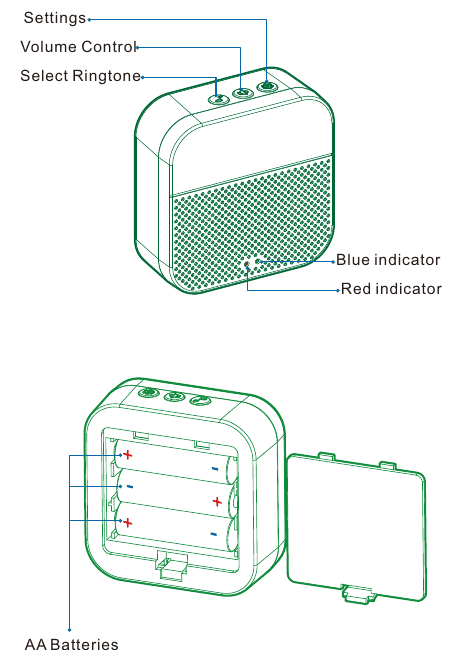
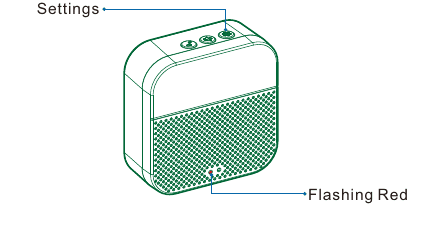
- Configurações
- Controle de volume
- Selecione toque
- Indicador azul
- Indicador vermelho
- Pilhas AA
Nota: Tenha em atenção as polaridades da bateria ao instalá-las.
7. Configuração de campainha

- Seleção de toque — Clique para alterar o toque (4 toques disponíveis).
- Botão de controle de volume — Clique para controlar o volume. Nível 1: 110dB; Nível 2: 100dB; Nível 3: 90dB; Nível 4: 80dB.
- Configurações — Clique para entrar/sair do modo de emparelhamento; pressione e segure por 5 segundos para restaurar os padrões de fábrica.
8. Combine com carrilhão interno
Clique no botão SETTING na campainha e a campainha ficará no modo de emparelhamento por 20 segundos, com seu LED vermelho piscando.
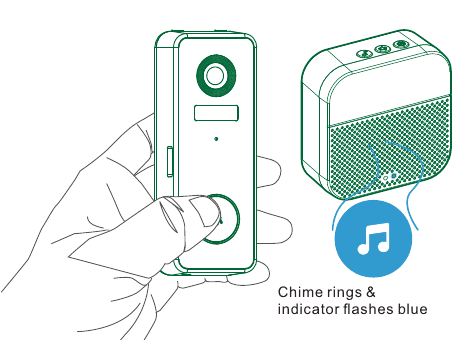
Pressione o botão da campainha para enviar um sinal de emparelhamento e sua campainha soará para reagir, junto com o LED azul piscando. O emparelhamento do carrilhão foi bem-sucedido.
9. Solução de problemas
| Perguntas | Respostas |
|---|---|
| A campainha com vídeo é alimentada por bateria? | Sim, há uma bateria de íons de lítio embutida. Graças à tecnologia de baixo consumo de energia, uma carga completa dura mais de 2 a 3 meses em nosso ambiente de teste de laboratório. (Condição de teste de laboratório: 10 eventos por dia, 15 segundos de gravação de vídeo por evento) |
| Funciona com carrilhão mecânico existente? | A campainha vem com um sinal sonoro sem fio alimentado por bateria para notificar as pessoas quando o visitante pressiona o botão da campainha. Se você já tiver uma campainha interna, use o jumper fornecido para ignorar a campainha existente, de modo a fornecer energia suficiente para a nova campainha de vídeo. E nosso carrilhão sem fio é 100% sem fio, você pode colocá-lo em quase todos os lugares que quiser. A distância de transmissão em espaço aberto é superior a 100 metros (328 pés). |
| Quantos sinos sem fio podem ser adicionados à campainha? | Você pode adicionar quantos sinos sem fio desejar em uma campainha de vídeo. |
| Suporta zonas de detecção de movimento personalizadas? | Sim, é verdade. Você pode personalizar a zona de detecção nas configurações da campainha. |
| A campainha suporta armazenamento em nuvem? | Sua campainha suporta armazenamento de vídeo local por cartão TF. E você também pode ativar o serviço de armazenamento em nuvem no App. Existe um serviço de teste gratuito de gravação em nuvem por 7 dias. |
10. Compartilhar dispositivo
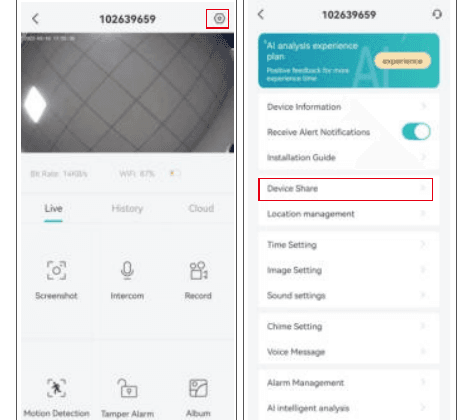
Clique em "Configurações" no canto superior direito e depois clique em "Compartilhamento de dispositivo".
Clique em "Adicionar" e escaneie o código QR ou insira a conta para concluir o compartilhamento.
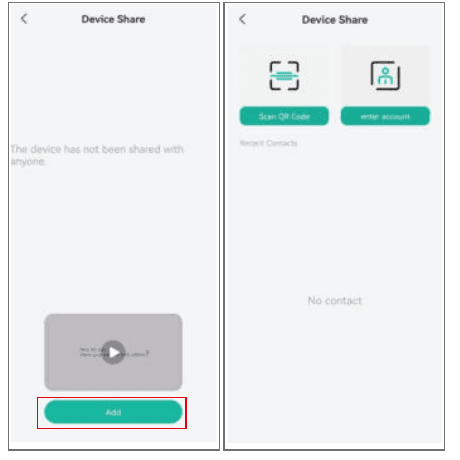
Observação: Outros usuários devem criar uma conta no aplicativo antes de compartilhar.
Campainha de vídeo inteligente (1080P Full-HD)
Guia de início rápido para campainha de vídeo inteligente 100% sem fio e campainha interna — abrange o conteúdo da caixa, bateria, configuração de Wi-Fi com o aplicativo CloudEdge, visualização ao vivo, mensagens de voz, instalação, emparelhamento de campainha e especificações.
Campainha de vídeo Victure VD300
Manual de utilizador da campainha de vídeo Victure VD300 a bateria com kit de instalação com fio, abrangendo o conteúdo da embalagem, a configuração do cartão SD e da bateria, a carregamento, o emparelhamento com a app CloudEdge, a ligação do kit de campainha, a montagem e a utilização diária.