 Documentação CloudEdge App
Guia de início rápido da campainha de vídeo sem fios ieGeek
Conteúdo da embalagem, descrição da campainha de vídeo e do timbre interior, carregamento, configuração da aplicação, emparelhamento Wi-Fi, emparelhamento do timbre, instalação e resolução de problemas da campainha de vídeo sem fios ieGeek com a aplicação CloudEdge.
Este guia de início rápido abrange a campainha de vídeo sem fios ieGeek e o respetivo timbre interior sem fios, configurados e controlados através da aplicação CloudEdge (também disponível como aplicação "ieGeek Cam").
Precisa de mais ajuda? Consulte as perguntas frequentes sobre a campainha. Pode também contactar a ieGeek através do endereço de e-mail oficial [email protected].
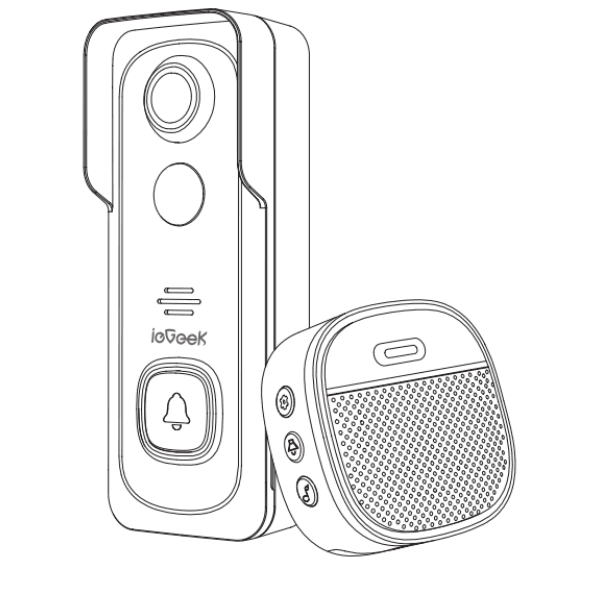
1. O que está na embalagem?
Verifique se todos os componentes listados abaixo estão presentes.
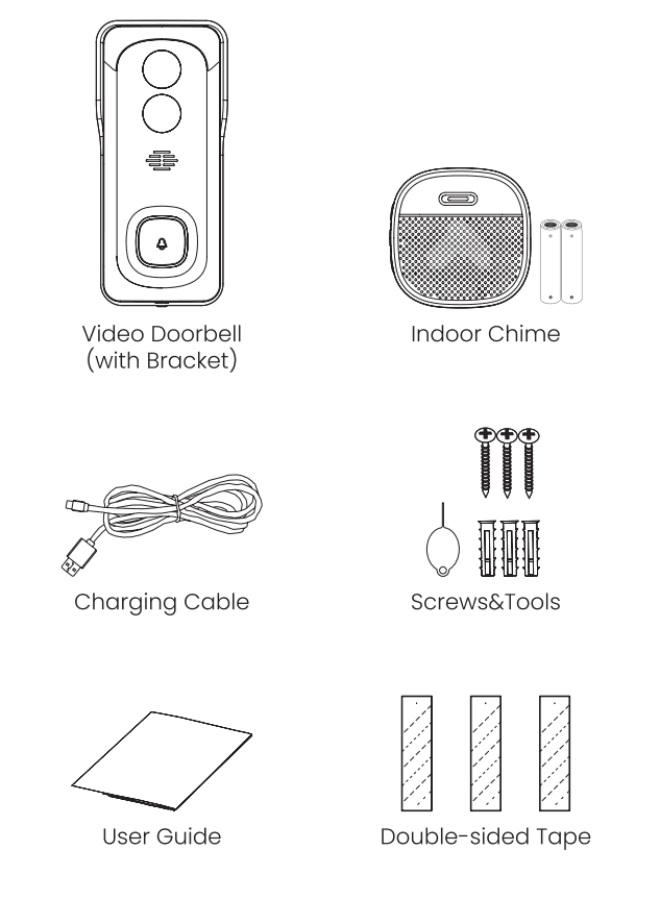
- Campainha de vídeo (com suporte)
- Timbre interior
- Cabo de carregamento
- Parafusos e ferramentas
- Guia do utilizador
- Fita adesiva de dupla face
2. Conheça a sua campainha de vídeo
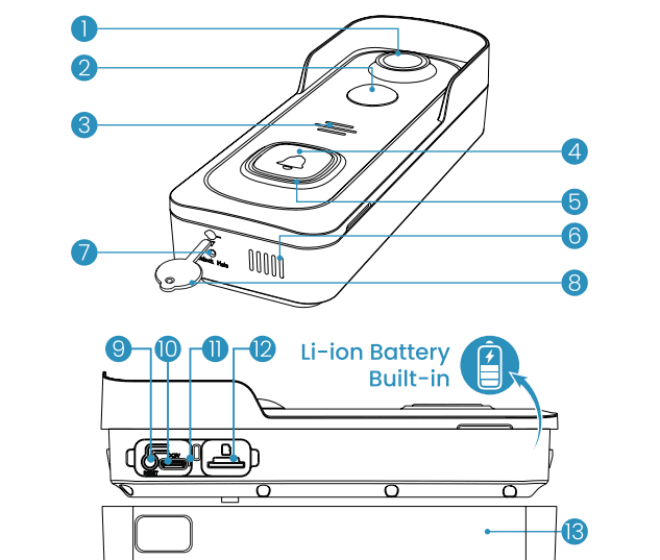
| # | Componente | # | Componente |
|---|---|---|---|
| 1 | Objectiva | 2 | Sensor de movimento PIR |
| 3 | Microfone | 4 | Botão da campainha (botão de ligar/desligar) |
| 5 | Indicador LED | 6 | Altifalante |
| 7 | Orifício de desbloqueio | 8 | Pino de desbloqueio |
| 9 | Botão de reinício | 10 | Porta de carregamento |
| 11 | Indicador de carregamento | 12 | Ranhura para cartão Micro-SD |
| 13 | Suporte da campainha |
A campainha tem uma bateria de iões de lítio integrada.
*Ao receber o produto, a campainha e o suporte já vêm montados juntos.
3. Conheça o timbre interior
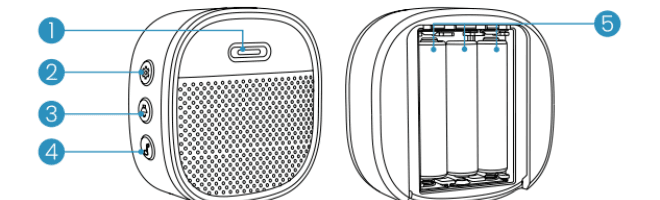
| # | Componente | # | Componente |
|---|---|---|---|
| 1 | Indicador LED | 2 | Configuração |
| 3 | Controlo de volume | 4 | Seleção de toque |
| 5 | Pilhas AAA |
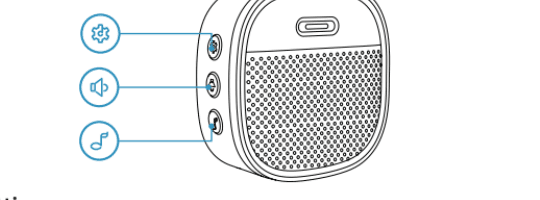
 Configuração. Prima uma vez para entrar ou sair do modo de emparelhamento; mantenha premido durante 5 segundos para repor as definições de fábrica.
 Botão de volume. Prima para ajustar o volume: nível 1: 110 dB; nível 2: 100 dB; nível 3: 90 dB; nível 4: 80 dB.
 Seleção de toque. Prima para alterar o toque (4 toques disponíveis).
4. Carregue a sua campainha
| Estado do LED | Indicação |
|---|---|
| Vermelho fixo | Bateria a carregar |
| Azul fixo | Carregamento completo |
Carregador compatível (não incluído): carregador de telemóvel USB (CC 5 V 1 A~2 A).
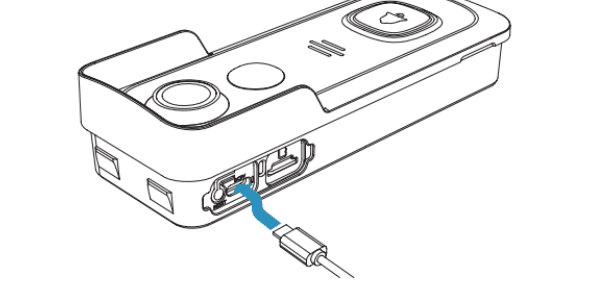
Autonomia da bateria: 1 a 2 meses
Em condições de laboratório, a campainha sem fios funciona durante 2 meses com 20 ativações por dia.
Sugestão: A autonomia da bateria depende da temperatura, da frequência de ativação do PIR e do envelhecimento da bateria.
5. Transferência da aplicação
Pesquise 'ieGeek Cam' na App Store ou digitalize os códigos QR do manual para transferir a aplicação. (Também compatível com a aplicação 'CloudEdge'.)
Ligação de vários dispositivos
Pode adicionar vários dispositivos na aplicação ieGeek Cam para os gerir facilmente num único local.
Partilha de dispositivo
Pode partilhar a imagem da câmara com outros utilizadores através da digitalização de um código QR ou da introdução de outras contas.
- Caminho: Definições - Partilha de dispositivo - Siga as instruções da aplicação.
Notas
- A mesma conta não permite a sessão iniciada simultaneamente em dispositivos diferentes.
- Apenas a conta principal pode alterar as definições da câmara; as contas partilhadas não podem modificar as definições.
6. Configuração da campainha
6.1 Instalar o cartão Micro SD (não incluído)
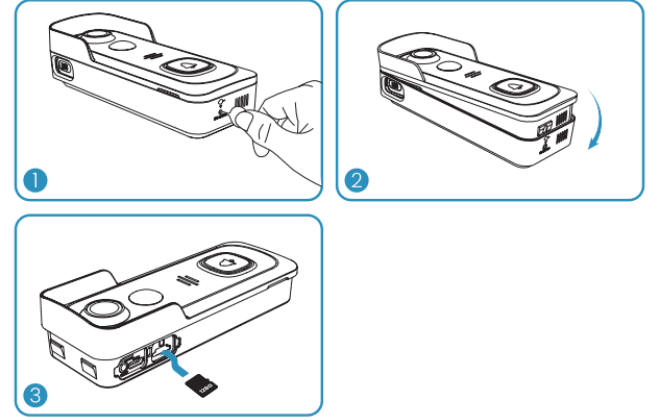
Notas sobre o cartão Micro SD
- Insira o cartão Micro SD antes de ligar o dispositivo; caso contrário, o cartão não será detetado.
- A campainha ieGeek suporta cartões Micro SD até 128 GB.
- Requisitos: velocidade de leitura e escrita Class 10 e formato de ficheiro FAT32 (formatar antes de utilizar).
6.2 Ligar a campainha ao Wi-Fi
Prima o botão da campainha para a ativar; o indicador LED ficará a piscar a vermelho (uma vez por segundo). Se tal não acontecer, mantenha premido o botão de reinício durante 5 segundos para repor as definições de fábrica.
Método 1: Configuração por Bluetooth
Método 2: Digitalização do código QR
Sugestões:
- Efetue a configuração perto do seu router Wi-Fi.
- Certifique-se de que o seu telemóvel está ligado a uma rede Wi-Fi de 2,4 GHz.
- Verifique se a campainha está ligada e se o indicador LED está a piscar a vermelho. Se não estiver, mantenha premido RESET durante 5 segundos.
- Verifique se o sinal Wi-Fi é bom e se a palavra-passe está correta.
| Estado do LED | Indicação |
|---|---|
| Vermelho fixo | Dispositivo com anomalia |
| Piscar vermelho (1 vez/s) | Pronto para configuração Wi-Fi |
| Piscar vermelho (2 vezes/s) | A ligar ao Wi-Fi |
| Azul fixo | Dispositivo online |
| Piscar azul (1 vez/s) | Visualização em direto da câmara |
| Piscar azul (2 vezes/s) | Atualização de firmware em curso |
7. Emparelhar com o timbre interior
Ao receber o produto, o timbre interior e a campainha já vêm emparelhados de fábrica. Se o timbre não estiver ligado à campainha, pode ligá-los manualmente da seguinte forma:
Prima o botão SETTING no timbre; este entrará no modo de emparelhamento durante 20 segundos, com o LED vermelho a piscar.
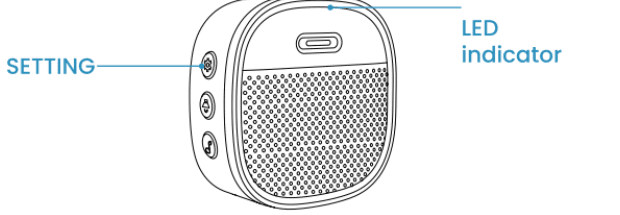
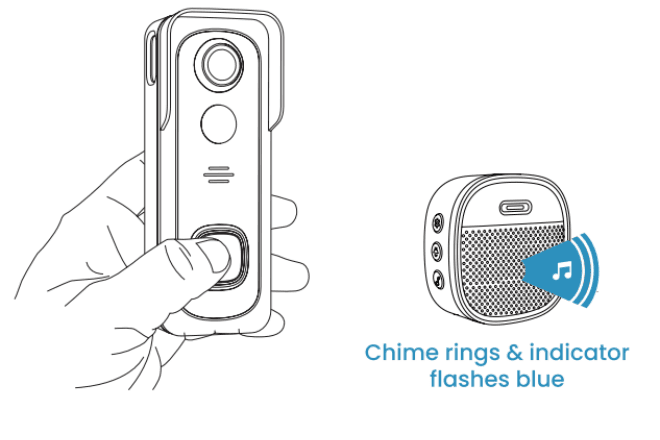
Prima o botão da campainha para enviar o sinal de emparelhamento; o timbre soará como confirmação e o seu LED azul ficará a piscar. O emparelhamento foi concluído com êxito.
8. Instalação da campainha
Escolha do local
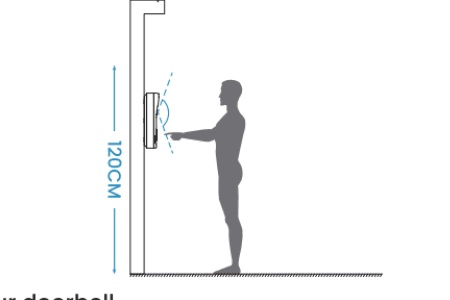
Recomenda-se instalar a campainha a pelo menos 120 cm do chão para obter o melhor ângulo de visão e o desempenho ideal de deteção de movimento.
Montagem da campainha
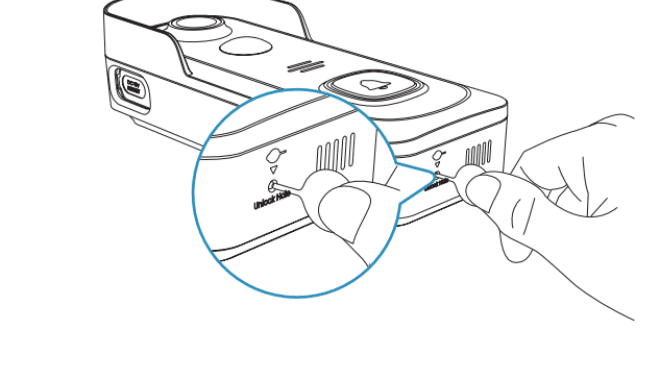
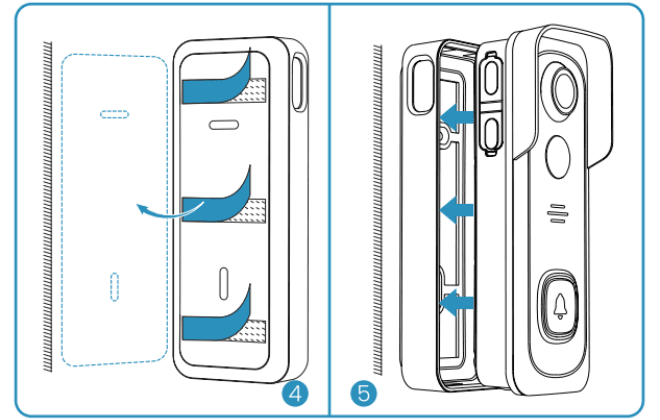
Liberte o suporte traseiro usando o pino de desbloqueio.
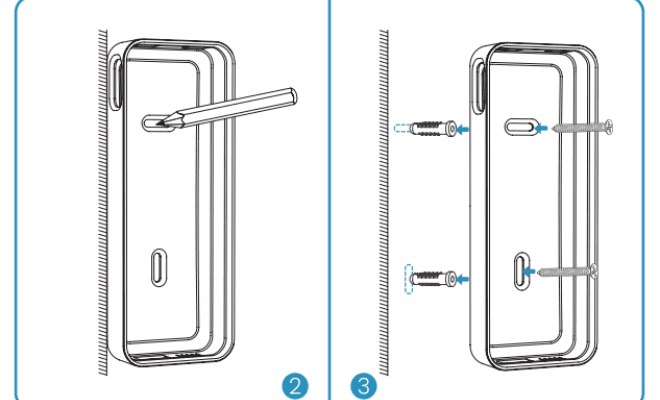
Fixe o suporte traseiro à parede com os parafusos e as ferramentas incluídas.
Coloque a campainha no suporte traseiro e empurre até encaixar.
Se tiver alguma dúvida, contacte-nos por e-mail: [email protected].
9. Resolução de problemas
P1: A campainha de vídeo funciona a bateria? R1: Sim, tem uma bateria de iões de lítio integrada. Graças à tecnologia de baixo consumo energético, uma carga completa dura aproximadamente 2 meses nas condições de teste de laboratório (condições: 10 eventos por dia, 15 segundos de gravação de vídeo por evento). A temperaturas muito baixas, o consumo de energia aumenta.
P2: É compatível com alimentação elétrica por fio tradicional? R2: Não.
P3: A campainha suporta Wi-Fi de 5 GHz? R3: Não, suporta apenas Wi-Fi de 2,4 GHz.
P4: Quantos timbres sem fios podem ser adicionados à campainha? R4: Pode adicionar vários timbres sem fios para utilizar com a sua campainha de vídeo.
P5: Suporta zonas de deteção de movimento personalizadas? R5: Sim. Pode personalizar a zona de deteção nas definições da campainha.
P6: A campainha suporta armazenamento na nuvem? R6: A campainha suporta armazenamento local de vídeo através de cartão Micro SD. Pode também ativar o serviço de armazenamento na nuvem gratuito na aplicação. O armazenamento na nuvem gratuito suporta gravações de 6 s com um período de retenção de sete dias.
- Caminho de configuração: Definições --- Serviço de armazenamento na nuvem --- Armazenamento na nuvem básico --- Desloque-se para o final da página --- Toque para ativar.
P7: Como se instala o cartão Micro SD? R7: Utilize o pino incluído e introduza-o no pequeno orifício na parte inferior da campainha para a retirar do suporte. A ranhura para o cartão SD encontra-se no lado esquerdo. (A campainha e o suporte já vêm montados juntos ao receber o produto.)
Videoporteiro sem fios ieGeek
Guia de início rápido para o videoporteiro sem fios ieGeek e a campainha interior: conteúdo da embalagem, carregamento, configuração da app, emparelhamento Wi-Fi, emparelhamento da campainha, instalação e resolução de problemas.
P10 Campainha de vídeo com câmera dupla inteligente sem fio
Manual do usuário completo da campainha com vídeo de câmera dupla sem fio P10, abrangendo carregamento, configuração do aplicativo, emparelhamento de campainha sem fio, instalação e solução de problemas com o aplicativo CloudEdge.