 Documentação CloudEdge App
Videoporteiro sem fios ieGeek
Guia de início rápido para o videoporteiro sem fios ieGeek e a campainha interior: conteúdo da embalagem, carregamento, configuração da app, emparelhamento Wi-Fi, emparelhamento da campainha, instalação e resolução de problemas.
Este guia abrange o videoporteiro sem fios ieGeek e a respetiva campainha interior, configurados através da app ieGeek Cam (a app CloudEdge também é suportada).
Precisa de mais ajuda? Consulte as perguntas frequentes sobre o videoporteiro. Para questões comerciais ou de pós-venda, escreva para [email protected].
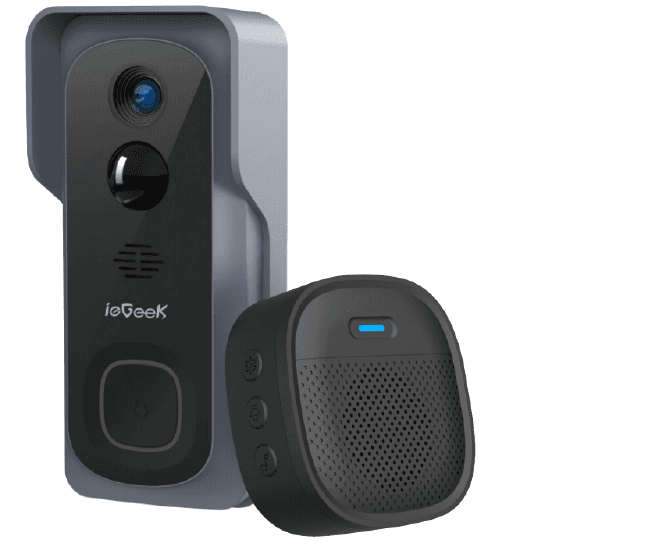
1. Conteúdo da embalagem
Verifique a lista abaixo para confirmar que todos os componentes estão incluídos.

- Videoporteiro (com suporte)
- Campainha interior
- Cabo de carregamento
- Parafusos e ferramentas
- Guia do utilizador
- Fita adesiva de dupla face
2. Conheça o videoporteiro
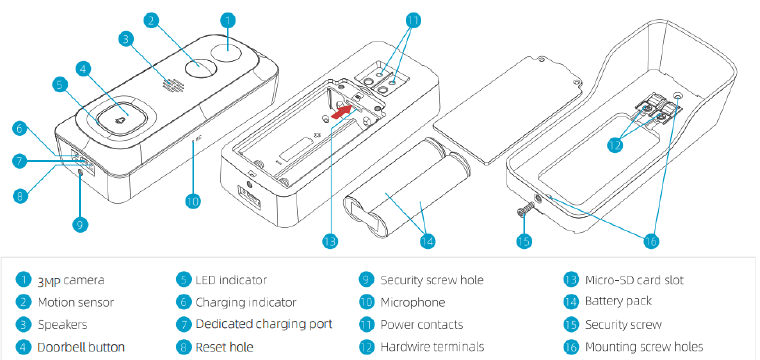
- Objetiva
- Sensor de movimento PIR
- Microfone
- Botão da campainha (botão de ligar)
- Indicador LED
- Altifalante
- Orifício de desbloqueio
- Pino de desbloqueio
- Botão de reposição
- Porta de carregamento
- Indicador de carregamento
- Ranhura para cartão Micro-SD
- Suporte do videoporteiro
O videoporteiro tem uma bateria de iões de lítio integrada. Ao receber o produto, o videoporteiro e o suporte já vêm montados em conjunto.
3. Conheça a campainha interior
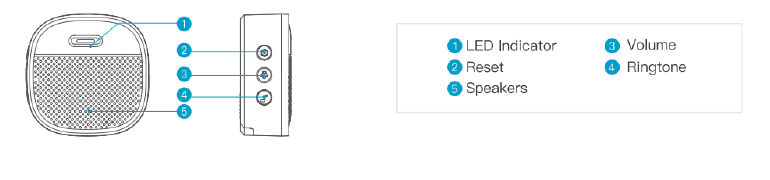
- Indicador LED
- Definições
- Controlo de volume
- Seleção de toque
- Pilhas AAA
| Botão | Função |
|---|---|
| Definições | Prima para entrar/sair do modo de emparelhamento; mantenha premido durante 5 segundos para repor as definições de fábrica. |
| Controlo de volume | Prima para ajustar o volume: nível 1: 110 dB; nível 2: 100 dB; nível 3: 90 dB; nível 4: 80 dB. |
| Seleção de toque | Prima para mudar de toque (4 toques disponíveis). |
4. Carregar o videoporteiro
| Estado do LED | Significado |
|---|---|
| Vermelho fixo | Bateria a carregar |
| Azul fixo | Carregamento completo |
Carregador compatível (não incluído): carregador USB para telemóvel (CC 5 V, 1 A-2 A).
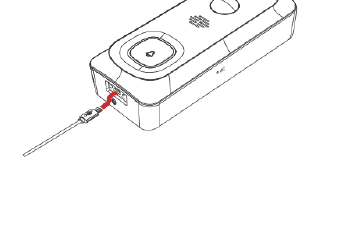
Autonomia da bateria: 1 a 2 meses. Em condições de laboratório, o videoporteiro sem fios funciona durante 2 meses com 20 ativações por dia. A autonomia depende da temperatura, da frequência de ativação do PIR e do envelhecimento da bateria.
5. Transferir a app
Pesquise «ieGeek Cam» na App Store ou leia o código QR no guia impresso para transferir a app. (A app «CloudEdge» também é suportada.)
- Ligação a vários dispositivos: Pode adicionar vários dispositivos na app ieGeek Cam para os gerir facilmente.
- Partilha de dispositivo: Pode partilhar o ecrã da câmara com outros utilizadores lendo um código QR ou introduzindo outras contas. Caminho: Definições → Partilha de dispositivo → Siga as instruções da app.
Notas:
- A mesma conta não suporta sessão iniciada em simultâneo em dispositivos diferentes.
- Só a conta principal pode alterar as definições da câmara; a conta partilhada não pode modificar os parâmetros.
6. Configurar o videoporteiro
6.1 Instalar o cartão Micro SD (não incluído)
- Utilize o pino de desbloqueio fornecido e insira-o no pequeno orifício na parte inferior.
- Retire o videoporteiro do suporte.
- Insira o cartão Micro SD na ranhura no lado esquerdo do videoporteiro.
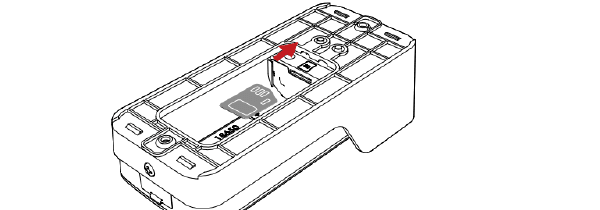
Notas sobre o cartão Micro SD:
- Insira o cartão Micro SD antes de ligar o dispositivo; caso contrário, o cartão não será detetado.
- O videoporteiro ieGeek suporta cartões Micro SD até 128 GB.
- Requisitos: velocidade de leitura e escrita Class 10 e formato de ficheiro FAT32 (formatar antes de utilizar).
6.2 Ligar o videoporteiro ao Wi-Fi
Prima o botão da campainha para o ativar; o indicador LED piscará a vermelho (uma vez por segundo). Se não acontecer, mantenha o botão de reposição premido durante 5 segundos para repor as definições de fábrica.
Método 1: Configuração via Bluetooth
- Na página inicial, toque em «Adicionar» ou «+» no canto superior direito e, em seguida, em «Adicionar dispositivo».
- Se o Bluetooth do telemóvel não estiver ativo, a app apresentará uma janela pop-up; aceite para o ativar.
- Após a ativação do Bluetooth, a app procurará automaticamente os dispositivos ligados e não vinculados. Selecione o dispositivo pretendido na lista de resultados.
Método 2: Ler o código QR
- Na página inicial, toque em «Adicionar» ou «+» no canto superior direito e, em seguida, em «Adicionar dispositivo».
- Escolha Campainha inteligente (Wi-Fi 2,4 G) e siga as instruções da app.
Dicas:
- Execute a configuração próximo do router Wi-Fi.
- Certifique-se de que o telemóvel está ligado a uma rede Wi-Fi de 2,4 GHz.
- Verifique se o videoporteiro está ligado e se o LED pisca a vermelho. Se não for o caso, mantenha RESET premido durante 5 segundos.
- Verifique se o sinal Wi-Fi é bom e se a palavra-passe está correta.
| Estado do LED | Significado |
|---|---|
| Vermelho fixo | Dispositivo em anomalia |
| Piscar vermelho (1 vez/seg) | Pronto para configuração Wi-Fi |
| Piscar vermelho (2 vezes/seg) | A ligar ao Wi-Fi |
| Azul fixo | Dispositivo online |
| Piscar azul (1 vez/seg) | Visualização em direto da câmara |
| Piscar azul (2 vezes/seg) | Atualização de firmware em curso |
7. Emparelhar com a campainha interior
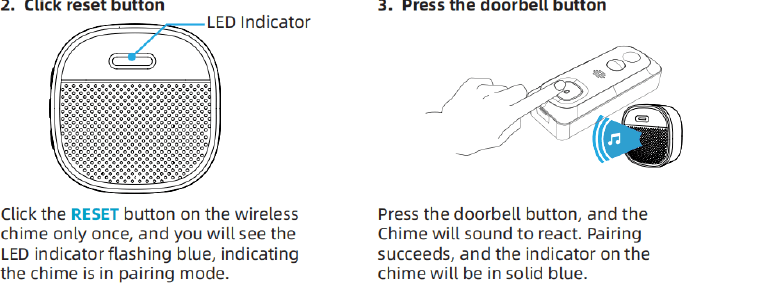
Ao receber o produto, a campainha e o videoporteiro já estão emparelhados por predefinição. Se não estiverem ligados, pode emparelhá-los manualmente da seguinte forma:
- Prima o botão SETTING da campainha; a campainha entrará em modo de emparelhamento durante 20 segundos e o LED vermelho piscará.
- Prima o botão do videoporteiro para enviar o sinal de emparelhamento; a campainha soará como confirmação e o LED azul piscará. O emparelhamento foi concluído com êxito.
8. Instalar o videoporteiro
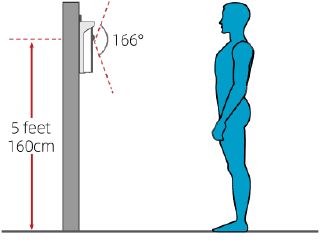
Escolher a localização
Recomenda-se instalar o videoporteiro a pelo menos 4 pés (120 cm) do chão para obter o ângulo de visão ideal e o melhor desempenho na deteção de movimento.
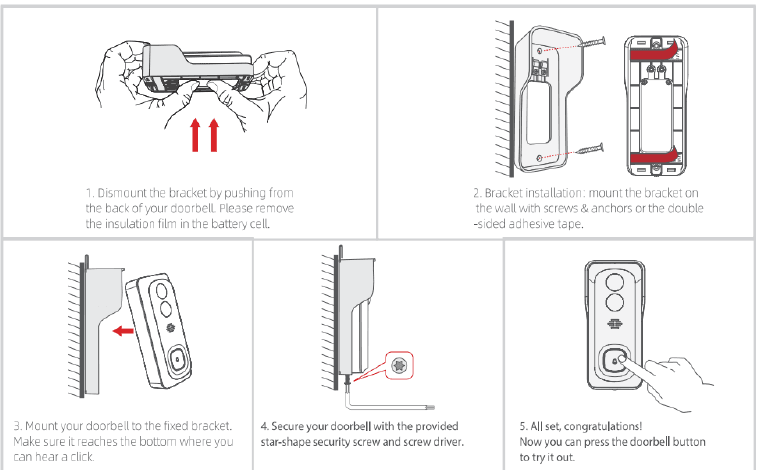
Montar o videoporteiro
9. Resolução de problemas
P1: O videoporteiro funciona a bateria? R1: Sim, tem uma bateria de iões de lítio integrada. Graças à tecnologia de baixo consumo, uma carga completa dura cerca de 2 meses em condições de laboratório (condições de teste: 10 eventos por dia, gravação de vídeo de 15 segundos por evento). A temperaturas muito baixas, o consumo energético aumenta.
P2: É compatível com uma fonte de alimentação com fios convencional? R2: Não.
P3: O videoporteiro suporta Wi-Fi a 5 GHz? R3: Não, suporta apenas Wi-Fi a 2,4 GHz.
P4: Quantas campainhas sem fios podem ser adicionadas ao videoporteiro? R4: Pode adicionar várias campainhas sem fios ao seu videoporteiro.
P5: Suporta zonas de deteção de movimento personalizadas? R5: Sim. Pode personalizar a zona de deteção nas definições do videoporteiro.
P6: O videoporteiro suporta armazenamento na Cloud? R6: O seu videoporteiro suporta armazenamento local de vídeo em cartão Micro SD. Também pode ativar o serviço gratuito de armazenamento na Cloud na app. O armazenamento gratuito na Cloud suporta gravações de 6 s com um período de retenção de sete dias. Caminho: Definições → Serviço de armazenamento na Cloud → Armazenamento Cloud básico → Percorra até ao final da página → Toque para ativar.
P7: Como se instala o cartão Micro SD? R7: Utilize o pino fornecido e insira-o no pequeno orifício na parte inferior do videoporteiro para o retirar do suporte. A ranhura do cartão SD fica no lado esquerdo. (O videoporteiro e o suporte vêm montados juntos ao receber o produto.)
Videoporteiro ieGeek Bell J10
Guia de início rápido do videoporteiro sem fios ieGeek Bell J10, incluindo conteúdo da embalagem, carregamento, configuração Wi-Fi, emparelhamento da campainha interior, instalação e resolução de problemas.
Guia de início rápido da campainha de vídeo sem fios ieGeek
Conteúdo da embalagem, descrição da campainha de vídeo e do timbre interior, carregamento, configuração da aplicação, emparelhamento Wi-Fi, emparelhamento do timbre, instalação e resolução de problemas da campainha de vídeo sem fios ieGeek com a aplicação CloudEdge.