 Documentação CloudEdge App
Videoporteiro XTU J10
Manual do utilizador do videoporteiro a bateria XTU J10 de 3 MP, com instruções de configuração, carregamento, emparelhamento com a campainha, instalação, acessórios e resolução de problemas.
O XTU J10 é um videoporteiro a bateria de 3 MP com campainha interior sem fios, gerido através da aplicação CloudEdge.
Precisa de ajuda? A maioria dos problemas resolve-se alterando uma única definição. Se o videoporteiro não funcionar como esperado, consulte a secção Resolução de problemas abaixo ou aceda às Perguntas frequentes sobre videoporteiros.
1. Conheça o seu videoporteiro

- Câmara
- Sensor de movimento PIR
- Microfone
- Botão do videoporteiro
- Indicador LED
- Altifalante (parte traseira)
- Parafuso de segurança
- Bateria de iões de lítio (integrada)

- Indicador de carregamento
- Botão de reinicialização
- Porta Type C
- Cartão de memória Micro-SD (opcional)
- Ranhura para cartão Micro-SD
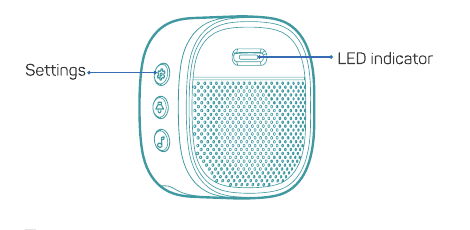
2. Conheça a campainha interior
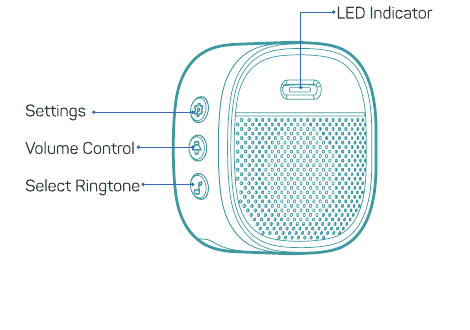
- Indicador LED
- Definições
- Controlo de volume
- Selecionar toque
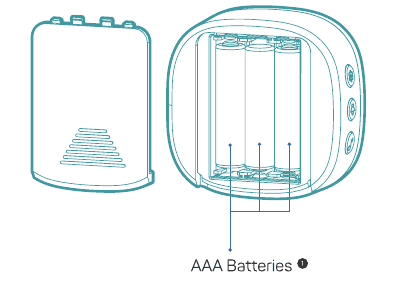
A campainha é alimentada por pilhas AAA.
Respeite as polaridades das pilhas durante a instalação.
3. Carregue o seu videoporteiro
Antes de instalar o videoporteiro, carregue-o durante cerca de 8 a 10 horas até o LED de carregamento mudar de VERMELHO para AZUL.
| Estado do LED | Indicação |
|---|---|
| Vermelho fixo | Bateria a carregar |
| Azul fixo | Carga concluída |
Carregador compatível (não incluído): carregador USB Type-C para telemóvel (DC 5V — 1A–2A).

4. Descarregue a aplicação e inicie sessão
Pesquise "CloudEdge" nas lojas de aplicações ou digitalize os códigos QR abaixo para transferir a aplicação para iOS e Android.

Certifique-se de que o seu telemóvel está ligado a uma rede Wi-Fi de 2,4 GHz e de que o Bluetooth está ativado.
Abra o CloudEdge no seu telemóvel, crie uma conta com o seu endereço de e-mail e inicie sessão.
5. Configurar o videoporteiro
Carregue o videoporteiro antes de iniciar a configuração.
Prima o botão do videoporteiro para ativar o dispositivo; o indicador LED piscará a vermelho (uma vez por segundo). Caso contrário, mantenha premido o botão de reinicialização durante 5 segundos para restaurar as definições de fábrica.
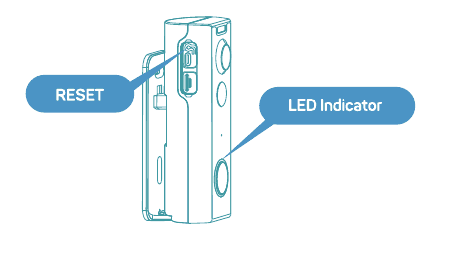
Ligação Bluetooth — siga os passos na aplicação para adicionar o videoporteiro.
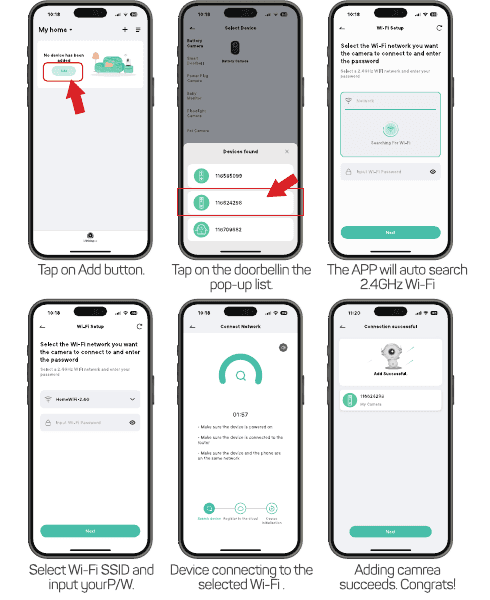
- Toque no botão Adicionar.
- Selecione o videoporteiro na lista emergente.
- A aplicação procurará automaticamente redes Wi-Fi de 2,4 GHz.
- Selecione o SSID Wi-Fi e introduza a sua palavra-passe.
- O dispositivo liga-se à rede Wi-Fi selecionada.
- Câmara adicionada com sucesso. Parabéns!
6. Instruções da aplicação
Siga as instruções na aplicação para concluir a configuração do seu videoporteiro.
7. Emparelhar com a campainha interior
Prima o botão SETTING na campainha; esta entrará em modo de emparelhamento durante 20 segundos, com o LED vermelho a piscar.
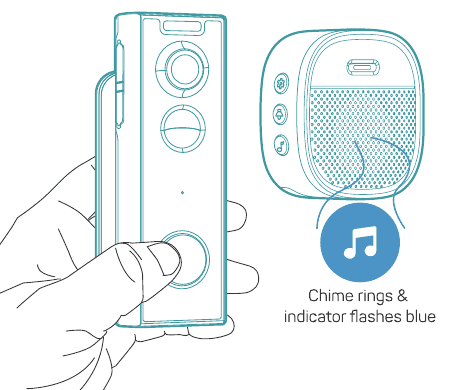
Prima o botão do videoporteiro para enviar o sinal de emparelhamento; a campainha soará e o LED azul piscará. O emparelhamento foi concluído com sucesso.
Definições da campainha
 Definições — Prima para entrar/sair do modo de emparelhamento; mantenha premido durante 5 segundos para restaurar as definições de fábrica.
 Controlo de volume — Prima para ajustar o volume: nível 1: 110 dB; nível 2: 100 dB; nível 3: 90 dB; nível 4: 80 dB.
 Seleção de toque — Prima para alterar o toque (4 toques disponíveis).
8. Instalação do videoporteiro
Escolha do local de instalação
O suporte do videoporteiro é flexível, com 5 opções de ângulo de visão.
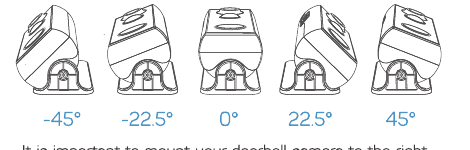
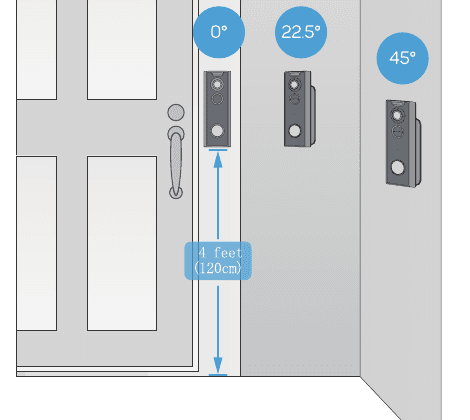
É importante instalar o videoporteiro no local certo para obter uma visão perfeita da entrada e melhorar o desempenho da deteção de movimento.
Ângulo de instalação recomendado. Instale o videoporteiro a cerca de 4 pés (120 cm) de altura.
Passos de instalação
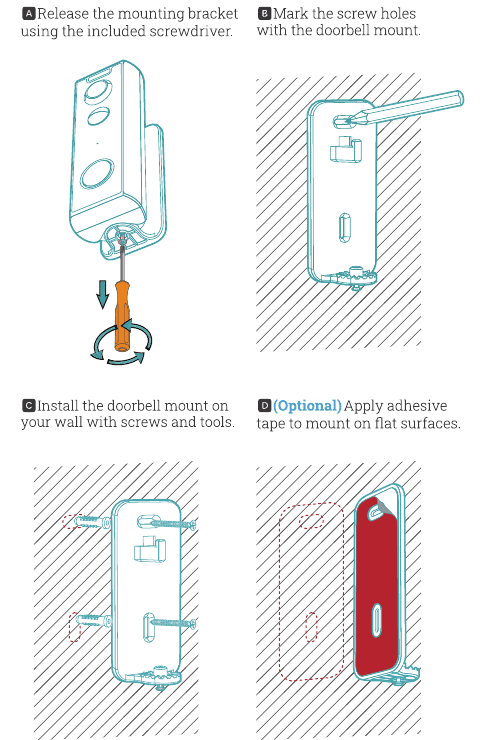
- A — Solte o suporte de montagem utilizando a chave de parafusos incluída.
- B — Marque os orifícios dos parafusos com o suporte do videoporteiro.
- C — Instale o suporte na parede com os parafusos e as ferramentas fornecidas.
- D (Opcional) — Aplique fita adesiva para montagem em superfícies planas.
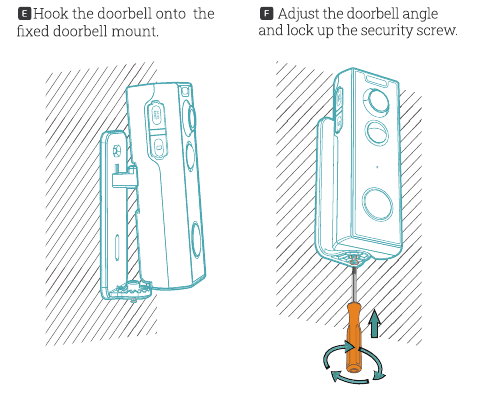
- E — Encaixe o videoporteiro no suporte fixo.
- F — Ajuste o ângulo do videoporteiro e aperte o parafuso de segurança.
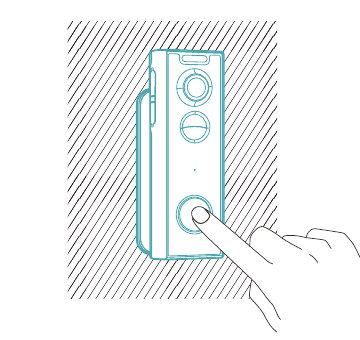
- G — Instalação concluída, parabéns! Pode agora premir o botão do videoporteiro para experimentar.
9. Acessórios relacionados
Os seguintes acessórios são vendidos separadamente.

- Campainha adicional
- Cartão de memória
Se pretender saber mais sobre os acessórios, contacte-nos por e-mail ou WhatsApp através dos códigos QR no manual.
10. Resolução de problemas
P1: O videoporteiro é alimentado por bateria?
Sim, possui uma bateria de iões de lítio integrada. Graças à tecnologia de baixo consumo energético, uma carga completa tem uma duração superior a 2 a 3 meses nas nossas condições de teste em laboratório (condição de teste: 10 eventos por dia, 15 segundos de gravação de vídeo por evento).
P2: Suporta alimentação por fio convencional?
Não. Se necessitar de maior autonomia da bateria, sugerimos a adição de um carregador solar para o videoporteiro, desde que haja luz solar no local onde está instalado. Pode contactar o nosso serviço pós-venda para saber onde adquiri-lo.

P3: Funciona com uma campainha mecânica existente?
Não. O videoporteiro é fornecido com uma campainha sem fios a bateria para notificar as pessoas quando um visitante prime o botão. A nossa campainha sem fios é 100% sem fios e pode ser colocada praticamente em qualquer lugar. A distância de transmissão em espaço aberto é superior a 100 metros (328 pés).
P4: Quantas campainhas sem fios podem ser adicionadas ao videoporteiro?
Pode adicionar várias campainhas sem fios ao seu videoporteiro. Além disso, uma campainha pode ser emparelhada com até 8 videoporteiros.
P5: Suporta zonas de deteção de movimento personalizadas?
Sim. Pode personalizar a zona de deteção nas definições do videoporteiro.
P6: O videoporteiro suporta armazenamento na nuvem?
O videoporteiro suporta armazenamento de vídeo local através de cartão TF. Pode também ativar o serviço de armazenamento na nuvem na aplicação e experimentar o serviço de gravação na nuvem de 6 segundos.
P7: É compatível com Alexa ou Google Home?
O videoporteiro é compatível com Alexa e Google Home. Pode configurá-lo de acordo com as suas necessidades.
Ainda precisa de ajuda? Visite as Perguntas frequentes sobre videoporteiros ou contacte o suporte XTU em [email protected].
Guia de início rápido da câmara de campainha e da campainha sem fios
Configure a câmara de campainha e a campainha sem fios CloudEdge — descrição do produto, transferência da aplicação, emparelhamento do dispositivo e da campainha, instalação, recarga e resolução de problemas.
Manual do utilizador da campainha de vídeo XTU
Guia de configuração e utilização da campainha de vídeo XTU 2K com a app CloudEdge: carregamento, emparelhamento Wi-Fi, campainha interior, instalação e alarme antirroubo.