 Documentação CloudEdge App
Campainha de vídeo inteligente (1080P Full-HD)
Guia de início rápido para campainha de vídeo inteligente 100% sem fio e campainha interna — abrange o conteúdo da caixa, bateria, configuração de Wi-Fi com o aplicativo CloudEdge, visualização ao vivo, mensagens de voz, instalação, emparelhamento de campainha e especificações.
Este guia de início rápido explica como configurar e usar a campainha de vídeo inteligente Full-HD 1080P e seu carrilhão interno com o CloudEdge aplicativo.
Precisa de mais ajuda? Veja o Perguntas frequentes sobre campainha.
Obrigado por adquirir e usar nosso produto. Leia este guia de início rápido antes de usar e guarde-o para referência futura. O conteúdo do menu está sujeito a alterações sem aviso prévio, de acordo com nossa política de melhoria contínua do produto.
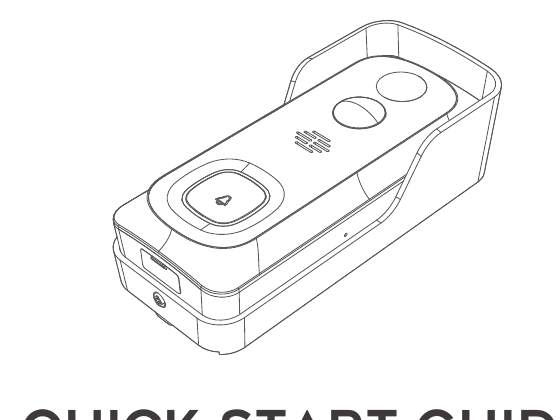
1. O que há na caixa
Consulte a lista de verificação abaixo para todos os componentes.

- Campainha de vídeo
- Cabo USB
- Guia do usuário
- Parafusos e Ferramentas
- Campainha interna
- Fita Dupla Face
2. Meet the Doorbell
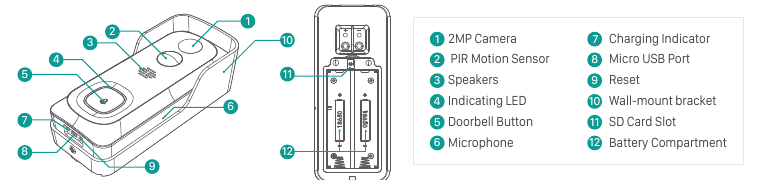
- 1 — Câmera de 2 MP
- 2 — Sensor de movimento PIR
- 3 — Alto-falantes
- 4 — LED indicador
- 5 — Botão de campainha
- 6 — Microfone
- 7 — Indicador de carga
- 8 — Porta micro USB
- 9 — Redefinir
- 10 — Suporte para montagem em parede
- 11 — Slot para cartão SD
- 12 — Compartimento da bateria
3. Meet the Chime

- 1 — Alto-falantes
- 2 — Redefinir
- 3 — Indicador LED
- 4 — Porta USB (Tipo A/M)
4. Instalação da bateria
As baterias estão pré-instaladas na campainha. Se você retirou as baterias, observe os eletrodos ao instalar as baterias. Insira as baterias com os pólos positivos voltados para cima!
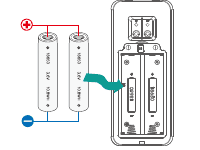
NOTA: A instalação inadequada da bateria causará danos aos componentes internos e poderá resultar em ferimentos graves.
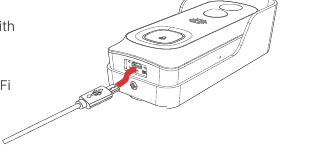
5. Carregamento da bateria
As baterias dentro da campainha não estão totalmente carregadas de acordo com os regulamentos de segurança de transporte.
Carregue as baterias com um carregador de parede compatível com USB (não incluído) e o cabo USB fornecido por cerca de 8 a 10 horas antes da configuração e instalação do Wi-Fi.
6. Baixe o aplicativo
Baixe e instale o aplicativo CloudEdge no Google Play™ ou na App Store™. O aplicativo também está disponível digitalizando os códigos QR à direita, usando o leitor de código QR do seu smartphone.
NOTA: Google Play™ é uma marca comercial da Google Inc. App Store™ é uma marca de serviço da Apple Inc.
7. Configuração de Wi-Fi
Antes de iniciar a configuração do Wi-Fi, observe abaixo:
- A campainha funciona com Wi-Fi de 2,4 GHz, mas não com Wi-Fi de 5 GHz.
- Evite usar caracteres especiais ou símbolos como
)(@~!#$%^&*..., seja no nome ou na senha do seu Wi-Fi. - Execute a configuração próximo ao seu roteador Wi-Fi.
Inicie o aplicativo CloudEdge e registre uma conta com seu número de celular ou ID de e-mail. Em seguida, inicie a configuração do Wi-Fi, seguindo as etapas de orientação abaixo.
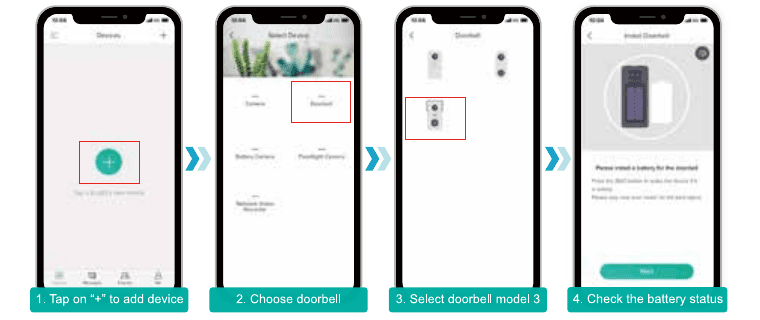
Toque em "+" para adicionar dispositivo.
Escolha campainha.
Selecione o modelo de campainha 3.
Verifique o status da bateria.
Reinicie a campainha.
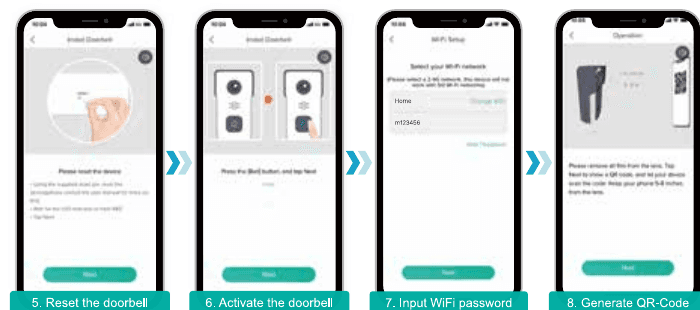
Ative a campainha.
Insira a senha do Wi-Fi.
Gere QR-Code.
Aguarde a conexão Wi-Fi.
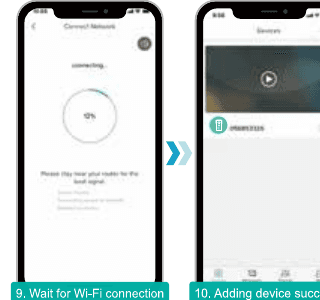
A adição do dispositivo foi bem-sucedida.
8. Execute um teste
Após a configuração, toque na janela de visualização ao vivo no aplicativo para fazer um teste. Em seguida, leve a campainha para fora, até o local de instalação e faça um teste lá. Certifique-se de que o local de instalação esteja coberto por um sinal Wi-Fi forte de 2,4 GHz.
NOTA: Se a qualidade do vídeo da campainha externa não for tão boa quanto dentro de casa, pode ser necessário mover o roteador para mais perto do local de instalação ou investir em um extensor Wi-Fi.
9. Interface de visualização ao vivo
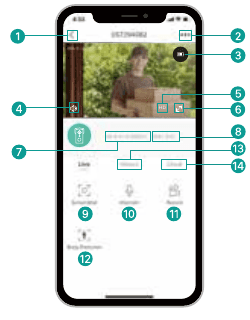
- 1 — Sair da visualização ao vivo
- 2 — Menu de configuração
- 3 — Status da bateria
- 4 — Ligar/desligar volume
- 5 — Chave HD/SD
- 6 — Visualização em tela cheia
- 7 — Taxa de bits de transmissão
- 8 — Status do sinal Wi-Fi
- 9 — Botão Captura de tela
- 10 — Fale com a cena
- 11 — Grave no telefone
- 12 — Ativar/desativar detecção de corpo
- 13 — Histórico de notificações
- 14 — Serviço de armazenamento em nuvem
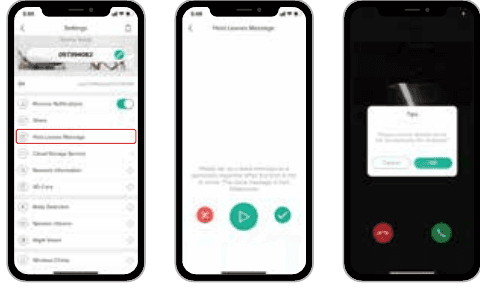
10. Deixe uma mensagem de voz
Você pode deixar uma mensagem de voz de no máximo 30 segundos na memória interna da campainha, para responder rapidamente ao seu visitante com um toque no telefone quando não for conveniente atender a campainha. Isso pode ser feito mesmo sem um cartão Micro-SD.
PASSOS: Configuração -> O anfitrião deixa mensagem -> Grave sua mensagem -> Desligue a chamada da campainha e reproduza a mensagem de voz pré-gravada.
11. Instalação
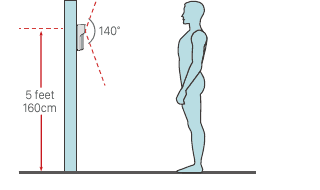
Selecione o local
Sua campainha tem ângulo de visão de 140 graus e alcance de detecção humana de 120 graus.
Sugere-se montar a campainha a pelo menos 160 cm (5 pés) acima do solo para obter o melhor ângulo de visão e desempenho de detecção de movimento.
Monte sua campainha
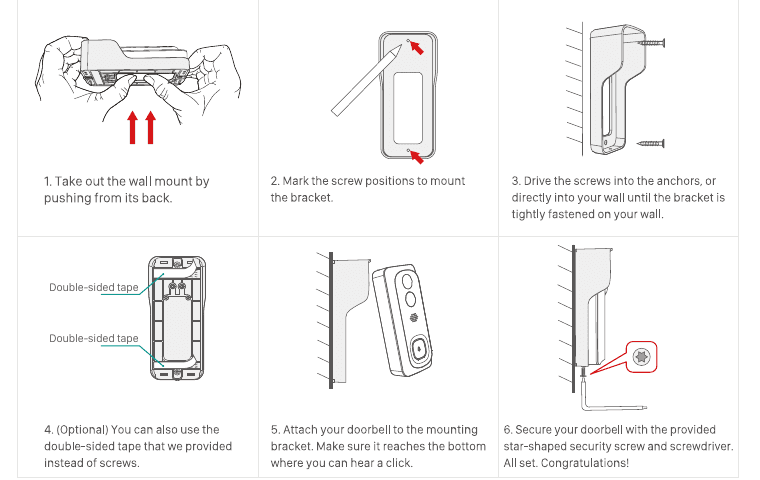
Retire o suporte de parede empurrando pela parte traseira.
Marque as posições dos parafusos para montar o suporte.
Coloque os parafusos nas âncoras ou diretamente na parede até que o suporte esteja bem preso na parede.
(Opcional) Você também pode usar a fita dupla-face fornecida em vez de parafusos.
Anexe sua campainha ao suporte de montagem. Certifique-se de que chega ao fundo, onde você pode ouvir um clique.
Prenda a campainha com o parafuso de segurança em forma de estrela e a chave de fenda fornecidos. Tudo pronto. Parabéns!
12. Conecte o carrilhão
Fornecer energia para o carrilhão
O carrilhão pode ser alimentado por um carregador de telefone compatível com USB (DC5V 1A). Você também pode conectar o carrilhão à porta USB do seu PC/notebook para fornecer energia.
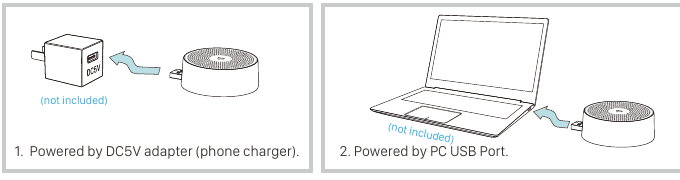
- 1 — Alimentado por adaptador DC5V (carregador de telefone).
- 2 — Alimentado pela porta USB do PC.
Emparelhar com campainha
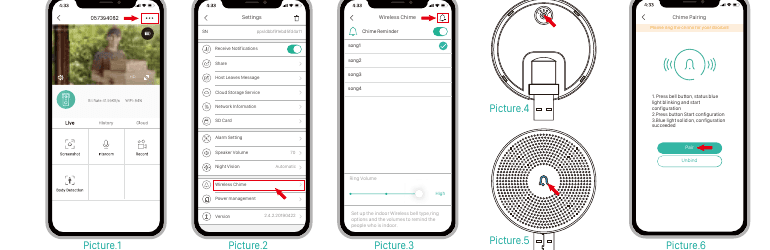
Toque em "..." e entre em Configurações, selecione Wireless Chime. Toque no ícone do sino para ir para a página de emparelhamento.
Clique rapidamente no botão de reinicialização atrás do sinal sonoro e o indicador LED piscará em azul, indicando que o dispositivo está no modo de emparelhamento.
Toque em "Emparelhar" no APP e a campainha enviará um sinal de emparelhamento para a campainha. O emparelhamento foi bem-sucedido e o indicador no Chime ficará em azul sólido. Então você pode apertar o botão da campainha para testar o resultado.
Selecione o toque
Entre em Configurações -> Wireless Chime, existem 4 toques disponíveis (veja a Figura 3).
Controle de volume
Entre em Configurações -> Campainha sem fio e você poderá controlar o nível de volume da campainha (veja a Figura 3).
Desvincular
- Pressione e segure o botão reset no sinal sonoro por cerca de 5 segundos até que o indicador pisque em azul duas vezes e o sinal sonoro será restaurado ao padrão de fábrica.
- Você também pode tocar em “desvincular” (veja a Figura 6) no APP para liberar a conexão entre campainhas e carrilhões sem fio.
13. Principais recursos
- Visualização e controle remotos — A campainha estará no "modo de espera" para economizar energia e pode ser ativada remotamente no aplicativo CloudEdge para visualização e controle.
- Áudio full duplex — A campainha suporta intercomunicador de áudio bidirecional. Você pode ver, ouvir e falar com seu visitante mesmo quando não estiver em trânsito.
- Resposta rápida pré-gravada — Máx. Uma mensagem de voz de 30 segundos pode ser pré-gravada na campainha, o que permite que você responda rapidamente ao visitante com a mensagem de voz quando não for conveniente atender a chamada.
- Detecção humana PIR — Com sensor de movimento PIR integrado, sua campainha detecta movimentos humanos à sua frente e envia alertas de movimento e instantâneos antes da batida do visitante. E evitaria invasões/roubos antes que eles realmente acontecessem.
- Alerta de bateria fraca — Incorporada com módulo de gerenciamento de energia, sua campainha pode informar o status de consumo da bateria, mostrando o tempo estimado de uso e enviando alertas de bateria fraca quando precisar recarregar.
- Armazenamento local e em nuvem — Insira um cartão Micro-SD (suporte máximo de 128 GB) ou ative o serviço de armazenamento em nuvem para gravar seus videoclipes.
14. Especificação
Campainha de vídeo
| Categoria | Artigo | Valor |
|---|---|---|
| Vídeo e áudio | Sensor de imagem | CMOS de 1/2,7" (2,0 MP) |
| SO | Hisilicon Lite-OS | |
| Resolução | 1920 × 1080 pixels | |
| Transmitir | Fluxo duplo HD/SD | |
| LED infravermelho | LED IR de alta potência com ICR | |
| Lente | 1,7mm/F2.0 | |
| Ângulo de visão | 140° | |
| Min. illumin. | Cor: 0,01lux; P&B: 0,001 Lux | |
| WDR | WDR digital | |
| Áudio | Áudio bidirecional com cancelamento de ruído | |
| Armazenamento | Tipo de armazenamento | Micro SD Card (Max 128G) |
| Armazenamento em nuvem | Suporte | |
| Gravação | Acionado pelo sensor de movimento PIR | |
| Rede | Frequência Wi-Fi | 2,4 GHz ~ 2,4835 GHz |
| Padrões | IEEE 802.11b/g/n | |
| Velocidade de visualização ao vivo | Dentro de 3 ~ 4 segundos | |
| APLICATIVO | Nome do aplicativo | CloudEdge |
| SO | iOS, Android | |
| Visualização Remota | Dentro de 2 a 4 segundos | |
| Notificação | Notificação push dentro de 2 a 4 segundos | |
| Geral | Temperatura de trabalho. & Umidade | -20°C ~ 50°C; <90% (sem condensação) |
| Fonte de energia | Bateria de lítio 18650 (3,5 V, 3000mAh) × 2 | |
| Corrente de espera | 300µA | |
| Corrente de trabalho | 250mA | |
| Tempo de espera | 4 a 6 meses | |
| Tempo de trabalho | 2 ~ 3 meses (20 vezes por dia) | |
| Carregamento da bateria | DC5V 1A~2A (porta micro USB) | |
| Atualização de Firmware | OTA (no ar) | |
| Dimensão (mm) | 61 × 41 × 135 | |
| Peso (g) | 235 |
Campainha interna
| Artigo | Valor |
|---|---|
| Fonte de energia | CC 5V 1A |
| Porta de alimentação | USB (Tipo A) |
| Consumo | 0,2 W |
| Toques | 4 toques opcionais |
| Volume | Max 100dB |
| Controle de volume | Baixo (mudo), médio, alto |
| Tipo de conexão | Frequência de rádio |
| Frequência | 433 MHz-868 MHz |
| Local de uso | interior |
| LED | Azul piscando: modo de emparelhamento / Azul sólido: ligado/emparelhamento bem-sucedido / Pisca em azul duas vezes: redefinir para o padrão de fábrica |
| Temperatura de trabalho. | -30℃ ~ 70℃ |
| Umidade | <90%, sem condensação |
| Dimensão (mm) | Ø60 × 24 |
| Peso (g) | 33 |
FCC Aviso
Este dispositivo está em conformidade com a parte 15 das Regras FCC. A operação está sujeita às duas condições a seguir: (1) este dispositivo não pode causar interferência prejudicial e (2) este dispositivo deve aceitar qualquer interferência recebida, incluindo interferência que possa causar operação indesejada. Quaisquer alterações ou modificações não aprovadas expressamente pela parte responsável pela conformidade poderão anular a autoridade do usuário para operar o equipamento.
NOTA: Este equipamento foi testado e está em conformidade com os limites para um dispositivo digital Classe B, de acordo com a Parte 15 das Regras FCC. Estes limites foram concebidos para fornecer proteção razoável contra interferências prejudiciais numa instalação residencial. Este equipamento gera, utiliza e pode irradiar energia de radiofrequência e, se não for instalado e utilizado de acordo com as instruções, poderá causar interferência prejudicial às comunicações de rádio.
Contudo, não há garantia de que não ocorrerão interferências numa instalação específica. Se este equipamento causar interferência prejudicial à recepção de rádio ou televisão, o que pode ser determinado desligando e ligando o equipamento, o usuário é encorajado a tentar corrigir a interferência através de uma ou mais das seguintes medidas:
- Reoriente ou reposicione a antena receptora.
- Aumente a separação entre o equipamento e o receptor.
- Conecte o equipamento a uma tomada de circuito diferente daquele ao qual o receptor está conectado.
- Consulte o revendedor ou um técnico de rádio/TV experiente para obter ajuda.
Para manter a conformidade com as diretrizes de exposição à RF do FCC, este equipamento deve ser instalado e operado com uma distância mínima de 20 cm entre o radiador e o corpo: Use apenas a antena fornecida.
SAMZUY Campainha de vídeo 2K (com fio)
Guia de início rápido para a SAMZUY campainha com vídeo com fio 2K, abrangendo configuração, configuração de Wi-Fi, visualização ao vivo, gravação, emparelhamento de campainha, retroajuste e instalação com fio e solução de problemas.
tmezon Campainha inteligente sem fio
Manual do usuário da campainha de vídeo inteligente sem fio tmezon - cobrindo especificações, carregamento, configuração de WiFi com o aplicativo CloudEdge, instalação, alerta de violação, emparelhamento de campainha, solução de problemas e compartilhamento de dispositivo.