 Documentação CloudEdge App
Videoporteiro BOIFUN
Manual do utilizador completo do videoporteiro inteligente BOIFUN, que abrange a carga da bateria, a configuração com a app CloudEdge, a visualização em direto, a reprodução, as mensagens de voz, a partilha do dispositivo, o emparelhamento da campainha interior, a instalação, as especificações técnicas e a resolução de problemas.
Este guia explica como configurar e utilizar o videoporteiro inteligente BOIFUN com a app CloudEdge.
Precisa de mais ajuda? Consulte as perguntas frequentes sobre o videoporteiro. Para qualquer questão ou sugestão, pode também contactar-nos através da Amazon ou enviar um e-mail para [email protected].
1. Apoio pós-venda
Obrigado por adquirir o nosso videoporteiro inteligente BOIFUN. Oferecemos uma garantia de 24 meses. Se tiver algum problema ou sugestão, não hesite em contactar-nos através de uma mensagem na Amazon ou por e-mail para a nossa caixa oficial ([email protected]). Faremos tudo para lhe proporcionar o melhor serviço possível.
Nota:
- O videoporteiro inteligente apenas suporta Wi-Fi de 2,4 GHz; não é compatível com Wi-Fi de 5 GHz.
- Respeite a polaridade (+ e –) da bateria durante a instalação e remoção para evitar explosões.
- O modelo da bateria é 18650.
- Certifique-se de que a intensidade do sinal Wi-Fi é superior a 75%. Se o videoporteiro estiver longe da fonte de sinal, a ligação poderá não ser estabelecida na primeira tentativa.
- Se o router tiver demasiados dispositivos ligados, o videoporteiro não conseguirá ligar-se ao Wi-Fi devido a um conflito de endereço IP.
- Este videoporteiro inteligente não é compatível com browsers ou software para PC.
- Este videoporteiro inteligente suporta gravação de eventos quando o Wi-Fi está desligado.
- A reprodução de vídeo funciona apenas na app CloudEdge. Não é compatível com leitores de terceiros.
- As capturas de ecrã e os ficheiros de gravação são guardados no telemóvel. As capturas de eventos são guardadas na nuvem. Os ficheiros de gravação de eventos são guardados no cartão Micro SD.
- A bateria consome-se se visualizar imagens em direto ou vídeos gravados a partir do cartão SD.
2. Conteúdo da embalagem
Verifique se a embalagem inclui todos os componentes indicados abaixo.
- Videoporteiro
- Cabo USB
- Guia do utilizador
- Parafusos e ferramentas
- Fita adesiva de dupla face
3. Conheça o videoporteiro

| # | Componente | # | Componente |
|---|---|---|---|
| 1 | Câmara 3 MP | 9 | Orifício para parafuso de segurança |
| 2 | Sensor de movimento | 10 | Microfone |
| 3 | Coluna | 11 | Contactos de alimentação |
| 4 | Botão da campainha | 12 | Terminais de cabo |
| 5 | Indicador LED | 13 | Ranhura para cartão Micro SD |
| 6 | Indicador de carga | 14 | Bateria 18650 integrada |
| 7 | Porta Micro USB | 15 | Parafuso de segurança |
| 8 | Micro reset | 16 | Orifícios para parafusos de montagem |
4. Conheça a campainha interior
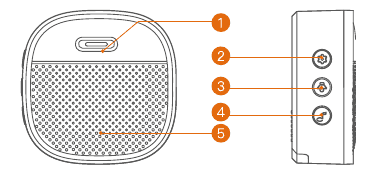
| # | Componente |
|---|---|
| 1 | Indicador LED |
| 2 | Reset |
| 3 | Volume |
| 4 | Toque |
| 5 | Colunas |
5. Carregamento da bateria
As baterias do interior do videoporteiro não são fornecidas completamente carregadas, em conformidade com as normas de segurança para o transporte. Carregue-as com um carregador de parede compatível com USB (não incluído) e o cabo USB fornecido durante aproximadamente 8 a 10 horas antes da instalação.
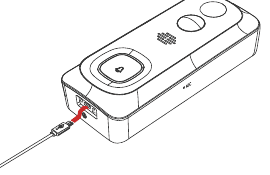
Gestão da bateria: A autonomia da bateria depende da frequência com que a campainha é acionada. Seguem-se algumas definições simples para evitar um consumo desnecessário:
6. Transferência da app
Transfira e instale a app "CloudEdge" a partir do Google Play™ ou da App Store™. Também pode obtê-la através da leitura dos códigos QR com o leitor de códigos QR do seu smartphone.
Google Play™ é uma marca registada da Google Inc. App Store™ é uma marca de serviço da Apple Inc.
7. Configuração do Wi-Fi
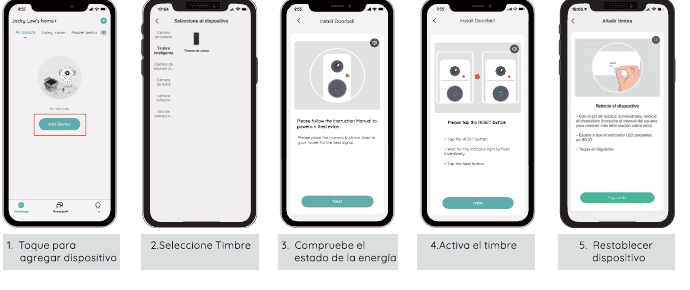
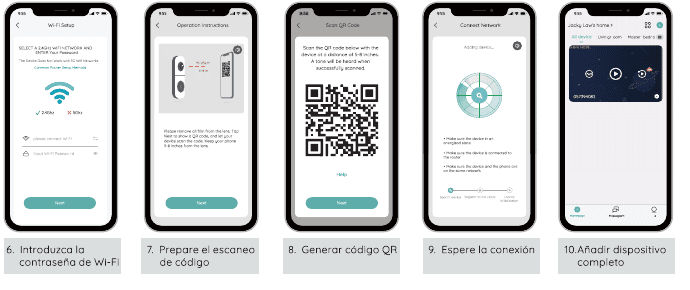
Passos de configuração
Sugestões de configuração:
- Certifique-se de que o dispositivo está a menos de 10 metros ou 30 pés do router.
- Verifique se o router está ativo e a funcionar corretamente, e efetue a configuração perto do router Wi-Fi.
- Mantenha o dispositivo afastado de qualquer aparelho que cause interferências (como micro-ondas, monitores para bebés ou outros dispositivos eletrónicos).
- Se tiver nomes de rede distintos para as bandas de 2,4 GHz e 5 GHz, certifique-se de estar ligado à rede de 2,4 GHz.
- Evite utilizar caracteres especiais ou símbolos como
@ ~ ! # $% ^ & * ...no nome ou na palavra-passe da sua rede Wi-Fi.
Se o problema não for resolvido, envie um e-mail para [email protected].
8. Teste de funcionamento
Após a configuração, toque na janela de visualização em direto na app para efetuar um teste. Em seguida, leve o videoporteiro até à porta, no local de instalação, e efetue um novo teste. Certifique-se de que o local de instalação tem cobertura de um sinal Wi-Fi de 2,4 GHz suficientemente forte.
Nota: Se a qualidade de vídeo do videoporteiro no exterior for inferior à do interior, poderá ser necessário aproximar o router do local de instalação ou adquirir um repetidor Wi-Fi.
9. Visualização em direto
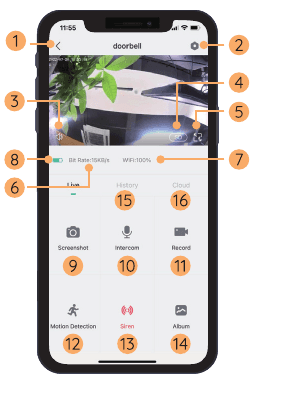
| # | Função | # | Função |
|---|---|---|---|
| 1 | Sair da visualização em direto | 9 | Botão de captura de ecrã |
| 2 | Menu de definições | 10 | Falar com o visitante |
| 3 | Ativar/desativar som | 11 | Gravar no telemóvel |
| 4 | Mudança HD / SD | 12 | Ativar/desativar deteção de movimento |
| 5 | Visualização em ecrã completo | 13 | Sirene |
| 6 | Taxa de bits | 14 | Álbum de fotografias |
| 7 | Estado do sinal Wi-Fi | 15 | Reprodução de vídeo |
| 8 | Estado da bateria | 16 | Serviço de armazenamento na nuvem |
Nota: A visualização em direto não aciona a gravação de vídeo.
10. Reprodução
Se o cartão Micro SD estiver corretamente instalado, pode reproduzir os clips de vídeo gravados após a deteção de movimento ou quando um visitante toca à campainha. (A visualização em direto não aciona a gravação do dispositivo.) Também pode fazer uma cópia de segurança dos clips na nuvem, desde que tenha ativado o serviço de armazenamento na nuvem (está disponível um período de avaliação gratuito de 7 dias).
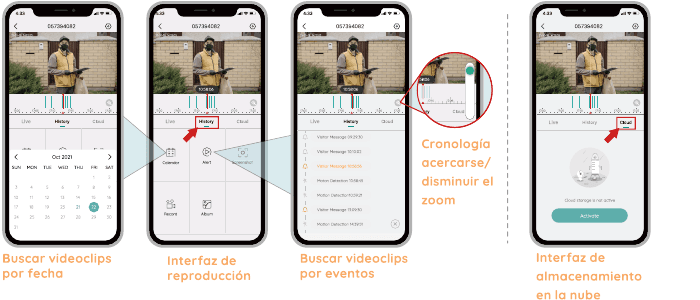
- Pesquisar clips de vídeo por data
- Interface de reprodução
- Pesquisar clips de vídeo por eventos
- Interface de armazenamento na nuvem
- A linha de tempo pode ser ampliada ou reduzida.
11. Deixar mensagens de voz
Pode pré-gravar até 3 mensagens de voz (máx. 10 segundos cada) no videoporteiro, permitindo-lhe responder rapidamente aos visitantes quando não é possível atender a chamada da campainha.
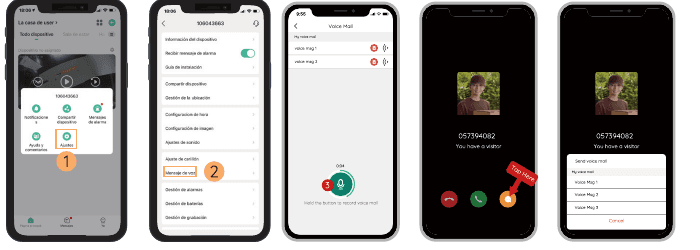
Passos
12. Partilhar o dispositivo
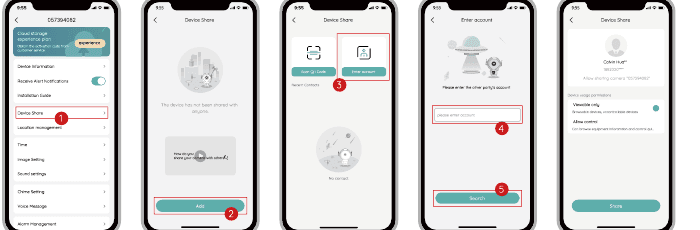
Partilha por pesquisa de conta
Passos: Definições → Partilha de dispositivo → Toque em "Adicionar" → Toque em "Conta" → Introduza o ID de conta → Confirme a partilha.
Partilha por leitura de código QR
Os novos utilizadores podem mostrar o seu código QR ao administrador para partilhar o dispositivo através da sua leitura.
Como encontrar o seu código QR: Abra a app CloudEdge → Toque em Eu → "Nome de utilizador" → "O meu código QR" → Deixe o administrador ler o seu código QR.

Nota:
- Peça aos membros da sua família que transfiram e instalem a app CloudEdge e criem uma conta antes de partilhar o dispositivo.
- Não há limite para o número de utilizadores que podem partilhar um dispositivo.
- Apenas o administrador tem acesso ao menu de definições. Os outros utilizadores apenas podem visualizar em direto e reproduzir gravações.
- Todos os utilizadores receberão as chamadas da campainha e as notificações de alarme.
- Vários utilizadores podem aceder simultaneamente ao videoporteiro para visualização em direto ou reprodução.
13. Ligar a campainha interior
1) Ligar o videoporteiro
A campainha interior funciona com 3 pilhas AAA de 1,5 V.

2) Premir o botão de reset
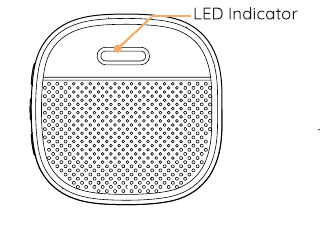
Prima o botão RESET da campainha sem fios apenas uma vez e o indicador LED começará a piscar em azul, indicando que a campainha está em modo de emparelhamento.
3) Premir o botão da campainha
Prima o botão do videoporteiro e a campainha interior soará em resposta. O emparelhamento foi efetuado corretamente e o indicador da campainha ficará azul fixo.

4) Definições da campainha interior
Pode aceder à página de definições da campainha seguindo os passos indicados abaixo, para silenciar o aviso da campainha, selecionar toques, ajustar o volume ou desassociar a campainha do videoporteiro.

Nota:
- O videoporteiro comunica com a campainha por radiofrequência, não por Wi-Fi. Pode até emparelhá-los antes de configurar o videoporteiro.
- Pode associar várias campainhas a um único videoporteiro e vice-versa.
- Mantenha premido o botão RESET da campainha durante 5 segundos até o indicador piscar três vezes em azul; também pode desassociar a campainha do videoporteiro ao qual estava ligada.
14. Instalação
Escolha do local
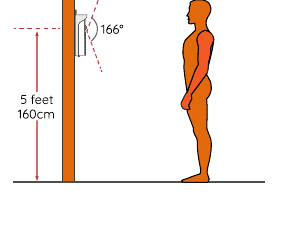
O videoporteiro tem um ângulo de visão de 166 graus e um raio de deteção de pessoas de 120 graus.
Recomenda-se instalar o videoporteiro a pelo menos 5 pés (160 cm) do solo para obter o melhor ângulo de visão e o melhor desempenho na deteção de movimento.
Ligação com fio ao videoporteiro (opcional)
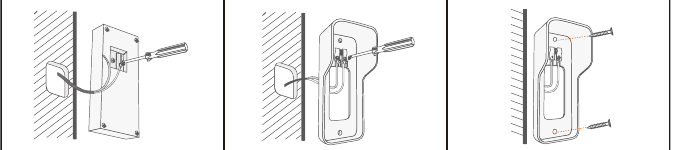
O videoporteiro é compatível com fontes de alimentação com fio de CA 12 V ~ 24 V e CC 12 V. Qualquer um dos fios pode ser ligado a qualquer terminal. A ordem dos fios não tem importância.
- Ao ligar o videoporteiro com fio, faça-o sob a orientação de um profissional.
- O videoporteiro é compatível com uma fonte de alimentação de CA 12 V – 24 V e CC 12 V. Qualquer um dos fios pode ser ligado a qualquer terminal. A ordem de ligação não tem importância.
- Se o videoporteiro funcionar apenas com baterias, poderá ser necessário carregá-lo de tempos a tempos. Autonomia testada em laboratório: 12 meses em modo de espera, 6 meses de utilização normal (acionado 20 vezes por dia). A autonomia real pode variar consoante a frequência de acionamento.
Instalação com fio

Instalação sem fio

15. Especificações técnicas
Videoporteiro
Vídeo e áudio
| Parâmetro | Valor |
|---|---|
| Sensor de imagem | 1/2,7" CMOS (2,0 MP) |
| Sistema | Lite-OS |
| Resolução | 2304 × 1296 px |
| Fluxo de vídeo | Duplo fluxo HD / SD |
| LED infravermelho | LED IR de alta potência com ICR |
| Objetiva | 1,7 mm / F2,0 |
| Ângulo de visão | 166° |
| Iluminância mínima | Cor: 0,01 lux; Preto e branco: 0,001 lux |
| WDR | WDR digital |
| Áudio | Áudio bidirecional com cancelamento de ruído |
Armazenamento
| Parâmetro | Valor |
|---|---|
| Tipo de armazenamento | Cartão Micro SD (máx. 128 G) |
| Armazenamento na nuvem | Suportado |
| Gravação | Acionada pelo sensor de movimento PIR |
Rede
| Parâmetro | Valor |
|---|---|
| Frequência Wi-Fi | 2,4 GHz ~ 2,4835 GHz |
| Normas | IEEE 802.11 b/g/n |
| Velocidade de visualização em direto | Entre 3 e 4 segundos |
Software
| Parâmetro | Valor |
|---|---|
| Nome da app | CloudEdge |
| Sistema operativo | iOS, Android |
| Visualização remota | Entre 2 e 4 segundos |
| Notificação | Notificação push em 2–4 segundos |
Geral
| Parâmetro | Valor |
|---|---|
| Temperatura e humidade de funcionamento | -20 °C ~ 50 °C; <90% (sem condensação) |
| Fonte de alimentação | Bateria de lítio 18650 (3,5 V, 3350 mAh) × 2 / Alimentação CA 12 V – 24 V / Alimentação CC 12 V com fio |
| Corrente em espera | 300 μA |
| Corrente de funcionamento | 250 mA |
| Tempo em espera | 4–6 meses |
| Tempo de funcionamento | 2–3 meses (20 acionamentos por dia) |
| Carregamento da bateria | CC 5 V 1 A ~ 2 A (porta Micro USB) |
| Atualização de firmware | OTA (over the air) |
| Dimensões (mm) | 61 × 41 × 144 |
| Peso (gramas) | 145 + 90 (peso da bateria) |
Campainha interior
Geral
| Parâmetro | Valor |
|---|---|
| Fonte de alimentação | AAA 1,5 V × 3 unidades |
| Consumo | 0,4 W |
| Toques | 4 toques selecionáveis |
| Volume | Máx. 100 dB |
| Controlo de volume | Baixo (silêncio), médio, alto |
| Tipo de ligação | Radiofrequência |
| Frequência | 433 MHz-868 MHz |
| Local de utilização | Interior |
| LED | Piscar azul: modo de emparelhamento Azul fixo: ligado / emparelhamento concluído Dois piscares azuis: reposição de fábrica |
| Temperatura | -10 °C ~ 70 °C |
| Humidade | < 90%, sem condensação |
| Dimensões (mm) | 65 × 65 × 27 mm |
| Peso (gramas) | 55 |
16. Resolução de problemas
P1: Por que não consigo configurar o Wi-Fi do videoporteiro?
R1:
- O dispositivo funciona apenas com Wi-Fi de 2,4 GHz e não é compatível com Wi-Fi de 5 GHz.
- O sinal Wi-Fi é fraco — tente manter a câmara perto do router Wi-Fi durante a configuração.
- A palavra-passe Wi-Fi está incorreta. Verifique se a palavra-passe contém caracteres especiais ou se a rede utiliza uma encriptação especial.
P2: Como posso melhorar a autonomia da bateria?
R2:
- Defina o tempo de gravação para 20–30 s como regra geral, o que é suficiente para as necessidades diárias.
- Recomenda-se reduzir a sensibilidade da "Deteção de movimento" ou ativar a função "Deteção de movimento humano".
- Se o videoporteiro estiver voltado para a estrada principal, recomenda-se ajustar o ângulo para evitar acionamentos desnecessários.
- Certifique-se de que a intensidade do sinal Wi-Fi é superior a 75%. Se for inferior, a campainha acionará continuamente. Instale a câmara mais perto do router ou adicione um repetidor Wi-Fi para melhorar a cobertura em casa.
P3: Como posso saber se o meu Wi-Fi é de 2,4 G ou de 5 G?
R3: Consulte o manual do router ou contacte o seu operador de rede para obter ajuda.
P4: É necessário estar na mesma rede Wi-Fi para ver a câmara, ou é possível aceder a partir de qualquer lugar pela Internet?
R4: Pode visualizar a câmara a partir de qualquer lugar, desde que esteja corretamente ligada à Internet.
P5: As gravações são guardadas na nuvem ou principalmente no cartão SD integrado?
R5: Suporta gravação em cartão SD e também armazenamento na nuvem. Pode ativar o serviço de armazenamento na nuvem na app.
P6: O que acontece quando o cartão SD está cheio?
R6: Quando o cartão de memória está cheio, a câmara elimina automaticamente as imagens mais antigas.
P7: É compatível com o Google Home ou Alexa?
R7: Lamentamos, mas este modelo não é compatível com o Google Home nem com o Alexa.
P8: Por que perde a ligação Wi-Fi?
R8: Verifique a ligação de rede do seu telemóvel e do router Wi-Fi. Se a intensidade do sinal de rede for inferior a 75%, a campainha acionará continuamente. Instale a câmara mais perto do router ou adicione um repetidor Wi-Fi para melhorar a cobertura em casa.
P9: É possível desativar a deteção de movimento?
R9: Sim, claro. A gravação é acionada pelo movimento detetado. Pode configurar a sensibilidade ou desativar a deteção de movimento no menu de definições.
P10: O carregador para as baterias está incluído?
R10: O carregador de baterias não está incluído. Carregue as baterias com um carregador compatível com USB (CC 5 V 1 A ~ 2 A) durante aproximadamente 8–10 horas.
P11: É possível ter 2 ou mais videoporteiros na mesma habitação?
R11: Sim, pode adicionar mais de um dispositivo na mesma habitação.
P12: Se tiver outras questões, o que posso fazer?
R12: Se encontrar qualquer outro problema, envie o seu pedido e a descrição do problema para [email protected].
BOIFUN Bell J1 Vídeo-campainha Sem Fios
Manual do utilizador da vídeo-campainha sem fios BOIFUN Bell J1 — descrição geral do hardware, configuração da app, emparelhamento Wi-Fi, visualização em direto, reprodução, mensagens de voz, partilha, emparelhamento da campainha, instalação, especificações técnicas e perguntas frequentes.
Videoporteiro CloudEdge e Campainha Sem Fios
Guia de início rápido do videoporteiro CloudEdge e da campainha sem fios — conteúdo da embalagem, descrição do produto, configuração da app, emparelhamento da campainha, instalação, recarga e resolução de problemas.