 Documentação CloudEdge App
Vídeo-porteiro EUKI J10
Manual de utilizador do vídeo-porteiro com bateria EUKI J10 1080P, incluindo configuração, emparelhamento com a campainha interior, instalação e resolução de problemas.
O EUKI J10 é um vídeo-porteiro com bateria de 1080P com campainha interior sem fios, gerido através da aplicação CloudEdge.
Precisa de ajuda? A maioria dos problemas resolve-se alterando uma única definição. Se o seu vídeo-porteiro não funcionar como esperado, consulte a secção Resolução de problemas abaixo ou visite as Perguntas frequentes sobre o vídeo-porteiro.
1. Conheça o seu vídeo-porteiro
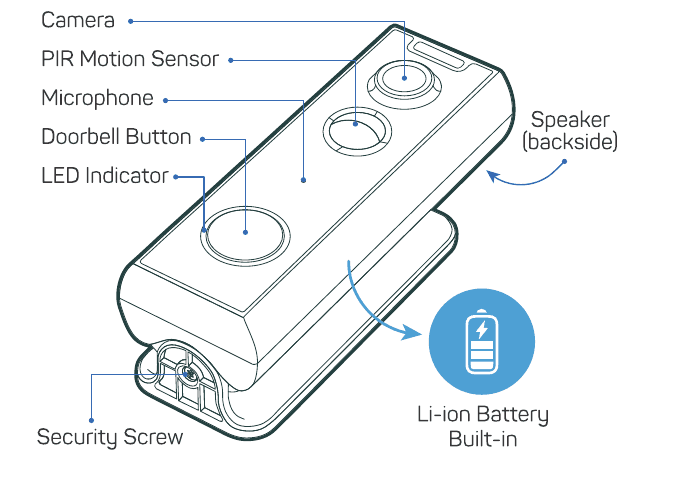
- Câmara
- Sensor de movimento PIR
- Microfone
- Botão da campainha
- Indicador LED
- Altifalante (parte traseira)
- Parafuso de segurança
- Bateria Li-ion (integrada)
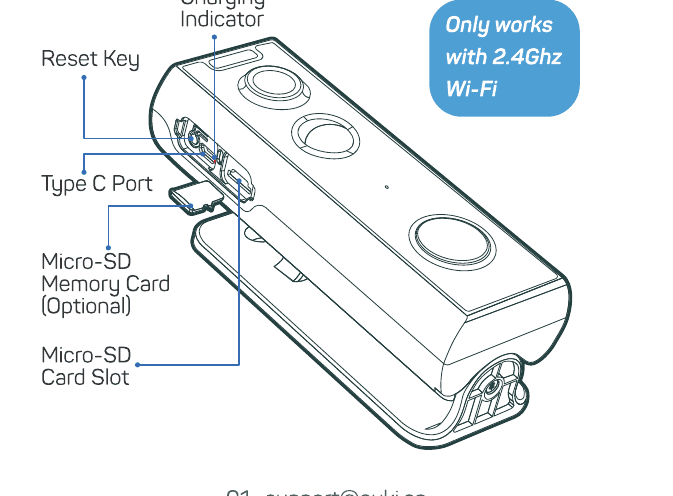
- Indicador de carregamento
- Botão de reinício
- Porta Type-C
- Cartão de memória Micro-SD (opcional)
- Ranhura para cartão Micro-SD
O vídeo-porteiro só funciona com Wi-Fi de 2,4 GHz.
2. Conheça a campainha interior
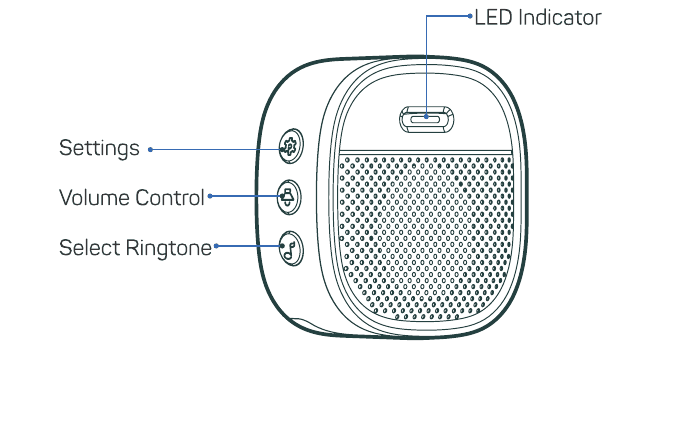
- Indicador LED
- Definições
- Controlo de volume
- Seleção de toque
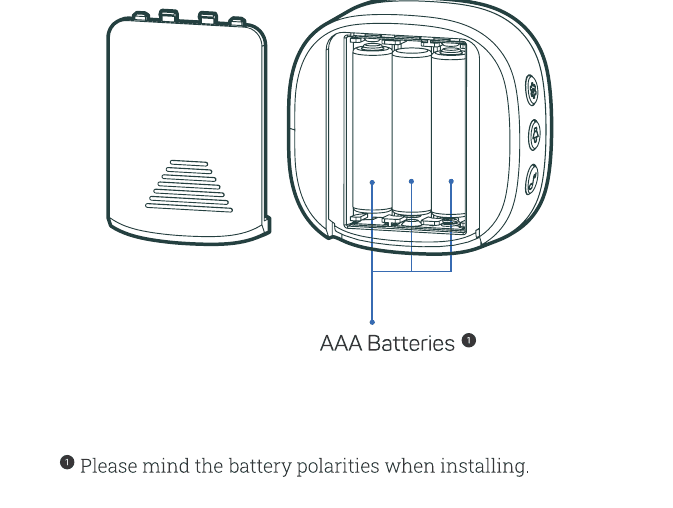
A campainha é alimentada por pilhas AAA.
Respeite a polaridade das pilhas ao instalá-las.
3. Carregue o seu vídeo-porteiro
Antes da instalação, carregue o vídeo-porteiro durante cerca de 8 a 10 horas até o LED de carregamento passar de VERMELHO para AZUL.
| Estado do LED | Indicação |
|---|---|
| Vermelho fixo | Bateria a carregar |
| Azul fixo | Carregamento completo |
Carregador compatível (não incluído): Carregador USB Type-C para telemóvel (DC 5V — 1A–2A).
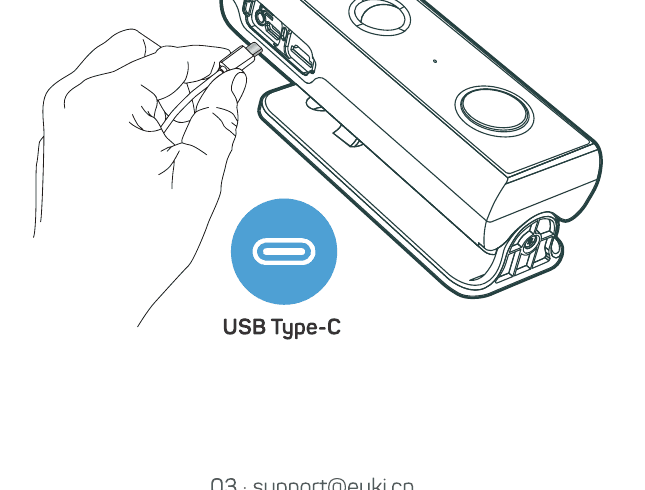
4. Transferência da aplicação
Procure "CloudEdge" na App Store ou no Google Play, ou leia o código QR incluído na caixa, para transferir a aplicação para iOS e Android.
5. Configurar o vídeo-porteiro
Prima o botão do vídeo-porteiro para o ativar; o indicador LED piscará a vermelho (uma vez por segundo). Se isso não acontecer, prima e mantenha pressionado o botão de reinício durante 5 segundos para repor as predefinições de fábrica.
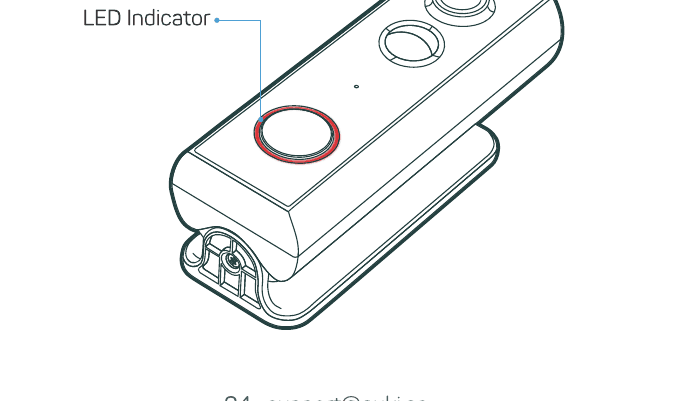
Inicie a configuração do vídeo-porteiro seguindo as instruções na aplicação.
Dicas
- Efetue a configuração perto do seu router Wi-Fi.
- Certifique-se de que o seu telemóvel está ligado a uma rede Wi-Fi de 2,4 GHz.
- Confirme que o vídeo-porteiro está ligado e que o LED indicador pisca a vermelho. Caso contrário, prima e mantenha pressionado RESET durante 5 segundos.
- Verifique se o sinal Wi-Fi é bom e se a palavra-passe está correta.
| Estado do LED | Indicação |
|---|---|
| Vermelho fixo | Dispositivo em estado anormal |
| Piscar vermelho (uma vez/seg) | Pronto para configuração Wi-Fi |
| Piscar vermelho (duas vezes/seg) | A ligar ao Wi-Fi |
| Azul fixo | Dispositivo online |
| Piscar azul (uma vez/seg) | Visualização em direto da câmara |
| Piscar azul (duas vezes/seg) | Atualização de firmware em curso |
6. Instruções da aplicação
Inicie a configuração do vídeo-porteiro seguindo as instruções na aplicação. Leia o código QR "Leia-me" no manual para aceder ao guia incorporado na aplicação.
7. Emparelhamento com a campainha interior
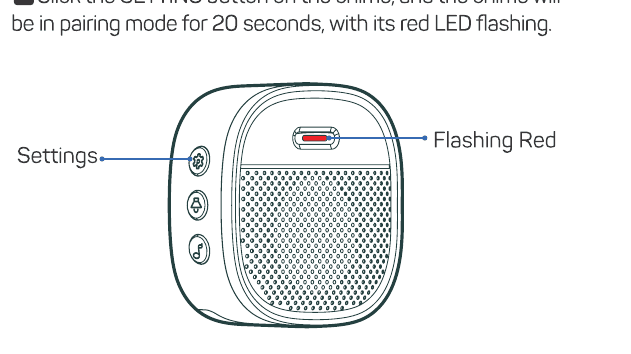
Prima o botão SETTING na campainha. A campainha entrará em modo de emparelhamento durante 20 segundos, com o LED vermelho a piscar.
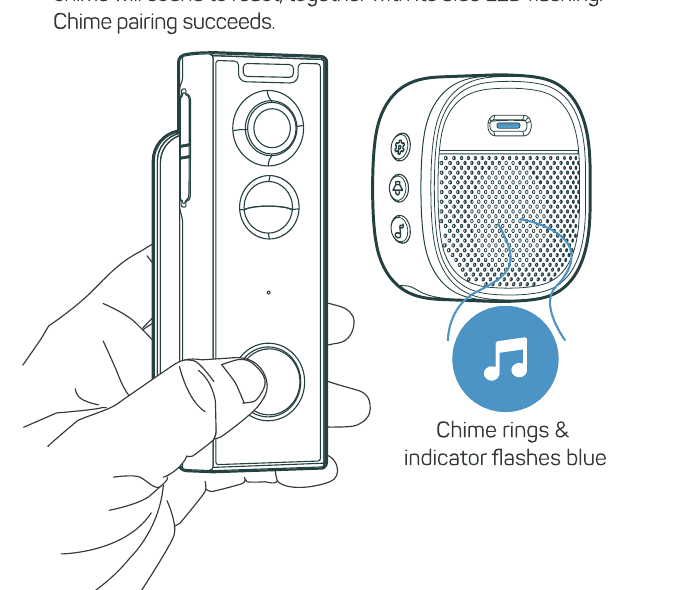
Prima o botão do vídeo-porteiro para enviar o sinal de emparelhamento. A campainha soará como confirmação e o LED azul começará a piscar. O emparelhamento foi concluído com sucesso.
Definições da campainha
 Definições — Prima para entrar/sair do modo de emparelhamento; prima e mantenha pressionado durante 5 segundos para repor as predefinições de fábrica.
 Controlo de volume — Prima para ajustar o volume: nível 1: 110 dB; nível 2: 100 dB; nível 3: 90 dB; nível 4: 80 dB.
 Seleção de toque — Prima para alterar o toque (4 toques disponíveis).
8. Instalação do vídeo-porteiro
Escolha do local de instalação
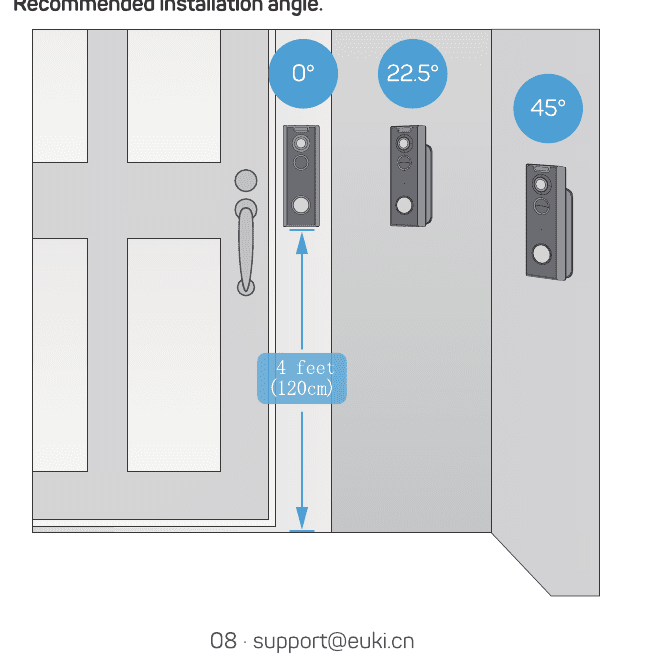
O suporte do vídeo-porteiro é flexível e oferece 5 opções de ângulo de visão.
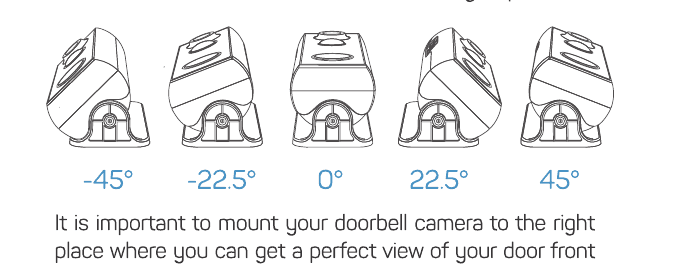
É importante montar o vídeo-porteiro no lugar certo, onde obtenha uma visão perfeita da entrada da sua porta e melhore o desempenho da deteção de movimento.
Passos de instalação
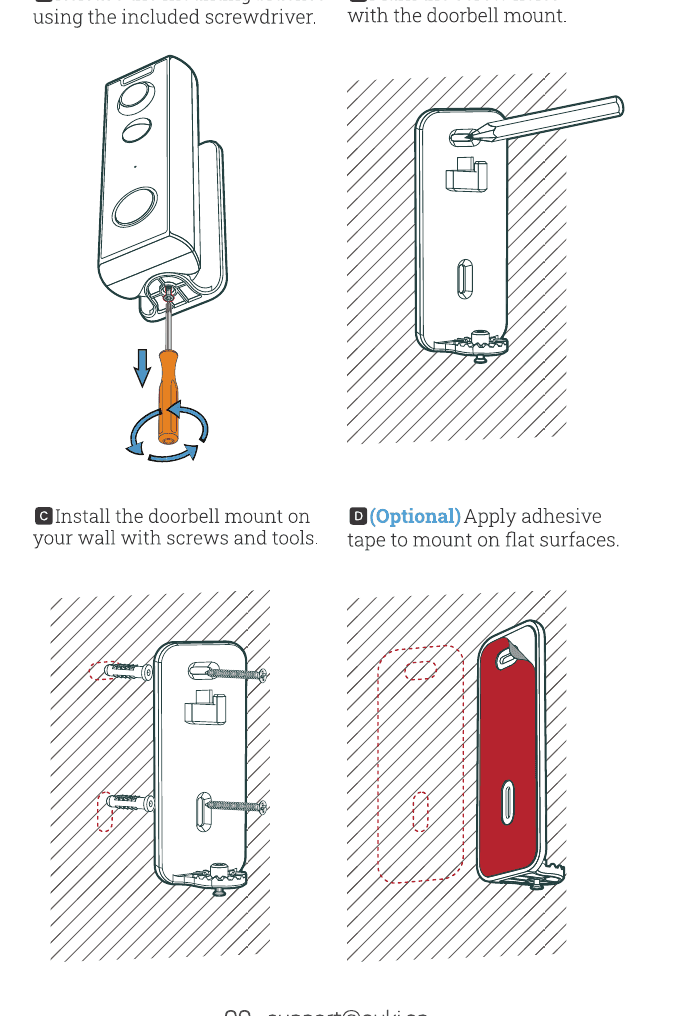
- A — Solte o suporte de montagem com a chave de parafusos incluída.
- B — Marque os furos dos parafusos com o suporte do vídeo-porteiro.
- C — Fixe o suporte à parede com os parafusos e as ferramentas adequadas.
- D (Opcional) — Aplique fita adesiva para montar o dispositivo em superfícies planas.
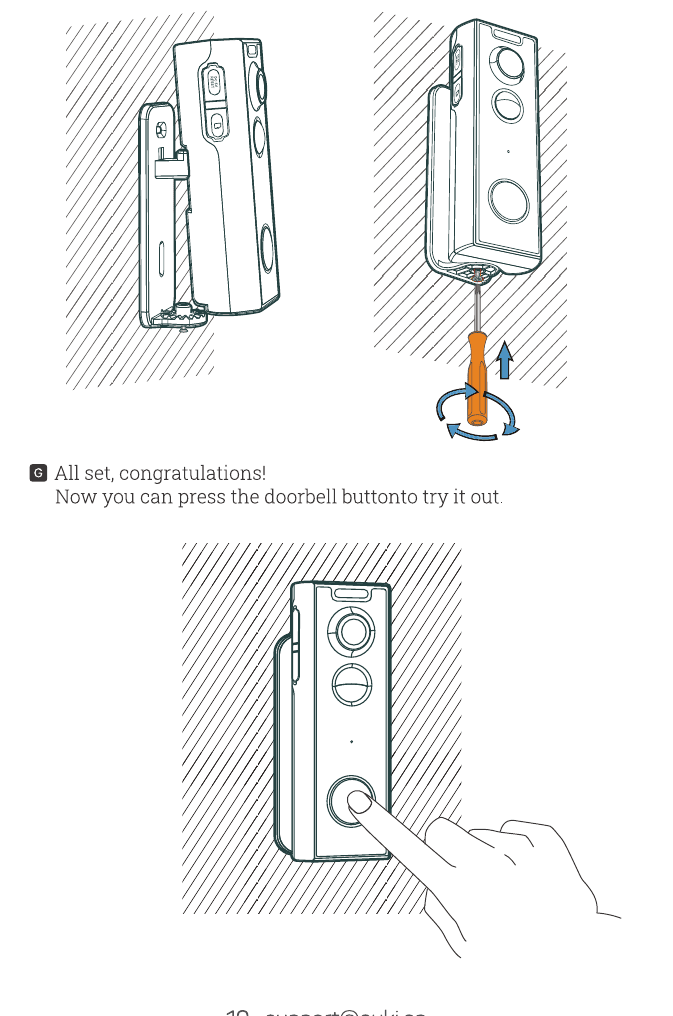
- E — Encaixe o vídeo-porteiro no suporte fixo.
- F — Ajuste o ângulo do vídeo-porteiro e aperte o parafuso de segurança.
- G — Tudo pronto, parabéns! Já pode premir o botão da campainha para experimentar.
9. Resolução de problemas
P1: Ligação Wi-Fi anormal / não consegue aceder ao Wi-Fi.
- Confirme se a sua rede Wi-Fi é de 2,4 GHz.
- Verifique se o nome e a palavra-passe do Wi-Fi estão corretos e não contêm caracteres especiais (
!@#$). - Certifique-se de que o vídeo-porteiro está totalmente carregado antes da primeira configuração com o telemóvel.
- Verifique a luz indicadora do botão da campainha.
P2: Como partilhar o vídeo-porteiro com membros da família / gerir o vídeo-porteiro em vários dispositivos.
- Transfira a aplicação CloudEdge para cada telemóvel e crie uma conta com um endereço de e-mail para cada dispositivo. A aplicação não suporta o início de sessão simultâneo em vários dispositivos com a mesma conta.
- Leia o código QR no manual para saber como partilhar dispositivos.
P3: Como ativar a função de intercomunicador do vídeo-porteiro.
Autorize a permissão de "Microfone" nas definições do telemóvel para a aplicação da câmara do vídeo-porteiro.
P4: Só deteta o movimento de pessoas quando estas se afastam.
- Aumente a sensibilidade de deteção de movimento nas definições da aplicação (5 é o nível de sensibilidade máximo).
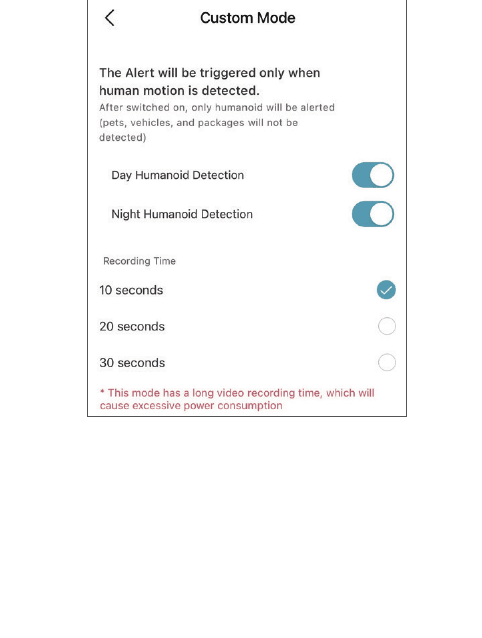
- Desative a definição de deteção de movimento humanoide do Modo personalizado na função "Deteção de movimento".
P5: Há demasiadas notificações de deteção de movimento falsas.
Ative a definição de deteção de movimento humanoide do Modo personalizado na função "Deteção de movimento".
Ainda precisa de ajuda? Visite as Perguntas frequentes sobre o vídeo-porteiro ou contacte o serviço de apoio ao cliente EUKI em [email protected].
Campainha de Vídeo COOAU BELL J6 PLUS
Manual do utilizador completo da campainha de vídeo sem fios COOAU BELL J6 PLUS: configuração com a app CloudEdge, visualização em direto, gravação, emparelhamento do carrilhão, instalação e resolução de problemas.
Vídeo Porteiro EUKI J7
Manual do utilizador do vídeo porteiro a bateria EUKI J7 2K, com apresentação do dispositivo, carregamento, configuração na app, emparelhamento com a campainha interior, instalação e alarme antisabotagem.