 Documentação CloudEdge App
Guia de início rápido da câmara de campainha e da campainha sem fios
Configure a câmara de campainha e a campainha sem fios CloudEdge — descrição do produto, transferência da aplicação, emparelhamento do dispositivo e da campainha, instalação, recarga e resolução de problemas.
Este guia explica como configurar a câmara de campainha e a campainha sem fios com a aplicação CloudEdge, incluindo o emparelhamento, a instalação, a recarga e a resolução de problemas.
Precisa de mais ajuda? Consulte as para encontrar respostas às dúvidas mais comuns.
1. Descrição do produto
Conheça a sua câmara de campainha
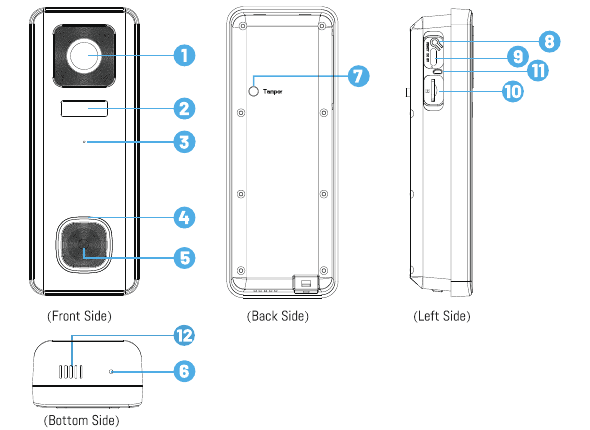
- 1. Objectiva óptica FHD
- 2. Sensor de movimento PIR
- 3. Microfone
- 4. Indicador LED
- 5. Botão da campainha
- 6. Fecho de segurança
- 7. Botão de alarme antifurto
- 8. Tecla de reinicialização
- 9. Porta de carregamento USB
- 10. Ranhura para cartão Micro SD
- 11. Indicador de carregamento
- 12. Altifalante
| Componente | Descrição |
|---|---|
| Botão da campainha | Prima brevemente durante mais de 1 segundo para ligar o dispositivo; prima longamente durante mais de 5 segundos para o desligar. |
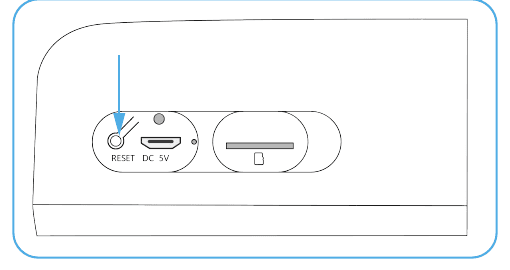
| Tecla de reinicialização | Mantenha premida a tecla RESET durante 5 segundos para reinicializar o dispositivo. Ouvirá o som «Bugu» caso a reinicialização seja bem-sucedida. |
| Ranhura para cartão Micro SD | Suporta armazenamento local em cartão Micro SD (até 128 G). |
| Indicador de carregamento | Vermelho: a carregar. Azul: carga completa. |
| Indicador LED | Vermelho fixo: o dispositivo apresenta uma anomalia. Vermelho a piscar lentamente: pronto para a ligação Wi-Fi. Vermelho a piscar rapidamente: a ligar ao Wi-Fi. Azul fixo: ligação Wi-Fi estabelecida com êxito. |
| Microfone | Capta o som para os seus vídeos. |
| Sensor PIR | Detecta objectos em movimento até 50 FT de distância. |
| Altifalante | Áudio bidirecional. |
| Porta de carregamento USB | Utilize um cabo USB ou um carregador USB de 5 V/2 A (não incluído) para carregar a câmara de campainha. |
Conheça a sua campainha sem fios
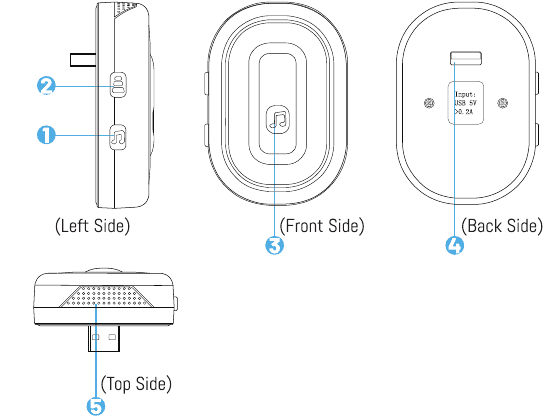
- 1. Botão de toque
- 2. Botão de ligação/volume — prima longamente para associar a campainha à câmara de campainha; prima brevemente para alterar o volume (5 níveis de ajuste)
- 3. Indicador LED
- 4. Porta de carregamento USB
- 5. Altifalante
2. Transferência da aplicação e configuração do dispositivo
Instalação da aplicação
- Método 1: Transfira a aplicação «CloudEdge» a partir da App Store (dispositivos iOS) ou do Google Play (dispositivos Android).
- Método 2: Digitalize o código QR abaixo para transferir a aplicação.
Por favor, CONCEDA as duas permissões seguintes na primeira utilização da aplicação.
- Permita que «CloudEdge» aceda aos dados móveis e à WLAN; caso contrário, não conseguirá adicionar dispositivos.
- Permita que «CloudEdge» receba mensagens; caso contrário, o telemóvel não receberá notificações push quando o sensor de movimento for activado ou quando o botão da campainha for premido.
Registo de conta
Passo 1: Abra a aplicação e toque em «Registar agora» para criar uma conta. Se já tiver uma conta, toque em «Iniciar sessão».
Passo 2: Introduza o seu endereço de e-mail ou número de telemóvel (recomenda-se o endereço de e-mail) e aceite o acordo de privacidade. Em seguida, introduza o nome de utilizador e a palavra-passe.
- Toque em «Aceitar» no «Acordo de utilizador e Política de privacidade».
- Se o código de verificação expirar, tente novamente mais tarde.
- Se não encontrar o código de verificação no seu e-mail, verifique a pasta de spam.
Configuração do dispositivo
Toque em «Adicionar dispositivo».
Seleccione «Campainha inteligente» e toque em «Câmara de campainha inteligente».
Prima brevemente o botão da campainha durante cerca de 1 segundo para ligar o dispositivo.
Toque em «Seguinte».
Mantenha premida a tecla de reinicialização para reinicializar o dispositivo e aguarde até o indicador LED piscar em VERMELHO; em seguida, toque em «Seguinte». (Se não encontrar a tecla de reinicialização, consulte a dica 3 abaixo.)
Seleccione a sua rede Wi-Fi de 2,4 GHz e introduza a palavra-passe correctamente. (Se a sua rede Wi-Fi combinar as bandas de 2,4 GHz e 5 GHz, consulte a dica 4 abaixo.)
Prepare-se para digitalizar o código QR.
Utilize a câmara da campainha para digitalizar o código QR apresentado no ecrã do seu telemóvel (não o código QR deste manual do utilizador).
Aguarde o estabelecimento da ligação.
Ligação estabelecida com êxito!
Posicione a câmara.
Dicas:
- Configure a câmara de campainha dentro da área de cobertura de um bom sinal Wi-Fi. Recomenda-se colocá-la próximo do router durante a configuração.
- Prima brevemente o botão da campainha durante mais de 1 segundo para ligar o dispositivo.
Dica 3) Localizar e utilizar a tecla de reinicialização
Utilize um alfinete ou a ponta de uma caneta para manter premida a tecla de reinicialização até ouvir o som «Bugu» do dispositivo, o que indica que a reinicialização foi bem-sucedida; aguarde então que o indicador LED pisque em VERMELHO. Para localizar a tecla de reinicialização, retire o suporte de montagem do dispositivo, abra a tampa de silicone no lado esquerdo e encontrará a tecla de reinicialização.
Dica 4) Separar uma rede combinada de 2,4 GHz e 5 GHz
Tenha em atenção que o nosso dispositivo suporta apenas redes Wi-Fi de 2,4 GHz. Certifique-se de que selecciona a rede de 2,4 GHz no passo 6. Se a sua rede Wi-Fi combinar as bandas de 2,4 GHz e 5 GHz, deverá separá-las em duas redes distintas. Seguem-se os passos para o fazer.
Aceda à página «Definições de rede sem fios» do router.
Localize a página de definições de 2,4 GHz, altere o nome da rede Wi-Fi (SSID) para «xx-24G» e guarde as definições.
Localize a página de definições de 5 GHz, altere o nome da rede Wi-Fi (SSID) para «XX-5G» e guarde as definições.
Após a alteração dos nomes, encontrará «XX-24G» e «XX-5G» separadamente na lista de redes Wi-Fi do seu telemóvel.
3. Ligação da campainha sem fios
Ligar a campainha
Insira a porta de carregamento USB da campainha numa tomada USB ou num carregador USB. (Alimentação por CC 5,0 V via USB.)
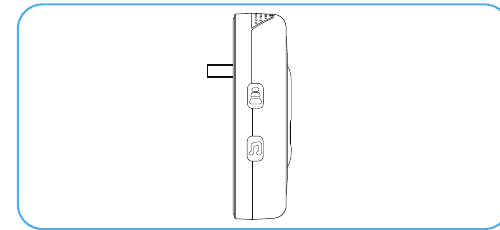
Emparelhamento com a campainha interior
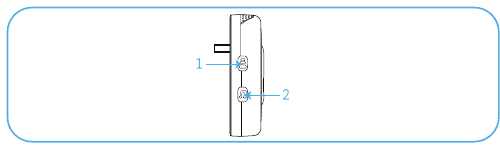
Mantenha premido o botão de ligação/volume durante 4 segundos; o indicador LED acender-se-á e será emitido um som «Di», indicando que a campainha está pronta para ser associada.
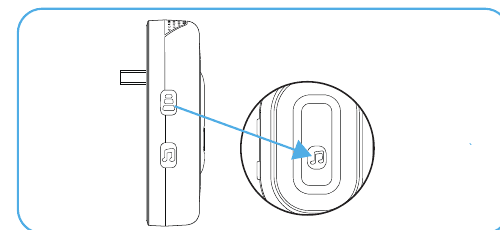
Nos 5 segundos seguintes ao passo anterior, prima brevemente o botão da câmara de campainha para estabelecer a ligação. A campainha piscará e soará, indicando que a ligação foi estabelecida com êxito. (Coloque a câmara de campainha próximo da campainha antes de configurar a ligação entre ambas.)
Definições da campainha
- Para alterar o volume da campainha, prima brevemente o botão de ligação/volume.
- Para alterar o toque da campainha, prima brevemente o botão de toque da campainha interior para seleccionar o da sua preferência. Em seguida, emparelhe novamente a campainha interior com a câmara de campainha (consulte os passos de emparelhamento acima).
Dicas:
- Pode associar um número ilimitado de campainhas a uma única câmara de campainha e vice-versa.
- Mantenha premido o botão de ligação/volume para colocar a campainha em modo de associação ou para a desligar da câmara de campainha à qual está ligada.
4. Instalação da câmara de campainha
Retire o suporte de montagem da câmara de campainha.
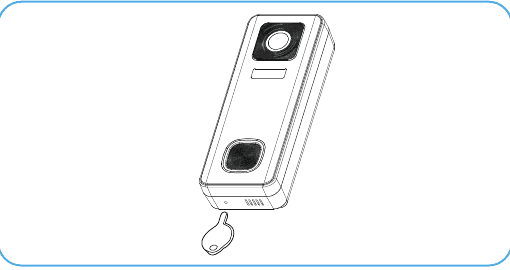
Monte o suporte na parede:
- Opção 1: Marque os orifícios dos parafusos e fixe o suporte à parede com os parafusos fornecidos.
- Opção 2: Utilize os autocolantes adesivos, muito resistentes. Tenha em atenção que os autocolantes demoram aproximadamente 1 hora a atingir metade da sua resistência máxima e 72 horas a atingir a resistência final.
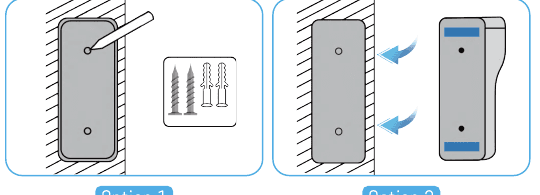
Encaixe o dispositivo no suporte fixado.
Aperte o parafuso de segurança na parte inferior do suporte.
Tudo pronto! Prima o botão da campainha para fazer um teste.
5. Recarga da câmara de campainha
Utilize um cabo USB de 5 V/2 A (incluído) ou um carregador USB de 5 V/2 A (não incluído) para carregar a câmara de campainha. (Uma carga completa demora aproximadamente 8 a 12 horas.)
Enquanto a bateria está a ser carregada, a luz vermelha junto à porta USB permanece acesa; quando a bateria está totalmente carregada, a luz azul acende-se.
Dicas:
- A bateria integrada não está totalmente carregada e o dispositivo vem desligado devido às normas de segurança de transporte.
- CARREGUE COMPLETAMENTE o dispositivo antes da primeira utilização.
6. Resolução de problemas
1. Não é possível registar uma conta na aplicação
- Verifique se a ligação de rede do telemóvel está a funcionar normalmente.
- Aceite o acordo de serviço e a política de privacidade.
- Verifique se o código de verificação está na pasta de spam.
- Se não for possível registar através da rede móvel, tente através de Wi-Fi. Se nem a rede móvel nem o Wi-Fi conseguirem obter o endereço do servidor, verifique se outras aplicações estão a funcionar normalmente.
- Durante a instalação, permita que a aplicação aceda à sua localização e a todas as permissões; o sistema seleccionará automaticamente o melhor servidor.
- Se as soluções acima não resultarem, recomendamos que desinstale e reinstale a aplicação, concedendo acesso à localização e a todas as permissões durante a instalação.
2. Não é possível ligar à rede
1) Não é possível ligar ao Wi-Fi:
- Active o DHCP do router.
- Certifique-se de que a câmara não está na lista negra das definições MAC do router.
- Desactive o Wi-Fi de 5 GHz no router (nota: contacte o fabricante do router caso não consiga desactivar a rede de 5 GHz).
- Após ligar ao Wi-Fi de 2,4 GHz, verifique se o seu telemóvel consegue aceder à Internet.
- Certifique-se de que os seus dispositivos móveis estão ligados ao mesmo router que a câmara.
- Assim que a rede estiver a funcionar normalmente, reinicialize a câmara e volte a ligá-la.
2) Problema com a palavra-passe Wi-Fi:
- Verifique se a palavra-passe Wi-Fi utilizada pela câmara corresponde à do router ao qual está ligada.
- Verifique se a palavra-passe Wi-Fi introduzida contém espaços ou caracteres especiais (@, #, %, &).
3) Desligamento da rede de 5 GHz, impossibilidade de ligar ao Wi-Fi:
- Desactive a rede de 5 GHz e mantenha activa apenas a de 2,4 GHz.
- Desligue o router e reinicie a câmara.
- O nome da rede Wi-Fi não deve conter termos como «5 GHz».
3. Sem notificação push para alarmes de detecção de movimento
- Active as permissões nas definições do sistema do dispositivo móvel para permitir que a aplicação receba notificações push.
- Alguns telemóveis Android não conseguem receber notificações push de alarme.
- Active a detecção de movimento na aplicação.
- De momento, não são suportados alertas por SMS ou e-mail.
4. Notificações de detecção de movimento demasiado frequentes
- Se a sensibilidade da detecção de movimento for demasiado elevada, as variações de luz também podem desencadear o alarme.
- Reduza a sensibilidade dos alarmes (recomenda-se o nível baixo).
5. Armazenamento na nuvem e em cartão SD
- Pode optar por guardar os vídeos num cartão SD local ou na nuvem. Este produto não inclui cartão SD. Se precisar de um para armazenar os seus ficheiros, adquira-o separadamente. O cartão SD deve ter uma capacidade de 8 a 128 G e formato FAT32. Recomenda-se um cartão SD padrão de classe 10.
- Também pode utilizar o armazenamento na nuvem (gratuito durante 7 dias), mas é necessária uma subscrição paga após esse período. É uma opção facultativa.
6. O cartão SD aparece como danificado após a inserção
- Antes de inserir o cartão SD, desligue a alimentação. Ligue novamente a alimentação após inserir o cartão.
- O cartão SD deve ser formatado no computador antes de ser utilizado pela primeira vez.
7. Como partilhar o dispositivo?
Esta função está disponível através de «Partilha de dispositivo».
Em primeiro lugar, o seu familiar deve instalar a aplicação, criar uma nova conta, iniciar sessão com a nova conta e, a partir da aplicação, obter o código QR da nova conta.
Abra o seu dispositivo, inicie sessão na sua conta «CloudEdge», aceda à página de definições e toque em «Partilha de dispositivo»; em seguida, toque em «Adicionar» e em «Digitalizar código QR». Utilize a câmara do seu telemóvel para digitalizar o código QR da nova conta com quem pretende partilhar o dispositivo.
Videoporteiro ieGeek
Manual do utilizador do videoporteiro sem fios com bateria ieGeek e campainha interior, cobrindo o conteúdo da embalagem, descrição do dispositivo, carregamento, configuração da aplicação, ligação Wi-Fi, emparelhamento da campainha, instalação e resolução de problemas.
Videoporteiro XTU J10
Manual do utilizador do videoporteiro a bateria XTU J10 de 3 MP, com instruções de configuração, carregamento, emparelhamento com a campainha, instalação, acessórios e resolução de problemas.