 Documentação CloudEdge App
P10 Campainha de vídeo com câmera dupla inteligente sem fio
Manual do usuário completo da campainha com vídeo de câmera dupla sem fio P10, abrangendo carregamento, configuração do aplicativo, emparelhamento de campainha sem fio, instalação e solução de problemas com o aplicativo CloudEdge.
Este guia explica como configurar e usar a campainha de vídeo com câmera dupla inteligente sem fio P10 com o CloudEdge aplicativo.
Precisa de mais ajuda? Veja o Perguntas frequentes sobre campainha. Para qualquer dúvida, você também pode enviar um e-mail para [email protected].
1. Meet the Doorbell

- Câmera
- Sensor de movimento PIR
- Fotossensível
- Microfone
- Botão da campainha
- Indicador LED
- Câmera
- Indicador LED
- Bateria de íons de lítio integrada

- Indicador de carga
- Orifício de remoção/pino de desbloqueio
- Botão Redefinir
- Porta USB-C
- Slot para cartão MicroSD
2. Meet the Chime

- Indicador LED
- Porta de carregamento USB
- Botão de toque
- Botão de conexão/volume – pressione longamente para vincular a campainha e pressione rapidamente para alterar o volume (5 níveis de ajustes de volume)
- ** Buzina **
3. Carregue sua campainha
Antes de instalar a campainha, carregue-a por cerca de 8 a 10 horas até que o LED de carregamento mude de AZUL para VERMELHO.
| ESTADO DO LED | INDICAÇÃO |
|---|---|
| Vermelho sólido | Carregamento da bateria |
| Azul sólido | Totalmente carregado |
Carregador compatível (não fornecido): Carregador de celular USB tipo C (DC 5V⎓1A~2A)

4. Baixar aplicativo
Pesquise 'CloudEdge' nas App Stores ou escaneie o código QR abaixo para baixar o aplicativo.

5. Configurar campainha
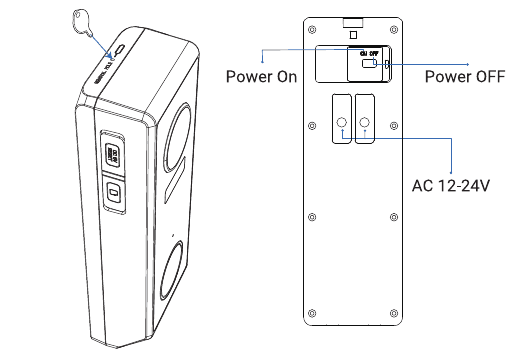
Use o pino fornecido para pressionar suavemente o pequeno orifício de remoção na parte superior da campainha para remover a placa traseira. Em seguida, abra a tampa do botão liga / desliga e coloque-o na posição 'ON' para ligar a campainha.
Comece a configurar sua campainha seguindo as instruções do aplicativo.
Dicas
- Opere a configuração perto do seu roteador Wi-Fi.
- Make sure your phone is connecting to a 2.4GHz Wi-Fi.
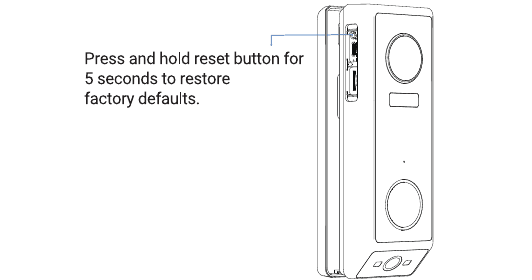
- Make sure the doorbell is turned on, and its indicator LED is flashing red. Caso contrário, pressione e segure RESET por 5 segundos.
- Certifique-se de que o sinal do Wi-Fi esteja bom e que a senha do Wi-Fi esteja correta.
| ESTADO DO LED | INDICAÇÃO |
|---|---|
| Vermelho sólido | O dispositivo está anormal. |
| Pisca em vermelho (uma vez/seg) | Pronto para configuração Wi-Fi. |
| Pisca em vermelho (duas vezes/seg) | Conectando-se ao Wi-Fi |
| Azul sólido | O dispositivo está on-line |
| Pisca azul (uma vez/seg) | Câmera de campainha com visualização ao vivo |
| Pisca azul (duas vezes/seg) | Atualização de firmware |
6. Combine com seu carrilhão interno
Ligue o sinal sonoro
Insira a porta de carregamento USB do carrilhão na tomada USB ou carregador USB correspondente. (Ligue por DC 5.0V a partir do USB.)

Pressione longamente o botão Conexão/Volume por 4 segundos e o indicador LED acenderá e soará "Di", o que significa que o sinal sonoro está pronto para ser conectado.
Dentro de 5 segundos após concluir a etapa 2, pressione rapidamente o botão da campainha de vídeo para vincular. O sinal sonoro piscará e cantará, o que significa que a conexão foi bem-sucedida. (Coloque a campainha com vídeo perto da campainha antes de configurar a conexão.)

Configurações de campainha
 To change the volume of the chime, please short press the Connection/Volume Button to change the volume.
 To change the ringtone of the chime, please short press the ringtone button of the indoor chime to select your likes. After that, re-pair the indoor chime with the doorbell (please refer to steps 2 and 3 in 'Pair with your indoor chime' to complete the pairing).
Dicas
- Você pode vincular sinos ilimitados a uma campainha com vídeo e vice-versa.
- Pressione longamente o botão Conexão / Volume para preparar a campainha para vincular ou desconectar a campainha com a campainha de vídeo conectada.
7. Instale sua campainha
Selecione o local da campainha.
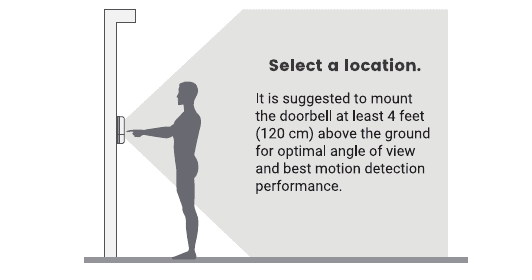
Sugere-se montar a campainha a pelo menos 120 cm (4 pés) acima do solo para obter um ângulo de visão ideal e melhor desempenho de detecção de movimento.
Monte sua campainha.
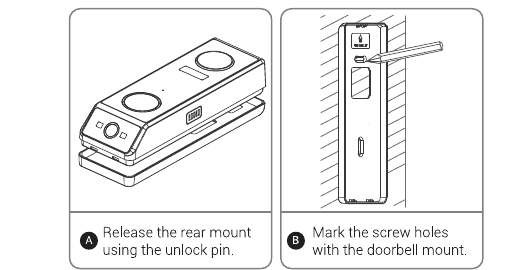
- A. Solte o suporte traseiro usando o pino de desbloqueio.
- B. Marque os orifícios dos parafusos com o suporte da campainha.
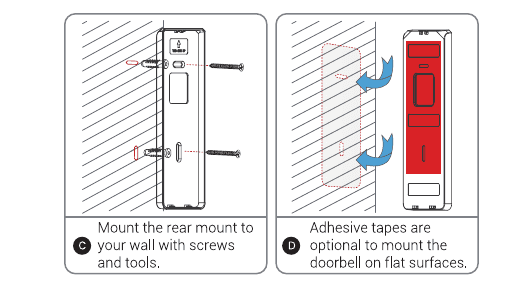
- C. Monte o suporte traseiro na parede com parafusos e ferramentas.
- D. As fitas adesivas são opcionais para montar a campainha em superfícies planas.
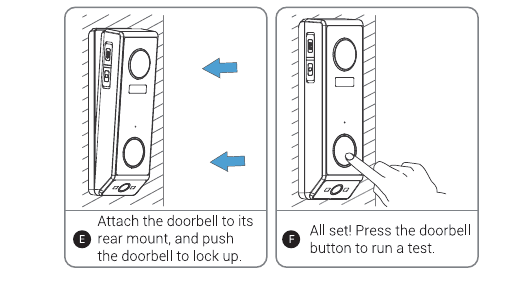
- E. Prenda a campainha no suporte traseiro e pressione-a para travá-la.
- F. Tudo pronto! Pressione o botão da campainha para fazer um teste.
8. Solução de problemas
Q1: A campainha com vídeo é alimentada por bateria?
A1: Sim, há uma bateria de íons de lítio embutida. Graças à tecnologia de baixo consumo de energia, uma carga completa dura mais de 2 a 3 meses em nosso ambiente de teste de laboratório (condição de teste de laboratório: 10 eventos por dia, 15 segundos de gravação de vídeo por evento).
Q2: A sensibilidade do sensor PIR desta campainha pode ser ajustada?
A2: Sim, você pode ajustar a sensibilidade da detecção PIR de acordo com suas necessidades. Para reduzir os problemas causados por alarmes falsos, é recomendável ajustar a sensibilidade do PIR de acordo com a situação real após a instalação.
Q3: Funciona com o carrilhão mecânico existente?
A3: Não. A campainha vem com um sinal sonoro sem fio alimentado por bateria para notificar as pessoas quando o visitante pressiona o botão da campainha. E nosso carrilhão sem fio é 100% sem fio, você pode colocá-lo em quase todos os lugares que quiser. A distância de transmissão em espaço aberto é superior a 100 metros (328 pés).
Q4: Quantos sinos sem fio podem ser adicionados à campainha?
A4: Você pode adicionar vários sinos sem fio para funcionar com sua campainha com vídeo. E um carrilhão pode ser emparelhado com até 8 campainhas de vídeo.
P5: Suporta zonas de detecção de movimento personalizadas?
A5: Sim, é verdade. Você pode personalizar a zona de detecção nas configurações da campainha.
Q6: A campainha suporta armazenamento em nuvem?
A6: Sua campainha suporta armazenamento de vídeo local por cartão TF. E você também pode ativar o serviço de armazenamento em nuvem no aplicativo para fazer backup de videoclipes no servidor em nuvem. Existe um serviço de teste gratuito de gravação em nuvem por 7 dias.
Q7: É compatível com Alexa ou Google Home?
A7: A campainha suporta Alexa e Google Home. Você pode configurá-lo de acordo com suas necessidades.
Guia de início rápido da campainha de vídeo sem fios ieGeek
Conteúdo da embalagem, descrição da campainha de vídeo e do timbre interior, carregamento, configuração da aplicação, emparelhamento Wi-Fi, emparelhamento do timbre, instalação e resolução de problemas da campainha de vídeo sem fios ieGeek com a aplicação CloudEdge.
SAMZUY Campainha de vídeo 2K (com fio)
Guia de início rápido para a SAMZUY campainha com vídeo com fio 2K, abrangendo configuração, configuração de Wi-Fi, visualização ao vivo, gravação, emparelhamento de campainha, retroajuste e instalação com fio e solução de problemas.