 Documentação CloudEdge App
Vídeo Porteiro EUKI J7
Manual do utilizador do vídeo porteiro a bateria EUKI J7 2K, com apresentação do dispositivo, carregamento, configuração na app, emparelhamento com a campainha interior, instalação e alarme antisabotagem.
Este guia descreve o vídeo porteiro a bateria EUKI J7 2K e a respetiva campainha interior, que são configurados e geridos através da app CloudEdge.
Precisa de mais ajuda? Consulte as perguntas frequentes sobre o vídeo porteiro ou contacte o suporte da EUKI em [email protected].
1. Apresentação do vídeo porteiro

- Câmara
- Sensor de movimento PIR
- Microfone
- Botão de chamada
- Indicador LED
- Altifalante
- Interruptor de ligar/desligar
- Botão de reinicialização
- Ranhura para cartão de memória

- Indicador de carregamento
- Porta Micro USB (para carregamento da bateria)
- Parafuso de segurança
- Bateria de iões de lítio integrada
O vídeo porteiro inclui uma bateria recarregável de iões de lítio de 4500 mAh.
2. Apresentação da campainha interior

- Definições
- Controlo de volume
- Seleção de toque
- Indicador azul
- Indicador vermelho

- Pilhas AA
A campainha interior pode ser alimentada por pilhas AA ou por um carregador de telemóvel compatível com Micro USB.
3. Carregamento do vídeo porteiro
Antes de instalar o vídeo porteiro, carregue-o durante cerca de 8 a 10 horas até o LED de carregamento mudar de VERMELHO para AZUL.
| Estado do LED | Indicação |
|---|---|
| Vermelho fixo | Bateria a carregar |
| Azul fixo | Carregamento completo |
Carregador compatível (não incluído): carregador de telemóvel com USB (CC 5V⎓1A-2A).

4. Descarregar a app "CloudEdge"
Pesquise «CloudEdge» nas lojas de aplicações ou leia os códigos QR para descarregar a app.
- Apple App Store
- Google Play
5. Ligar a câmara
Ligue o vídeo porteiro e o indicador LED começará a piscar a vermelho (uma vez por segundo). Inicie a configuração seguindo as instruções na app.

Sugestões:
- Efetue a configuração próximo do seu router Wi-Fi.
- Certifique-se de que o seu telemóvel está ligado a uma rede Wi-Fi de 2,4 GHz.
- Verifique se o vídeo porteiro está ligado e se o indicador LED está a piscar a vermelho. Se não estiver, mantenha premido o botão RESET durante 5 segundos.
- Confirme que o sinal Wi-Fi é bom e que a palavra-passe Wi-Fi está correta.
| Estado do LED | Indicação |
|---|---|
| Vermelho fixo | O dispositivo apresenta uma anomalia. |
| Intermitente vermelho (1 vez/seg) | Pronto para configuração Wi-Fi. |
| Intermitente vermelho (2 vezes/seg) | A ligar ao Wi-Fi |
| Azul fixo | Dispositivo online |
| Intermitente azul (1 vez/seg) | Visualização em direto da câmara |
| Intermitente azul (2 vezes/seg) | Atualização de firmware em curso |
6. Instruções da app
Inicie a configuração do vídeo porteiro seguindo as instruções na app.
7. Emparelhamento com a campainha interior
Prima o botão SETTING na campainha: esta entrará em modo de emparelhamento durante 20 segundos e o LED vermelho começará a piscar.

Prima o botão de chamada do vídeo porteiro para enviar o sinal de emparelhamento. A campainha soará como confirmação e o LED azul começará a piscar. O emparelhamento foi concluído com sucesso.

Definições da campainha.

 Seleção de toque. Prima para alterar o toque (4 toques disponíveis).
 Botão de controlo de volume. Prima para ajustar o volume: nível 1: 110 dB; nível 2: 100 dB; nível 3: 90 dB; nível 4: 80 dB.
 Definições. Prima para entrar/sair do modo de emparelhamento; mantenha premido durante 5 segundos para repor as definições de fábrica.
8. Instalação do vídeo porteiro
Escolha o local para o seu vídeo porteiro.

Escolha uma localização. Recomenda-se instalar o vídeo porteiro a pelo menos 4 pés (120 cm) do chão para obter o ângulo de visão ideal e o melhor desempenho de deteção de movimento.
(OPCIONAL) Instalação em ângulo. Pode adquirir os seguintes suportes angulados para orientar o vídeo porteiro para um ângulo de visão específico.
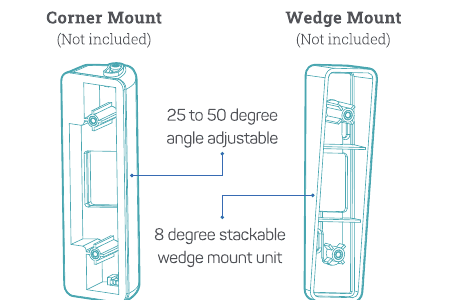
- Suporte de canto (não incluído) — ângulo ajustável de 25 a 50 graus
- Suporte em cunha (não incluído) — unidade de cunha empilhável de 8 graus
Instalação standard.

- A — Retire o parafuso de segurança do vídeo porteiro.
- B — Fixe o suporte de montagem à parede com os parafusos e buchas incluídos.
- C — Encaixe o vídeo porteiro no suporte de montagem.
- D — Aperte o parafuso de segurança na parte inferior para fixar o vídeo porteiro.
9. Alarme antisabotagem
Alarme antifurto antisabotagem. Pode também ativar o alarme antisabotagem nas definições do vídeo porteiro.

- Ativador do alarme antisabotagem
Alarme antisabotagem ativado — Com o alarme ativo, o vídeo porteiro deteta qualquer tentativa de desmontagem através do sensor na sua parte traseira e aciona uma sirene de alarme de 30 segundos. Em simultâneo, inicia-se a gravação de vídeo e é enviada uma notificação de alerta para a conta da app do proprietário.
Alarme antisabotagem desativado — Pode desativar o alarme nas definições do vídeo porteiro para o retirar sem acionar qualquer alarme, por exemplo, para recarregar a bateria ou realizar manutenção de rotina.
10. Resolução de problemas
P1: O vídeo porteiro funciona a bateria?
R1: Sim, está equipado com uma bateria de iões de lítio integrada. Graças à tecnologia de baixo consumo, uma carga completa dura mais de 2 a 3 meses nas condições do nosso laboratório de testes. (Condições do teste: 10 eventos por dia, 15 segundos de gravação de vídeo por evento)
P2: É compatível com alimentação elétrica cablada tradicional?
R2: Não. Se precisar de maior autonomia, sugerimos a adição de um carregador solar para o vídeo porteiro, desde que o local de instalação tenha exposição solar. Contacte o nosso serviço de pós-venda para saber onde adquirir.

P3: É compatível com uma campainha mecânica existente?
R3: Não. O vídeo porteiro inclui uma campainha interior sem fios a bateria para alertar quando um visitante prime o botão de chamada. Se já tiver uma campainha interior, utilize o jumper fornecido para a contornar e garantir alimentação suficiente ao novo vídeo porteiro. A nossa campainha sem fios é 100% wireless e pode ser colocada praticamente em qualquer sítio. A distância de transmissão em espaço aberto é superior a 100 metros (328 pés).
P4: Quantas campainhas interiores sem fios podem ser adicionadas ao vídeo porteiro?
R4: Pode adicionar tantas campainhas sem fios quantas desejar a um único vídeo porteiro.
P5: Suporta zonas de deteção de movimento personalizadas?
R5: Sim. Pode personalizar a zona de deteção nas definições do vídeo porteiro.
P6: O vídeo porteiro suporta armazenamento na nuvem?
R6: O seu vídeo porteiro suporta armazenamento local de vídeo por cartão TF. Pode também ativar o serviço de armazenamento na nuvem a partir da app. Está disponível um período de experimentação gratuito de 7 dias de gravação na nuvem.
Vídeo-porteiro EUKI J10
Manual de utilizador do vídeo-porteiro com bateria EUKI J10 1080P, incluindo configuração, emparelhamento com a campainha interior, instalação e resolução de problemas.
Videoporteiro ieGeek Bell J10
Guia de início rápido do videoporteiro sem fios ieGeek Bell J10, incluindo conteúdo da embalagem, carregamento, configuração Wi-Fi, emparelhamento da campainha interior, instalação e resolução de problemas.