 Documentação CloudEdge App
Videoporteiro inteligente sem fios
Guia de início rápido do videoporteiro inteligente sem fios e da sua campainha interior, abordando a descrição do hardware, a carga, a transferência da app, a configuração do videoporteiro, os estados do LED, o emparelhamento da campainha, a instalação, os suportes angulares opcionais e a resolução de problemas.
O videoporteiro inteligente sem fios é um videoporteiro alimentado por bateria com uma campainha interior sem fios, configurado e gerido através da app CloudEdge.
Precisa de ajuda? A maioria dos problemas resolve-se alterando uma única definição. Se o seu videoporteiro não funcionar como esperado, consulte as Perguntas frequentes sobre o videoporteiro.
Nota: O conteúdo deste manual está sujeito a alterações sem aviso prévio, de acordo com a nossa política de melhoria contínua do produto.
1. Conheça o videoporteiro
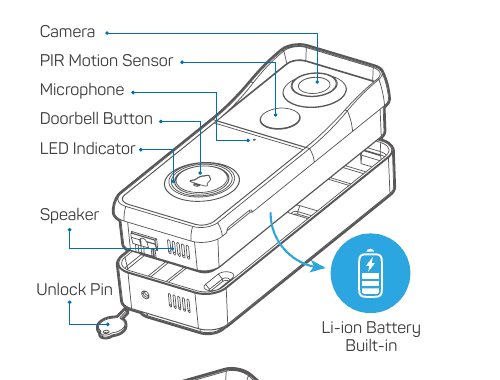
- Câmara
- Sensor de movimento PIR
- Microfone
- Botão do videoporteiro
- Indicador LED
- Altifalante
- Pino de desbloqueio
- Bateria de iões de lítio integrada
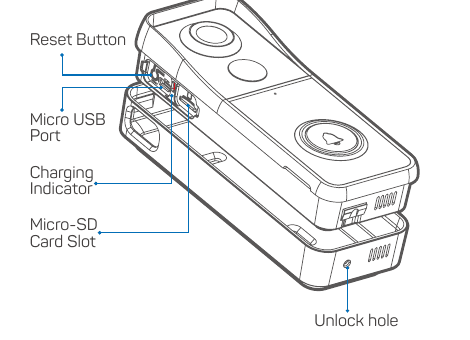
- Botão de reposição
- Porta Micro USB
- Indicador de carga
- Ranhura para cartão Micro-SD
- Orifício de desbloqueio
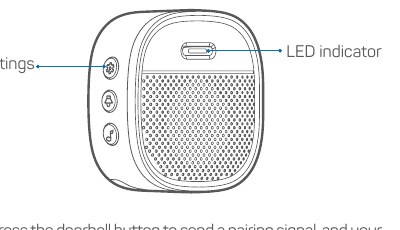
2. Conheça a campainha
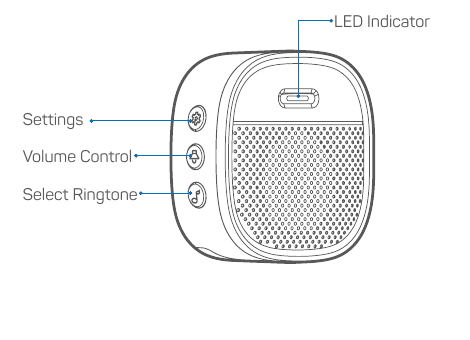
- Indicador LED
- Definições
- Controlo de volume
- Selecionar toque
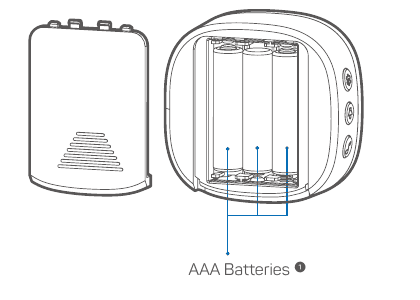
- Pilhas AAA
Respeite as polaridades das pilhas ao instalá-las.
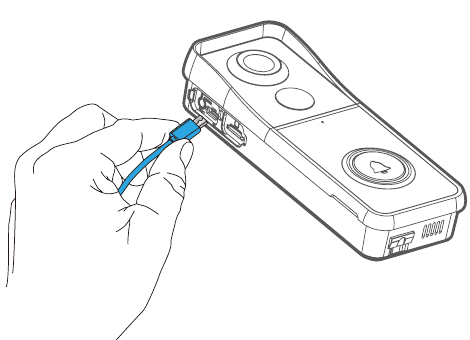
3. Carregue o seu videoporteiro
Antes de instalar o videoporteiro, carregue-o durante cerca de 8 a 10 horas até o LED de carga mudar de VERMELHO para AZUL.
| Estado do LED | Indicação |
|---|---|
| Vermelho fixo | Bateria a carregar |
| Azul fixo | Carga completa |
Carregador compatível (não incluído): Carregador de telemóvel USB (DC 5 V, 1 A ~ 2 A).
4. Transferência da app
Procure 'CloudEdge' nas lojas de aplicações ou digitalize os códigos QR no folheto para transferir a app na App Store (iOS) ou no Google Play (Android).
5. Configurar o videoporteiro
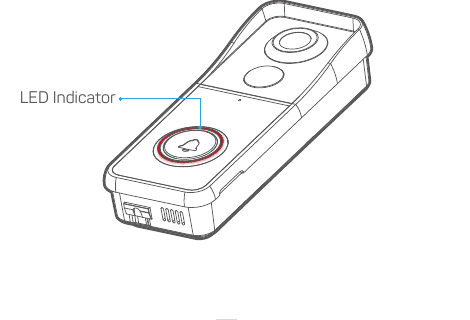
Prima o botão do videoporteiro para o ativar; o indicador LED piscará a vermelho (uma vez por segundo). Caso contrário, prima e mantenha premido o botão de reposição durante 5 segundos para restaurar as predefinições de fábrica.
Siga as instruções da app para concluir a configuração do seu videoporteiro.
Dicas:
- Efetue a configuração perto do seu router Wi-Fi.
- Certifique-se de que o telemóvel está ligado a uma rede Wi-Fi de 2,4 GHz.
- Verifique se o videoporteiro está ligado e se o indicador LED está a piscar a vermelho. Caso contrário, prima e mantenha premido RESET durante 5 segundos.
- Certifique-se de que o sinal Wi-Fi é bom e de que a palavra-passe Wi-Fi está correta.
| Estado do LED | Indicação |
|---|---|
| Vermelho fixo | Anomalia no dispositivo. |
| Piscar vermelho (uma vez/s) | Pronto para a configuração Wi-Fi. |
| Piscar vermelho (duas vezes/s) | A ligar ao Wi-Fi |
| Azul fixo | Dispositivo online |
| Piscar azul (uma vez/s) | Visualização em direto da câmara do videoporteiro |
| Piscar azul (duas vezes/s) | Atualização de firmware em curso |
6. Emparelhar com a campainha interior
Prima o botão SETTING na campainha; esta entrará em modo de emparelhamento durante 20 segundos, com o LED vermelho a piscar.
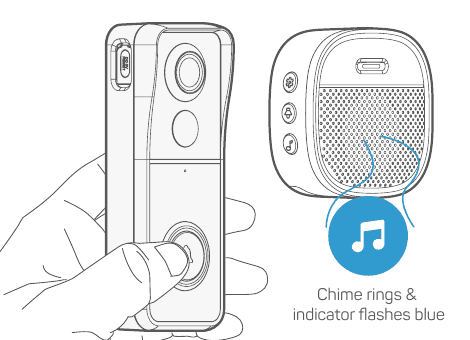
Prima o botão do videoporteiro para enviar o sinal de emparelhamento; a campainha soará e o seu LED azul piscará para confirmar que o emparelhamento foi bem-sucedido.
Definições da campainha
 Definições — Prima para entrar/sair do modo de emparelhamento; mantenha premido durante 5 segundos para restaurar as predefinições de fábrica.
 Controlo de volume — Prima para ajustar o volume: nível 1: 110 dB; nível 2: 100 dB; nível 3: 90 dB; nível 4: 80 dB.
 Seleção de toque — Prima para mudar o toque (4 toques disponíveis).
7. Instalar o videoporteiro
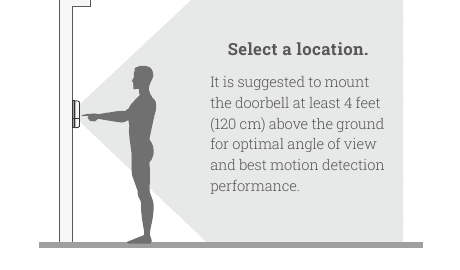
Escolher uma localização
Recomenda-se instalar o videoporteiro a pelo menos 4 pés (120 cm) do chão para obter o melhor ângulo de visão e o melhor desempenho de deteção de movimento.
Montar o videoporteiro
A. Solte o suporte traseiro com o pino de desbloqueio.
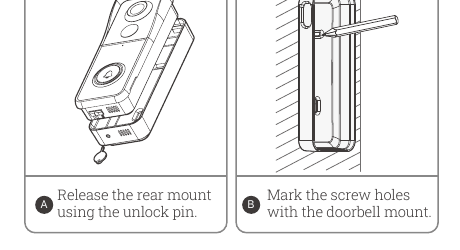
B. Marque os orifícios dos parafusos usando o suporte do videoporteiro como guia.
C. Fixe o suporte traseiro à parede com parafusos e as ferramentas adequadas.
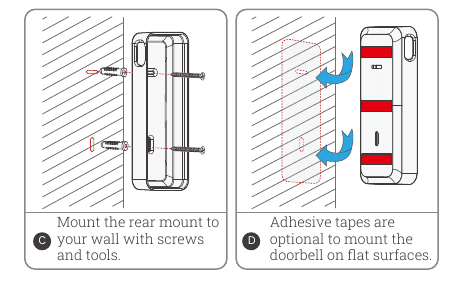
D. Como alternativa, pode utilizar fitas adesivas para montar o videoporteiro em superfícies planas.
E. Encaixe o videoporteiro no suporte traseiro e empurre para bloquear.
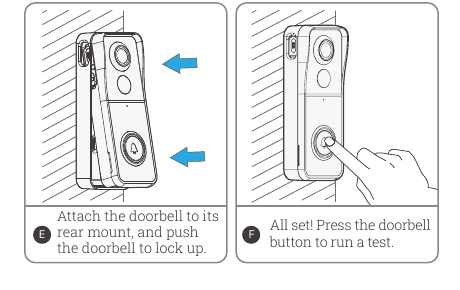
F. Tudo pronto! Prima o botão do videoporteiro para efetuar um teste.
8. Acessório (opcional)
Suportes angulares para o videoporteiro
Pode adquirir os seguintes suportes angulares para orientar o videoporteiro para o ângulo de visão pretendido.
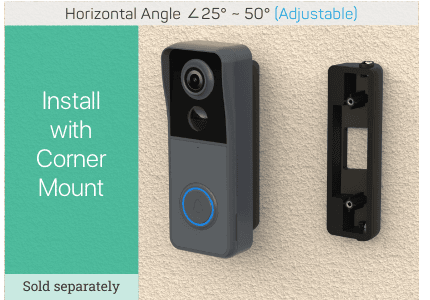
- Instalação com suporte de canto — Ângulo horizontal ∠25° ~ 50° (ajustável). Vendido separadamente.
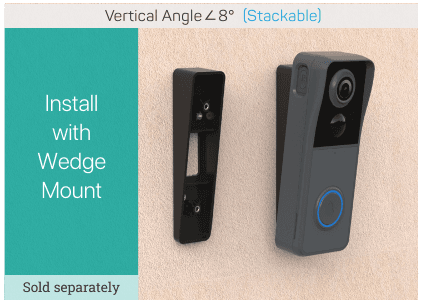
- Instalação com suporte em cunha — Ângulo vertical ∠8° (empilhável). Vendido separadamente.
9. Resolução de problemas
P1: O videoporteiro é alimentado por bateria?
R1: Sim, dispõe de uma bateria de iões de lítio integrada. Graças à tecnologia de baixo consumo de energia, uma carga completa dura mais de 2 a 3 meses nas nossas condições de teste em laboratório (condições de teste: 10 eventos por dia, gravação de vídeo de 15 segundos por evento).
P2: É compatível com ligação elétrica por fio existente?
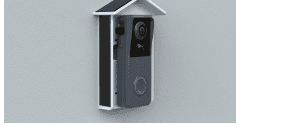
R2: Não. Se precisar de maior autonomia, sugerimos a adição de um carregador solar, desde que a localização do videoporteiro receba luz solar. Contacte o nosso serviço pós-venda para saber onde adquiri-lo.
P3: É compatível com a campainha mecânica existente?
R3: Não. O videoporteiro é fornecido com uma campainha sem fios alimentada por bateria para notificar as pessoas quando um visitante prime o botão. Como é 100% sem fios, pode colocá-la praticamente em qualquer lugar. A distância de transmissão em espaço aberto é superior a 100 metros (328 pés).
P4: Quantas campainhas sem fios podem ser adicionadas ao videoporteiro?
R4: Pode adicionar várias campainhas sem fios ao seu videoporteiro. Além disso, uma campainha pode ser emparelhada com até 8 videoporteiros.
P5: Suporta zonas de deteção de movimento personalizadas?
R5: Sim. Pode personalizar a zona de deteção nas definições do videoporteiro.
P6: O videoporteiro suporta armazenamento na nuvem?
R6: O videoporteiro suporta armazenamento local de vídeo por cartão TF. Também pode ativar o serviço de armazenamento na nuvem na app para guardar clips de vídeo no servidor. Existe um período de avaliação gratuita de gravação na nuvem de 7 dias.
Ainda precisa de ajuda? Visite as Perguntas frequentes sobre o videoporteiro.
Videoporteiro 100% sem fios e campainha
Guia de início rápido do videoporteiro 100% sem fios (modelo Bell J7) e da campainha interior sem fios (modelo Chime06), incluindo carregamento, alimentação da campainha, configuração na app, estados do LED, emparelhamento da campainha, instalação, alerta de adulteração e especificações técnicas.
Manual do utilizador da campainha de vídeo
Configure, carregue, emparelhe e instale a campainha de vídeo com bateria CloudEdge e o seu carrilhão sem fios, com estados dos LED, definições de volume e resolução de problemas.