 Documentação CloudEdge App
Campainha de Vídeo COOAU BELL J6 PLUS
Manual do utilizador completo da campainha de vídeo sem fios COOAU BELL J6 PLUS: configuração com a app CloudEdge, visualização em direto, gravação, emparelhamento do carrilhão, instalação e resolução de problemas.
Este guia explica como configurar e utilizar a Campainha de Vídeo COOAU BELL J6 PLUS com a app CloudEdge.

Precisa de mais ajuda? Consulte as perguntas frequentes sobre a campainha. Pode também enviar um e-mail para [email protected].
1. Suporte pós-venda
Caro cliente,
Muito obrigado por escolher a COOAU!
Por favor, leia este manual cuidadosamente antes de utilizar a campainha de vídeo sem fios. Se tiver algum problema, envie o número da encomenda e uma descrição do problema para [email protected]. Após recebermos a sua mensagem, forneceremos uma solução rápida no prazo de 24 horas.
Muitos problemas podem ser facilmente resolvidos através das definições, como falhas de ligação à rede, atraso na deteção de movimento, instalação e carregamento, alarmes falsos, gestão da bateria, entre outros. Garantimos que todas as câmaras foram cuidadosamente verificadas e embaladas antes do envio.
Oferecemos assistência técnica vitalícia para a sua campainha e teremos todo o prazer em prestar-lhe o máximo apoio possível. Se tiver alguma dúvida durante a utilização, não hesite em contactar-nos. Os nossos engenheiros especializados encontrarão a melhor solução para si.
Com os melhores cumprimentos,
Equipa de Serviço COOAU
Nota:
- A campainha suporta apenas WiFi de 2,4 GHz. Não é compatível com WiFi de 5 GHz.
- Antes de ligar a campainha ao WiFi, certifique-se de que a intensidade do sinal Wi-Fi é superior a 85 %. Se a campainha estiver demasiado longe da fonte do sinal, a primeira ligação poderá não ser concluída com êxito.
- Se o router tiver demasiados dispositivos ligados, a campainha poderá não conseguir ligar-se ao Wi-Fi devido a um conflito de endereços IP.
2. Conteúdo da embalagem
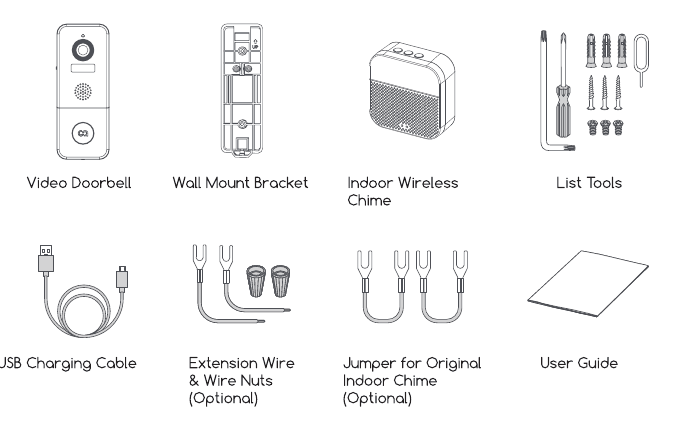
- Campainha de Vídeo
- Suporte de Parede
- Carrilhão Interior Sem Fios
- Ferramentas
- Cabo de Carregamento USB
- Cabo de Extensão e Conectores de Fio (Opcional)
- Jumper para o Carrilhão Interior Original (Opcional)
- Guia do Utilizador
3. Componentes da campainha
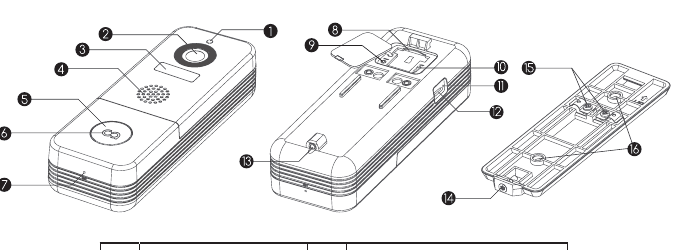
| # | Componente | # | Componente |
|---|---|---|---|
| 1 | Lente fotorresistora | 9 | Botão de reset |
| 2 | Câmara | 10 | Interruptor liga/desliga |
| 3 | Sensor de movimento PIR | 11 | Indicador de carregamento |
| 4 | Altifalante | 12 | Porta Micro USB |
| 5 | Botão da campainha | 13 | Orifício do parafuso de segurança |
| 6 | Indicador LED | 14 | Parafuso de segurança |
| 7 | Microfone | 15 | Terminais de cablagem |
| 8 | Ranhura para cartão de memória | 16 | Orifícios para parafusos do suporte |
4. Componentes do carrilhão

| # | Componente | # | Componente |
|---|---|---|---|
| 1 | Seleção de toque | 5 | Indicador LED azul |
| 2 | Controlo de volume | 6 | Compartimento de pilhas |
| 3 | Definições (Emparelhar / Reset) | 7 | Porta de alimentação Micro USB |
| 4 | Indicador LED vermelho | 8 | Pilhas AA x 3 |
Descrição das funções dos botões
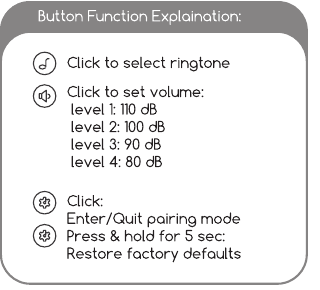
- Seleção de toque — Prima para selecionar o toque.
- Controlo de volume — Prima para definir o volume: nível 1: 110 dB, nível 2: 100 dB, nível 3: 90 dB, nível 4: 80 dB.
- Definições — Prima: entrar/sair do modo de emparelhamento. Manter premido durante 5 seg: restaurar as predefinições de fábrica.
5. Configurar a campainha

Ligue a campainha com o interruptor liga/desliga na parte traseira. Mantenha premido o botão "RESET" durante 5 segundos para restaurar as predefinições de fábrica. O indicador da campainha pisca a vermelho, indicando que está pronta para a configuração do Wi-Fi.
Transfira e instale a app no seu smartphone. Inicie a app e registe uma conta com o seu número de telemóvel ou endereço de e-mail. A campainha funciona com a app CloudEdge (disponível para iOS e Android).
Efetue a configuração perto do seu router Wi-Fi.
Inicie a configuração Wi-Fi seguindo as instruções na app ou os passos do tutorial abaixo.
Passos de configuração na app

- Toque em "+" para adicionar um dispositivo
- Selecione Campainha
- Verifique o estado de alimentação
- Ative a campainha

- Reinicie o dispositivo
- Introduza a palavra-passe Wi-Fi — Selecione a sua rede Wi-Fi de 2,4 G. (Este dispositivo não é compatível com redes Wi-Fi de 5 G.)
- Prepare a leitura do código
- Gere o código QR

- Aguarde a ligação
- Dispositivo adicionado
Ao gerar o código QR, leia-o com o dispositivo a uma distância de 5 a 8 polegadas (12-20 cm). Será emitido um sinal sonoro quando a leitura for bem-sucedida. Coloque a câmara e o telemóvel perto do router para obter o melhor sinal.
Descrição do indicador LED

| Estado do LED | Significado |
|---|---|
| Vermelho fixo | O dispositivo está em anomalia. |
| Piscar vermelho lentamente | Pronto para configuração Wi-Fi. |
| Piscar vermelho rapidamente | O dispositivo está a ligar-se ao Wi-Fi. |
| Azul fixo | Ligado com sucesso à rede Wi-Fi. |
| Piscar azul rapidamente | Atualização de firmware em curso. |
| Desligado | Modo de espera / Dispositivo desligado. |
6. Visualização em direto
Toque no botão de reprodução na página inicial para ver em direto a imagem da sua campainha.

| # | Função | # | Função |
|---|---|---|---|
| 1 | Sair da visualização em direto | 9 | Estado da bateria |
| 2 | Menu de definições | 10 | Botão de captura de ecrã |
| 3 | Marca de data e hora | 11 | Tecla de intercomunicador |
| 4 | Ativar/desativar áudio | 12 | Gravar no telemóvel |
| 5 | Comutação FHD/SD | 13 | Ativar/desativar deteção de movimento |
| 6 | Ecrã completo | 14 | Álbum de fotos/vídeos |
| 7 | Débito de bits da transmissão | 15 | Reprodução de histórico |
| 8 | Estado do sinal Wi-Fi | 16 | Serviço de armazenamento na nuvem |
Nota: A visualização em direto não ativa a gravação do dispositivo.
7. Definições
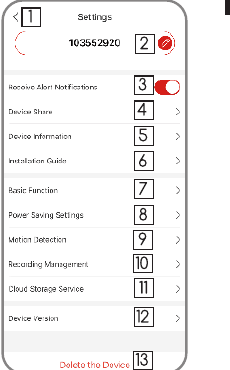
| # | Definição | # | Definição |
|---|---|---|---|
| 1 | Voltar à visualização em direto | 8 | Definições de poupança de energia |
| 2 | Editar o nome do dispositivo | 9 | Definições de deteção de movimento |
| 3 | Receber/bloquear notificações de alertas | 10 | Gestão de gravações |
| 4 | Partilhar o dispositivo com outros utilizadores | 11 | Definição de armazenamento na nuvem |
| 5 | Informações sobre o dispositivo | 12 | Versão do dispositivo |
| 6 | Guia de instalação | 13 | Eliminar o dispositivo |
| 7 | Função básica |
8. Gravação
Se o cartão Micro SD estiver corretamente instalado, pode reproduzir os clips de vídeo gravados após eventos de movimento ou chamadas de visitantes. (A visualização em direto não ativa a gravação do dispositivo.) Também pode fazer cópias de segurança dos vídeos na nuvem, desde que tenha ativado o serviço de armazenamento na nuvem (pago após um período de avaliação gratuita de 7 dias).

- Pesquisar vídeo por data
- Pesquisar vídeo por eventos
- Ampliar / reduzir a linha cronológica
- Interface de armazenamento na nuvem — Ative para habilitar a gravação na nuvem.
9. Reprodução de histórico
Toque em "Histórico" para reproduzir os clips de vídeo gravados no cartão MicroSD.
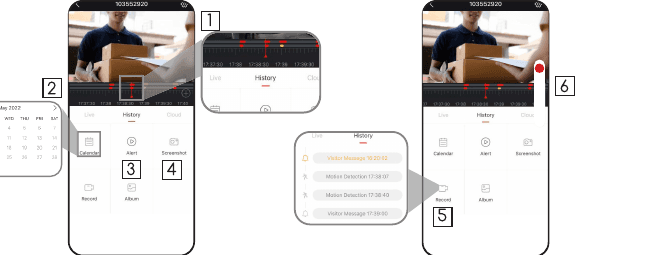
- Linha Cronológica: Deslize a linha cronológica para a esquerda ou para a direita para localizar as gravações por período de tempo. A barra vermelha indica a duração do vídeo. O ponto amarelo assinala o momento em que alguém premiu o botão da campainha. O ponto vermelho assinala o momento em que foi detetado um movimento.
- Calendário: Consulte o histórico de vídeos por data. Os números a verde indicam as datas com gravações disponíveis.
- Captura de ecrã: Toque para tirar uma fotografia e guardá-la em Eu → Fotos e Vídeos, onde a pode partilhar com outros.
- Gravar: Toque para iniciar a gravação de um vídeo; toque novamente para terminar e guardar em Eu → Fotos e Vídeos, onde pode partilhar os clips com outros.
- Alarme: Toque nos registos de alarme listados para localizar e reproduzir rapidamente cada vídeo de alarme. O ícone de sino representa as chamadas de visitantes; o ícone de figura em movimento representa as gravações de deteção de movimento.
- Zoom da linha cronológica: Deslize para cima para ampliar a linha cronológica e para baixo para reduzir.
10. Ligar o carrilhão
1. Alimentar o carrilhão
O carrilhão pode ser alimentado por 3 pilhas AA (incluídas) ou por um adaptador de corrente DC 5V-1A.

Prima o botão de reset — Prima RESET apenas uma vez; o indicador do carrilhão pisca a vermelho, indicando que está em modo de emparelhamento.
Prima o botão da campainha — Prima o botão da campainha e o carrilhão soará com o LED azul a piscar. O emparelhamento foi concluído com sucesso, parabéns!

Nota:
- A campainha comunica com o carrilhão por radiofrequência, e não por Wi-Fi.
- Pode associar diferentes carrilhões conforme necessário.
- Mantenha premido o botão RESET do carrilhão durante 5 segundos até o indicador vermelho piscar 3 vezes para desligar o carrilhão da campainha associada.
11. Instalação
A sua campainha dispõe de uma bateria de lítio recarregável incorporada e também funciona com uma fonte de alimentação com fio CA existente de 12V a 24V, permitindo reutilizar a cablagem da sua campainha anterior.
Nota: Para a instalação com cablagem existente, é necessário fazer uma ponte no seu carrilhão mecânico interior para fornecer alimentação suficiente à nova campainha de vídeo.
11.1 Instalação com cablagem existente (Opcional)
Para substituir a sua campainha e carrilhão mecânico existentes, siga os passos de instalação abaixo:
Desative o disjuntor principal da sua habitação.
Faça uma ponte no seu carrilhão interior com o jumper fornecido.
Na maioria dos casos, o circuito da campainha existente é semelhante à imagem abaixo. Retire a tampa do carrilhão interior e desaperte os parafusos dos terminais "FRONT" e "TRANS". Utilize o jumper fornecido para ligar os dois terminais e recoloque a tampa do carrilhão.

Escolha o local para a sua campainha de vídeo.
Determine a posição de montagem da campainha. Verifique se pode reutilizar os orifícios existentes na parede. Caso contrário, faça novos orifícios. Recomenda-se instalar a campainha a pelo menos 4 pés (120 cm) acima do chão para um ângulo de visão ideal e o melhor desempenho de deteção de movimento.

Substitua a sua campainha existente.
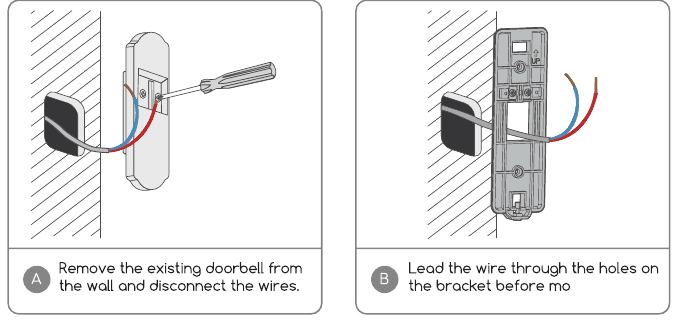
- A — Retire a campainha existente da parede e desligue os fios.
- B — Passe o fio pelos orifícios do suporte antes de o montar.
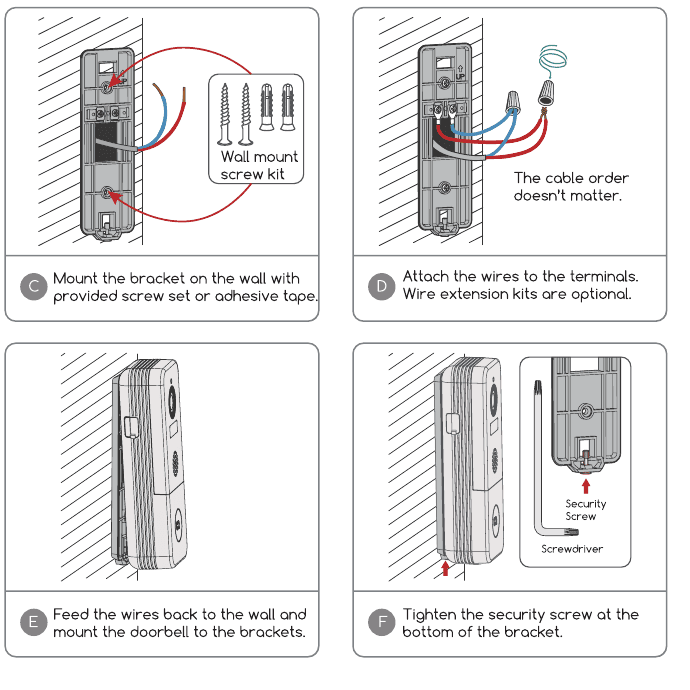
- C — Fixe o suporte na parede com o conjunto de parafusos fornecido ou a fita adesiva.
- D — Ligue os fios aos terminais. Os kits de extensão de cabo são opcionais. A ordem dos cabos não importa.
- E — Passe os fios de volta para a parede e monte a campainha no suporte.
- F — Aperte o parafuso de segurança na parte inferior do suporte.
Restaure a alimentação no disjuntor; a sua campainha está pronta para ser utilizada.
11.2 Instalação sem fios

- A — Separe o suporte da campainha com a ferramenta fornecida.
- B — Marque os orifícios dos parafusos e fixe o suporte na parede com parafusos.
- C — É fornecida fita adesiva para fixar o suporte em superfícies planas. (Opcional)
- D — Fixe a campainha ao suporte de montagem.

- E — Aperte o parafuso de segurança na parte inferior do suporte.
- F — Tudo pronto! Prima o botão da campainha para realizar um teste.
12. Resolução de problemas
P1: A campainha de vídeo funciona a bateria?
R1: Sim, incorpora uma grande bateria de iões de lítio de 10 000 mAh. Graças à tecnologia de baixo consumo de energia, uma carga completa dura mais de 3 meses nas nossas condições de teste em laboratório (20 eventos por dia, 15 segundos de gravação por evento).
P2: Como se liga a cablagem à campainha? A ordem dos cabos importa?
R2: A campainha é compatível com fonte de alimentação com fio DC 12V e AC 12V-24V. O suporte dispõe de 2 parafusos de terminal onde pode ligar cada cabo. A ordem dos cabos não importa.
P3: Encontrei uma porta Micro USB no lado esquerdo. Para que serve?
R3: É a porta de carregamento. Poderá ser necessário carregar a campainha ocasionalmente.
P4: Qual é o alcance Wi-Fi da campainha de vídeo?
R4: A campainha de vídeo funciona com qualquer router, sistema de malha ou modem Wi-Fi de 2,4 GHz. Em testes no exterior, funciona bem na maioria das habitações com até 3 000 pés quadrados (cerca de 280 m²). O alcance Wi-Fi pode variar consoante a potência de transmissão, a distância e os obstáculos existentes.
P5: Instalei a minha campainha de vídeo, mas a qualidade de vídeo ou áudio é fraca. Porquê?
R5: Na interface de visualização em direto, o estado do Wi-Fi é apresentado. Recomenda-se que o sinal Wi-Fi seja superior a 70 % para que a campainha funcione corretamente. Se o problema for causado por um sinal Wi-Fi fraco, tente aproximar o router ou adicione um repetidor Wi-Fi para ampliar o alcance.
P6: A campainha de vídeo é compatível com um carrilhão mecânico interior existente?
R6: Não. A campainha é fornecida com um carrilhão sem fios a pilhas para notificá-lo quando um visitante prime o botão. Se tiver um carrilhão interior existente, utilize o jumper fornecido para fazer uma ponte nesse carrilhão, de modo a fornecer alimentação suficiente à nova campainha de vídeo. O nosso carrilhão sem fios é 100 % sem fios, podendo ser colocado praticamente em qualquer lugar. O alcance em espaço aberto é superior a 100 metros (328 pés).
P7: Quantos carrilhões sem fios podem ser emparelhados com uma campainha de vídeo?
R7: Pode adicionar tantos carrilhões sem fios quantos desejar a uma única campainha de vídeo.
P8: A sensibilidade da deteção de movimento é ajustável?
R8: Sim. Nas definições da campainha estão disponíveis 5 níveis de sensibilidade.
P9: Como é que a campainha de vídeo deteta movimentos? É possível desativar a deteção de movimento?
R9: A câmara deteta movimentos através do mais recente sensor de movimento PIR e, de seguida, aplica uma deteção de forma humana para reduzir a taxa de falsos alarmes. Pode ajustar a sensibilidade de deteção, programar intervalos de alarme e desativar a deteção de movimento consoante os diferentes cenários de utilização.
P10: Instalei um cartão de memória de 16 GB. Quantos dias de gravações de eventos consegue armazenar?
R10: O débito de bits do vídeo é de cerca de 100 KB/s. Com 10 gravações de eventos por dia e 20 segundos por clip, um cartão de 16 GB é capaz de armazenar 24 meses de gravações.
P11: A campainha suporta armazenamento na nuvem?
R11: A sua campainha suporta armazenamento local por cartão Micro SD e também armazenamento na nuvem. Pode ativar o serviço de armazenamento na nuvem na app. Está disponível um período de avaliação gratuita de 7 dias de gravação na nuvem.
Manual do utilizador da videoporteira CloudEdge
Configure, carregue, emparelhe e instale a videoporteira CloudEdge a bateria e o seu campainha sem fios, com indicações LED, ajuste de volume, alarme antivandalismo e resolução de problemas.
Vídeo-porteiro EUKI J10
Manual de utilizador do vídeo-porteiro com bateria EUKI J10 1080P, incluindo configuração, emparelhamento com a campainha interior, instalação e resolução de problemas.