 Documentação CloudEdge App
Guia de início rápido da campainha de vídeo Zulino
Guia de início rápido da campainha de vídeo sem fios Zulino com carrilhão, abrangendo o conteúdo da embalagem, apresentação do produto, configuração da app CloudEdge, emparelhamento do carrilhão, instalação, carregamento e resolução de problemas.
A Zulino Doorbell Camera Wireless with Chime é uma campainha de vídeo alimentada por bateria com carrilhão interior sem fios, gerida através da app CloudEdge.
Precisa de ajuda? Muitos problemas resolvem-se alterando uma única definição. Se a sua campainha não funcionar como esperado, consulte a secção Resolução de problemas abaixo, ou navegue nas Perguntas frequentes sobre a campainha.

1. Conteúdo da embalagem
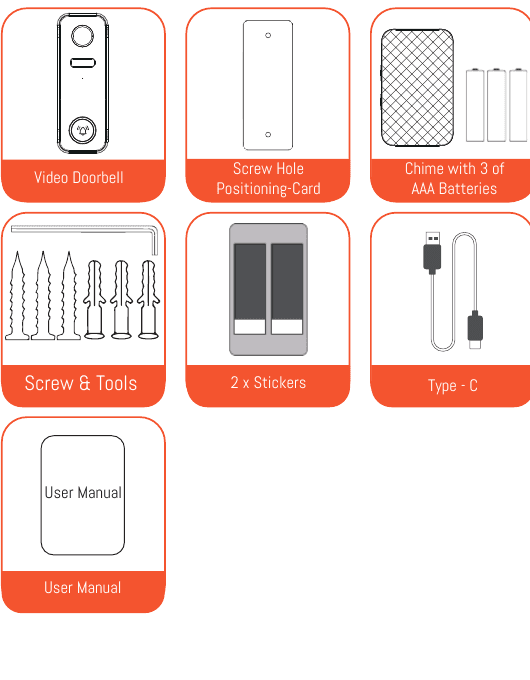
- Campainha de vídeo
- Gabarit de furação
- Carrilhão com 3 pilhas AAA
- Parafusos e ferramentas
- 2 x Autocolantes
- Type-C (cabo)
- Manual do utilizador
2. Apresentação do produto
A campainha de vídeo

- Objectiva óptica FHD
- Sensor de movimento PIR
- Microfone
- Indicador LED
- Botão da campainha
- Parafuso de segurança
- Botão de alarme antifurto
- Tecla de reposição
- Type-C
- Ranhura para cartão Micro SD
- Indicador de carregamento
- Altifalante
| Componente | Descrição |
|---|---|
| Botão da campainha | Prima brevemente durante mais de 1 segundo para ligar o dispositivo; prima longamente durante mais de 5 segundos para o desligar. |
| Tecla de reposição | Prima e mantenha premido RESET durante 5 segundos para repor o dispositivo. Ouvirá o som «Bugu» se a reposição for bem-sucedida. |
| Ranhura para cartão Micro SD | Suporta armazenamento local em cartão Micro SD (capacidade máxima de 128 G) |
| Indicador de carregamento | Vermelho: a carregar / Azul: carregamento concluído |
| Indicador LED | Vermelho fixo: anomalia no dispositivo / Vermelho a piscar lentamente: pronto para ligação Wi-Fi / Vermelho a piscar rapidamente: a ligar ao Wi-Fi / Azul fixo: Wi-Fi ligado com êxito |
| Microfone | Capta o som para os seus vídeos |
| Sensor PIR | Detecta objectos em movimento até 50 FT de distância |
| Altifalante | Saída de áudio bidirecional |
| Type-C | Utilize o cabo Type-C ou um carregador USB de 5 V/2 A (não incluído) para carregar a campainha de vídeo |
O carrilhão sem fios

- Botão de toque
- Botão de ligação/volume — prima longamente para associar a campainha; prima brevemente para alterar o volume (3 níveis de volume)
- Luz indicadora
- Compartimento das pilhas
3. Transferência da app e configuração do dispositivo
Instalação da app
- Método 1: Transfira a app «CloudEdge» a partir da App Store (dispositivos iOS) ou do Google Play (dispositivos Android).
- Método 2: Digitalize o código QR abaixo para transferir a app.

Notas: Na primeira utilização da app, PERMITA as duas autorizações seguintes.
- Permita que «CloudEdge» aceda aos dados móveis e à WLAN; caso contrário, não poderá adicionar dispositivos.
- Permita que «CloudEdge» receba mensagens; caso contrário, o telemóvel não receberá notificações push quando o sensor de movimento for activado ou o botão da campainha for premido.
Criação de conta
Passo 1: Abra a app e toque em «Registar agora» para criar uma conta. Se já tiver uma conta, toque em «Iniciar sessão».
Passo 2: Introduza o seu endereço de e-mail ou número de telemóvel (recomenda-se o e-mail) e aceite o acordo de privacidade. Em seguida, introduza o nome de utilizador e a palavra-passe.

Notas:
- Toque em «Concordar» com o «Acordo de utilizador e Política de privacidade»;
- Se o código de verificação expirar, tente novamente mais tarde;
- Se não encontrar o código de verificação na caixa de entrada, verifique a pasta de spam.
Configuração do dispositivo
Toque em «Adicionar dispositivo».
Seleccione «Campainha inteligente» e toque em «Campainha de vídeo inteligente».
Prima brevemente o botão da campainha durante cerca de 1 segundo para ligar o dispositivo.

Toque em «Seguinte».
Prima e mantenha premida a tecla de reposição para repor o dispositivo e aguarde até o indicador LED piscar a VERMELHO; em seguida, toque em «Seguinte». (Se não encontrar a tecla de reposição, consulte a dica 3 no final desta secção.)
Seleccione a sua rede Wi-Fi de 2,4 GHz e introduza correctamente a palavra-passe Wi-Fi. (Se a sua rede Wi-Fi combinar as bandas de 2,4 GHz e 5 GHz, consulte a dica 4 no final desta secção.)

Prepare-se para digitalizar o código QR.
Use a câmara da campainha para digitalizar o código QR apresentado no ecrã do seu telemóvel (não o código QR impresso neste manual).
Aguarde a ligação.

Ligação estabelecida com êxito!
Coloque a câmara no local pretendido.
Dicas:
-
Configure a campainha de vídeo numa zona com bom sinal Wi-Fi. Recomenda-se colocá-la próximo do router durante a configuração.
-
Prima brevemente o botão da campainha durante mais de 1 segundo para ligar o dispositivo.
-
Utilize um alfinete ou a ponta de uma caneta para manter a tecla de reposição premida até ouvir o som «Bugu», o que indica que a reposição foi bem-sucedida; aguarde então que o indicador LED pisque a VERMELHO. Para localizar a tecla de reposição, retire o suporte de montagem do dispositivo, abra a tampa de silicone no lado esquerdo e encontrará a tecla de reposição.

- Tenha em atenção que este dispositivo só suporta redes Wi-Fi de 2,4 GHz. No passo 6, seleccione a rede de 2,4 GHz. Se a sua rede Wi-Fi combinar as bandas de 2,4 GHz e 5 GHz, separe-as em duas redes distintas. Eis como proceder:
a. Aceda à página «Definições de rede sem fios» do router. b. Nas definições de 2,4 GHz, altere o nome da rede Wi-Fi (SSID) para «xx-24G» e guarde. c. Nas definições de 5 GHz, altere o nome da rede Wi-Fi (SSID) para «XX-5G» e guarde. d. Após a alteração dos nomes, encontrará «XX-24G» e «XX-5G» separadamente na pesquisa de redes Wi-Fi do telemóvel.
4. Ligação do carrilhão sem fios
Ligue o carrilhão sem fios.
Retire primeiro a película protectora das pilhas AAA e instale-as na direcção correcta de acordo com as marcas de polaridade no compartimento do carrilhão. (O carrilhão usa pilhas AAA, facilmente adquiríveis em qualquer loja se as fornecidas estiverem gastas. As pilhas AAA não são recarregáveis.)

Prima longamente o botão de ligação/volume até a luz indicadora piscar a azul, o que indica que o carrilhão sem fios está pronto para ser associado.

Nos 5 segundos após concluir o passo 2, prima brevemente o botão da campainha de vídeo para associá-la. O carrilhão tocará, confirmando que a ligação foi estabelecida com êxito. (Coloque a campainha de vídeo próximo do carrilhão sem fios antes de configurar a ligação.)
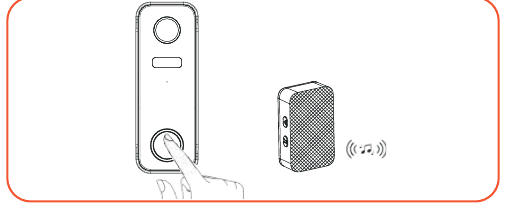
Definições do carrilhão.
- Para alterar o volume do carrilhão sem fios, prima brevemente o botão de ligação/volume.
- Para alterar o toque do carrilhão sem fios, prima brevemente o botão de toque para seleccionar a sua preferência.
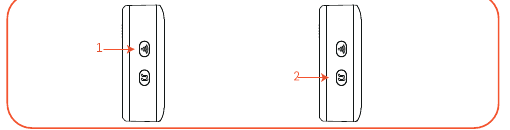
Dicas:
- Pode associar um número ilimitado de carrilhões a uma campainha de vídeo e vice-versa.
- Prima longamente o botão de ligação/volume para colocar o carrilhão em modo de associação ou para o desligar da campainha de vídeo associada.
5. Instalação da campainha de vídeo
Retire o suporte de montagem da campainha de vídeo.

Monte o suporte na parede:
- Opção 1: Marque os orifícios de furação e fixe o suporte na parede com os parafusos fornecidos.
- Opção 2: Utilize os autocolantes adesivos de alta resistência. Tenha em atenção que os autocolantes demoram aproximadamente 1 hora a atingir metade da resistência máxima e 72 horas a atingir a resistência definitiva.
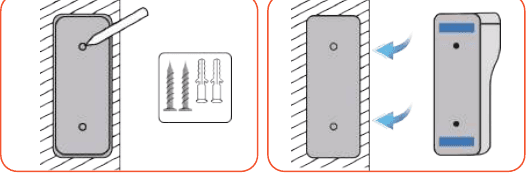
Encaixe o dispositivo no suporte fixo.
Aperte o parafuso de segurança na parte inferior do suporte.
Tudo pronto! Prima o botão da campainha para fazer um teste.
6. Carregamento da campainha de vídeo
Utilize o cabo Micro USB de 5 V/2 A incluído ou um carregador USB de 5 V/2 A (não incluído) para carregar a campainha de vídeo. (O carregamento completo demora aproximadamente 8 a 12 horas.)
Durante o carregamento, a luz vermelha junto à porta USB fica acesa; quando o carregamento estiver completo, a luz azul junto à porta USB fica acesa.
Dicas:
- A bateria integrada não está totalmente carregada e o dispositivo é entregue desligado por motivos de segurança durante o transporte.
- CARREGUE O DISPOSITIVO COMPLETAMENTE antes da primeira utilização.
7. Resolução de problemas
1. Não é possível registar na app
- Verifique se a ligação à Internet do telemóvel está a funcionar normalmente;
- Aceite o acordo de serviço e a política de privacidade;
- Verifique se o código de verificação está na pasta de spam;
- Se não conseguir registar com dados móveis, tente com Wi-Fi. Se nenhum dos dois permitir obter o endereço do servidor, verifique se outras aplicações funcionam normalmente;
- Durante a instalação, permita que a app aceda à sua localização e a todas as permissões; o sistema seleccionará automaticamente o melhor servidor;
- Se as soluções acima não resultarem, desinstale e reinstale a app, concedendo a localização e todas as permissões durante a instalação.
2. Impossível ligar à rede
1) Impossível ligar ao Wi-Fi:
- Active o DHCP do router;
- Certifique-se de que a câmara não está na lista negra nas definições MAC do router;
- Desactive o Wi-Fi de 5 GHz no router (nota: contacte o fabricante do router se não conseguir desactivá-lo);
- Após ligar ao Wi-Fi de 2,4 GHz, verifique no telemóvel se tem acesso à Internet;
- Certifique-se de que os dispositivos móveis estão ligados ao mesmo router que a câmara;
- Quando a rede estiver a funcionar normalmente, reponha a câmara e volte a ligá-la.
2) Problema com a palavra-passe Wi-Fi:
- Verifique se a palavra-passe Wi-Fi da câmara corresponde à do router ligado.
- Verifique se a palavra-passe Wi-Fi introduzida contém espaços ou caracteres especiais (@, #, %, &).
3) Wi-Fi de 5 GHz desligado, impossível ligar ao Wi-Fi:
- Desactive a rede de 5 GHz e mantenha apenas a rede de 2,4 GHz.
- Desligue o router e reinicie a câmara;
- O nome da rede Wi-Fi não deve conter termos como «5Ghz».
3. Sem notificação de alarme de detecção de movimento
- Active a permissão de notificações push da app nas definições do sistema do dispositivo móvel;
- Alguns telemóveis Android não conseguem receber notificações de alarme;
- Active a detecção de movimento na app;
- Os alertas por SMS e e-mail não são suportados de momento.
4. Notificações de detecção de movimento demasiado frequentes
- Se a sensibilidade de detecção de movimento for muito elevada, as alterações de luminosidade também podem activar o alarme;
- Reduza a sensibilidade dos alarmes (recomenda-se o nível baixo).
5. Armazenamento na nuvem e em cartão SD?
- Pode optar por guardar os vídeos num cartão SD local ou na nuvem. Este produto não inclui cartão SD. Se precisar de um, adquira-o separadamente. O cartão SD deve ter uma capacidade entre 8 e 128 G e o formato FAT32. Recomenda-se um cartão SD padrão de Classe 10.
- Pode também utilizar o armazenamento na nuvem (gratuito durante 7 dias), mas é necessária uma subscrição paga após esse período. É opcional.
6. O cartão SD aparece como danificado após inserção
- Antes de inserir o cartão SD, desligue a alimentação. Ligue a alimentação após inserir o cartão;
- O cartão SD deve ser formatado no computador antes de ser utilizado.
7. Como partilhar o dispositivo?
Esta função está disponível através de «Partilha de dispositivo».
-
Em primeiro lugar, o seu familiar deve instalar a app, criar uma nova conta, iniciar sessão e obter o código QR da nova conta a partir da app;
-
Abra o seu dispositivo, inicie sessão na sua conta «Cloudedge», aceda à página de definições e toque em «Partilha de dispositivo», depois em «Adicionar» e «Digitalizar código QR». Use a câmara do seu telemóvel para digitalizar o código QR da conta com a qual pretende partilhar.
Manual do utilizador da campainha de vídeo XTU
Guia de configuração e utilização da campainha de vídeo XTU 2K com a app CloudEdge: carregamento, emparelhamento Wi-Fi, campainha interior, instalação e alarme antirroubo.
Guia de início rápido da câmara ANRAN HD WiFi a bateria (Micro-USB, com luz estroboscópica e partilha de dispositivo)
Guia de configuração da câmera de segurança ANRAN HD WiFi com bateria, abrangendo o conteúdo da embalagem, a visão geral do produto, a instalação, o registro de conta, o emparelhamento WiFi, a detecção de pessoas, o compartilhamento do dispositivo e as perguntas frequentes.