 Documentação CloudEdge App
Guia de início rápido da câmara ANRAN HD WiFi a bateria (Micro-USB, com luz estroboscópica e partilha de dispositivo)
Guia de configuração da câmera de segurança ANRAN HD WiFi com bateria, abrangendo o conteúdo da embalagem, a visão geral do produto, a instalação, o registro de conta, o emparelhamento WiFi, a detecção de pessoas, o compartilhamento do dispositivo e as perguntas frequentes.
Este guia explica como configurar e usar a câmera de segurança ANRAN HD WiFi com bateria por meio do aplicativo CloudEdge.
Precisa de mais ajuda? Consulte as Perguntas frequentes sobre a câmera com bateria.
1. Conteúdo da Embalagem
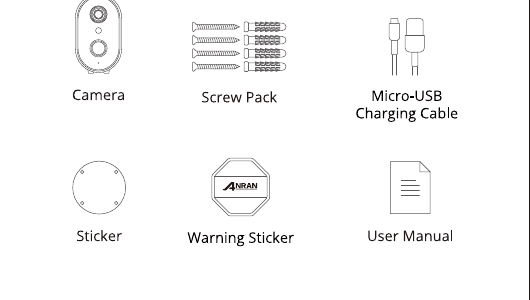
- Câmera
- Kit de Parafusos
- Cabo de Carregamento Micro-USB
- Adesivo
- Adesivo de Aviso
- Manual do Usuário
2. Visão Geral do Produto
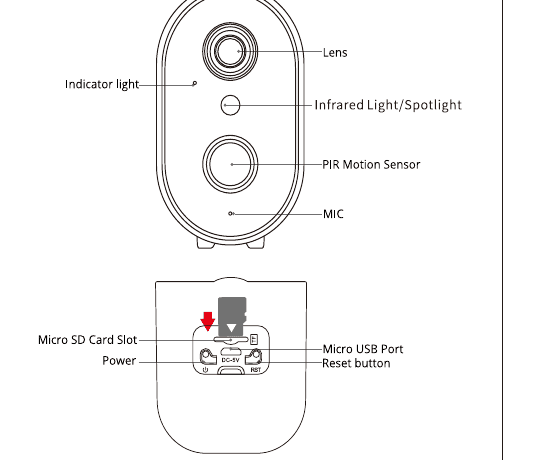
Frente:
- Lente
- Luz indicadora
- Luz infravermelha / Holofote
- Sensor de movimento PIR
- MIC
Verso:
- Slot para cartão Micro SD
- Energia
- Porta Micro USB
- Botão de reinicialização
Insira o cartão Micro SD na direção indicada no diagrama. O cartão Micro SD pode FICAR PRESO se for inserido incorretamente e o dispositivo pode ser danificado.
- Slot para cartão SD: Compatível com cartão micro SD para armazenamento local (máximo de 128 GB).
- Botão de reinicialização: Usado para restaurar a câmera às configurações de fábrica (mantenha pressionado por 5 a 8 s).
- Capacidade do cartão exigida: 8 a 128 GB.
- Velocidade de leitura e gravação exigida: nível class10.
- Formato de arquivo: FAT32.
3. Instalação e Configuração do Aplicativo
Pesquise "ANRAN" na Apple Store ou no Google Play para baixar o aplicativo.
- pelo Google Play
- pela Apple Store
- ou escaneie o QR code impresso no manual
4. Instalação da Câmera
Escolha a Altura e o Local
Instale a anranCam a 2 a 3 m (7 a 10 pés) acima do solo. Essa altura maximiza o alcance da detecção de movimento da anranCam. Evite posicionar a anranCam sob luz solar direta.
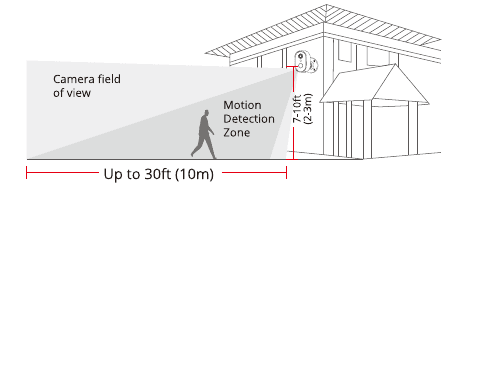
- Campo de visão da câmera
- Zona de detecção de movimento
- Altura de instalação — 2 a 3 m (7 a 10 pés)
- Distância de detecção — Até 10 m (30 pés)
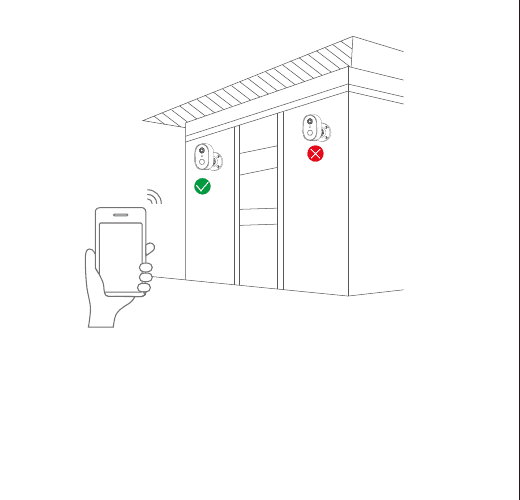
Teste o Sinal WiFi na Posição de Instalação
Use um celular para testar a qualidade do sinal WiFi na posição de instalação antes de instalar a câmera. Certifique-se de que o roteador WiFi consegue fornecer um bom sinal WiFi.
5. Registrar uma Conta
Abra o aplicativo para criar uma conta. Acesse a tela de login e toque em "Cadastrar-se".
Cadastre-se com seu endereço de e-mail e toque em "Avançar".
Defina um "Apelido" e uma "Senha" para o aplicativo e toque em "Concluir" para finalizar.
6. Configurar o WiFi da Câmera
A câmera WiFi só pode se conectar a um sinal WiFi de 2.4 GHz. Ela não é compatível com WiFi de 5 GHz. Portanto, para o funcionamento normal, basta conectá-la ao sinal WiFi da residência na faixa de frequência de 2.4 GHz.
Coloque o celular e a câmera próximos ao roteador, mantendo uma distância de até 5 metros.
Faça login no "ANRAN" e toque no ícone "+" no centro. Toque em "Câmera com Bateria" para adicionar o dispositivo.
Reinicialize o dispositivo e aguarde até que a luz indicadora pisque em VERMELHO; em seguida, toque em "Avançar".
Selecione a rede Wi-Fi à qual o dispositivo deve se conectar (o Wi-Fi da sua residência), insira a senha e toque em "Avançar".
Com o dispositivo, escaneie o QR code exibido no celular conforme indicado na figura e, ao ouvir o som de confirmação, prossiga para a próxima etapa.
Após a configuração de rede ser concluída com êxito, defina o nome e a senha do dispositivo para adicioná-lo com sucesso; em seguida, você poderá visualizar a imagem da câmera em tempo real.
7. Detecção de Pessoas
Ative a detecção de pessoas para que o alerta seja acionado somente quando for detectado movimento humano.
Toque no botão de Configurações e selecione "Gerenciamento de Alarmes"; em seguida, ative a "Detecção de Movimento", toque em "Modo de Funcionamento do Alarme", selecione "Modo Personalizado" e toque no botão de Configurações para definir o alarme de detecção de pessoas.
- Tempo de Gravação: A duração de cada vídeo de alarme.
- Intervalo de Alarme: Intervalo entre cada notificação de alarme.
Se quiser detectar outros objetos em movimento, como veículos, desative a opção de detecção de pessoas. Não ative a "Detecção Diurna" nem a "Detecção Noturna".
8. Aviso Sonoro e Luz Estroboscópica
O aviso sonoro e a luz estroboscópica só funcionam à noite.
Há três modos de alarme disponíveis:
- Aviso sonoro: Quando o movimento ou a forma humana é detectado, a câmera emite um alarme sonoro.
- Aviso por luz branca: Quando o movimento ou a forma humana é detectado, a câmera emite um alarme luminoso.
- Aviso sonoro e luz estroboscópica: Quando o movimento ou a forma humana é detectado, a câmera emite um alarme sonoro e luminoso.
9. Compartilhamento do Dispositivo
A câmera só pode ser adicionada por uma conta do aplicativo. Se outros familiares quiserem visualizar a câmera, você pode compartilhá-la com sua família por meio da função de compartilhamento do aplicativo.
Toque no botão de Configurações e selecione "Compartilhar Dispositivo" → "Adicionar" → "Inserir conta" e digite a conta do aplicativo da outra pessoa; em seguida, seu familiar receberá uma mensagem de compartilhamento no aplicativo. Basta tocar em Aceitar para visualizar a câmera que você compartilhou.
10. Perguntas Frequentes
P: O dispositivo aparece como off-line?
R:
- Verifique se o equipamento está ligado.
- Verifique se a rede Wi-Fi está em boas condições e reinicie o roteador.
- Se o dispositivo estiver muito distante do roteador, o que impede a obtenção de um bom sinal Wi-Fi, recomenda-se aproximar o roteador ou adicionar um amplificador de Wi-Fi para melhorar o desempenho do Wi-Fi da residência.
- Exclua a câmera da sua conta CloudEdge e adicione-a novamente após reinicializar o dispositivo.
- Verifique se o firmware do dispositivo e o aplicativo estão na versão mais recente.
P: Por que o dispositivo continua na lista de dispositivos após a reinicialização?
R: A reinicialização do dispositivo apenas redefine a configuração de rede da câmera, mas não altera a configuração no aplicativo. Para remover a câmera, ela precisa ser excluída pelo aplicativo.
P: Como mudar a câmera para outro roteador?
R: Primeiro remova e reinicialize o dispositivo no aplicativo e, em seguida, configure-o novamente pelo aplicativo.
P: Por que o dispositivo não reconhece o cartão SD?
R: Recomenda-se inserir o cartão SD com o dispositivo desligado. Confirme se o cartão SD está funcionando normalmente e se o formato é FAT32. Além disso, o cartão TF pode não ser reconhecido quando a conexão com a internet está ruim.
P: Por que não recebo as notificações no aplicativo do celular?
R: Confirme se o aplicativo está em execução no celular e se a função de lembrete correspondente está ativada; verifique também se as notificações de mensagens e as permissões estão habilitadas no sistema do celular.
Declaração de Segurança
Declaração da FCC
Este dispositivo está em conformidade com a Parte 15 das Normas da FCC. A operação está sujeita às duas condições a seguir: (1) este dispositivo não pode causar interferência prejudicial e (2) este dispositivo deve aceitar qualquer interferência recebida, incluindo interferências que possam causar funcionamento indesejado.
Aviso: Alterações ou modificações não aprovadas expressamente pela parte responsável pela conformidade podem anular a autorização do usuário para operar o equipamento.
Observação: Este equipamento foi testado e está em conformidade com os limites para dispositivos digitais de Classe B, de acordo com a Parte 15 das Normas da FCC. Esses limites foram concebidos para fornecer proteção razoável contra interferência prejudicial em uma instalação residencial. Este equipamento gera, utiliza e pode irradiar energia de radiofrequência e, se não for instalado e utilizado de acordo com as instruções, pode causar interferência prejudicial às comunicações por rádio. No entanto, não há garantia de que não ocorrerá interferência em uma instalação específica. Se este equipamento causar interferência prejudicial à recepção de rádio ou televisão, o que pode ser verificado ligando e desligando o equipamento, recomenda-se ao usuário tentar corrigir a interferência por meio de uma ou mais das seguintes medidas: (1) Reorientar ou reposicionar a antena receptora. (2) Aumentar a distância entre o equipamento e o receptor. (3) Conectar o equipamento a uma tomada de um circuito diferente daquele ao qual o receptor está conectado. (4) Consultar o revendedor ou um técnico de rádio/TV experiente para obter ajuda.
Declaração de Exposição à Radiofrequência da FCC
O dispositivo foi avaliado e atende aos requisitos gerais de exposição à RF. O dispositivo pode ser usado em condições de exposição fixa/móvel. A distância mínima de separação é de 20 cm.
Aviso: Cabos blindados — Todas as conexões com outros dispositivos de computação devem ser feitas com cabos blindados para manter a conformidade com as normas da FCC.
Dicas de Garantia
Preencha as informações a seguir ou escaneie o QR code para ativar a garantia gratuita de 12 meses a partir da data do pedido.
Após concluir o preenchimento ou a leitura, tire uma foto e envie para o e-mail ([email protected]). Assim, sua garantia gratuita entrará em vigor!
Durante o período de garantia, se qualquer peça do produto for danificada, entre em contato conosco imediatamente e ofereceremos uma solução satisfatória.
- Data do Pedido
- Número/ID do Pedido
- E-mail do Comprador
- Telefone do Comprador
Guia de início rápido da campainha de vídeo Zulino
Guia de início rápido da campainha de vídeo sem fios Zulino com carrilhão, abrangendo o conteúdo da embalagem, apresentação do produto, configuração da app CloudEdge, emparelhamento do carrilhão, instalação, carregamento e resolução de problemas.
Guia de início rápido da câmera ANRAN HD WiFi com bateria (Micro-USB, 5V 2A)
Guia de início rápido para a câmera de segurança de bateria ANRAN HD WiFi, abrangendo a apresentação do produto, instalação do aplicativo e registro da conta, ligar o dispositivo, emparelhamento Wi-Fi, configurações de detecção de movimento PIR, especificações e perguntas frequentes.