 Documentação CloudEdge App
Manual do utilizador da câmara sem fios a bateria ieGeek (painel solar integrado)
Layout do produto, download do aplicativo e registro de conta, emparelhamento Wi-Fi, carregamento da bateria, instalação, configurações de movimento PIR e perguntas frequentes da câmera com bateria sem fios ieGeek usando o aplicativo CloudEdge.
Este guia abrange a Câmera com Bateria Sem Fios ieGeek e como configurá-la com o aplicativo CloudEdge, incluindo o layout do produto, o download do aplicativo e o registro de conta, o emparelhamento Wi-Fi, o carregamento, a instalação, dicas sobre o sensor de movimento PIR e perguntas frequentes.
Para obter mais ajuda, consulte as Perguntas Frequentes sobre a Câmera com Bateria. Você também pode entrar em contato com a ieGeek pelo e-mail de pós-venda [email protected] — a maioria das dúvidas pode ser respondida pela central de suporte online em www.iegeek.com.
Dica de Aviso:
- Antes de conectar esta câmera ao Wi-Fi, certifique-se de que a intensidade do sinal Wi-Fi seja superior a 75% para manter um bom sinal Wi-Fi.
- Esta câmera sem fio oferece suporte à gravação de eventos quando o Wi-Fi está desconectado.
1. Apresentação do Produto

| # | Peça | # | Peça |
|---|---|---|---|
| 1 | Painel solar | 2 | Lente |
| 3 | Luz infravermelha | 4 | Indicador de carregamento |
| 5 | Refletor | 6 | Microfone |
| 7 | Indicador de status de funcionamento | 8 | Sensor PIR |
| 9 | Botão de redefinição | 10 | Porta de carregamento dedicada |
| 11 | Botão de energia | 12 | Alto-falante |
| 13 | Porta de fixação do suporte | 14 | Slot para cartão SD |
Botões e Indicadores
| Item | Descrição |
|---|---|
| Botão de energia | Mantenha o botão de energia pressionado por 5 segundos para ligar / desligar a câmera |
| Botão de redefinição | Mantenha pressionado por 5 segundos até ouvir "boogu" para redefinir ou restaurar às configurações de fábrica |
| Slot para cartão SD | Oferece suporte a armazenamento local em cartão SD (máximo de 128 GB) |
| Indicador de energia | Laranja indica carregamento, verde indica carga completa |
| Indicador de Status de Funcionamento | Significado |
|---|---|
| Vermelho fixo | A rede da câmera está com problemas |
| Vermelho piscando lentamente | Aguardando conexão Wi-Fi |
| Vermelho piscando rapidamente | Conexão Wi-Fi em andamento |
| Azul fixo | A câmera está funcionando normalmente |
2. Baixe o Aplicativo e Registre a Conta
Baixe o Aplicativo "ieGeek Cam"
- Método 1: Baixe os aplicativos "ieGeek Cam" e "CloudEdge" na App Store (iOS) ou na Google Play (Android).
- Método 2: Escaneie o QR code do aplicativo "ieGeek Cam" para baixá-lo.
Observação: Ao usar o aplicativo pela primeira vez, conceda as 2 autorizações a seguir.
- Permita que o "ieGeek Cam" acesse os dados móveis e o WLAN, caso contrário você não conseguirá adicionar dispositivos.
- Permita que o "ieGeek Cam" receba mensagens push, caso contrário o telefone não receberá notificações push quando a detecção de movimento ou os alarmes sonoros forem acionados.
Registre a Conta
Novos usuários precisam se registrar por e-mail. As etapas específicas são as seguintes:
Dicas:
- Use o endereço de e-mail correto.
- Selecione o prefixo internacional correto.
- Ao registrar uma nova conta, selecione sua região atual. (As câmeras não podem ser compartilhadas entre regiões de registro diferentes.)
3. Como Adicionar a Câmera ao Aplicativo
Antes de começar:
- Insira o cartão Micro SD antes de ligar, caso contrário o cartão SD não poderá ser detectado.
- Posicione a câmera e o smartphone a 30-100 cm (1-3 pés) de distância do roteador para configurar o Wi-Fi.
- Certifique-se de que a câmera use Wi-Fi de 2.4 GHz.
Método 2: Escaneie o Código para Conectar
Na página inicial, toque em "Adicionar" ou em "+" no canto superior direito e, em seguida, toque em "Adicionar dispositivo".
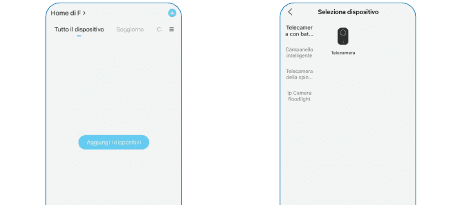
Se o Bluetooth do seu telefone não estiver ligado, o aplicativo exibirá uma janela pop-up; permita que o Bluetooth seja ativado.
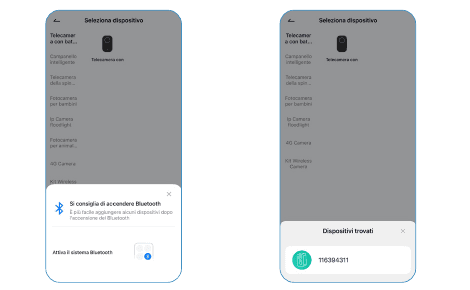
Ligue a câmera. Mantenha pressionado o botão de energia (bateria da câmera) para iniciar o dispositivo. Posicione-a perto do roteador para um sinal melhor.

Insira a senha do Wi-Fi. Selecione uma rede Wi-Fi de 2.4 GHz, digite a senha e confirme.

Aguarde a conexão. O aplicativo mostra o progresso da conexão. Certifique-se de que o dispositivo esteja ligado, conectado ao roteador e que o dispositivo e o telefone estejam na mesma rede.
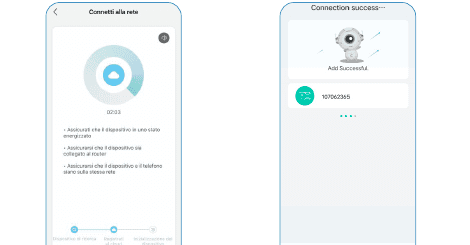
Observação: Se a câmera não ligar, primeiro conecte um adaptador de energia DC 5V 2A para carregá-la por 15 minutos.
Minha Câmera Não Consegue se Conectar ao Wi-Fi?
4. Carregue a Bateria

- Carregue a bateria com um adaptador de energia de 5V 2A. A bateria é integrada e não pode ser removida.
- Carregue a bateria com o painel solar ieGeek.
- Para ajudar a câmera a resistir melhor às condições climáticas, cubra a porta de carregamento dedicada com a tampa de borracha sempre após carregar a bateria.
| Indicador de Carregamento | Significado |
|---|---|
| LED laranja | Carregando |
| LED verde | Carga concluída |
5. Dicas de Instalação da Câmera
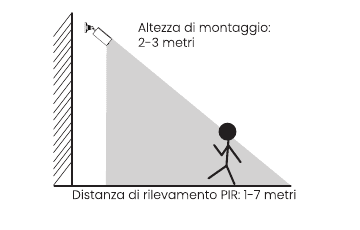
- Altura de montagem: 2-3 metros.
- Distância de detecção PIR: 1-7 metros.
Dicas:
- Use a tampa de proteção para ajudar a câmera a resistir melhor às condições climáticas ao instalá-la em ambientes externos.
- Instale a câmera a uma altura de 2-3 metros (7-10 pés) do solo. Essa altura maximiza o campo de detecção do sensor de movimento.
- Para uma detecção de movimento eficiente, instale a câmera em um ângulo.
Aviso: Se um objeto em movimento se aproximar do sensor PIR verticalmente, a câmera pode não conseguir detectá-lo.
6. Dicas sobre o Sensor de Movimento PIR
Distância de Detecção do Sensor PIR
O alcance de detecção do sensor PIR pode ser personalizado de acordo com as suas necessidades. Você pode consultar a tabela a seguir para configurá-lo nas configurações do dispositivo por meio do aplicativo ieGeek Cam.
| Sensibilidade | Distância de Detecção (para objetos em movimento e seres vivos) |
|---|---|
| Nível 1-3 (Baixa) | Até 2-5 metros |
| Nível 4-7 (Média) | Até 5-8 metros |
| Nível 8-10 (Alta) | Até 8-10 metros |
Observações Importantes para Reduzir Alarmes Falsos
- Não aponte a câmera para nenhum objeto com luzes intensas, incluindo luz solar e luzes de lâmpadas intensas, etc.
- Não posicione a câmera perto de nenhuma saída de ar, incluindo saídas de ar-condicionado, saídas de desumidificador, saídas de calor de projetores, etc.
- Não instale a câmera em locais com vento.
- Não aponte a câmera para um espelho.
- Mantenha a câmera a pelo menos 1 metro de distância de qualquer dispositivo sem fio, incluindo roteadores Wi-Fi e telefones, para evitar interferências sem fio.
7. Perguntas Frequentes
Para perguntas frequentes mais detalhadas, abra o aplicativo e acesse "Eu" - "Ajuda e Perguntas" - "Câmera com Bateria".
Por que o dispositivo está offline?
Atualizando a senha do roteador ou o Wi-Fi?
Exclua a câmera da sua conta ieGeek Cam. Após redefinir o dispositivo, use o novo Wi-Fi ou a nova senha para adicioná-lo novamente.
Não consegue se conectar ao Wi-Fi?
Consumo rápido de energia
A câmera não detecta?
Cartão SD não reconhecido?
Manual do utilizador da câmara sem fios a bateria ieGeek (holofote, suporte magnético)
Guia de configuração e uso da câmera de bateria sem fios ieGeek, abordando a estrutura da câmera, o emparelhamento com o app, o carregamento da bateria, a instalação, o sensor de movimento PIR e as perguntas frequentes com o app CloudEdge.
Manual do utilizador ieGeek Battery Camera (sensibilidade PIR nível 1–10, bateria 90–120 dias)
Configuração, emparelhamento Wi-Fi, funções do aplicativo, alertas de movimento, carregamento, instalação e solução de problemas da câmera de segurança sem fio com bateria ieGeek usando o aplicativo CloudEdge.