 Documentação CloudEdge App
Câmera de Bateria ieGeek ZS-GX3S
Manual do usuário da câmera de bateria sem fios ieGeek ZS-GX3S, abordando as partes da câmera, configuração do aplicativo, carregamento, instalação e perguntas frequentes.
Este guia explica como configurar e usar a câmera de bateria sem fios ieGeek ZS-GX3S com o ieGeek Cam / aplicativo CloudEdge.
Para mais ajuda, consulte as Perguntas Frequentes sobre Câmeras de Bateria. Você também pode entrar em contato com o suporte da ieGeek pelo e-mail [email protected].
Dica importante:
- Antes de conectar esta câmera ao Wi-Fi, certifique-se de que a intensidade do sinal Wi-Fi esteja acima de 75% para manter uma boa conexão Wi-Fi.
- Esta câmera sem fios suporta gravação de eventos mesmo quando o Wi-Fi estiver desconectado.
1. Apresentação da Câmera
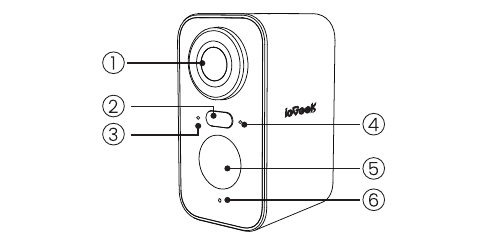
- 1. Lente
- 2. Holofote
- 3. Indicador de status de funcionamento
- 4. Indicador de carregamento
- 5. PIR
- 6. Microfone
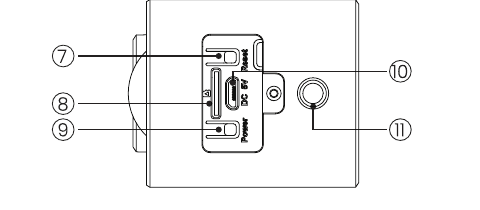
- 7. Reset
- 8. Slot do cartão SD
- 9. Botão de energia
- 10. Porta de carregamento dedicada
- 11. Porta de encaixe do suporte
| Parte | Função |
|---|---|
| Botão de energia | Pressione e segure por 5s para ligar/desligar a câmera |
| Reset | Pressione e segure por 5s até ouvir "Boogu" para reiniciar ou restaurar às configurações de fábrica |
| Slot do cartão SD | Suporta armazenamento local em cartão SD (até 128G) |
| Indicador de carregamento | Vermelho indica carregando; azul indica totalmente carregado |
Indicador de status de funcionamento
| Indicador | Status |
|---|---|
| Vermelho fixo | Rede com problema |
| Vermelho piscando lentamente | Aguardando conexão Wi-Fi e iniciando a adição de dispositivos |
| Vermelho piscando rapidamente | Conectando ao Wi-Fi |
| Azul fixo | Wi-Fi conectado com sucesso; câmera funcionando normalmente |
2. Download do APP e Registro de Conta
Baixar o APP "ieGeek Cam"
- Método 1: Baixe o APP "ieGeek Cam" ou "CloudEdge" na App Store (iOS e Android).
- Método 2: Escaneie o QR code do APP "ieGeek Cam" para baixá-lo.
Dicas: Ative as 2 permissões abaixo ao usar este APP pela primeira vez.
- Permita que o APP "ieGeek Cam" acesse os dados móveis e a rede sem fios (LAN), caso contrário, não será possível adicionar a câmera IP.
- Permita que o APP "ieGeek Cam" receba mensagens push, caso contrário, o telefone não receberá os alertas quando a detecção de movimento ou o alarme sonoro forem acionados.
Registrar Conta
Novos usuários precisam se registrar por e-mail. As etapas específicas são as seguintes:
Observação:
- Ao registrar uma nova conta, escolha a região em que você realmente está e o código de país correto. (Regiões de registro diferentes não podem compartilhar a câmera.)
- Opte por se registrar por e-mail.
3. Como Adicionar uma Câmera ao APP
Antes de usar:
- Insira o cartão Micro SD antes de ligar a câmera, caso contrário, o cartão SD não poderá ser detectado.
- Mantenha a câmera e o smartphone a 30-100 cm (1-3 pés) de distância do roteador para configurar o Wi-Fi.
- Certifique-se de que a câmera esteja usando uma rede Wi-Fi de 2.4GHz.
Etapas da Conexão Wi-Fi
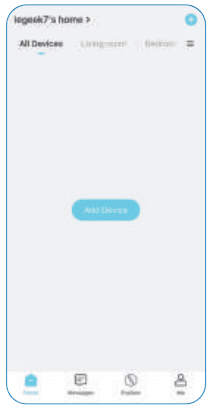
Toque em "+" para adicionar o dispositivo
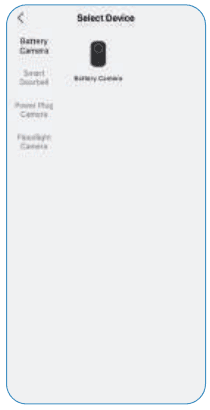
Selecione Câmera de Bateria
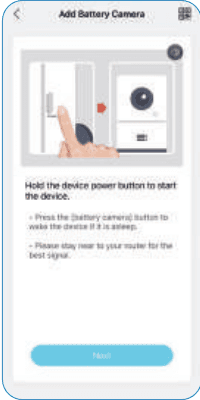
Ligue a câmera — Mantenha pressionado o botão de energia do dispositivo para iniciá-lo. Pressione o botão (da câmera de bateria) para ativar o dispositivo caso ele esteja em repouso. Permaneça próximo do roteador para obter o melhor sinal.
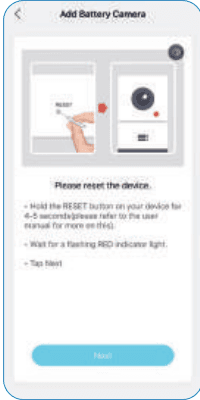
Reinicie o dispositivo — Mantenha pressionado o botão RESET do dispositivo por 4-5 segundos (consulte o manual do usuário para mais detalhes). Aguarde até o indicador VERMELHO piscar. Toque em Avançar.
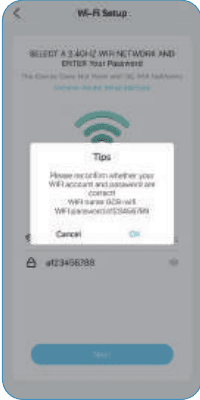
Insira a senha do Wi-Fi — Selecione uma rede Wi-Fi de 2.4GHz e digite a senha. Confirme novamente se o nome e a senha do seu Wi-Fi estão corretos.
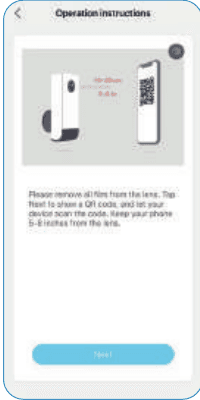
Escaneie o QR code — Remova toda a película da lente. Toque em Avançar para exibir um QR code e deixe o dispositivo escaneá-lo. Mantenha o telefone a 13-20 cm (5-8 polegadas) da lente.
Aguarde a conexão — Certifique-se de que o dispositivo esteja ligado, conectado ao roteador, e que o dispositivo e o telefone estejam na mesma rede.
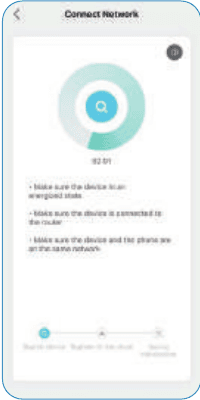
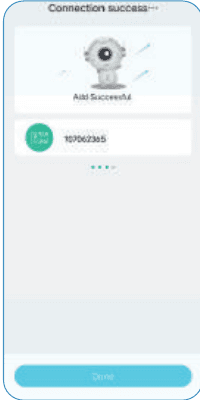
Dispositivo adicionado — Conexão realizada com sucesso. Adicionado com sucesso.
Observação: Se não for possível ligar a câmera, conecte primeiro um adaptador de energia DC 5V 2A e carregue a câmera por 15 minutos.
Minha câmera não consegue se conectar ao Wi-Fi?
- Certifique-se de que o Wi-Fi ao qual a câmera está conectada seja de 2.4GHz.
- Verifique se a senha do Wi-Fi está correta. (Observação: a senha do Wi-Fi não pode conter aspas simples, sublinhado, espaço nem barra (/).)
- Quando o número de dispositivos conectados ao seu roteador excede o limite máximo, outros dispositivos não conseguem se conectar ao roteador.
- Certifique-se de que o QR code na tela do telefone esteja normal e de que a distância entre o telefone e a lente da câmera seja de 10-15 cm (3,9-5,9 polegadas) durante o processo de escaneamento.
- Se a câmera não conseguir se conectar ao Wi-Fi, tente baixar novamente o APP, reiniciar a câmera e reiniciar o roteador, e então adicione a câmera novamente.
- Se você tentou todas as etapas, mas ainda não obteve sucesso, envie seu pedido e o problema para [email protected].
4. Carregar a Bateria
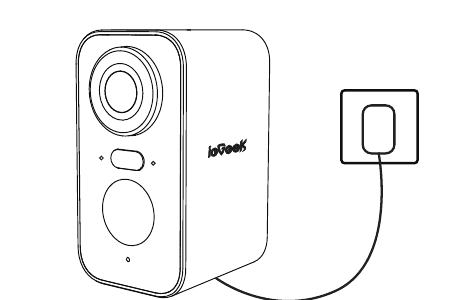
Carregue a bateria com um adaptador de energia de 5V 2A.
- A bateria é interna e não pode ser removida.
Carregue a bateria com o Painel Solar ieGeek. Para garantir o desempenho à prova de intempéries, sempre cubra a porta de carregamento dedicada com a tampa de borracha após concluir o carregamento da bateria.
Indicador de carregamento:
- LED vermelho: Carregando
- LED azul: Totalmente carregado
5. Guias de Instalação
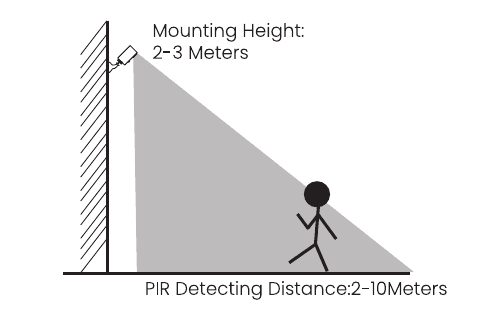
- Use a tampa à prova d'água da câmera para obter um melhor desempenho contra intempéries ao instalar a câmera em áreas externas.
- Instale a câmera a 2-3 metros (7-10 pés) acima do solo. O alcance de detecção do sensor de movimento é maximizado nessa altura.
- Para uma detecção de movimento eficaz, instale a câmera em um ângulo.
OBSERVAÇÃO: Se um objeto em movimento se aproximar do sensor PIR de forma vertical, a câmera pode não detectar o movimento.
6. Observações sobre o Sensor de Movimento PIR
Alcance de Detecção do Sensor PIR
O alcance de detecção do PIR pode ser personalizado para atender às suas necessidades específicas. Consulte a tabela a seguir para configurá-lo em Configurações do Dispositivo no APP ieGeek Cam.
| Sensibilidade | Distância de detecção (para objetos em movimento e seres vivos) |
|---|---|
| Nível 1-3 (Baixa) | Até 2-5 metros |
| Nível 4-7 (Média) | Até 5-8 metros |
| Nível 8-10 (Alta) | Até 8-10 metros |
Observações Importantes para Reduzir Alarmes Falsos
- Não direcione a câmera para objetos com luzes intensas, incluindo luz solar, lâmpadas brilhantes, etc.
- Não posicione a câmera perto de saídas de ar, incluindo dutos de ar-condicionado, saídas de umidificadores, saídas de calor de projetores, etc.
- Não instale a câmera em locais com vento forte.
- Não direcione a câmera para um espelho.
- Mantenha a câmera a pelo menos 1 metro de distância de qualquer dispositivo sem fios, incluindo roteadores Wi-Fi e telefones, para evitar interferências sem fios.
7. Perguntas Frequentes
Para perguntas frequentes mais detalhadas, faça login no APP e pesquise em "Eu" - "FAQ" - "Documento de Ajuda" - "Câmera de Bateria".
O dispositivo aparece como offline?
- Verifique se o equipamento está ligado e observe se a luz de funcionamento do equipamento está acesa normalmente.
- Confirme se o local atual tem boa cobertura de Wi-Fi e se a rede está estável; certifique-se de que o sinal Wi-Fi esteja acima de 75%.
- Você pode tentar usar a ferramenta de análise de Wi-Fi de terceiros "wifi analyzer" para analisar a cobertura atual do sinal Wi-Fi e o status de interferência. Se a cobertura for ruim e a interferência for grande, recomenda-se mudar a posição de instalação da câmera, ajustar a posição do roteador ou usar um roteador secundário.
- Evite usar extensores de Wi-Fi.
Atualizar o roteador ou a senha do Wi-Fi?
Exclua a câmera da sua conta CloudEdge. Após reiniciar o dispositivo, use o novo Wi-Fi e a nova senha para adicioná-lo novamente.
Não conecta ao Wi-Fi?
- O Wi-Fi conectado atualmente ao telefone celular é uma rede de 2.4Ghz; o local atual tem boa cobertura de Wi-Fi e uma rede estável (sinal Wi-Fi acima de 75%).
- Evite usar extensores de Wi-Fi.
- Verifique se a senha do Wi-Fi foi digitada corretamente.
Não se pode descartar que, em casos raros de incompatibilidade de rede específica, o App e a câmera não consigam se conectar corretamente. Nesse caso, se a nossa câmera não for compatível, entre em contato primeiro com o serviço de pós-venda ([email protected]).
Consumo rápido de bateria?
- Em caso de cobertura de Wi-Fi ruim (como sinal abaixo de 75%), o consumo de energia aumenta.
- A frequência de acionamento do PIR é alta, e o consumo de energia aumenta quando a luz infravermelha / luz branca está acesa à noite.
- O telefone celular acessa a câmera remotamente com frequência, o que aumenta o consumo de energia.
- No primeiro uso, recomenda-se descarregar até 10% e depois carregar até 100%, o que ajuda a preservar a saúde da bateria de lítio.
A câmera não detecta movimento?
- Em caso de rede instável, a mensagem pode não ser enviada a tempo após o acionamento do PIR. Nesse caso, primeiro confirme o status da rede e mova a câmera para um ambiente com boa cobertura de rede para verificar e confirmar.
- Uma posição de instalação inadequada faz com que o PIR não seja acionado e não detecte. Se a posição for muito alta, o objeto estiver muito distante ou o objeto for muito pequeno, a câmera não será acionada; tente ajustar a posição de instalação várias vezes de acordo com os requisitos de acionamento.
O cartão SD não é reconhecido?
- A capacidade suportada é de cartão micro SD de 16~128GB.
- Antes de usar, certifique-se de formatar o cartão micro SD no sistema de arquivos FAT32 ou exFAT no computador, depois insira-o na câmera e, por fim, realize novamente a operação de formatação do cartão de memória na câmera.
- Se o cartão micro SD não for reconhecido durante o uso, geralmente é um problema de qualidade do cartão micro SD, sendo necessário substituí-lo por um cartão de memória com leitura e gravação mais estáveis.
ieGeek ZS-GQ1 Câmara de bateria
Manual de utilizador da câmara de segurança sem fios com bateria ieGeek ZS-GQ1, com informações sobre os detalhes do produto, configuração na aplicação, instalação, definições de alarme PIR e resolução de problemas.
Guia de Início Rápido da Câmera de Bateria Jennov
Guia de início rápido para as câmeras de bateria, solar e WiFi da série Jennov C, abordando o conteúdo da embalagem, a visão geral do produto, a instalação, a montagem do painel solar e o emparelhamento por meio do aplicativo CloudEdge.