 Documentação CloudEdge App
Câmara com Bateria XTU R1
Guia de início rápido para a Câmara com Bateria XTU R1, incluindo a disposição do produto, emparelhamento com a app, vídeo em direto, reprodução de vídeo, definições, cuidados com a bateria e montagem na app CloudEdge.
Este é o guia de início rápido para a Câmara com Bateria XTU R1, que funciona com a app CloudEdge. Leia este manual na íntegra antes de utilizar o produto e guarde-o para consultas futuras.
Precisa de mais ajuda? Consulte as Perguntas Frequentes sobre a Câmara com Bateria ou contacte o suporte ao cliente XTU em [email protected].
Conteúdo da Embalagem
- Câmara R1
- Suporte Metálico
- Suporte Magnético
- Cabo USB
- Parafusos (2 embalagens)
- Manual do utilizador
1. Visão Geral do Produto
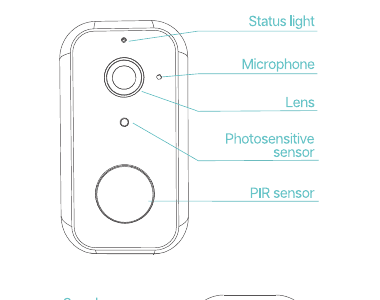
- Luz de estado
- Microfone
- Lente
- Sensor fotossensível
- Sensor PIR
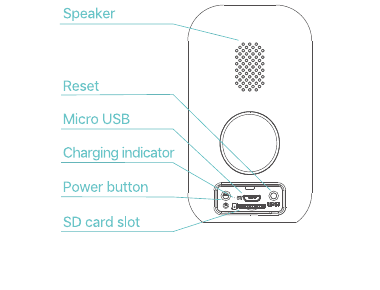
- Altifalante
- Reset
- Micro USB
- Indicador de carregamento
- Botão de alimentação
- Ranhura para cartão SD
2. Notas Importantes
- Introduza o cartão microSD (não incluído) antes de ligar a câmara. Esta câmara suporta cartões microSD com capacidade até 128G. Se necessitar de um cartão microSD, contacte-nos ou adquira-o numa loja XTU autorizada.
- Prima e mantenha pressionado o Botão de Alimentação durante 5 segundos para ligar/desligar a câmara. Se não ligar, utilize um adaptador USB (não incluído) com saída padrão de 5V para carregar a câmara e tente novamente.
- Prima o Botão de Alimentação uma vez para despertar a câmara do modo de suspensão.
- Introduza o pino de reset no Orifício de Reset e mantenha pressionado durante 5 segundos para repor a câmara, caso a ligação falhe ou precise de associar a câmara a outra conta Cloudedge. Após uma reposição bem-sucedida, a câmara emite um sinal sonoro.
- Sensor PIR: Sensor de Infravermelhos Passivo. Esta câmara não foi concebida para gravação contínua 24h/7d. Só inicia a gravação de vídeo quando o sensor PIR deteta movimentos do corpo humano.
- Introduza o vedante de borracha impermeável na parte traseira da câmara para evitar infiltrações de água quando a câmara for utilizada no exterior.
Estado do LED
| Estado do LED | Estado da Câmara |
|---|---|
| Luz vermelha fixa | A câmara está a ligar ou em modo multifuncional |
| Luz vermelha intermitente | Aguarda ligação Wi-Fi (pisca lentamente); a ligar ao Wi-Fi (pisca rapidamente) |
| Luz azul intermitente | A estabelecer ligação |
| Luz azul fixa | A câmara está a funcionar corretamente |
3. Transferência e Instalação da App
- Opção 1: Pesquise Cloudedge na App Store ou no Google Play, depois transfira e instale a app no seu dispositivo móvel.
- Opção 2: Leia os códigos QR neste manual para transferir e instalar.
Registo de Conta e Início de Sessão
No primeiro acesso à app Cloudedge, registe uma conta com um endereço de e-mail válido e inicie sessão.
Um endereço de e-mail válido é indispensável para a recuperação da palavra-passe.
4. Ligação à App Cloudedge
Importante:
- Para estabelecer a ligação com sucesso, permita que a Cloudedge utilize a sua Rede Wi-Fi e Dados Móveis na primeira utilização da app.
- A câmara suporta apenas Wi-Fi 2,4GHz.
- Certifique-se de que a câmara e o seu dispositivo móvel estão próximos do router.
- Prima o Botão de Alimentação uma vez para despertar a câmara do modo de suspensão e verifique se o indicador LED pisca a VERMELHO lentamente.
- Introduza o pino de reset no Orifício de Reset e mantenha pressionado durante 5 segundos para repor a câmara. Após uma reposição bem-sucedida, a câmara emite um sinal sonoro.
Ligação por Leitura do Código QR
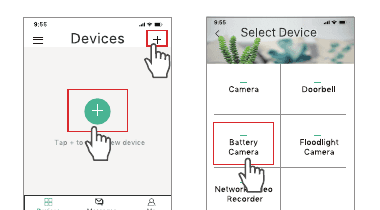
Passo 1: Inicie sessão na app Cloudedge e toque em '+' para adicionar a Câmara com Bateria.
Passo 2: Inicie a ligação da câmara. Certifique-se de que o indicador LED pisca a VERMELHO lentamente.
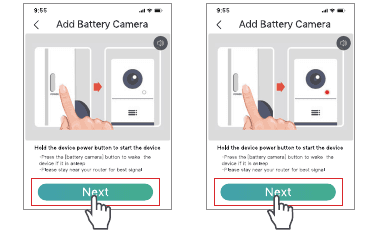
Se necessário, reponha o dispositivo, selecione a rede Wi-Fi do seu router e introduza a palavra-passe correta.
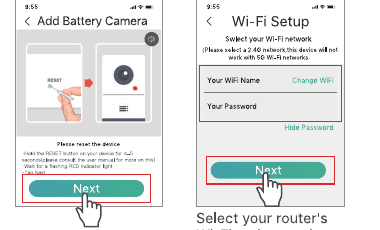
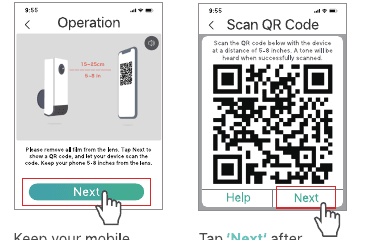
Passo 3: Alinhe o código QR no seu dispositivo móvel com a lente da câmara e mantenha uma distância de 5 a 8 polegadas. Mantenha o dispositivo móvel imóvel e ajuste a posição da câmara conforme necessário. Toque em 'Seguinte' após ouvir o sinal sonoro da câmara.
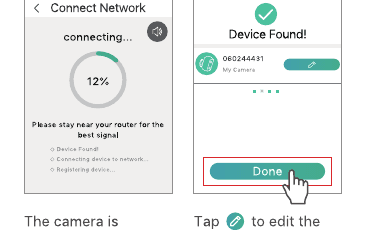
Passo 4: Aguarde pela ligação após a leitura. "Dispositivo Encontrado" indica uma ligação bem-sucedida. Toque em Concluir para começar a utilizar. A câmara está a ligar-se ao seu Wi-Fi. Toque no ícone de edição para alterar o nome da câmara.
5. Visão Geral das Funções
Interface Principal
Depois de a câmara ser ligada com sucesso à app Cloudedge, ficará visível na interface principal.
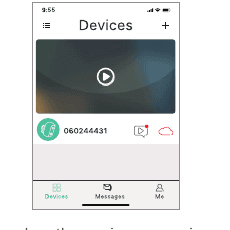
- Ícone Ocultar/Mostrar — oculta ou mostra a pré-visualização da(s) câmara(s).
- Ícone de Vídeo — acede aos vídeos gravados.
- Ícone de Nuvem — entra diretamente na interface da Cloud.
Dispositivos: mostra todas as câmaras ligadas e as que estão a ser partilhadas.
Mensagens: As Mensagens de Alarme apresentam todos os vídeos gravados. Toque na pré-visualização da câmara que pretende consultar e, em seguida, toque no ícone de reprodução à esquerda para ver os vídeos gravados. As Mensagens do Sistema contêm registos das operações do sistema.
Amigos: adicione outra conta Cloudedge registada e, em seguida, aceda a Definições > Partilhar para partilhar com a conta adicionada em Amigos.
Eu: consulte as fotografias e vídeos guardados no seu dispositivo móvel; contacte a equipa de suporte Cloudedge diretamente em Ajuda e Feedback; verifique a versão da app; limpe a cache da app; redefina a palavra-passe.
Vídeo em Direto
Toque no ícone de reprodução na interface principal para aceder ao vídeo em direto da câmara.
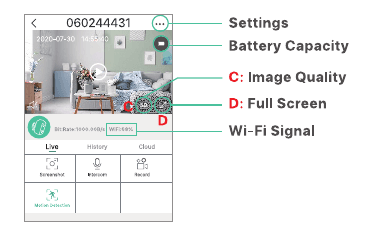
- Definições
- Nível da Bateria
- C: Qualidade de Imagem
- D: Ecrã Completo
- Sinal Wi-Fi
Toque no vídeo em direto para mostrar C e D.
- Definições: toque em '…' para aceder às definições detalhadas da câmara. Saiba mais na secção Definições.
- Nível da Bateria: mostra o estado da carga da câmara. Se a carga for inferior a 2 barras, carregue a câmara sem demora.
- Qualidade de Imagem: toque em SD para alternar a qualidade de imagem entre HD e SD. Recomenda-se SD para uma transmissão mais fluida.
- Sinal Wi-Fi: se a percentagem for inferior a 80%, a câmara pode perder a ligação. Aproxime a câmara do router para melhorar o sinal.
- Captura de Ecrã: toque para capturar a imagem em direto atual e guardá-la no seu dispositivo móvel.
- Intercomunicador: mantenha pressionado e fale com as pessoas através da câmara.
- Gravação: toque para iniciar a gravação da transmissão em direto atual; toque novamente para terminar e guardar no armazenamento interno do seu dispositivo móvel.
- Deteção de Pessoas: esta opção está ATIVADA por predefinição. Quando a câmara deteta movimentos do corpo humano, inicia a gravação de vídeo. Se desativar esta opção, só poderá visualizar a imagem em direto.
Reprodução de Vídeo
Toque em Histórico para reproduzir os vídeos gravados no cartão microSD (não incluído).
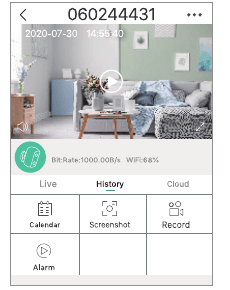
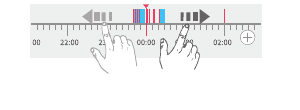
- Linha Cronológica: deslize para a esquerda e para a direita na linha cronológica para ver os vídeos gravados. A cor azul corresponde aos vídeos gravados e as partes em branco indicam que não existe gravação.
- Calendário: toque para abrir o calendário e, em seguida, toque na data com fundo azul para reproduzir o vídeo gravado nessa data.
- Captura de Ecrã: após deslizar até à cor azul na linha cronológica, toque no ícone de captura de ecrã para tirar uma fotografia e guardá-la no seu dispositivo móvel.
- Gravação: após deslizar até à cor azul na linha cronológica, toque no ícone de gravação para iniciar a gravação do vídeo; toque novamente para terminar e guardar no armazenamento interno do seu dispositivo móvel.
- Alarme: consulte a hora de início de cada alarme ativado quando a câmara deteta movimentos do corpo humano.
Toque em 'Cloud' para reproduzir os vídeos gravados na nuvem, caso tenha um plano de cloud ativo. Se tiver instalado um cartão microSD e subscrito um plano de cloud, os vídeos serão gravados simultaneamente no cartão microSD e na nuvem.
6. Definições
Toque em '…' para aceder à interface de definições detalhadas da câmara.

- Nome do dispositivo: toque no ícone de edição para alterar o nome da câmara.
- SN: número de série da câmara. Pode ser necessário em caso de assistência técnica.
- Receber Notificações: ative esta opção e permita que a app Cloudedge envie notificações para o seu dispositivo móvel após a câmara gravar um vídeo de alarme.
- Partilhar: após adicionar uma conta em Amigos, toque em Partilhar e selecione a conta com a qual pretende partilhar.
- Armazenamento na Cloud (opcional): toque para subscrever um plano de cloud.
- Informações de Rede: verifique a qualidade da sua rede.
- Cartão SD: verifique a capacidade restante do cartão microSD ou formate o cartão.
- Rodar Vista: quando a câmara estiver montada no teto, ative esta opção para inverter o vídeo em direto.
- Deteção de Pessoas: configure a sensibilidade da câmara entre Baixa, Média e Alta.
- Volume do Altifalante: ajuste o volume do altifalante da câmara.
- Versão: verifique a versão do firmware.
- Visão Noturna: ative ou desative a visão noturna da câmara, ou defina como Automático para ativar a visão noturna quando a iluminação ambiente estiver fraca.
- Gestão de Energia: verifique a carga restante da bateria da câmara, entre outras informações.
7. Bateria
Esta câmara com bateria utiliza tecnologia avançada de baixo consumo energético. Se não forem detetados movimentos do corpo humano com a câmara ligada, a câmara entrará no modo de suspensão.
Com uma carga completa, a câmara pode funcionar durante cerca de 4 meses, caso seja ativada/detete movimentos do corpo humano 10 vezes por dia e funcione durante 20 segundos por ativação.
Dicas:
- Se a câmara for ativada com frequência ou detetar movimentos repetidos, a bateria consumir-se-á mais rapidamente. Recomenda-se carregar a câmara regularmente. A bateria suporta até 500 ciclos de carregamento. Carregando a câmara uma vez por semana, a vida útil da bateria pode ultrapassar os 9 anos.
- Recomenda-se o uso de um painel solar exclusivo para carregar a câmara continuamente. Contacte-nos para mais informações.
8. Redução de Alarmes Falsos
- Certifique-se de que o sensor PIR da câmara não está voltado para luzes intensas (incluindo luz solar, lâmpadas fortes, etc.), espelhos, janelas ou vidro.
- Não monte a câmara num local com circulação de veículos ou grande fluxo de pessoas.
- Mantenha a câmara afastada de saídas de ar condicionado e de fontes de calor como fogões, lâmpadas e frigoríficos, para maximizar a precisão dos alarmes.
- Mantenha a câmara a pelo menos 3,3FT de dispositivos sem fios, como routers e dispositivos móveis, para evitar interferências.
- Não risque nem pressione o sensor PIR para não reduzir a sua sensibilidade de deteção.
- Recomenda-se uma altura de montagem de 6,6FT para reduzir os alarmes falsos causados por movimentos de animais de pequeno porte no solo. Se necessário, monte a câmara a uma altura aproximada de 6,6FT.
- Ao montar a câmara, recomenda-se um ângulo adequado entre o sensor PIR e a área de monitorização.

A distância efetiva entre o sensor PIR da câmara e os objetos em movimento é de 6,6FT a 26,4FT.
9. Instalação da Câmara
Existem 2 opções para montar a câmara.
Opção 1: Montagem com o Suporte Magnético
Passo 1: Instale os parafusos no suporte.
Passo 2: Alinhe o Orifício do Suporte Magnético com o Suporte Magnético para fixar a câmara.
Opção 2: Montagem com o Suporte Metálico
Passo 1: Aparafuse o suporte na parte inferior da câmara e, em seguida, desaperte o parafuso na junta do suporte para ajustar o ângulo. Aperte o parafuso novamente.
Passo 2: Fixe a base do suporte na parede ou no teto com os parafusos fornecidos.
10. Guia de Resolução de Problemas
P1. A câmara não consegue ligar-se ao Wi-Fi.
- Certifique-se de que selecionou a rede Wi-Fi correta e introduziu a palavra-passe correta;
- Certifique-se de que o seu Wi-Fi é 2,4GHz;
- Certifique-se de que a câmara e o seu dispositivo móvel estão próximos do router.
P2. Como posso repor a câmara?
- Introduza o pino de reset no Orifício de Reset e mantenha pressionado durante 5s para repor a câmara. Após uma reposição bem-sucedida, será emitido um sinal sonoro e o indicador LED VERMELHO piscará lentamente.
P3. Por que razão não recebo as notificações push dos alarmes?
- Certifique-se de que permitiu que a app Cloudedge envie notificações nas definições do seu dispositivo móvel e de que a Deteção de Pessoas está ativada nas Definições.
P4. Por que razão não existe vídeo gravado?
- Certifique-se de que instalou um cartão microSD com capacidade suficiente na câmara ou de que subscreveu um plano de cloud.
Este dispositivo cumpre com a parte 15 das Regras da FCC. O funcionamento está sujeito às seguintes duas condições: (1) este dispositivo não pode causar interferências prejudiciais e (2) este dispositivo deve aceitar qualquer interferência recebida, incluindo interferências que possam causar um funcionamento indesejado.
Câmera com Bateria Topcony ZS-GX1S
Manual do usuário da câmera com bateria sem fio Topcony ZS-GX1S, abordando o layout do hardware, a configuração do aplicativo, a adição da câmera ao Wi-Fi, a instalação e as perguntas frequentes.
YESKAMO Manual do usuário da câmera IP alimentada por bateria inteligente
Guia de configuração e uso da câmera YESKAMO inteligente alimentada por bateria IP, cobrindo estrutura do produto, botões e indicadores LED, especificações, emparelhamento de aplicativos CloudEdge, compartilhamento com a família, detecção de movimento, armazenamento, carregamento, instalação e solução de problemas.