 Documentação CloudEdge App
Manual do utilizador da câmara sem fios a bateria ieGeek (suporte dobrável, foco combo)
Manual do utilizador da câmara de segurança sem fios ieGeek, com informações sobre o layout da câmara, estado do LED, transferência da aplicação, emparelhamento por Bluetooth e Wi-Fi, carregamento, instalação, notas sobre o sensor de movimento PIR e perguntas frequentes.
Este manual explica como configurar e utilizar a câmara de bateria sem fios ieGeek com a aplicação ieGeek Cam / CloudEdge.
Precisa de mais ajuda? Consulte as Perguntas frequentes sobre a câmara de bateria, ou abra a aplicação e aceda a "Eu" - "FAQ" - "Documento de ajuda" - "Câmara de bateria".
1. Apresentação da câmara
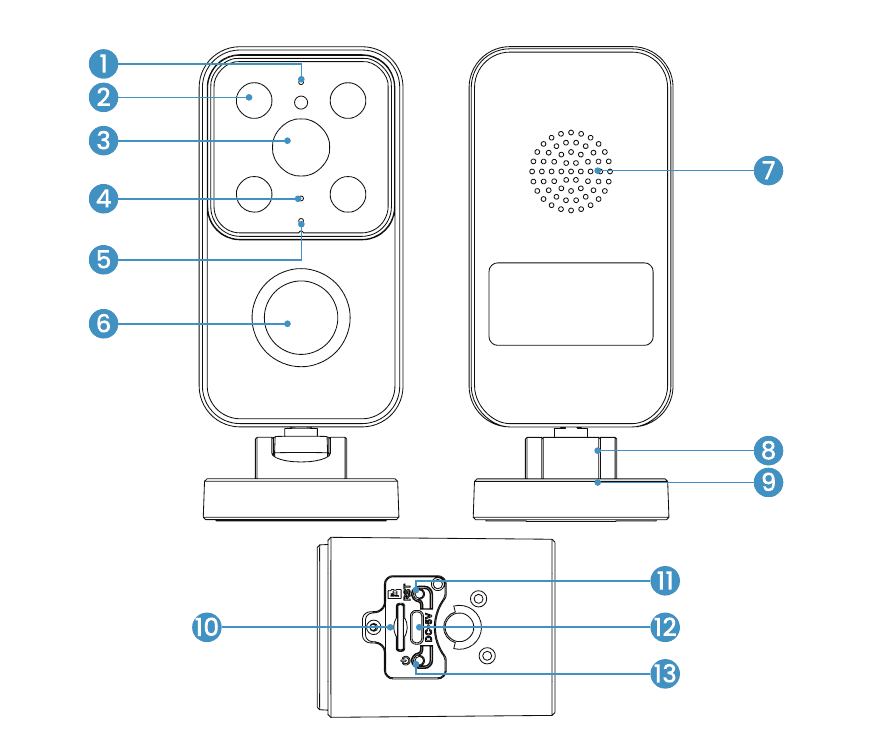
- Indicador de estado de funcionamento
- Luz combinada spotlight + infravermelhos
- Objectiva
- Microfone
- Indicador de carregamento
- PIR
- Altifalante
- Suporte dobrável
- Porta de montagem do suporte
- Ranhura para cartão SD
- Botão de reinicialização
- Porta de carregamento
- Botão de alimentação
Detalhes dos botões e indicadores
| Item | Descrição |
|---|---|
| Botão de alimentação | Prima e mantenha premido durante 5 s para ligar ou desligar a câmara |
| Reset | Prima e mantenha premido durante 5 s até ouvir «Boogu» para reinicializar ou repor as definições de fábrica |
| Ranhura para cartão SD | Suporta armazenamento local em cartão SD (até 128 G) |
| Indicador de carregamento | Vermelho indica a carregar; azul indica carregamento completo |
Indicador de estado de funcionamento
| Indicador | Significado |
|---|---|
| Vermelho fixo | Rede com anomalia |
| Vermelho a piscar lentamente | A aguardar ligação Wi-Fi para iniciar a adição de dispositivos |
| Vermelho a piscar rapidamente | A ligar ao Wi-Fi |
| Azul fixo | Wi-Fi ligado com sucesso; câmara a funcionar normalmente |
2. Transferência da aplicação e registo de conta
Transferir a aplicação «ieGeek Cam»
- Método 1: Transfira a aplicação «ieGeek Cam» ou «CloudEdge» a partir da App Store (iOS e Android).
- Método 2: Digitalize o código QR da aplicação «ieGeek Cam» no manual para a transferir.
Dica: Active as 2 permissões abaixo na primeira utilização da aplicação.
- Permita que a aplicação «ieGeek Cam» aceda aos dados móveis e à rede Wi-Fi local; caso contrário, não conseguirá adicionar a câmara IP.
- Permita que a aplicação «ieGeek Cam» receba notificações push; caso contrário, o telemóvel não receberá alertas quando for detectado movimento ou activado um alarme sonoro.
Registar uma conta
Os novos utilizadores devem registar-se com o endereço de e-mail. Os passos são os seguintes:
Toque em «Registar».
Siga os passos para concluir o registo da conta.
Inicie sessão.
- Ao registar uma nova conta, escolha a região em que se encontra efectivamente e o indicativo de país correcto. (Contas registadas em regiões diferentes não podem partilhar a câmara.)
- Opte por registar-se com o seu endereço de e-mail.
3. Como adicionar uma câmara à aplicação
Antes de utilizar:
- Insira o cartão Micro SD antes de ligar a câmara; caso contrário, o cartão não será detectado.
- Coloque a câmara e o smartphone a 1-3 pés (30-100 cm) do router para configurar o Wi-Fi.
- Certifique-se de que a câmara está a utilizar a rede Wi-Fi de 2,4 GHz.
Método 1: Configuração via Bluetooth (recomendado)
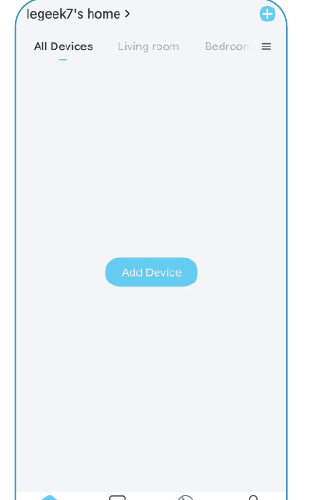
No ecrã inicial, toque em «Adicionar» ou «+» no canto superior direito e, em seguida, em «Adicionar dispositivo».
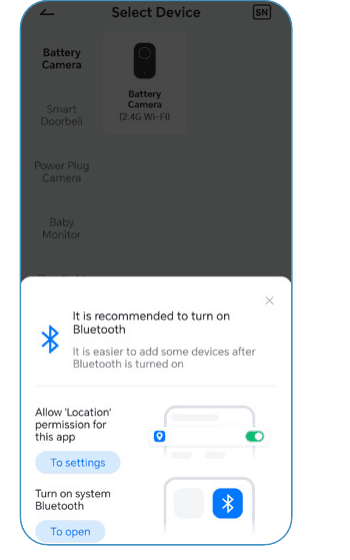
Se o Bluetooth ou o Wi-Fi do telemóvel não estiverem activados, a aplicação apresentará um aviso; aceite para activar o Bluetooth.
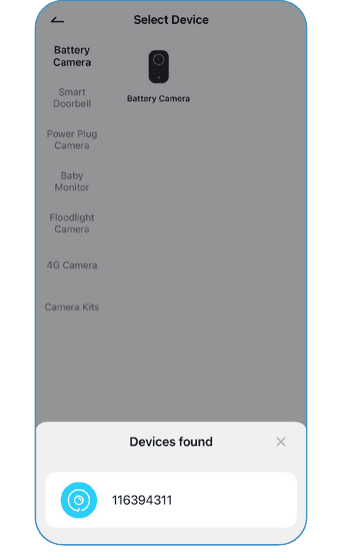
Após a activação do Bluetooth e do Wi-Fi, a aplicação procurará automaticamente dispositivos ligados e não emparelhados. Seleccione o dispositivo pretendido na lista de resultados, escolha a sua rede Wi-Fi de 2,4 GHz e introduza a palavra-passe.


Método 2: Ligação Wi-Fi
Toque em «+» para adicionar um dispositivo.
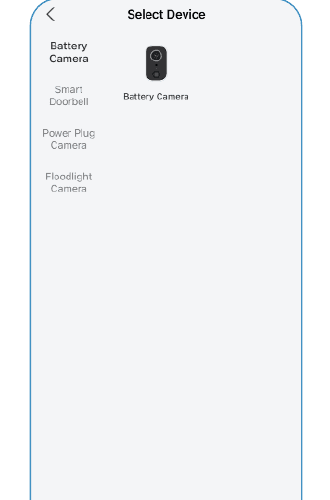
Seleccione Câmara de bateria.
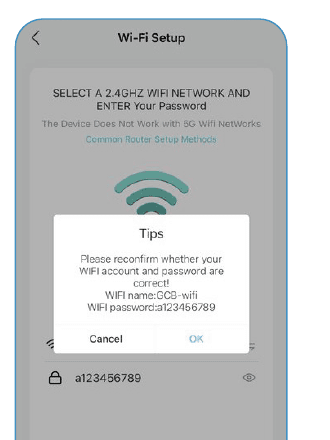
Introduza a palavra-passe Wi-Fi. Confirme que o nome e a palavra-passe da sua rede Wi-Fi estão correctos.
Digitalize o código QR. Remova qualquer película protectora da objectiva. Toque em Seguinte para visualizar um código QR e deixe o dispositivo digitalizá-lo. Mantenha o telemóvel a 5-8 polegadas (15-25 cm) da objectiva.

Ligue a câmara. Mantenha premido o botão de alimentação do dispositivo para o iniciar. Prima o botão [câmara de bateria] para o despertar caso esteja em modo de espera. Fique perto do router para obter o melhor sinal.

Reinicialize o dispositivo. Mantenha premido o botão RESET do dispositivo durante 4-5 segundos (consulte o manual do utilizador para mais informações). Aguarde que o indicador luminoso pisque a VERMELHO e, em seguida, toque em Seguinte.

Aguarde a ligação. Certifique-se de que o dispositivo está ligado, conectado ao router e na mesma rede que o telemóvel.
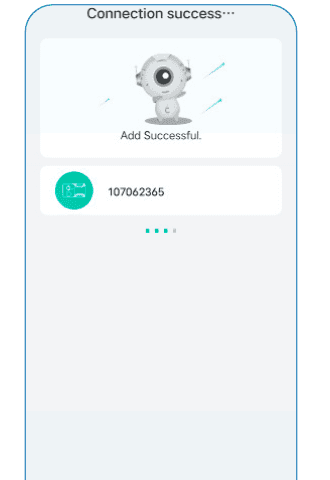
Dispositivo adicionado. Quando aparecer «Adição bem-sucedida», a câmara está conectada.
Nota: Se a câmara não ligar, ligue primeiro um adaptador de alimentação DC 5 V 2 A para a carregar durante 15 minutos.
A câmara não consegue ligar ao Wi-Fi?
- Certifique-se de que a rede Wi-Fi à qual a câmara está a ligar é de 2,4 GHz.
- Verifique se a palavra-passe do Wi-Fi está correcta. (Nota: a palavra-passe do Wi-Fi não pode conter aspas simples, traços de sublinhado, espaços ou barras oblíquas (/).)
- Se o número de dispositivos ligados ao router exceder o limite máximo permitido, os outros dispositivos não conseguirão ligar-se.
- Certifique-se de que o código QR no ecrã do telemóvel é nítido e que a distância entre o telemóvel e a objectiva da câmara é de 10-15 cm (3,9-5,9 polegadas) durante a digitalização.
- Se a câmara não conseguir ligar ao Wi-Fi, tente reinstalar a aplicação, reinicializar a câmara e reiniciar o router e, em seguida, adicione a câmara novamente.
- Se já tentou todos os passos sem sucesso, envie o número da encomenda e uma descrição do problema para [email protected].
4. Carregamento da bateria
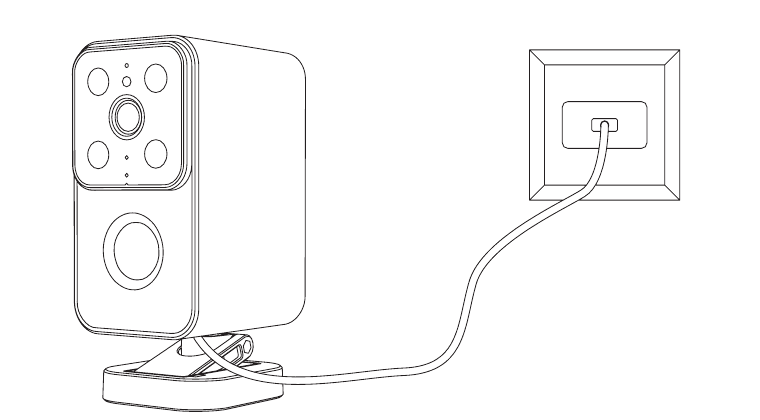
Carregue a bateria com um adaptador de alimentação de 5 V 2 A.
- A bateria é integrada e não pode ser removida.
Carregue a câmara completamente antes de a utilizar. Para manter a protecção contra as condições atmosféricas, tape sempre a porta de carregamento com a tampa de borracha dedicada após o carregamento da bateria.
Indicador de carregamento:
- LED vermelho — A carregar
- LED azul — Carregamento completo
5. Guia de instalação
O suporte na parte inferior da câmara possui 4 orifícios de montagem. Pode utilizar apenas os orifícios esquerdo e direito, ou apenas os orifícios superior e inferior, para estabilizar a câmara na horizontal ou na vertical.

Confirme que o local de instalação é suficientemente resistente e verifique a imagem da câmara antes de a instalar.
Método 1: Instalação amovível (recomendado: fácil de retirar para carregar)
Puxe a base para baixo. A câmara e a base podem rodar.
Determine a posição da câmara (marque a posição dos parafusos com um lápis).
Faça 2 furos na parede com uma berbequim (os orifícios esquerdo e direito).
Insira 2 buchas de ancoragem nos furos (os orifícios esquerdo e direito).
Introduza 2 parafusos nos furos. (Não os aparafuse completamente; os parafusos devem ficar um pouco salientes.)
Desdobre o suporte dobrável para ajustar o ângulo da câmara.
Alinhe o orifício na parte inferior do suporte da câmara com o parafuso e encaixe-o.
Método 2: Instalação fixa
Desdobre o suporte dobrável para ajustar o ângulo da câmara. A câmara e a base podem rodar. Ajuste a base ao ângulo mostrado na imagem.
Determine a posição da câmara (marque a posição dos parafusos com um lápis).
Faça 2 furos na parede com uma berbequim (os orifícios superior e inferior).
Insira 2 buchas de ancoragem nos furos (os orifícios superior e inferior).
Alinhe a câmara com os furos e introduza 2 parafusos.
Verifique a imagem da câmara e ajuste o ângulo.
- Utilize a tampa impermeável da câmara para uma melhor protecção contra as condições atmosféricas quando instalar a câmara no exterior.
- Instale a câmara a 2-3 metros (7-10 pés) do chão. A distância de detecção do sensor de movimento é maximizada a esta altura.
- Para uma detecção de movimento eficaz, instale a câmara de forma angular. Se um objecto em movimento se aproximar do sensor PIR perpendicularmente, a câmara pode não detectar o movimento.

- Altura de montagem — 2-3 metros
- Distância de detecção PIR — 2-10 metros
6. Notas sobre o sensor de movimento PIR
Alcance de detecção do sensor PIR
O alcance de detecção PIR pode ser personalizado de acordo com as suas necessidades. Consulte a tabela seguinte para o configurar nas definições do dispositivo através da aplicação ieGeek Cam.
| Sensibilidade | Distância de detecção (para objectos em movimento e seres vivos) |
|---|---|
| Nível 1-3 (Baixa) | Até 2-5 metros |
| Nível 4-7 (Média) | Até 5-8 metros |
| Nível 8-10 (Alta) | Até 8-10 metros |
Notas importantes para reduzir os falsos alarmes
- Não aponte a câmara para objectos com luzes intensas, incluindo luz solar directa, lâmpadas muito brilhantes, etc.
- Não coloque a câmara perto de saídas de ar, incluindo grelhas de ar condicionado, humidificadores, saídas de ventilação de calor de projectores, etc.
- Não instale a câmara em locais com vento forte.
- Não aponte a câmara para um espelho.
- Mantenha a câmara a pelo menos 1 metro de qualquer dispositivo sem fios, incluindo routers Wi-Fi e telemóveis, para evitar interferências.
7. Perguntas frequentes
Para consultar as perguntas frequentes mais detalhadas, inicie sessão na aplicação e pesquise em «Eu» - «FAQ» - «Documento de ajuda» - «Câmara de bateria».
O dispositivo aparece como offline?
- Verifique se o dispositivo está ligado e observe se a luz de funcionamento está activa normalmente.
- Confirme que a cobertura Wi-Fi no local actual é boa e que a rede é estável; certifique-se de que o sinal Wi-Fi é superior a 75%.
- Pode utilizar a ferramenta de análise Wi-Fi de terceiros «WiFi Analyzer» para analisar a cobertura e interferências do sinal Wi-Fi actual. Se a cobertura for fraca ou as interferências forem elevadas, recomenda-se mudar a posição de instalação da câmara, ajustar a posição do router ou utilizar um router secundário.
- Evite utilizar repetidores Wi-Fi.
Alterou o router ou a palavra-passe Wi-Fi?
Elimine a câmara da sua conta CloudEdge. Após reinicializar o dispositivo, adicione-o novamente com a nova rede Wi-Fi e a nova palavra-passe.
A câmara não liga ao Wi-Fi?
- A rede Wi-Fi ligada ao telemóvel deve ser de 2,4 GHz; a cobertura Wi-Fi no local actual deve ser boa e a rede estável (sinal Wi-Fi superior a 75%).
- Evite utilizar um repetidor Wi-Fi.
- Verifique se a palavra-passe Wi-Fi foi introduzida correctamente.
Não se pode excluir que, em casos raros de incompatibilidade de rede, a aplicação e a câmara não consigam ligar-se correctamente. Nesse caso, a nossa câmara não é compatível com essa rede; contacte primeiro o serviço de pós-venda ([email protected]).
A bateria descarrega rapidamente?
- Uma cobertura Wi-Fi fraca (sinal inferior a 75%) aumenta o consumo de energia.
- Uma elevada frequência de activação do PIR e a utilização de luz infravermelha ou branca durante a noite também aumentam o consumo.
- O acesso remoto frequente à câmara através do telemóvel aumenta o consumo de energia.
- Na primeira utilização, recomenda-se deixar a bateria descarregar até 10% e depois carregá-la até 100%; isto contribui para a saúde da bateria de lítio.
A câmara não detecta movimentos?
- Em caso de rede instável, a notificação pode não ser enviada atempadamente após a activação do PIR. Nesse caso, confirme primeiro o estado da rede e desloque a câmara para um ambiente com boa cobertura para efectuar testes.
- Uma posição de instalação inadequada pode impedir a activação do PIR. Se a câmara estiver demasiado alta, o objecto estiver demasiado longe ou for demasiado pequeno, o sensor não será activado; tente ajustar a posição de instalação várias vezes de acordo com os requisitos de activação.
O cartão SD não é reconhecido?
- Compatibilidade: cartões micro SD de 16 a 128 GB.
- Antes de utilizar, formate o cartão micro SD com o sistema de ficheiros FAT32 ou exFAT no computador, insira-o na câmara e efectue novamente a operação de formatação do cartão de memória a partir da câmara.
- Se o cartão micro SD não for reconhecido durante a utilização, trata-se geralmente de um problema de qualidade do cartão; é necessário substituí-lo por um cartão com maior estabilidade de leitura e escrita.
Manual do utilizador ieGeek Battery Camera (sensibilidade PIR nível 1–10, bateria 90–120 dias)
Configuração, emparelhamento Wi-Fi, funções do aplicativo, alertas de movimento, carregamento, instalação e solução de problemas da câmera de segurança sem fio com bateria ieGeek usando o aplicativo CloudEdge.
Manual do utilizador da ieGeek Battery Camera (compatível com painel solar)
Guia de configuração, carregamento, instalação e resolução de problemas da câmara sem fios com bateria ieGeek, emparelhada com a aplicação CloudEdge.