 Documentação CloudEdge App
COOAU ZS-GQ1 Câmara de Segurança a Bateria
Configuração, emparelhamento com a aplicação, instalação, visão geral das funcionalidades, gravação em cartão SD, gestão de alarmes e cuidados com a bateria para a câmara sem fios a bateria COOAU ZS-GQ1.
Este guia abrange a câmara de segurança a bateria COOAU ZS-GQ1 e como utilizá-la com a aplicação CloudEdge, incluindo a ligação Wi-Fi, instalação, funcionalidades na aplicação, gravação em cartão SD, gestão de alarmes e cuidados com a bateria.
Procura respostas rápidas? Consulte as Perguntas Frequentes sobre a câmara a bateria.
- A câmara suporta apenas Wi-Fi de 2,4 GHz. Não é compatível com Wi-Fi de 5 GHz.
- Antes de ligar a câmara ao Wi-Fi, certifique-se de que a intensidade do sinal Wi-Fi é superior a 85%. Se a câmara estiver distante da fonte de sinal, a ligação pode não ser estabelecida corretamente na primeira tentativa.
- Se o router tiver demasiados dispositivos ligados, a câmara pode não conseguir ligar-se ao Wi-Fi devido a um conflito de endereços IP.
1. Apoio Pós-Venda
Caro cliente,
obrigado por escolher a COOAU! Pedimos que leia este manual com atenção antes de utilizar esta câmara de segurança sem fios. Caso surja algum problema, envie um e-mail com o número da sua encomenda e a descrição do problema para [email protected]. Apresentaremos uma solução rápida no prazo de 24 horas.
Não se preocupe: na grande maioria dos casos, os problemas resolvem-se facilmente através de ajustes de configuração, como falhas de ligação à rede, atrasos na deteção de movimento, carregamento por painel solar, falsos alarmes, gestão da bateria, entre outros. Garantimos que todas as câmaras são cuidadosamente inspecionadas e embaladas antes do envio.
Oferecemos ainda suporte técnico vitalício para a sua câmara e teremos todo o prazer em ajudá-lo sempre que necessário. Se tiver alguma dúvida durante a utilização, não hesite em contactar-nos. A nossa equipa de engenheiros especializados trabalhará consigo para encontrar a melhor solução.
Com os melhores cumprimentos, A Equipa de Assistência COOAU
2. Visão Geral do Produto
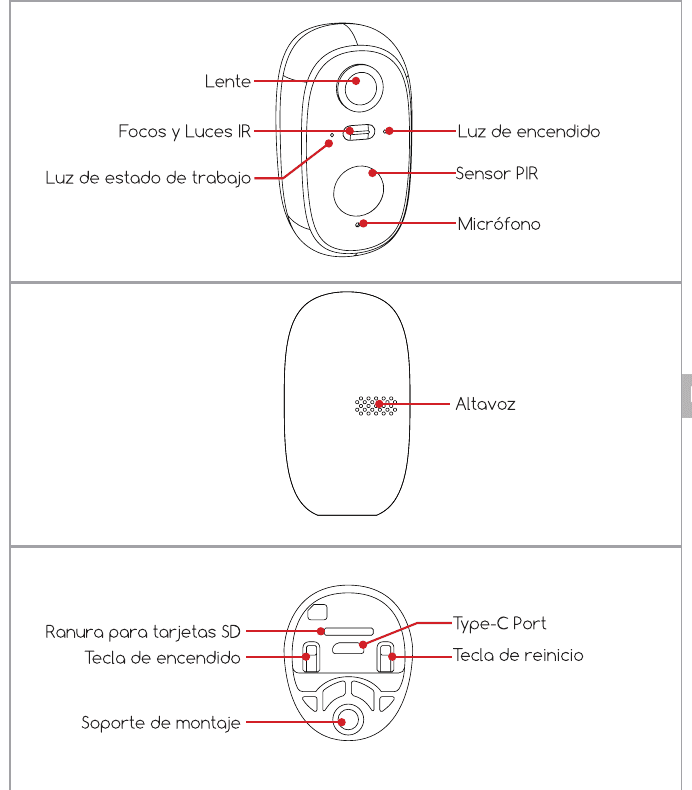
- Objetiva
- Spotlight e luzes IR
- Luz de estado de funcionamento
- Luz de alimentação
- Sensor PIR
- Microfone
- Altifalante
- Ranhura para cartão SD
- Botão de alimentação
- Porta Type-C
- Botão de reset
- Suporte de montagem
| Componente | Descrição |
|---|---|
| Botão de alimentação | Prima e mantenha premido durante 5 segundos para ligar ou desligar a câmara. |
| Botão de reset | Prima e mantenha premido durante 5 segundos para repor as definições de fábrica. |
| Ranhura para cartão SD | Suporta armazenamento local em cartão SD (até 128 GB). |
| Luz de alimentação | Vermelho indica que está a carregar; azul indica carga completa. |
| Microfone | Capta o som para os vídeos. |
| Luz de estado de funcionamento | Consulte a tabela de estados abaixo. |
| Altifalante | Saída de áudio bidirecional. |
| Porta de carregamento USB | Utilize o cabo mini USB 5V/2A incluído para carregar a câmara. |
Luz de estado de funcionamento
| Estado | Significado |
|---|---|
| Vermelho fixo | A rede está com anomalia. |
| Vermelho a piscar lentamente | À espera de ligação Wi-Fi; a iniciar a adição de dispositivos. |
| Vermelho a piscar rapidamente | A ligar ao Wi-Fi. |
| Azul fixo | Ligação Wi-Fi estabelecida com êxito; a câmara está a funcionar normalmente. |
3. Instalar a Aplicação e Criar uma Conta
3.1 Transferir a Aplicação
Leia o código QR para transferir a aplicação na App Store (iOS) ou no Google Play (Android), ou pesquise por CloudEdge.
Na primeira utilização da aplicação, conceda as seguintes 2 permissões:
- Permitir que a aplicação aceda aos dados móveis e à rede Wi-Fi local; caso contrário, não será possível adicionar a câmara IP.
- Permitir que a aplicação receba notificações push; caso contrário, o telemóvel não receberá notificações quando for detetado movimento ou acionado um alarme sonoro.
3.2 Criar uma Conta
Os novos utilizadores devem registar-se com um endereço de e-mail. Os passos são os seguintes:
- Ao registar uma nova conta, selecione a região onde se encontra e o indicativo de país correto. (Contas registadas em regiões diferentes não podem partilhar a câmara.)
- Opte pelo registo através de e-mail.
4. Como Adicionar uma Câmara à Aplicação
4.1 Inserir o Cartão Micro SD
Insira o cartão Micro SD para gravar vídeos quando for detetado movimento e para reprodução posterior. (O cartão Micro SD não está incluído; a câmara suporta cartões Micro SD até 128 GB.)
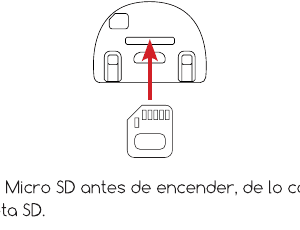
Insira o cartão Micro SD antes de ligar a câmara; caso contrário, o cartão SD não será detetado.
4.2 Ligar a Câmara
Prima e mantenha premido o botão de alimentação durante 5 segundos para ligar a câmara. (Se não ligar, ligue o adaptador DC 5V/2A para carregar a câmara durante pelo menos 15 minutos antes de tentar novamente.)
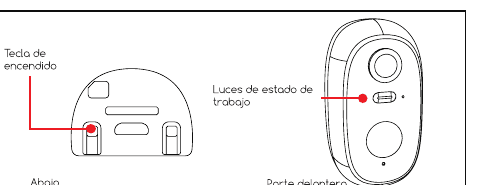
A câmara não liga?
- Carregue a câmara e tente ligá-la novamente.
- Prima e mantenha premido o botão de alimentação até a câmara ligar (poderá ser necessário tentar várias vezes).
Se após seguir os passos acima o problema persistir, envie uma mensagem com o número da sua encomenda e a descrição do problema para [email protected].
4.3 Ligar a Câmara à Rede
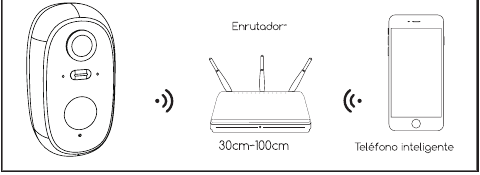
- Durante a configuração Wi-Fi, coloque a câmara e o smartphone a 30 a 100 cm (cerca de 3 ft) do router.
- A câmara suporta apenas Wi-Fi de 2,4 GHz. Não é compatível com Wi-Fi de 5 GHz.
4.4 Passos para Ligar ao Wi-Fi
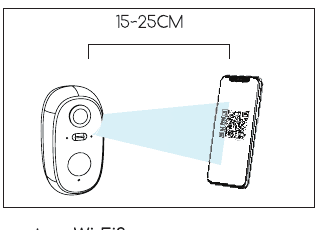
Coloque o código QR em frente à objetiva da câmara a cerca de 10-15 cm de distância. A objetiva do dispositivo deve apontar para o código QR no ecrã do telemóvel a uma distância de 10-15 cm. Após o dispositivo reconhecer o código QR, a câmara emite o som "Boogu". Depois de o ouvir, toque em Seguinte.
A câmara não consegue ligar ao Wi-Fi?
- Certifique-se de que o Wi-Fi ao qual está a ligar a câmara é de 2,4 GHz. Na nossa experiência, na maioria dos casos a ligação falha porque a rede é de 5 GHz.
- Certifique-se de que introduziu a palavra-passe Wi-Fi correta. (Nota: a palavra-passe Wi-Fi não pode incluir plicas, underscores, espaços ou barras oblíquas (/).)
- Verifique o número de dispositivos ligados ao router. Em geral, os routers têm um limite máximo de ligações. Se esse limite for excedido, outros dispositivos não conseguirão ligar-se.
- Certifique-se de que o código QR no ecrã do telemóvel está nítido e que a distância entre o telemóvel e a objetiva da câmara é de 10 a 15 cm (3,9 a 5,9 polegadas) durante a leitura.
- Após verificar todas as informações acima, se a câmara ainda não conseguir ligar ao Wi-Fi, tente reinstalar a aplicação, reinicie a câmara e o router e adicione a câmara novamente.
- Se experimentou todos os passos mas o problema persiste, envie uma mensagem com o número da sua encomenda e a descrição do problema para [email protected].
5. Instalação da Câmara
Como instalar:
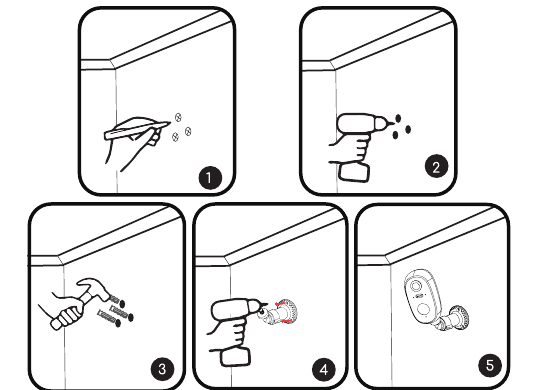
- Certifique-se de que a parede ou superfície onde pretende instalar a câmara é plana. Para facilitar a instalação, recomenda-se o uso de uma berbequim. Uma parede de betão pode não ser adequada para a instalação.
- Não instale a câmara próximo de fontes de calor, como a unidade exterior de um ar condicionado ou saída de fumos de cozinha.
- Evite instalar o produto numa rua movimentada. A passagem frequente de peões e veículos acionará continuamente a câmara, gerando notificações de alarme frequentes e consumindo a bateria muito rapidamente.
- Não instale a câmara demasiado longe do router. O produto necessita de um bom sinal Wi-Fi para funcionar corretamente.
- Durante a instalação, não é recomendável posicionar o sensor PIR perpendicularmente em relação ao objeto em movimento, pois pode não detetar eventos de movimento. Recomenda-se que o ângulo entre o sensor PIR e o objeto detetado seja superior a 15 graus.
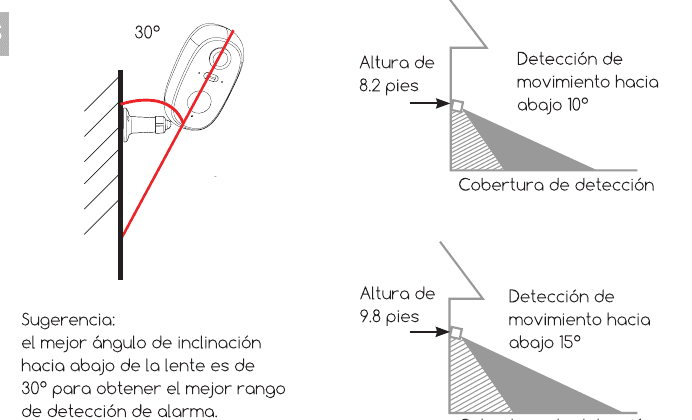
Sugestão: O ângulo de inclinação descendente ideal da objetiva é 30° para obter o melhor alcance de deteção de alarmes. A uma altura de 8,2 ft, a deteção de movimento descendente é de 10°; a uma altura de 9,8 ft é de 15°.
6. Introdução às Funcionalidades
6.1 Introdução à Interface da Aplicação
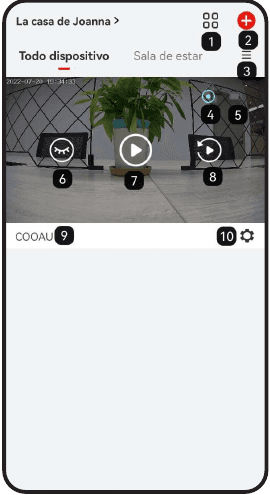
| # | Função |
|---|---|
| 1 | Monitorização multi-dispositivo — Visualize várias câmaras (até 4) num único ecrã. |
| 2 | Adicionar câmara — Adicione uma nova câmara à sua conta. |
| 3 | Gestão de lista — Toque para alterar o modo de visualização da lista de câmaras. |
| 4 | Estado da câmara |
| 5 | Bateria |
| 6 | Mostrar ou ocultar a visualização atual |
| 7 | Aceder à página de detalhes do monitor |
| 8 | Histórico de reprodução |
| 9 | Nome do dispositivo |
| 10 | Definições — Notificações, partilha de dispositivo, mensagens de alarme, ajuda e feedback, definições de deteção. |
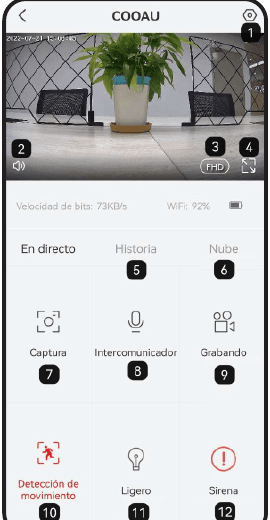
| # | Função |
|---|---|
| 1 | Abrir definições detalhadas — Aceda às definições avançadas da câmara. |
| 2 | Ligar/desligar o altifalante da câmara — Quando ativado, é possível ouvir o som proveniente da câmara. |
| 3 | Ajuste da qualidade de vídeo — Escolha a qualidade de vídeo/imagem entre SD e FHD. |
| 4 | Ecrã completo — Toque para entrar em modo de ecrã completo e ampliar detalhes. |
| 5 | Reprodução de vídeo do cartão SD |
| 6 | Reprodução de vídeo da nuvem |
| 7 | Captura de ecrã — Capture o vídeo em direto como imagem estática e guarde no telemóvel. |
| 8 | Intercomunicador — Prima e mantenha premido enquanto fala; o som será transmitido pela câmara. |
| 9 | Gravar — Inicie manualmente a gravação do vídeo a qualquer momento. Ficará guardada no telemóvel. |
| 10 | Deteção de movimento — Ative/desative a deteção de movimento. |
| 11 | Luz — Toque para ligar ou desligar a luz. |
| 12 | Sirene — Toque para ativar ou desativar o alarme sonoro. |
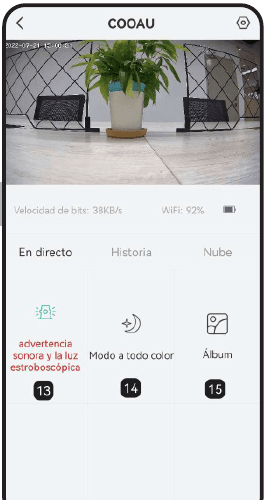
| # | Função |
|---|---|
| 13 | Alarmes sonoros e luminosos — Ative/desative o alarme sonoro e luminoso. Três modos: alarme de luz e som, alarme de luz, alarme sonoro. |
| 14 | Modos de visão noturna — Visão noturna inteligente, visão noturna a cores completas, visão noturna a preto e branco. |
| 15 | Álbum — Capturas de ecrã e vídeos gravados manualmente guardados no telemóvel. |
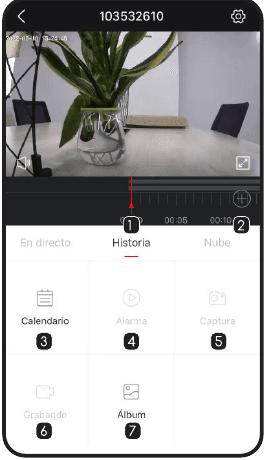
| # | Função |
|---|---|
| 1 | Linha cronológica de vídeo — Arraste para selecionar a data numa linha cronológica de 24 horas. |
| 2 | Botão de zoom da linha cronológica — Toque e deslize para cima e para baixo para alterar o intervalo de tempo da linha cronológica. |
| 3 | Calendário — Selecione e reproduza vídeos gravados por data. |
| 4 | Alerta — Visualize o vídeo das mensagens de alarme. |
| 5 | Captura de ecrã — Instantâneo de vídeo. |
| 6 | Gravar — Toque uma vez para iniciar a gravação e toque novamente para terminar. |
| 7 | Álbum — Armazena capturas de ecrã e vídeos gerados manualmente. |
Menu de definições
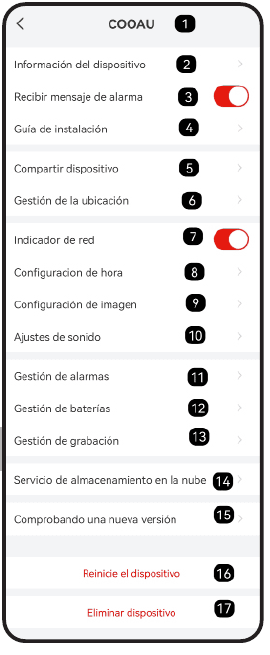
| # | Função |
|---|---|
| 1 | Nome do dispositivo |
| 2 | Informações do dispositivo — Nome do dispositivo, nome da rede, intensidade do sinal, ID virtual, IP, endereço Mac, fuso horário, versão do dispositivo. |
| 3 | Receber ou não notificações de alerta |
| 4 | Guia de instalação — Utilize o Diagnóstico de rede para encontrar um local de instalação com sinal Wi-Fi mais forte. |
| 5 | Partilhar dispositivo — Partilhe a câmara e o histórico de partilhas. |
| 6 | Gestão de localização |
| 7 | Indicador de rede — Ligado ou desligado. |
| 8 | Definição de hora — Formato de 12 ou 24 horas. |
| 9 | Definição de imagem — Ajuste anti-cintilação, rotação do ecrã, visualização de imagem. |
| 10 | Definição de som — Microfone, gravação de voz, altifalante, volume do altifalante. |
| 11 | Gestão de alarmes — Deteção de movimento, sensibilidade de deteção, modo de funcionamento do alarme, plano de alerta, zona de alarme, alerta sonoro e luz estroboscópica. |
| 12 | Gestão da bateria — Carga, estatísticas de consumo de energia. |
| 13 | Gestão de gravações — Modo de reprodução, capacidade do cartão SD. |
| 14 | Serviço de armazenamento na nuvem |
| 15 | Verificar nova versão |
| 16 | Repor a câmara |
| 17 | Eliminar a câmara da sua conta |
6.2 Partilha de Dispositivo
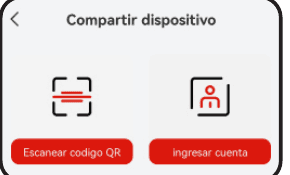
Passos para partilhar a câmara com outros utilizadores:
Sugestão: Ao partilhar, certifique-se de que a sua conta da aplicação está registada na mesma região. Caso contrário, a partilha não será bem-sucedida.
6.3 Visão Noturna
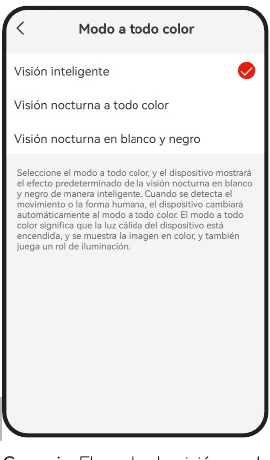
Visão inteligente — O spotlight ativa-se automaticamente para fornecer visão noturna a cores apenas quando uma pessoa é detetada durante a noite.
Visão noturna a cores completas — Durante a noite, o spotlight ativa-se automaticamente para fornecer visão noturna a cores, quer esteja a visualizar a transmissão em direto através da aplicação, quer quando a câmara detete uma pessoa.
Visão noturna a preto e branco — Ativa o alarme sonoro e luminoso e o spotlight ativa-se automaticamente quando uma pessoa é detetada durante a noite. Com o alarme sonoro e luminoso desativado, o spotlight não se ativa automaticamente quando uma pessoa é detetada durante a noite.
Sugestão: O modo de visão noturna e o modo de alarme sonoro e luminoso controlam se o spotlight se ativa automaticamente. O spotlight ativa-se automaticamente quando uma das condições da visão noturna a cores completas ou do alarme sonoro é satisfeita. O spotlight não se ativa automaticamente em visão noturna a preto e branco e quando o alarme de luz está desligado.
| Luz | Alarme de luz ativado | Alarme de luz desativado |
|---|---|---|
| Visão inteligente | Aberto | Aberto |
| Visão noturna a cores completas | Aberto | Aberto |
| Visão noturna a preto e branco | Aberto | Fechado |
7. Gravação em Cartão SD
O produto não inclui cartão SD. Se necessitar de um cartão SD para armazenar vídeos, deverá adquiri-lo separadamente.
Requisitos do cartão SD:
- Recomenda-se a utilização de cartões das marcas SanDisk, Samsung e similares.
- Suporta capacidades de 8 a 128 GB.
- Recomenda-se um cartão SD standard Class10.
- Apenas o formato FAT32 é suportado.
Insira o cartão de memória na ranhura SD do dispositivo e o dispositivo começará automaticamente a guardar vídeos.
Como visualizar vídeos no cartão SD?
- Método 1: Toque no botão Histórico ou Reprodução de vídeo no ícone de informações de alarme na aplicação para aceder ao ecrã de reprodução. Arraste a linha cronológica ou selecione o ponto temporal do alarme para encontrar a gravação do período correspondente.
- Método 2: Insira o cartão SD num computador e converta o formato de vídeo para MP4 através de um programa de terceiros. Com o vídeo em formato MP4, pode visualizá-lo diretamente no computador.
8. Gestão de Alarmes
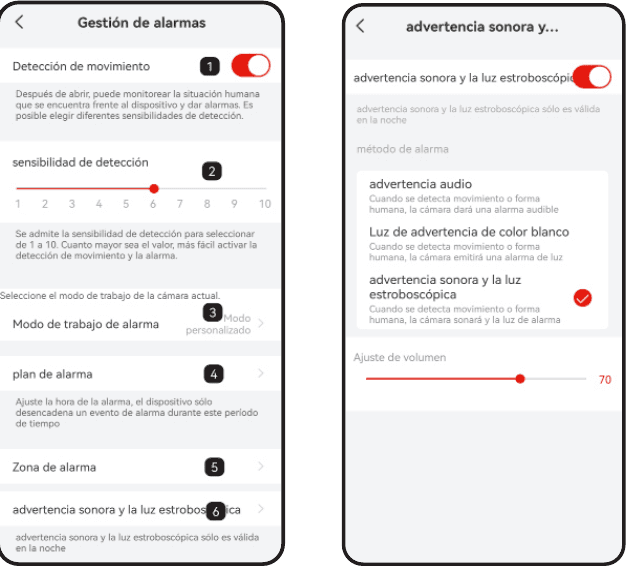
Aceda à interface da aplicação - Definições - Gestão de alarmes.
Zona de alarme — Pode definir as zonas a monitorizar.
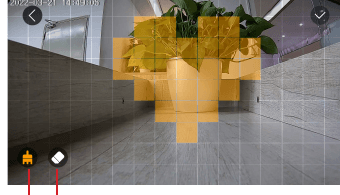
- Adicionar uma área quadrada
- Eliminar uma área quadrada
Alarme sonoro e luz estroboscópica
- Alerta sonoro — Se for detetado movimento ou um objeto humanoide, a câmara emite um alarme sonoro (o volume pode ser ajustado).
- Alerta de luz branca — Se for detetado movimento ou um objeto humanoide, a câmara emite um aviso luminoso.
- Alerta sonoro e luz estroboscópica — Se for detetado movimento ou um objeto humanoide, a câmara emite um alarme sonoro acompanhado de luz.
Sensibilidade de deteção
| Sensibilidade | Distância de deteção (para objetos em movimento) |
|---|---|
| Nível 1-3 (Baixo) | Até 4-5 metros |
| Nível 4-7 (Médio) | Até 5-8 metros |
| Nível 8-10 (Alto) | Até 8-13 metros |
Sugestões sobre sensibilidade: Se encontrar os seguintes problemas durante a utilização desta câmara, pode ajustar a sensibilidade de deteção de movimento para os resolver.
- Recomenda-se definir a sensibilidade de alarme para o nível 8-10 se ocorrerem frequentemente alarmes perdidos ou com atraso.
- Recomenda-se definir a sensibilidade de alarme para o nível 1-3 se ocorrerem frequentemente falsos alarmes.
- Recomenda-se definir a sensibilidade para um nível mais baixo. A sensibilidade elevada e o maior alcance de deteção facilitam a ocorrência de falsos alarmes. No inverno, os falsos alarmes ocorrem mais facilmente devido à maior amplitude térmica. Além disso, o alarme PIR é afetado pelas condições meteorológicas e pela temperatura.
- Recomenda-se definir a sensibilidade para um nível mais alto. No verão, os falsos alarmes ocorrem devido a uma amplitude térmica menor.
- Se notar que a deteção de movimento não funciona bem à noite, experimente desativar a Deteção noturna.
Modo Personalizado
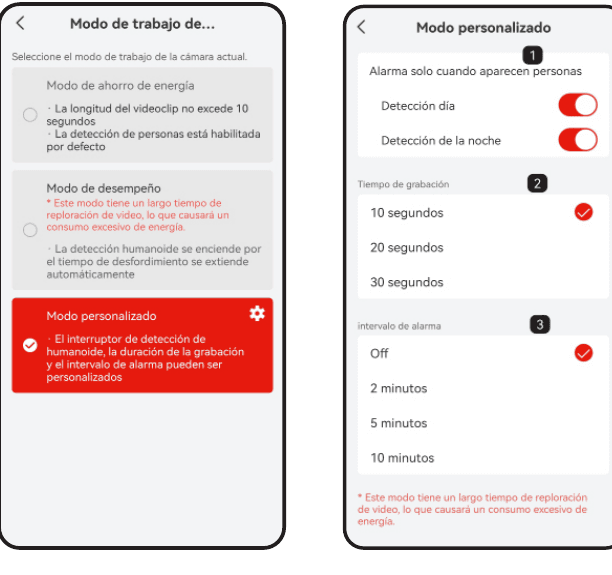
Selecione o modo de funcionamento atual da câmara:
- Modo de poupança de energia — A duração do clip de vídeo não excede 10 segundos; a deteção de pessoas está ativada por predefinição.
- Modo de desempenho — Este modo tem um tempo de análise de vídeo longo, o que causa um consumo de energia excessivo; a deteção humanoide ativa-se e o tempo de gravação prolonga-se automaticamente.
- Modo personalizado — O interruptor de deteção humanoide, a duração da gravação e o intervalo de alarme podem ser personalizados.
9. Gestão da Bateria
9.1 Carregar a Câmara
Recomenda-se a utilização de um adaptador de 5V/2A para carregar. Utilize o cabo incluído na embalagem para carregar esta câmara.
Se não dispuser de um adaptador 5V/2A, também pode utilizar adaptadores 5V com outras amperagens.
Como saber se o carregamento foi bem-sucedido?
O indicador de carregamento do dispositivo fica vermelho durante o carregamento. Uma luz azul indica que o carregamento está completo. O carregamento completo demora aproximadamente 10 horas ou mais.
O que fazer se o carregamento falhar?
- Verifique se o adaptador de alimentação está a funcionar corretamente; experimente outro.
- Verifique se o cabo de carregamento está a funcionar corretamente; experimente outro.
- O indicador de carregamento pode estar com defeito; verifique o estado na aplicação do telemóvel.
- Verifique se a porta de carregamento do dispositivo está em bom contacto com o cabo de carregamento.
- O dispositivo possui um módulo de proteção de carregamento a baixa temperatura; não carregue o dispositivo a baixas temperaturas.
- Contacte o apoio ao cliente: [email protected]
9.2 Autonomia da Bateria
Se o dispositivo não detetar objetos em movimento, entra em modo de suspensão, reduzindo o consumo de energia. Se o dispositivo detetar um objeto em movimento, ativa-se rapidamente e arranca em 1 segundo, capturando uma imagem com o vídeo gravado.
Nota sobre temperatura: Quando a temperatura desce abaixo de -20 °C, a bateria pode entrar em modo de autoproteção, fazendo a câmara desligar-se automaticamente. No entanto, quando a temperatura sobe, a bateria regressa automaticamente ao normal. A baixas temperaturas, se precisar de carregar a câmara, coloque-a primeiro em ambiente interior durante algumas horas. À temperatura ambiente, o modo de autoproteção da bateria desativa-se automaticamente para carregar a câmara em segurança.
Porque é que a autonomia da bateria do dispositivo é baixa?
- Verifique se a frequência dos alarmes é excessiva, uma vez que o tempo de funcionamento do dispositivo determina a autonomia da bateria. Quanto mais frequentes forem as ativações do PIR, mais rapidamente a bateria se esgota devido ao maior tempo de funcionamento. Recomenda-se reduzir adequadamente a sensibilidade de deteção de movimento do dispositivo e configurar o intervalo de alarme e o plano horário de alarmes. (Nota: unidades exteriores de ar condicionado, automóveis em circulação e peões de passagem causam alarmes frequentes. Ajuste o ângulo do dispositivo para evitar estes elementos.)
- Em climas frios, a capacidade da bateria é reduzida, o que afeta a autonomia do dispositivo.
- Contacte o apoio ao cliente: [email protected]
10. Perguntas Frequentes
Para perguntas frequentes mais detalhadas, inicie sessão na aplicação e consulte Eu - FAQ - Documento de ajuda - Câmara a bateria.
O dispositivo indica que está desligado
- Verifique se o equipamento está ligado e se a luz de funcionamento está acesa normalmente.
- Verifique se a rede Wi-Fi está a funcionar corretamente e reinicie o router.
- Se o dispositivo estiver demasiado longe do router e não conseguir obter um bom sinal Wi-Fi, recomenda-se aproximar o router ou adicionar um amplificador Wi-Fi para melhorar a cobertura de rede em casa.
- Remova a câmara da sua conta e volte a adicioná-la depois de reiniciar o dispositivo.
Verifique se o firmware do dispositivo e a versão da aplicação são os mais recentes.
Mudou de router ou palavra-passe Wi-Fi? Remova a câmara da sua conta. Após repor o dispositivo, utilize a nova rede Wi-Fi e palavra-passe para o adicionar novamente.
Não consegue reproduzir o histórico de vídeo?
- Verifique o estado do cartão SD em Definições para garantir que é reconhecido corretamente.
- Volte a inserir o cartão SD.
- Na aplicação, formate o cartão SD.
- Experimente um novo cartão SD.
Os alarmes acionam frequentemente?
- Na aplicação, reduza a sensibilidade do alarme de deteção de movimento.
- Verifique se existem objetos no campo de visão do dispositivo que interfiram com o sensor PIR e o acionem, como a unidade exterior do ar condicionado, automóveis em circulação, peões de passagem, etc. O ângulo do dispositivo pode ser ajustado para evitar esses elementos perturbadores.
- Ative a Deteção de movimento humano e utilize o algoritmo humanoide para filtrar alarmes desnecessários.
O telemóvel não recebe notificações de alarme?
- Ative todas as permissões de notificações push da aplicação nas definições do sistema do telemóvel.
- Certifique-se de que a função de deteção de movimento do dispositivo está corretamente ativada.
- Reinicie o telemóvel e limpe a memória cache nos telemóveis Android.
- Verifique se a ligação à rede está em boas condições.
Manual do Usuário da Câmera com Bateria BOIFUN DD202
Guia de configuração e uso da câmera de segurança WiFi sem fio com bateria BOIFUN DD202 com o aplicativo CloudEdge, abrangendo a lista de itens, a apresentação do produto, o registro no aplicativo, o emparelhamento WiFi, a interface do aplicativo, o compartilhamento, as configurações de alerta, a reprodução de alarmes, o gerenciamento da bateria, a instalação, dicas para evitar alarmes falsos, a solução de problemas e as perguntas frequentes.
Manual do Utilizador da Câmara com Bateria COOAU ZS-GX2S
Guia de configuração e utilização da câmara de segurança com bateria COOAU ZS-GX2S com a aplicação CloudEdge, abrangendo a disposição do produto, instalação e registo na aplicação, adição da câmara por Wi-Fi, instalação, interface da aplicação, gravação no cartão SD, gestão de alarmes, gestão da bateria e perguntas frequentes.