 Documentação CloudEdge App
Câmera com Bateria Topcony ZS-GX1S
Manual do usuário da câmera com bateria sem fio Topcony ZS-GX1S, abordando o layout do hardware, a configuração do aplicativo, a adição da câmera ao Wi-Fi, a instalação e as perguntas frequentes.
Este é o manual do usuário da câmera com bateria sem fio Topcony ZS-GX1S. Ela funciona com o aplicativo Topcony Cam e também é compatível com o aplicativo CloudEdge.
A Topcony ZS-GX1S é compatível com os aplicativos "Topcony Cam" e "CloudEdge". Se o "Topcony Cam" não funcionar normalmente, você pode tentar conectar a câmera pelo aplicativo CloudEdge. Para mais ajuda, consulte as Perguntas frequentes sobre câmeras com bateria.
1. Apresentação do produto
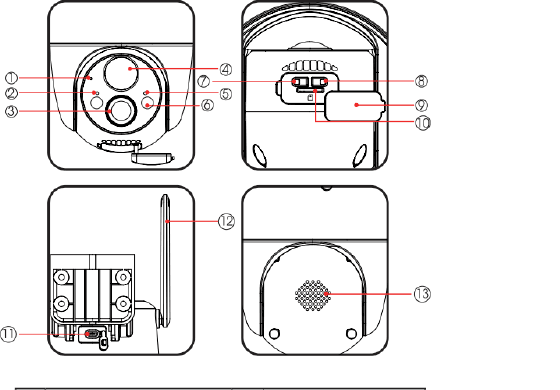
- 1 — Microfone
- 2 — Indicador de carga
- 3 — Lente
- 4 — PIR
- 5 — Luz de status de funcionamento
- 6 — Holofote e luz IR
- 7 — Botão liga/desliga
- 8 — Botão de reinicialização
- 9 — Tampa à prova d'água
- 10 — Slot para cartão SD
- 11 — Porta de carregamento
- 12 — Antena Wi-Fi
- 13 — Alto-falante
| Componente | Descrição |
|---|---|
| Botão liga/desliga | Mantenha pressionado por 5s para ligar/desligar a câmera |
| Botão de reinicialização | Mantenha pressionado por 5s até ouvir "Boogu" para reinicializar ou restaurar às configurações de fábrica |
| Slot para cartão SD | Compatível com armazenamento local em cartão SD (até 128G) |
| Indicador de carga | Vermelho indica que está carregando; azul indica que está totalmente carregado |
Luz de status de funcionamento
| Luz de status | Significado |
|---|---|
| Vermelho fixo | A rede está com problemas |
| Vermelho piscando lentamente | Aguardando a conexão Wi-Fi e iniciando a adição de dispositivos |
| Vermelho piscando rapidamente (Wi-Fi) | Conectando ao Wi-Fi |
| Azul fixo | Wi-Fi conectado com sucesso; a câmera está funcionando normalmente |
| Componente | Descrição |
|---|---|
| Porta de carregamento | Use um adaptador de energia de 5V 2A para carregar esta câmera |
- A câmera é compatível apenas com Wi-Fi de 2,4 GHz.
- Antes de conectar esta câmera ao Wi-Fi, certifique-se de que a intensidade do sinal Wi-Fi seja superior a 85%. Se a câmera estiver muito distante da fonte de sinal, ela não conseguirá se conectar com sucesso na primeira vez.
- Se houver dispositivos demais conectados ao seu roteador, a câmera não conseguirá se conectar ao Wi-Fi devido a conflito de endereço IP.
- Para proteger sua privacidade, esta câmera só permite controle pelo aplicativo. Ela não é compatível com navegadores de PC nem outros softwares.
- Esta câmera sem fio grava eventos mesmo quando o Wi-Fi está desconectado.
- Assistir ao vídeo ao vivo ou aos vídeos gravados no cartão SD com frequência acelera o consumo de energia da bateria. Carregue a câmera no momento certo, com base no aviso de bateria fraca. (Antes de usar a câmera pela primeira vez, carregue-a totalmente com o cabo de alimentação incluído na embalagem.)
2. Instalação do aplicativo e registro de conta
1. Baixe o aplicativo "Topcony Cam"
- Método 1: Baixe o aplicativo "Topcony Cam" na App Store (iOS) ou no Google Play (Android).
- Método 2: Escaneie o QR code do aplicativo "Topcony Cam" para baixá-lo.
- Método 3: Baixe e instale o aplicativo "Topcony Cam" pelo nosso site oficial: www.topcony.com. Acesse a URL www.topcony.com e clique em Support - Download Center. Selecione DOWNLOAD APP para baixar e instalar o aplicativo "Topcony Cam".
Dica 1: Nossa câmera de segurança é compatível com os aplicativos "Topcony Cam" e "CloudEdge". Se o aplicativo "Topcony Cam" não funcionar normalmente, você pode tentar baixar o aplicativo CloudEdge para conectar a câmera. Se não souber como baixar o aplicativo "CloudEdge", entre em contato com o suporte pós-venda da Topcony para obter ajuda adicional. E-mail oficial da Topcony: [email protected].
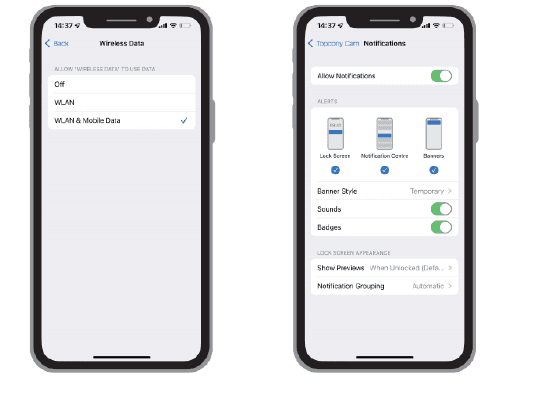
Dica 2: Ative as 2 permissões abaixo ao usar este aplicativo pela primeira vez.
- Permita que o aplicativo "Topcony Cam" acesse os dados móveis e a rede sem fio (Wi-Fi); caso contrário, não será possível adicionar a câmera IP.
- Permita que o aplicativo "Topcony Cam" receba mensagens enviadas; caso contrário, o celular não receberá notificações de alarme quando a detecção de movimento ou o alarme sonoro for acionado.
2. Registre uma conta
Novos usuários precisam se registrar por e-mail. As etapas específicas são as seguintes:
- Ao registrar uma nova conta, escolha a região em que você realmente está e o código de país correto. (Regiões de registro diferentes não podem compartilhar a câmera.)
- Opte por se registrar por e-mail.
3. Como adicionar uma câmera ao aplicativo
Antes de usar:
Etapas de conexão Wi-Fi
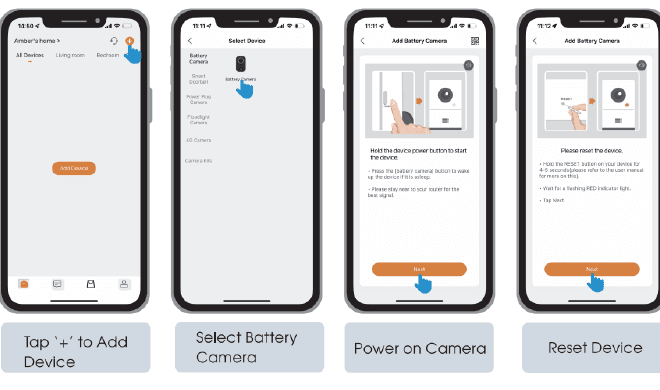
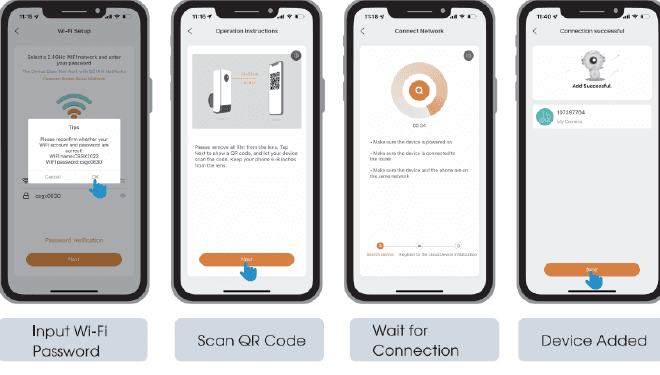
Se não for possível ligar, conecte primeiro um adaptador de energia DC 5V 2A para carregar a câmera por 15 minutos.
Minha câmera não consegue se conectar ao Wi-Fi?
4. Instalação da câmera
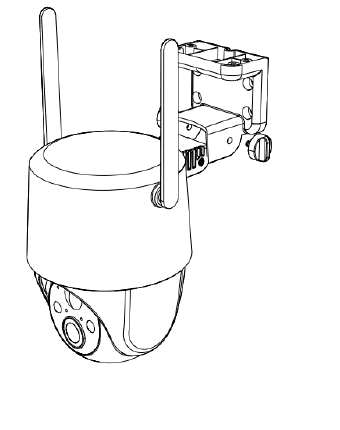
Antes de instalar, certifique-se de que:
5. Perguntas frequentes
Para perguntas frequentes mais detalhadas, faça login no aplicativo e pesquise em "Eu" - "Ajuda" - "Câmera com Bateria". Você também pode consultar as Perguntas frequentes sobre câmeras com bateria.
O dispositivo aparece como off-line?
Atualizar o roteador ou a senha do Wi-Fi?
Exclua a câmera da sua conta "Topcony Cam" ou "CloudEdge". Após reinicializar o dispositivo, use a nova rede Wi-Fi e a nova senha para adicioná-la novamente.
Não consigo reproduzir o vídeo do histórico?
Notificações de alarme com muita frequência?
O celular não recebe as notificações de alarme?
Por que a câmera não tem visão noturna colorida?
Se o seu problema ainda não puder ser resolvido, entre em contato com o suporte pós-venda da Topcony para obter ajuda adicional. E-mail oficial: [email protected]
Declaração de segurança
Declaração da FCC
Este dispositivo está em conformidade com a Parte 15 das Regras da FCC. A operação está sujeita às duas condições a seguir: (1) este dispositivo não pode causar interferência prejudicial e (2) este dispositivo deve aceitar qualquer interferência recebida, incluindo interferências que possam causar funcionamento indesejado.
Alterações ou modificações não aprovadas expressamente pela parte responsável pela conformidade podem anular a autoridade do usuário para operar o equipamento.
Observação: Este equipamento foi testado e está em conformidade com os limites para um dispositivo digital de Classe B, de acordo com a Parte 15 das Regras da FCC. Esses limites foram projetados para oferecer proteção razoável contra interferências prejudiciais em uma instalação residencial.
Este equipamento gera, utiliza e pode irradiar energia de radiofrequência e, se não for instalado e utilizado de acordo com as instruções, pode causar interferência prejudicial às comunicações de rádio. No entanto, não há garantia de que a interferência não ocorrerá em uma instalação específica. Se este equipamento causar interferência prejudicial à recepção de rádio ou televisão, o que pode ser determinado ligando e desligando o equipamento, recomenda-se que o usuário tente corrigir a interferência por meio de uma ou mais das seguintes medidas:
- Reoriente ou reposicione a antena receptora.
- Aumente a distância entre o equipamento e o receptor.
- Conecte o equipamento a uma tomada de um circuito diferente daquele ao qual o receptor está conectado.
- Consulte o revendedor ou um técnico de rádio/TV experiente para obter ajuda.
Declaração de exposição à radiofrequência da FCC
O dispositivo foi avaliado e atende aos requisitos gerais de exposição à RF. O dispositivo pode ser usado em condições de exposição fixa/móvel. A distância mínima de separação é de 20 cm.
(FCC ID: 2AZL7-ZS-GX1S)
Câmera de Segurança Externa Inteligente WiFi MECO ELEVERDE
Guia de início rápido da câmera externa com bateria 100% sem fios MECO ELEVERDE, abrangendo visão geral do produto, download do app, registro de conta, emparelhamento da câmera, visualização ao vivo, reprodução do histórico, nuvem, configurações, compartilhamento, detecção PIR, instalação e dicas de visão noturna.
Câmara com Bateria XTU R1
Guia de início rápido para a Câmara com Bateria XTU R1, incluindo a disposição do produto, emparelhamento com a app, vídeo em direto, reprodução de vídeo, definições, cuidados com a bateria e montagem na app CloudEdge.