 Documentação CloudEdge App
Câmara de bateria ieGeek
Manual do utilizador da câmara de segurança sem fios com bateria ieGeek, abrangendo a descrição geral do produto, adição da câmara à aplicação, configuração Wi-Fi, carregamento, instalação, deteção de movimento PIR e resolução de problemas.
A câmara de bateria ieGeek é uma câmara de segurança sem fios recarregável gerida através da aplicação CloudEdge.
Precisa de ajuda? Contacte a ieGeek antes de devolver o produto. A maioria das questões pode ser esclarecida no centro de suporte online www.iegeek.com ou através do endereço de e-mail de pós-venda [email protected]. Pode também consultar as perguntas frequentes sobre câmaras de bateria.
Avisos importantes
- Antes de ligar esta câmara ao Wi-Fi, certifique-se de que a intensidade do sinal Wi-Fi é superior a 85% para garantir uma ligação estável.
- Esta câmara sem fios suporta a gravação de eventos quando a ligação Wi-Fi está interrompida.
1. Descrição geral do produto
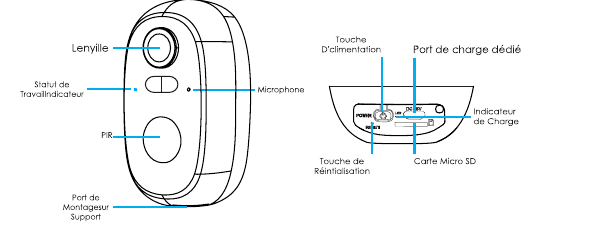
- Objetiva
- Indicador de estado de funcionamento
- Microfone
- PIR (sensor de movimento)
- Porta de montagem (no suporte)
- Botão de alimentação
- Porta de carregamento dedicada
- Indicador de carregamento
- Botão de reposição
- Cartão Micro-SD
| Elemento | Descrição |
|---|---|
| Botão de alimentação | Prima e mantenha premido o botão de alimentação durante 5 segundos para ligar ou desligar a câmara. |
| Botão de reposição | Prima e mantenha premido durante 5 segundos até ouvir "boogu" para repor ou restaurar as definições de fábrica. |
| Ranhura para cartão SD | Suporta armazenamento local num cartão SD (até 128 GB). |
| Indicador de carregamento | Vermelho indica que o carregamento está em curso; azul indica que o carregamento foi concluído. |
Indicador de estado de funcionamento
| Estado do LED | Indicação |
|---|---|
| Vermelho fixo | Anomalia na rede da câmara |
| Vermelho a piscar lentamente | À espera de ligação Wi-Fi |
| Vermelho a piscar rapidamente | Ligação Wi-Fi em curso |
| Azul fixo | Câmara a funcionar normalmente |
2. Adicionar a câmara à aplicação
Descarregar a aplicação "CloudEdge"
- Método 1: Descarregue as aplicações "CloudEdge" e "ieGeek Cam" na App Store (iOS) ou no Google Play (Android).
- Método 2: Digitalize o código QR da aplicação "CloudEdge" para a descarregar.
Active as duas permissões seguintes na primeira utilização desta aplicação.
- Permita que a aplicação "CloudEdge" aceda aos dados móveis e à rede sem fios local; caso contrário, não será possível adicionar a câmara IP.
- Permita que a aplicação "CloudEdge" receba notificações push; caso contrário, o telemóvel não receberá alertas quando a deteção de movimento ou o alarme sonoro for ativado.
Criar uma conta
Os novos utilizadores devem registar-se com um endereço de e-mail:
Sugestões
- Utilize um endereço de e-mail válido.
- Selecione o indicativo de país correto.
- Ao registar uma nova conta, selecione a região onde se encontra efetivamente. (As câmaras não podem ser partilhadas entre contas de regiões diferentes.)
3. Como adicionar a câmara à aplicação
Antes de começar:
Passos para a ligação Wi-Fi

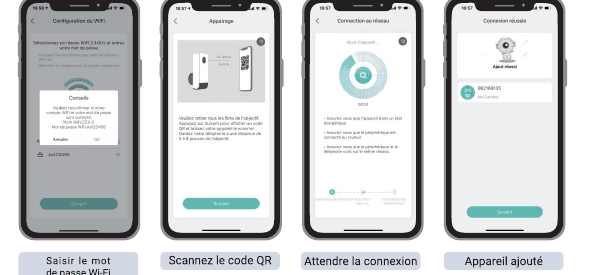
Se a câmara não ligar, ligue primeiro o adaptador de alimentação DC 5V 2A para a carregar durante 15 minutos.
Ao ligar ao Wi-Fi pela primeira vez, certifique-se de que:
- A rede Wi-Fi à qual o telemóvel está ligado é uma rede de 2,4 GHz.
- A localização atual tem boa cobertura Wi-Fi e uma rede estável (sinal Wi-Fi acima de 75%).
- Não utiliza extensores Wi-Fi.
- A palavra-passe Wi-Fi está introduzida corretamente.
Se a ligação falhar, verifique cuidadosamente se a palavra-passe Wi-Fi está correta. Em casos raros de incompatibilidade de rede, a aplicação e a câmara podem não se ligar corretamente. Nesse caso, a câmara não é compatível — contacte o serviço de pós-venda ([email protected]).
4. Carregar a bateria

- Carregue a bateria com um adaptador de alimentação de 5V 2A.
- A bateria é integrada e não pode ser removida.
- Carregue a bateria com o painel solar ieGeek.
Para proteger melhor a câmara contra a água, tape a porta de carregamento dedicada com a tampa de borracha após cada carregamento.
| Indicador de carregamento | Indicação |
|---|---|
| LED vermelho | A carregar |
| LED azul | Carregamento concluído |
5. Guias de instalação
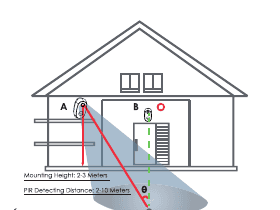
- Utilize o invólucro da câmara para maior resistência às condições meteorológicas ao instalar a câmara no exterior.
- Instale a câmara a 2–3 metros (7–10 pés) do chão. Esta altura maximiza o alcance do detetor de movimento.
- Para uma deteção de movimento eficaz, instale a câmara com uma inclinação.
Se um objeto em movimento se aproximar do sensor PIR perpendicularmente, a câmara pode não detetar o movimento.
Notas importantes sobre a instalação e o carregamento
6. Notas sobre o sensor de movimento PIR
Distância de deteção do sensor PIR
As definições de deteção PIR podem ser personalizadas de acordo com as suas necessidades. Consulte a tabela seguinte para as configurar em Definições do dispositivo na aplicação CloudEdge.
| Sensibilidade | Distância de deteção (para objetos em movimento e seres vivos) |
|---|---|
| Nível 1–3 (Baixa) | Até 2–5 metros |
| Nível 4–7 (Média) | Até 5–8 metros |
| Nível 8–10 (Alta) | Até 8–10 metros |
Notas importantes para reduzir os falsos alarmes
- Não instale a câmara voltada para objetos com luzes brilhantes, incluindo o sol, lâmpadas fortes, etc.
- Não coloque a câmara demasiado perto de uma área de muito tráfego. Com base nos nossos numerosos testes, a distância recomendada entre a câmara e os veículos é de 16 metros (52 pés).
- Não coloque a câmara perto de saídas de ar, incluindo ventiladores de ar condicionado, humidificadores ou grelhas de ventilação de projetores.
- Não instale a câmara em locais com vento forte.
- Não instale a câmara voltada para um espelho.
- Mantenha a câmara a pelo menos 1 metro de distância de qualquer dispositivo sem fios, incluindo routers Wi-Fi e telemóveis, para evitar interferências.
7. Perguntas frequentes
Para consultar perguntas frequentes mais detalhadas, aceda à aplicação: "A minha conta" → "FAQ" → "Câmara de bateria".
A bateria descarrega rapidamente?
- Em caso de fraca cobertura Wi-Fi (por exemplo, sinal abaixo de 75%), o consumo de energia aumenta.
- Uma frequência de ativação PIR elevada aumenta o consumo, especialmente quando a luz infravermelha ou a luz branca está ligada à noite.
- O acesso remoto frequente à câmara a partir do telemóvel também aumenta o consumo.
- Na primeira utilização, recomenda-se deixar a bateria descarregar até 10% e depois carregá-la até 100%; isso é benéfico para a saúde da bateria de lítio.
A câmara fica offline?
- Confirme que a cobertura Wi-Fi na localização atual é boa e que a rede é estável; certifique-se de que o sinal Wi-Fi é superior a 75%.
- Pode utilizar uma ferramenta de análise Wi-Fi de terceiros ("analyzer") para analisar a cobertura atual do sinal Wi-Fi e o nível de interferência. Se a cobertura for fraca e a interferência significativa, recomenda-se alterar a posição de instalação da câmara, ajustar a posição do router ou utilizar um router num piso superior.
- Evite utilizar extensores Wi-Fi.
Alterou a palavra-passe do router ou da rede Wi-Fi?
Remova a câmara da sua conta CloudEdge, reponha o dispositivo e adicione-o novamente com a nova rede ou palavra-passe Wi-Fi.
O alarme é acionado frequentemente?
- Na aplicação, reduza a sensibilidade do alarme de deteção de movimento.
- Verifique se existem objetos no campo de visão da câmara que possam interferir com o sensor PIR e acioná-lo, como unidades de ar condicionado exteriores, carros em movimento ou peões. Pode ajustar o ângulo da câmara para evitar que esses objetos causem interferências.
- Ative a opção "alarme apenas quando houver pessoas presentes" e utilize o algoritmo de deteção humana para filtrar os alarmes desnecessários.
A câmara não deteta nada?
- Em caso de rede instável, a notificação pode não ser enviada atempadamente após a ativação do PIR. Nesse caso, verifique primeiro o estado da rede e mova a câmara para um ambiente com boa cobertura para a verificar.
- Uma posição de instalação inadequada pode impedir a ativação do PIR. Se a posição for demasiado alta, o objeto estiver demasiado longe ou for demasiado pequeno, a câmara não ativará o alarme; tente ajustar a posição de instalação várias vezes de acordo com os requisitos de ativação.
O cartão Micro-SD não é reconhecido?
- A capacidade suportada é de 16 a 128 GB para cartões Micro-SD.
- Antes de utilizar, formate o cartão Micro-SD como FAT32 ou exFAT no computador, insira-o na câmara e, em seguida, execute novamente a operação de formatação do cartão de memória na própria câmara.
- Se o cartão Micro-SD não for reconhecido durante a utilização, trata-se geralmente de um problema de qualidade do cartão; é necessário substituí-lo por um cartão com leitura e escrita mais estáveis.
8. Declaração FCC
Este equipamento foi testado e está em conformidade com os limites estabelecidos para dispositivos digitais de Classe B, nos termos da parte 15 das regras da FCC. Estes limites foram concebidos para proporcionar uma proteção razoável contra interferências prejudiciais em instalações residenciais. Este equipamento gera, utiliza e pode irradiar energia de radiofrequência e, se não for instalado e utilizado de acordo com as instruções, pode causar interferências prejudiciais nas comunicações por rádio. No entanto, não é possível garantir a ausência de interferências numa instalação específica. Se este equipamento causar interferências prejudiciais na receção de rádio ou televisão — o que pode ser determinado desligando e ligando o equipamento —, o utilizador deve tentar eliminar a interferência através de uma ou mais das seguintes medidas:
- Reorientar ou reposicionar a antena recetora.
- Aumentar a distância entre o equipamento e o recetor.
- Ligar o equipamento a uma tomada num circuito diferente daquele ao qual o recetor está ligado.
- Consultar o revendedor ou um técnico de rádio/TV experiente.
Quaisquer alterações ou modificações não expressamente aprovadas pela parte responsável pela conformidade podem anular a autorização do utilizador para operar o equipamento.
Este equipamento está em conformidade com a parte 15 das regras da FCC. O seu funcionamento está sujeito às duas condições seguintes:
- Este dispositivo não pode causar interferências prejudiciais, e
- Este dispositivo deve aceitar quaisquer interferências recebidas, incluindo interferências que possam causar um funcionamento indesejado.
Declaração FCC sobre exposição a radiações: Este equipamento está em conformidade com os limites de exposição a radiações da FCC estabelecidos para um ambiente não controlado. O equipamento deve ser instalado e utilizado mantendo uma distância mínima de 20 cm entre o radiador e o corpo do utilizador.
FCC ID: 2AZL7-ZS-GX1S
Fabricante: Shenzhen CTV Int Cloud Technology Co., Ltd. 601, Edifício B, N.º 10, Zona Este, Cidade Industrial Shangxue, Comunidade Xinxue, Rua Bantian, Distrito Longgang, Shenzhen, Província de Guangdong, China — www.iegeek.com — [email protected]
Manual do utilizador da ieGeek Battery Camera (compatível com painel solar)
Guia de configuração, carregamento, instalação e resolução de problemas da câmara sem fios com bateria ieGeek, emparelhada com a aplicação CloudEdge.
ieGeek ZS-GQ1 Câmara de bateria
Manual de utilizador da câmara de segurança sem fios com bateria ieGeek ZS-GQ1, com informações sobre os detalhes do produto, configuração na aplicação, instalação, definições de alarme PIR e resolução de problemas.