 Documentação CloudEdge App
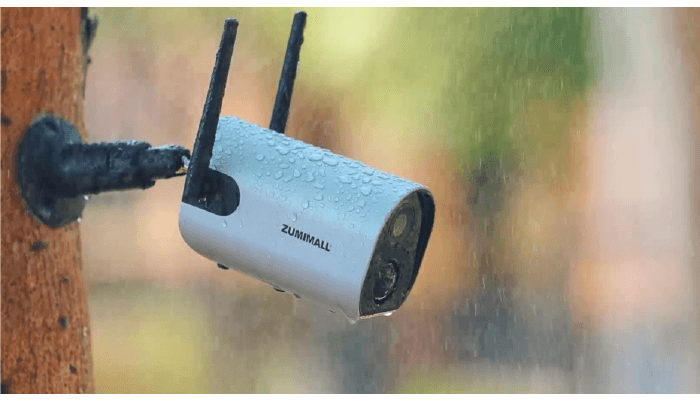
Câmera com Bateria ZUMIMALL GX1S
Guia de início rápido da câmera com bateria ZUMIMALL GX1S, abrangendo o diagrama do produto, o emparelhamento com o aplicativo CloudEdge, a instalação, a detecção corporal PIR, o áudio bidirecional, o gerenciamento da bateria e a solução de problemas.
Este é o guia de início rápido da câmera de segurança WiFi sem fio para ambientes externos ZUMIMALL GX1S, com bateria, que funciona com o aplicativo CloudEdge.

Precisa de mais ajuda? Consulte as Perguntas frequentes sobre câmeras com bateria. A ZUMIMALL oferece atendimento on-line vitalício. Se você encontrar qualquer problema ao usar o produto, entre em contato com o Atendimento ao Produto pelo e-mail [email protected] ou com o Distribuidor pelo e-mail [email protected]. Registre-se em http://bit.ly/zuReg para obter uma extensão de garantia de 3 anos.
1. Conteúdo da Embalagem
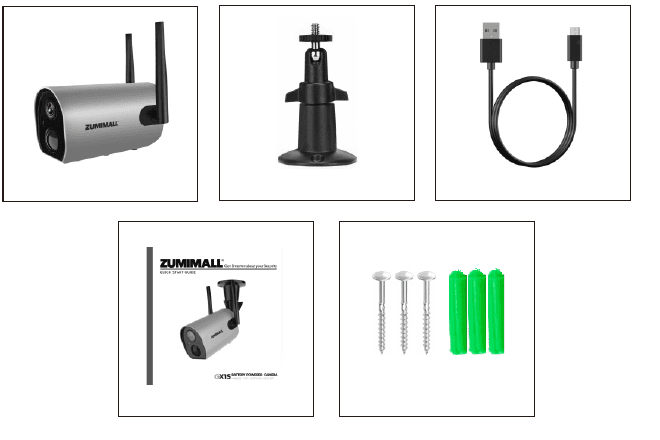
- Câmera com Bateria ZUMIMALL *1
- Suporte de Metal para Ambientes Externos *1
- Guia Rápido do Usuário *1
- Kit de Parafusos *1
- Cabo USB *1
2. Diagrama do Produto
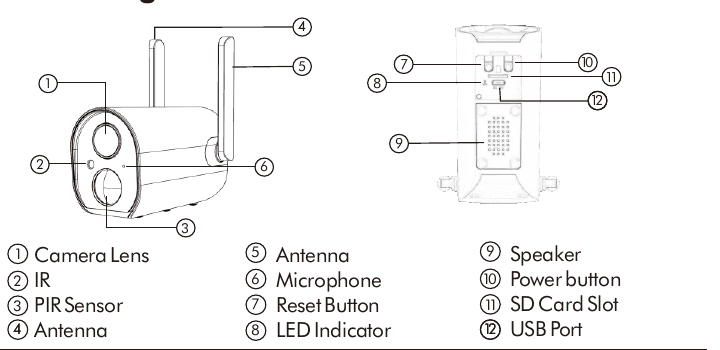
- 1 Lente da Câmera
- 2 Infravermelho
- 3 Sensor PIR
- 4 Antena
- 5 Antena
- 6 Microfone
- 7 Botão de Reinicialização
- 8 Indicador LED
- 9 Alto-falante
- 10 Botão liga/desliga
- 11 Slot do Cartão SD
- 12 Porta USB
| Indicador | Status |
|---|---|
| Botão liga/desliga | Mantenha pressionado por 5 segundos para ligar / desligar |
| Botão de Reinicialização | Mantenha pressionado por 5 segundos para reiniciar e reativar |
| Piscando lentamente em vermelho | Aguardando conexão Wi-Fi, pronto para adicionar dispositivos |
| Piscando rapidamente em vermelho | Conectando ao Wi-Fi |
| Ponto vermelho | Problema de rede |
| Ponto azul | Wi-Fi conectado, câmera funcionando normalmente |
| Piscando lentamente em azul | Modo AP |
3. Baixar e Instalar o APP
Baixe o aplicativo CloudEdge na Google Play ou na App Store. Ou escaneie os códigos QR abaixo com o leitor de código QR do seu smartphone.

Dicas: Ative as 2 permissões abaixo ao usar este aplicativo.
- Permita que o CloudEdge acesse os dados móveis e a rede sem fio; caso contrário, ele não conseguirá adicionar a câmera IP.
- Permita que o CloudEdge receba mensagens enviadas por push; caso contrário, o smartphone não receberá notificações quando a detecção de movimento ou um alarme sonoro for acionado.

OBSERVAÇÃO: Google Play é uma marca registrada da Google Inc. App Store é uma marca de serviço da Apple Inc.
4. Cadastro de Conta
Novos usuários precisam se cadastrar por e-mail / Facebook. Toque em "Sign up" e siga as etapas para concluir o cadastro e, em seguida, faça login.
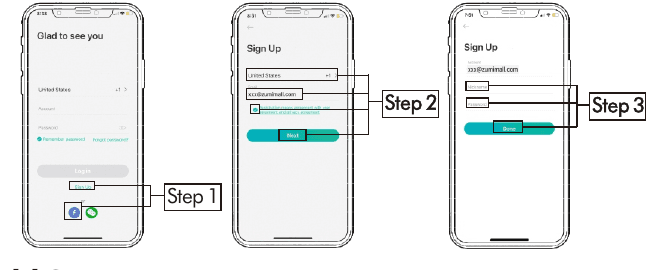
Toque em "Sign up".
Escolha o seu país, informe o seu e-mail e toque em "Next".
Conclua o cadastro e toque em "Done"; em seguida, faça login.
5. Adicionar a Câmera ao APP
5.1 Preparativos para a conexão
- 5.1.1 Insira um cartão Micro SD (NÃO incluído) com a câmera desligada, para salvar automaticamente os vídeos gerados pela detecção de movimento. (Suporta até 128 GB.)
- 5.1.2 A câmera funciona apenas com Wi-Fi de 2,4 GHz; ela não suporta 5 GHz.
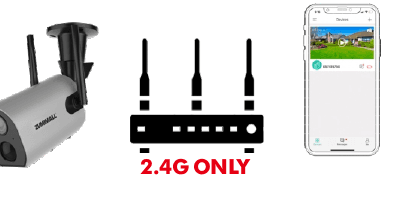
5.2 Conectar a Câmera ao APP
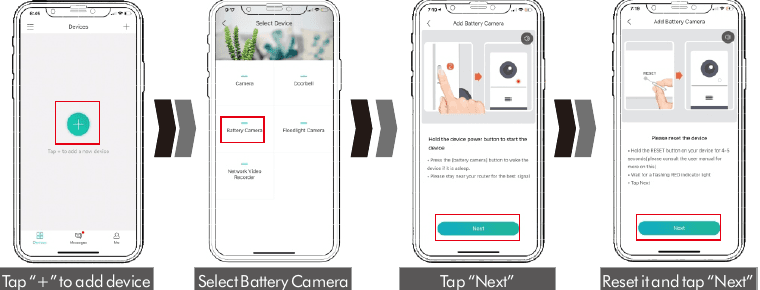

Toque em "+" para adicionar o dispositivo.
Selecione Battery Camera.
Toque em "Next". Mantenha pressionado o botão liga/desliga do dispositivo para iniciá-lo.
Reinicie e toque em "Next". Mantenha pressionado o botão RESET do dispositivo por 4 a 6 segundos, aguarde a luz indicadora vermelha piscar e toque em Next.
Insira a Senha do WIFI. Selecione a sua rede Wi-Fi de 2,4 GHz e digite a senha.
Prepare a Leitura. Remova toda a película da lente. Toque em Next para exibir um código QR e deixe o dispositivo escanear o código. Mantenha o telefone a 5 a 8 polegadas (cerca de 13 a 20 cm) da lente.
Escaneie o Código QR. Escaneie o código QR abaixo com o dispositivo a uma distância de 5 a 8 polegadas (cerca de 13 a 20 cm). Um som será emitido quando a leitura for bem-sucedida.
Conclua até 100%. Permaneça perto do roteador para obter o melhor sinal até que a conexão seja concluída.
6. Instalação da Câmera

- 6.1 Em paredes de madeira, recomenda-se parafusar o suporte.
- 6.2 Em paredes de cimento ou de cerâmica, recomenda-se furar a parede e fixar com as buchas de expansão fornecidas.
Gire o botão no sentido anti-horário para remover a câmera.
7. Área de Monitoramento
Não é recomendável instalar a câmera apontada verticalmente para os objetos em movimento; caso contrário, ela pode não detectar os eventos de movimento ou causar atraso.
Recomenda-se que o ângulo entre o PIR e os objetos detectados seja superior a 10 graus.

8. Observações Importantes para Reduzir Falsos Alarmes
Para reduzir os falsos alarmes, observe que:
- Não instale a câmera em uma posição voltada para luzes fortes / espelho / janela.
- Não posicione a câmera muito próxima de qualquer ângulo com tráfego intenso.
- A distância recomendada entre a câmera e os objetos em movimento é de até 10 m (32 pés).
- Mantenha distância de saídas de ar, incluindo dutos de ar-condicionado, saídas de umidificadores, dutos de transferência de calor de projetores, etc.
- Mantenha a câmera a pelo menos 1 metro de qualquer dispositivo sem fio para evitar interferências, como forno de micro-ondas, roteadores Wi-Fi, etc.
9. Menu do Dispositivo

| Nº | Função | Nº | Função |
|---|---|---|---|
| 1 | Lista de Dispositivos | 15 | Volume Ligado/Desligado |
| 2 | Adicionar uma Câmera | 16 | Tela Cheia |
| 3 | Hora | 17 | Pré-visualização |
| 4 | Botão de visualização ao vivo | 18 | Botão de Captura de Tela |
| 5 | Nome da Câmera | 19 | Detecção Corporal Ligada/Desligada |
| 6 | Reprodução do Histórico | 20 | Histórico de Notificações |
| 7 | Armazenamento na Nuvem | 21 | Armazenamento na Nuvem |
| 8 | Mensagens | 22 | Gravar no Telefone |
| 9 | Minha Lista de Dispositivos | 23 | Conversa Bidirecional |
| 10 | Página Inicial Pessoal | 24 | Zoom |
| 11 | Sair da visualização ao vivo | 25 | Barra de Tempo |
| 12 | Manual de Configuração | 26 | Captura de Tela do Histórico |
| 13 | Status da Bateria | 27 | Álbum de Registros de Alarme |
| 14 | Alternância HD/SD | 28 | Data do Registro do Histórico |
10. Configurações da Câmera
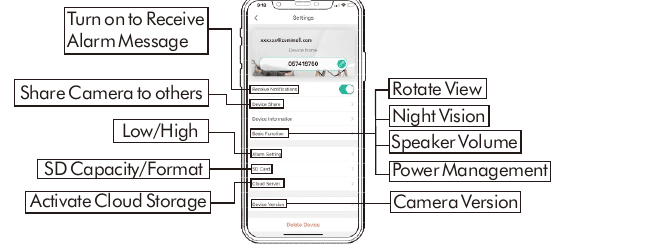
- Receber Notificações — ative para receber mensagens de alarme.
- Compartilhamento de Dispositivo — compartilhe a câmera com outras pessoas.
- Função Básica — Baixa / Alta.
- Cartão SD — capacidade do cartão SD / formatar.
- Servidor na Nuvem — ative o armazenamento na nuvem.
- Girar Visualização — inverta a imagem.
- Visão Noturna — ative ou desative a visão noturna.
- Volume do Alto-falante — ajuste o volume do alto-falante da câmera.
- Gerenciamento de Energia — gerencie as configurações de energia.
- Versão do Dispositivo — versão da câmera.
11. Detecção Corporal PIR
11.1 Configuração do Alarme de Detecção Corporal
A "Detecção Corporal" PIR vem ativada por padrão no nível "Alto". Mas ela é ajustável. Consulte as imagens abaixo.

Toque em "...".
Selecione "Alarm Setting".
Faça a configuração (escolha o nível Baixo ou Alto e "Alarm only when people appear").
| Sensibilidade | Distância de Detecção (para objetos em movimento e seres vivos) |
|---|---|
| Baixa | Até 5 metros (16 pés) |
| Alta | Até 10 metros (32 pés) |
Dicas: Uma sensibilidade mais alta oferece uma distância de detecção maior, mas pode gerar mais falsos alarmes. Recomenda-se ajustar para o nível "Baixo" ao instalar a câmera em ambientes externos.
11.2 Notificação de Alarme
Esta câmera não foi projetada para gravação contínua 24 horas por dia, 7 dias por semana. Ela só é acionada quando um movimento corporal é detectado. Veja as reações do sistema:
- 11.2.1 Notificações de alarme com sons no aplicativo.
- 11.2.2 Fotos / vídeos armazenados automaticamente no cartão SD ou na nuvem.
11.3 Registros / Reprodução / Exclusão
- 11.3.1 Na página "MESSAGES", toque em "Alarm Messages" para visualizar todos os registros listados.
- 11.3.2 Toque nos botões a seguir para reproduzir ou excluir.
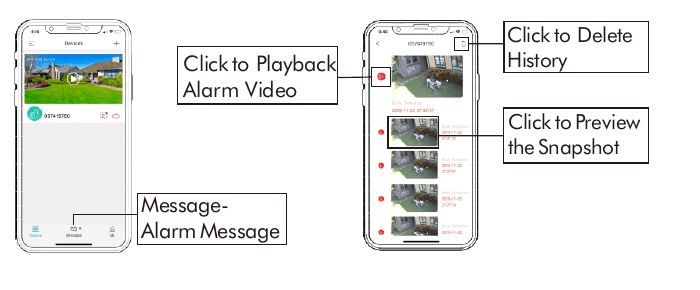
- Mensagem - Mensagem de Alarme — abre a lista de mensagens de alarme.
- Tocar para Reproduzir o Vídeo do Alarme — reproduz o trecho de alarme gravado.
- Tocar para Excluir o Histórico — remove os registros.
- Tocar para Pré-visualizar a Captura — exibe a captura registrada.
12. Áudio Bidirecional
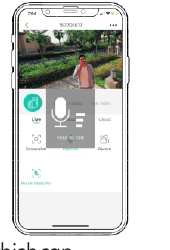
Ative a opção de áudio.
Mantenha pressionado o botão de intercomunicação para falar.
Solte o botão para ouvir.
13. Gerenciamento da Bateria
- 13.1 A câmera possui uma bateria 18650 de 10400 mAh integrada, que pode ser usada por 3 a 6 meses, considerando que a câmera é ativada 15 vezes por dia e reproduz vídeo por 10 minutos.
- 13.2 Quando o nível da bateria for inferior a 20%, o aplicativo enviará mensagens lembrando você de carregá-la a tempo.
- 13.3 Carregue a câmera com um carregador de telefone DC 5V 1A/2A até que ela fique totalmente carregada, após 8 a 16 horas. (Obs.: Adaptador não incluído.)
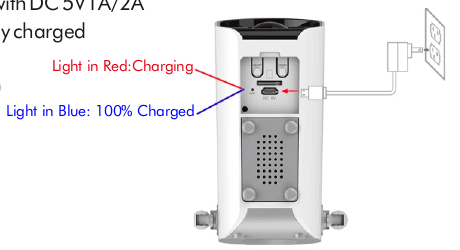
- Luz em Vermelho: Carregando
- Luz em Azul: 100% Carregada
Dicas: A durabilidade da bateria depende da frequência com que a câmera é ativada. Quanto mais ela for ativada, mais rápido o nível da bateria será consumido. Recomenda-se reduzir a sensibilidade da "Detecção Corporal" ou desativá-la ocasionalmente.
14. Gerenciamento de Vários Dispositivos
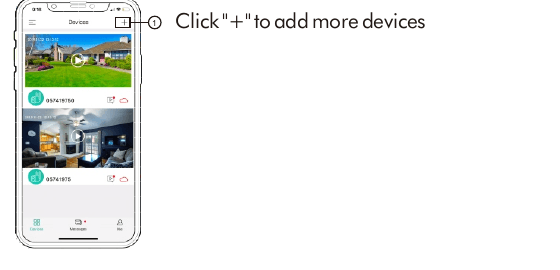
- Toque em "+" para adicionar mais dispositivos.
15. Reinicialização
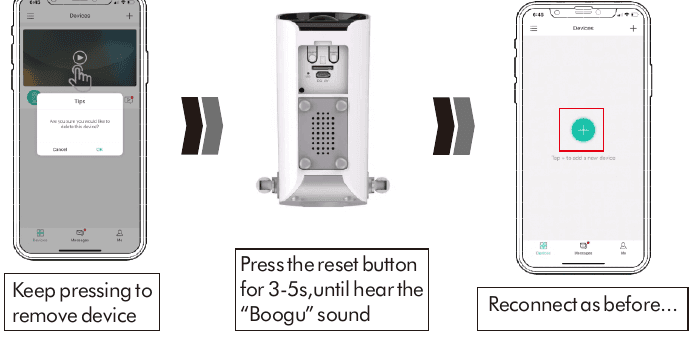
Mantenha pressionado para remover o dispositivo.
Pressione o botão de reinicialização por 3 a 5 s, até ouvir o som "Boogu".
Reconecte como antes.
16. Solução de Problemas
| Nº | Descrição | Solução |
|---|---|---|
| 1 | Não é possível conectar | Verifique o nome e a senha do seu Wi-Fi. Certifique-se de que o seu Wi-Fi é de 2,4 GHz (5 GHz não é suportado). Certifique-se de que a câmera e o telefone estejam próximos ao roteador durante a configuração. |
| 2 | Reinicialização | Mantenha pressionado o botão de reinicialização por 3 a 5 segundos. Ouça o som "Boogu". O LED pisca lentamente em vermelho. |
| 3 | Mudar para uma nova rede | Remova a câmera no aplicativo CloudEdge, pressione o botão de reinicialização para restaurar as configurações de fábrica e, em seguida, reconecte. |
| 4 | Foto de alarme sem pessoas | A câmera leva tempo para ativar, ou as pessoas se movem muito rápido. Alguns objetos por volta de 36 °C se movimentam ao redor. |
| 5 | Alarme frequente | A câmera está sendo acionada com frequência. Sugere-se ajustar o ângulo de instalação. Ajuste a sensibilidade do alarme da câmera para "Baixa". |
| 6 | Por que alguém passa sem disparar o alarme | Certifique-se de que a detecção de movimento esteja ativada. A pessoa está fora do alcance da área de monitoramento do PIR. |
| 7 | Sem notificação de alarme por push | Certifique-se de que a notificação esteja ativada no CloudEdge e no telefone. |
| 8 | Sem vídeo de alarme | Certifique-se de que um cartão Micro SD esteja inserido / o armazenamento na nuvem esteja ativado. |
| 9 | Dispositivo Off-line | Verifique se a câmera está desligada. Certifique-se de que a rede esteja normal. |
| 10 | Atraso no vídeo | Certifique-se de que a rede esteja normal. |
| 11 | Durabilidade da bateria | A detecção de movimento é acionada com frequência / Conversa Bidirecional. |
| 12 | Não é possível carregar | Carregue por pelo menos 8 a 16 horas com um carregador de telefone de 5V 1A/2A corretamente. O LED ficando vermelho indica que a câmera está sendo carregada corretamente. Certifique-se de que o cabo de alimentação USB e o carregador do telefone funcionem bem. |
| 13 | Fechamento inesperado do APP CloudEdge | A versão do sistema do telefone é muito antiga ou muito recente. |
| 14 | Não é possível registrar a conta | Certifique-se de selecionar o país correto. |
| 15 | Não é possível adicionar amigo | A sua conta e a conta do seu amigo precisam estar no mesmo país ou na mesma região. Por exemplo, contas da Europa e das Américas não podem ser compartilhadas entre si. |
Para obter mais ajuda, consulte as Perguntas frequentes sobre câmeras com bateria ou a documentação do aplicativo CloudEdge.
ZOSI Smart WiFi Guia de início rápido da câmera de segurança com bateria
Guia de início rápido para a câmera de segurança com bateria ZOSI Smart WiFi, cobrindo o conteúdo do pacote, layout dos componentes, configuração do aplicativo CloudEdge, emparelhamento Wi-Fi, interface do aplicativo, detecção de movimento PIR, notificações push, montagem e uma referência de status / solução de problemas LED.
Guia de início rápido da câmara de segurança sem fios solar ANRAN Q1/Q1 Max
Guia de início rápido da câmara de segurança sem fios solar ANRAN Q1/Q1 Max, abrangendo o esquema do produto, a instalação da aplicação ANRAN e o registo de conta, a configuração Wi-Fi, as definições de deteção de movimento PIR, as especificações técnicas e as perguntas frequentes.