 Documentação CloudEdge App
Manual do Utilizador da Câmara com Bateria G-Homa
Manual do utilizador da câmara de segurança sem fios com bateria G-Homa, abrangendo a disposição da câmara, o estado dos LED, a instalação da aplicação, o registo da conta, o emparelhamento por Wi-Fi, o carregamento, a instalação e a configuração do sensor de movimento PIR com a aplicação CloudEdge.
Este manual explica como configurar e utilizar a Câmara de Segurança Sem Fios G-Homa com a aplicação CloudEdge, desde a compreensão da disposição da câmara até ao emparelhamento por Wi-Fi, ao carregamento da bateria e ao posicionamento ideal para a melhor deteção de movimento.
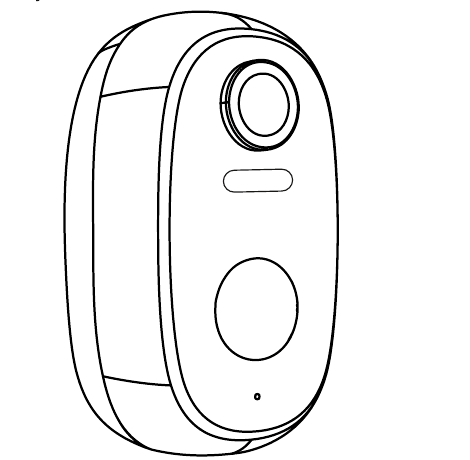
Leia atentamente este manual antes de utilizar esta câmara de segurança sem fios. Se tiver algum problema, envie o número da sua encomenda e a descrição do problema para o nosso e-mail de pós-venda: [email protected]. Website oficial: https://www.g-homa.com. Para mais ajuda, consulte as Perguntas Frequentes sobre a Câmara com Bateria.
Aviso importante: Antes de ligar esta câmara ao Wi-Fi, certifique-se de que a intensidade do sinal Wi-Fi é superior a 85% para manter uma boa ligação. Esta câmara sem fios suporta a gravação de eventos quando o Wi-Fi está desligado.
1. Apresentação da Câmara
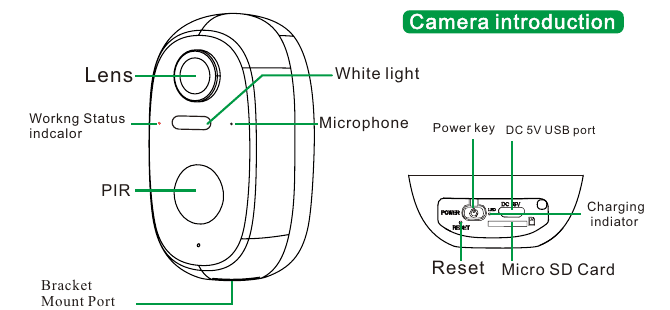
- Lente
- Luz branca
- Indicador de estado de funcionamento
- Microfone
- PIR
- Porta de montagem do suporte
- Tecla de alimentação
- Porta USB DC 5V
- Reset
- Cartão Micro SD
- Indicador de carregamento
| Componente | Função |
|---|---|
| Botão de alimentação | Mantenha premido durante 5 s para ligar/desligar a câmara |
| Reset | Mantenha premido durante 5 s até ouvir "Boogu" para reiniciar ou repor as definições de fábrica |
| Ranhura do cartão SD | Suporta armazenamento local em cartão SD (até 128G) |
| Indicador de carregamento | Vermelho significa a carregar, azul significa totalmente carregado |
| Luz branca | Luz de preenchimento para visão noturna a cores |
| Porta de carregamento USB | Utilize um adaptador de alimentação de 5V 2A para carregar esta câmara |
Luz de Estado de Funcionamento
| Estado do LED | Significado |
|---|---|
| Vermelho fixo | A rede está anormal |
| Vermelho a piscar lentamente | A aguardar ligação Wi-Fi e início da adição de dispositivos |
| Vermelho a piscar rapidamente (Wi-Fi) | A estabelecer ligação Wi-Fi |
| Azul fixo | Ligação Wi-Fi estabelecida com sucesso, câmara a funcionar normalmente |
2. Instalação da Aplicação e Registo da Conta
1. Transferir a aplicação 'CloudEdge'
- Método 1: Transfira a aplicação 'CloudEdge' da App Store (iOS) ou do Google Play (Android).
- Método 2: Leia o código QR da aplicação 'CloudEdge' para a transferir.
Dicas: Ative as 2 permissões abaixo ao utilizar esta aplicação pela primeira vez.
- Permita que a aplicação 'CloudEdge' aceda aos dados móveis e à rede sem fios local, caso contrário não conseguirá adicionar a câmara IP.
- Permita que a aplicação 'CloudEdge' receba mensagens push, caso contrário o telemóvel não receberá notificações de alarme quando a deteção de movimento ou um alarme sonoro forem acionados.
2. Registar Conta
Os novos utilizadores precisam de se registar por e-mail. Os passos concretos são os seguintes:
- Ao registar uma nova conta, escolha a região onde se encontra realmente e o indicativo de país correto. (Regiões de registo diferentes não podem partilhar a câmara.)
- Opte por registar-se por e-mail.
3. Como Adicionar uma Câmara à Aplicação
Antes de utilizar:
Passos para a Ligação Wi-Fi
Toque em '+' para Adicionar Dispositivo, depois Selecione Câmara com Bateria, Ligue a Câmara e Reinicie o Dispositivo.
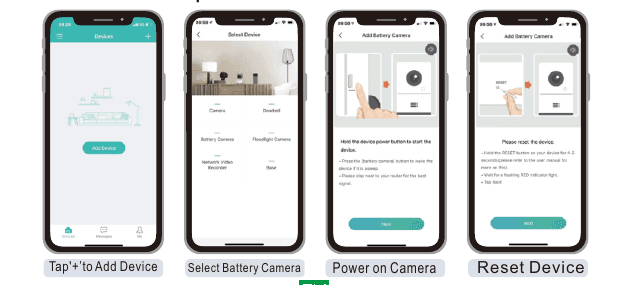
Introduza a Palavra-passe do Wi-Fi, Leia o Código QR com a câmara, Aguarde a Ligação e o Dispositivo será Adicionado.
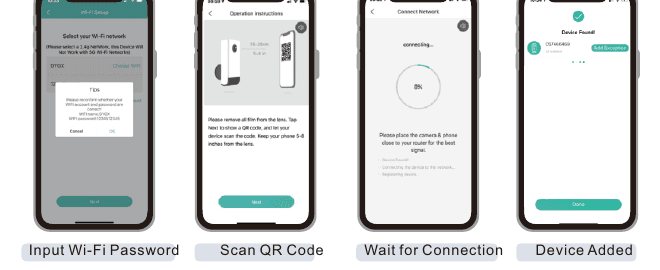
Se não conseguir ligar a câmara, ligue primeiro um adaptador de alimentação DC5V 2A para a carregar durante 15 minutos.
A minha câmara não consegue ligar-se ao Wi-Fi?
4. Carregar a Bateria
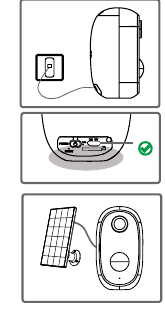
- Carregue a bateria com um adaptador de alimentação de 5V 2A. *A bateria é interna e não pode ser removida.
- Para garantir a resistência às intempéries, tape sempre a porta de carregamento USB com a tampa de borracha depois de terminar de carregar a bateria.
- Também pode carregar a bateria com o Painel Solar.
Indicador de carregamento:
- LED vermelho: A carregar
- LED azul: Totalmente carregado
5. Guias de Instalação
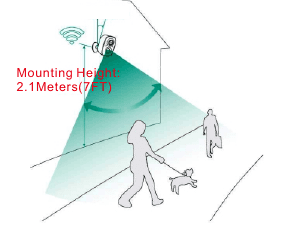
- Instale a câmara a cerca de 2,1 metros (7 pés) acima do solo. O alcance de deteção do sensor de movimento é maximizado a esta altura.
- Para uma deteção de movimento eficaz, instale a câmara em ângulo.
NOTA: Se um objeto em movimento se aproximar do sensor PIR na vertical, a câmara pode não detetar o movimento.
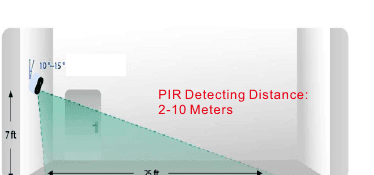
- Distância de Deteção do PIR: 2–10 Metros
6. Notas sobre o Sensor de Movimento PIR
Alcance de Deteção do Sensor PIR — O alcance de deteção do PIR pode ser personalizado para satisfazer as suas necessidades específicas. Pode consultar a tabela seguinte para o configurar nas Definições do Dispositivo através da aplicação CloudEdge.
| Sensibilidade | Distância de Deteção (para objetos em movimento e seres vivos) |
|---|---|
| Nível 1–3 (Baixa) | Até 2–5 metros |
| Nível 4–7 (Média) | Até 5–8 metros |
| Nível 8–10 (Alta) | Até 8–10 metros |
Notas Importantes para Reduzir Falsos Alarmes
- Não aponte a câmara para objetos com luzes intensas, incluindo a luz do sol, lâmpadas brilhantes, etc.
- Não coloque a câmara perto de quaisquer saídas de ar, incluindo grelhas de ar condicionado, saídas de humidificadores, grelhas de dissipação de calor de projetores, etc.
- Não instale a câmara em locais com vento forte.
- Não aponte a câmara para um espelho.
- Mantenha a câmara a pelo menos 1 metro de distância de quaisquer dispositivos sem fios, incluindo routers Wi-Fi e telemóveis, para evitar interferências sem fios.
7. Perguntas Frequentes
Para perguntas frequentes mais detalhadas, inicie sessão na aplicação e procure em "Eu" - "FAQ" - "Documento de Ajuda" - "Câmara com Bateria".
O dispositivo indica que está offline?
Atualizou o router ou a palavra-passe do Wi-Fi?
Elimine a câmara da sua conta CloudEdge. Depois de reiniciar o dispositivo, utilize a nova rede Wi-Fi e a nova palavra-passe para a adicionar de novo.
Recebe notificações de alarme com demasiada frequência?
Câmara com bateria DIHOOM
Manual do utilizador da câmara IP inteligente com bateria DIHOOM, abrangendo o esquema da câmara, os indicadores LED, as especificações, a configuração na aplicação CloudEdge, a gravação em cartão SD, a partilha do dispositivo, a instalação e a resolução de problemas.
Manual do utilizador da câmara a bateria ieGeek (10400mAh, autonomia de 4–6 meses)
Manual do usuário da câmera de segurança WiFi sem fio com bateria ieGeek, abordando a visão geral das peças, status do LED, configuração do app CloudEdge, emparelhamento WiFi, configurações de alerta e detecção de movimento, gerenciamento de bateria, instalação e perguntas frequentes.