 Documentação CloudEdge App
Guia de Início Rápido da Câmera de Bateria Jennov
Guia de início rápido para as câmeras de bateria, solar e WiFi da série Jennov C, abordando o conteúdo da embalagem, a visão geral do produto, a instalação, a montagem do painel solar e o emparelhamento por meio do aplicativo CloudEdge.
Este guia de início rápido abrange as câmeras da série Jennov C (modelos com bateria, solar e WiFi) e orienta você sobre o conteúdo da embalagem, a visão geral do produto, a instalação e o emparelhamento por meio do aplicativo CloudEdge.
Este manual é um guia rápido. Leia os QR codes do folheto para acessar o manual detalhado e os vídeos instrutivos, e salve o manual eletrônico. Em caso de problemas, entre em contato com o suporte pós-venda pelo e-mail [email protected]. Para mais ajuda, consulte as perguntas frequentes sobre câmeras de bateria.
1. Conteúdo da Embalagem
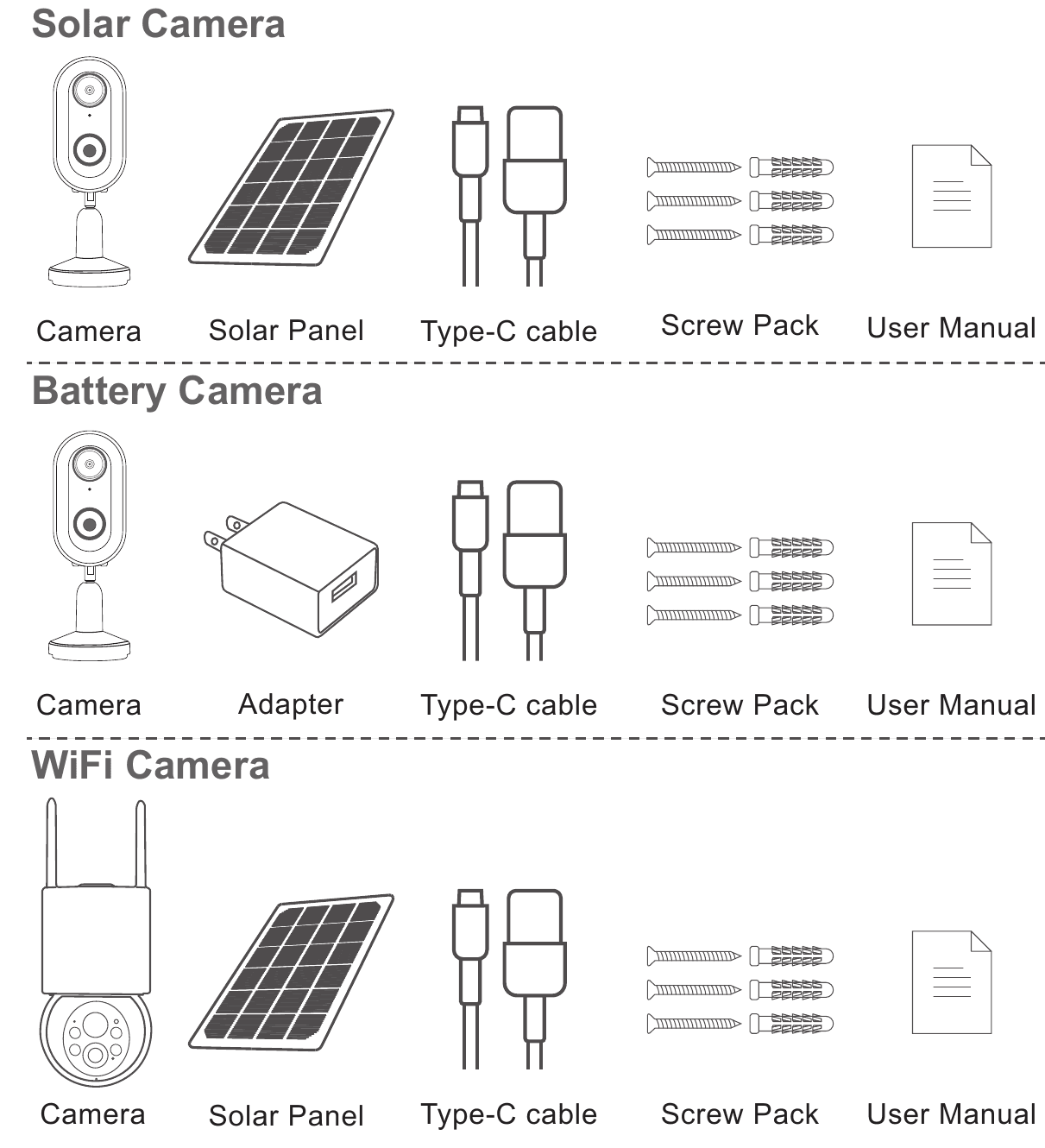
- Câmera Solar — Câmera, Painel Solar, cabo Type-C, Kit de Parafusos, Manual do Usuário
- Câmera de Bateria — Câmera, Adaptador, cabo Type-C, Kit de Parafusos, Manual do Usuário
- Câmera WiFi — Câmera, Painel Solar, cabo Type-C, Kit de Parafusos, Manual do Usuário
A lista de conteúdo da embalagem deve corresponder à lista do modelo de câmera correspondente.
2. Visão Geral do Produto
Câmera de Bateria / Solar

- Lente
- Luz LED branca
- Sensor de movimento PIR
- Luz indicadora
- Suporte
- Microfone (MIC)
- Botão liga/desliga
- Porta Type-C
- Slot do cartão Micro SD
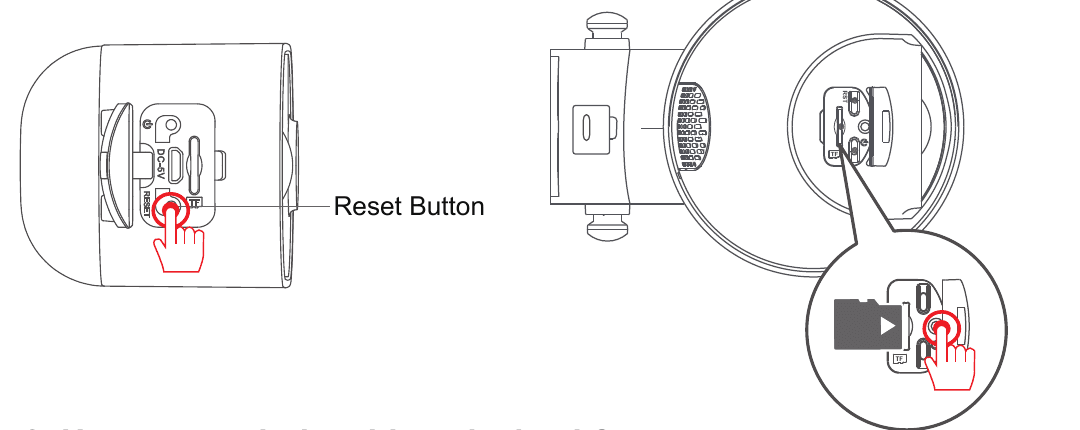
- Botão de reinicialização (Reset)
Câmera WiFi

- Antena
- Luz indicadora
- Luz LED branca
- Sensor fotossensível
- Sensor de movimento PIR
- Lente
- Microfone (MIC)
- Porta Type-C
- Botão de reinicialização (Reset)
- Slot do cartão Micro SD
- Botão liga/desliga
Insira o cartão Micro SD seguindo a direção indicada na imagem. Se não for inserido corretamente, ele poderá ficar preso dentro da câmera.
| Item | Especificação |
|---|---|
| Botão liga/desliga | Ligue a câmera antes de usá-la. |
| Slot do cartão SD | Compatível com cartão micro SD para armazenamento local (máx. 128 GB). Observação: cartões de 64 GB oferecem melhor compatibilidade. O cartão TF também é conhecido como cartão microSD. |
| Botão de reinicialização (Reset) | Usado para restaurar a câmera às configurações de fábrica (mantenha pressionado por 5 a 8 s). |
| Capacidade do cartão | 8 a 128 GB |
| Velocidade de leitura e gravação | Classe 10 |
| Formato do arquivo | FAT32 |
3. Instalação
Faça os furos de acordo com o adesivo de posicionamento, broca: 15/64 (6 mm).
Insira as buchas.
Aperte o parafuso.


4. Instalando a Câmera
Escolha a altura e o local
Instale a câmera a 2-3 m (7-10 pés) acima do solo. Essa altura maximiza o alcance de detecção do sensor de movimento da câmera. Evite posicionar a câmera diretamente voltada para a luz solar.
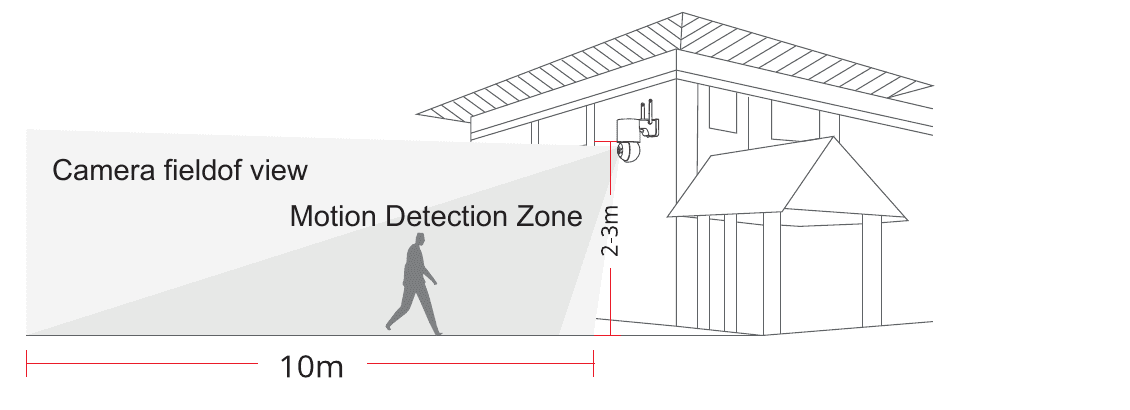
Teste o sinal WiFi no local de instalação
Use um celular para testar a qualidade do sinal WiFi no local de instalação antes de instalar a câmera. Certifique-se de que o roteador WiFi consegue fornecer um bom sinal WiFi.

5. Método de Instalação dos Painéis Solares
- Instale o painel solar a aproximadamente 30-45 graus em relação à horizontal, conforme mostrado no diagrama abaixo.
- A instalação entre o painel solar e a câmera é ilustrada no diagrama a seguir (abra a tampa de silicone na parte inferior da câmera e conecte o cabo de alimentação à porta Type-C).
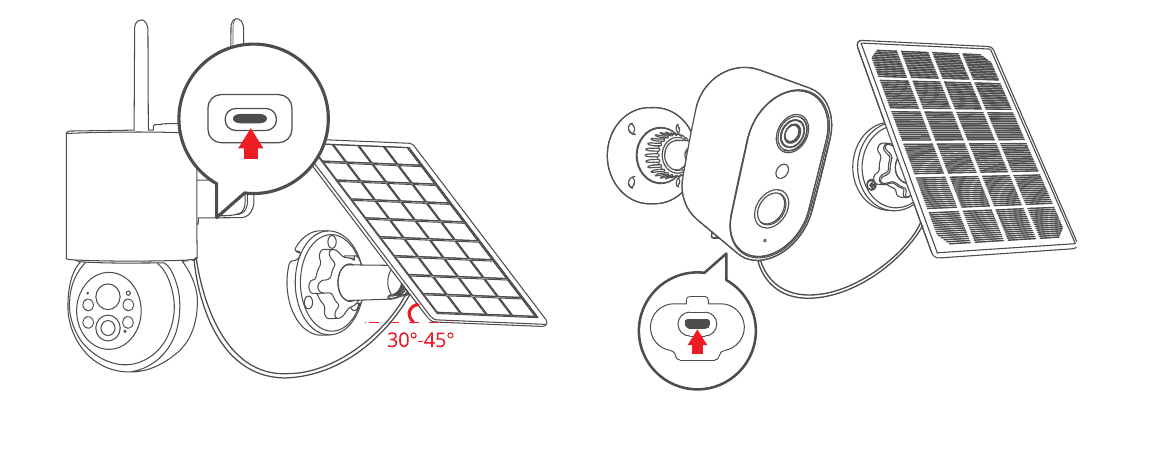
Dicas de instalação do painel:
- Posicione o painel voltado para o sul, em um local com boa exposição ao sol.
- Instale o painel solar em um local adequado, evitando obstruções como beirais, galhos de árvores, etc.
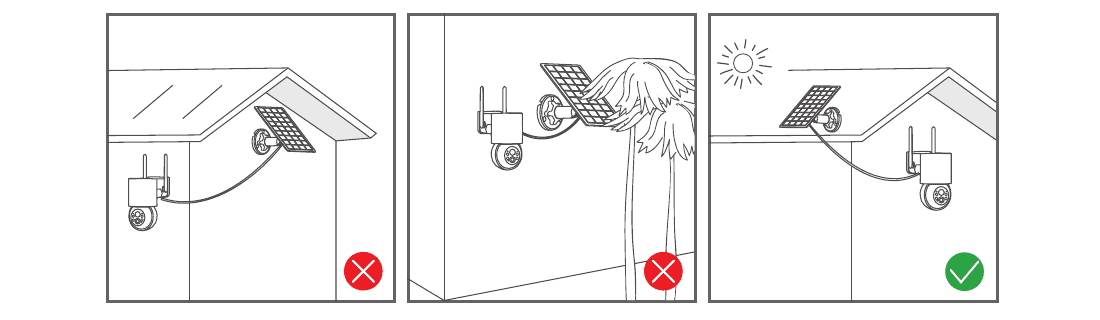
6. Dicas de Conexão
- Tanto o telefone quanto a câmera devem ficar próximos ao roteador Wi-Fi, a uma distância de até 2 metros.
Lembrete: carregue totalmente a câmera com um cabo USB antes de conectá-la. A câmera só pode se conectar a um sinal Wi-Fi de 2.4GHz. O Wi-Fi de 5GHz não é compatível.
7. Instalação e Configuração do Aplicativo CloudEdge
Pesquise "CloudEdge" na App Store ou no Google Play para baixar o aplicativo — pelo Google Play, pela Apple Store, ou leia o QR code do folheto. O aplicativo CloudEdge está disponível para iOS e Android.
Dicas: Ative as 2 permissões abaixo ao usar este aplicativo pela primeira vez.
- Permita que o "CloudEdge" acesse os dados móveis e a rede sem fio (LAN), caso contrário, não será possível adicionar a câmera IP.
- Permita que o aplicativo "CloudEdge" receba notificações por push, caso contrário, o celular não receberá os alertas quando a detecção de movimento ou um alarme sonoro for acionado.
8. Passos para Conexão da Câmera
Abra o aplicativo e toque em "Adicionar". Se nenhum dispositivo tiver sido adicionado, a página inicial exibirá um botão Adicionar.
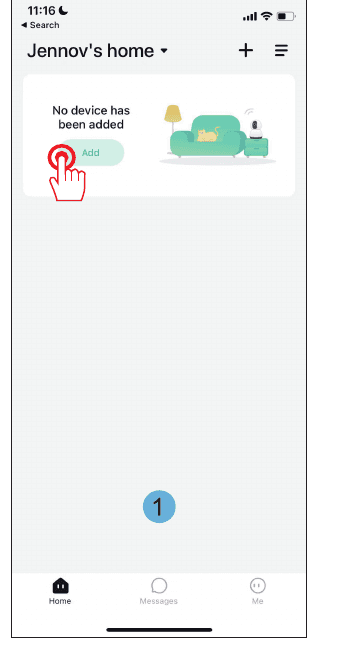
Na página Selecionar Dispositivo, escolha "Câmera de Bateria".

Mantenha pressionado o botão liga/desliga do dispositivo para iniciá-lo. Pressione o botão da [câmera de bateria] para despertar o dispositivo caso ele esteja em modo de espera. Permaneça próximo ao seu roteador para obter o melhor sinal.

Reinicialize o dispositivo. Mantenha pressionado o botão RESET do seu dispositivo por 4 a 5 segundos (consulte o manual do usuário para mais detalhes). Aguarde até a luz indicadora VERMELHA piscar e, em seguida, toque em Avançar.

Selecione uma rede WiFi de 2.4GHz e insira sua senha. O dispositivo não funciona com redes WiFi de 5G. Confirme novamente se o nome e a senha da sua rede WiFi estão corretos.

Instruções de operação: remova toda a película da lente. Toque em Avançar para exibir um QR code e deixe o dispositivo lê-lo. Mantenha o telefone a 5-8 polegadas da lente.

Leia o QR code com o dispositivo a uma distância de 5-8 polegadas. Um som será emitido quando a leitura for bem-sucedida. Toque em Avançar.
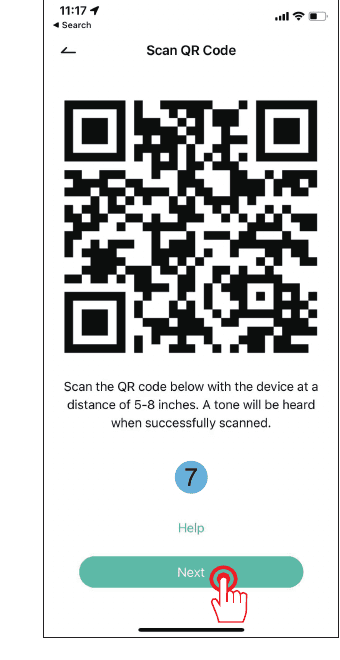
Conecte-se à rede. Certifique-se de que o dispositivo está ligado, conectado ao roteador, e que o dispositivo e o telefone estão na mesma rede. O aplicativo procura o dispositivo, registra-o na nuvem e o inicializa.

Conexão bem-sucedida — Adicionado com Sucesso. A nova câmera aparece na lista.

Adicionar Dispositivo — escolha uma família. Confirme o nome do dispositivo e selecione uma família/casa.

Diagnóstico de Rede. Quando a intensidade do sinal WiFi indicar "Forte", o local atual é adequado e você pode instalar a câmera. Toque em Concluir.

Concluído. A câmera agora aparece na página inicial com visualização ao vivo.

9. Perguntas Frequentes
1. A câmera não consegue se conectar ao WiFi, o que fazer?
Reinicialize a câmera: mantenha pressionado o botão "RESET" por 10 segundos até o bipe "ding" indicar que a reinicialização foi bem-sucedida e, em seguida, conecte novamente. Observe que a câmera é compatível apenas com WiFi de 2.4G.
2. Como assistir à reprodução do vídeo?
Toque em "Reproduzir" na interface principal para reproduzir os vídeos armazenados no cartão TF.
3. Como compartilhar com outras pessoas e com quantos dispositivos posso compartilhar no máximo?
Acesse Configurações e toque em "Convidar novo membro" para configurar o compartilhamento. Com a conta principal, você pode compartilhar com 3 usuários, e é possível que 3 usuários assistam ao mesmo tempo.
4. Por que não consigo me conectar à rede?
Primeiro, tente reinicializar a câmera; depois, certifique-se de que seu roteador é 2.4G, confirme e adicione a câmera novamente.
5. A câmera pode gravar sem rede?
A câmera consegue gravar vídeo mesmo quando está offline.
10. Garantia
Preencha as informações a seguir ou leia o QR code do folheto para ativar a garantia gratuita de 12 meses a partir da data do pedido.
Após preencher ou fazer a leitura, tire uma foto e envie-a para o e-mail ([email protected]). Assim, sua garantia gratuita entrará em vigor. Durante o período de garantia, se qualquer peça do produto for danificada, entre em contato conosco imediatamente e ofereceremos uma solução satisfatória.
Serão solicitados: Data do Pedido, Número/ID do Pedido, E-mail do Comprador e Telefone do Comprador.
Fale conosco
- Site: www.jennov.com
- E-mail: [email protected]
- Linha direta nos EUA: +1 3239021978
Câmera de Bateria ieGeek ZS-GX3S
Manual do usuário da câmera de bateria sem fios ieGeek ZS-GX3S, abordando as partes da câmera, configuração do aplicativo, carregamento, instalação e perguntas frequentes.
Câmera de Bateria JouSecu ZS-GX5
Guia do usuário para a câmera de segurança JouSecu ZS-GX5, sem fios e com bateria recarregável, abrangendo a configuração no aplicativo CloudEdge, detecção PIR, visão noturna, gerenciamento da bateria e solução de problemas.