 Documentação CloudEdge App
Manual do utilizador da ieGeek Battery Camera (compatível com painel solar)
Guia de configuração, carregamento, instalação e resolução de problemas da câmara sem fios com bateria ieGeek, emparelhada com a aplicação CloudEdge.
Este guia abrange a câmara de segurança sem fios com bateria ieGeek e como configurá-la com a aplicação CloudEdge, incluindo o esquema da câmara, emparelhamento Wi-Fi, carregamento, instalação e perguntas frequentes.
Para obter mais ajuda, consulte as Perguntas Frequentes da Câmara com Bateria. Também pode contactar o serviço pós-venda da ieGeek através de [email protected] ou visitar http://www.iegeek.com.
Leia este manual atentamente antes de utilizar esta câmara de segurança sem fios. Se tiver algum problema, envie o número da sua encomenda e a descrição do problema para [email protected] — apresentaremos uma solução rápida no prazo de 24 horas.
Dica importante:
- Antes de ligar esta câmara ao Wi-Fi, certifique-se de que a intensidade do sinal Wi-Fi é superior a 85% para manter um bom sinal.
- Esta câmara sem fios suporta gravação de eventos mesmo quando o Wi-Fi está desligado.
1. Apresentação da Câmara
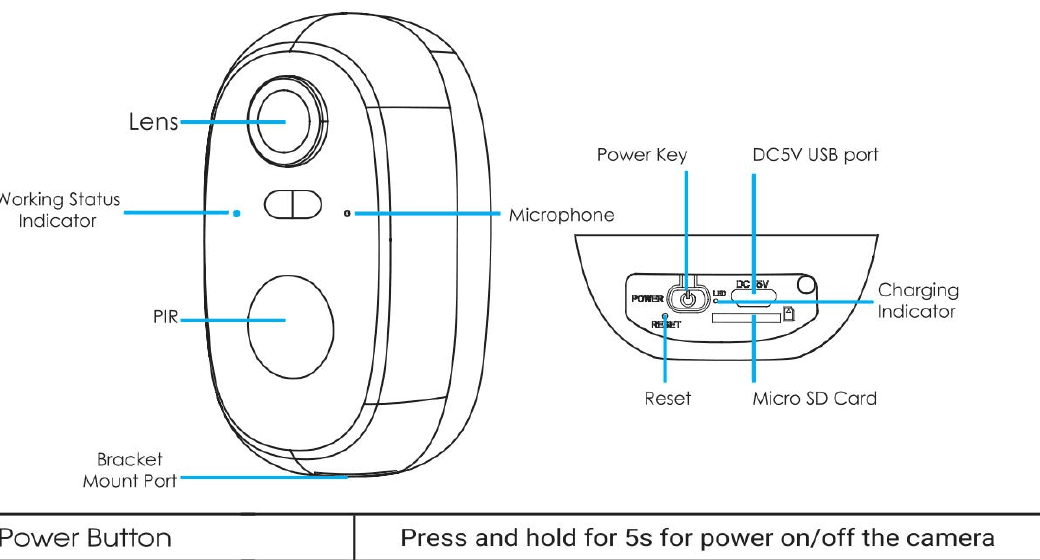
- Lente — lente principal da câmara (frente)
- Indicador de Estado de Funcionamento — LED que mostra o estado de funcionamento da câmara
- PIR — sensor de movimento por infravermelhos passivo
- Microfone — microfone integrado
- Porta de Encaixe do Suporte — ponto de fixação do suporte
- Botão de Alimentação — botão de ligar/desligar (na parte inferior)
- Porta USB DC5V — porta de carregamento
- Indicador de Carregamento — LED de estado de carregamento
- Reset — botão de reposição
- Cartão Micro SD — ranhura para cartão Micro SD
| Controlo | Função |
|---|---|
| Botão de Alimentação | Mantenha premido durante 5 s para ligar/desligar a câmara |
| Reset | Mantenha premido durante 5 s até ouvir "Boogu" para reiniciar ou repor as definições de fábrica |
| Ranhura para Cartão SD | Suporta armazenamento local em cartão SD (até 128G) |
| Indicador de Carregamento | Vermelho indica que está a carregar; azul indica que está totalmente carregada |
Luz de Estado de Funcionamento
| Indicador | Significado |
|---|---|
| Vermelho fixo | A rede está anómala |
| Vermelho a piscar lentamente | A aguardar ligação Wi-Fi — inicie a adição de dispositivos |
| Vermelho a piscar rapidamente | A ligar ao Wi-Fi |
| Azul fixo | Ligação Wi-Fi efetuada com sucesso, câmara a funcionar normalmente |
2. Instalação da Aplicação e Registo de Conta
1. Transferir a Aplicação CloudEdge
- Método 1: Transfira a "CloudEdge" e a "ieGeek Cam" da App Store (iOS) ou da Google Play (Android).
- Método 2: Leia o código QR da aplicação "CloudEdge" para a transferir.
Ative as 2 permissões abaixo na primeira vez que utilizar esta aplicação.
- Permita que a aplicação CloudEdge aceda aos dados móveis e à rede sem fios, caso contrário não conseguirá adicionar a câmara IP.
- Permita que a aplicação CloudEdge receba mensagens push, caso contrário o telemóvel não receberá os alertas quando a deteção de movimento ou o alarme sonoro forem acionados.
2. Registar uma Conta
Os novos utilizadores precisam de se registar por e-mail. Os passos são os seguintes:
- Ao registar uma nova conta, escolha a região onde realmente se encontra e o código de país correto. (Não é possível partilhar a câmara entre regiões de registo diferentes.)
- Escolha registar-se por e-mail.
3. Como Adicionar uma Câmara à Aplicação
Antes de Utilizar:
- Insira o cartão Micro SD antes de ligar a câmara, caso contrário o cartão SD não será detetado.
- Coloque a câmara e o smartphone a 30-100 cm (1-3 pés) do router para configurar o Wi-Fi.
- Certifique-se de que a câmara está a utilizar uma rede Wi-Fi de 2.4GHz.
1. Passos para a Ligação Wi-Fi
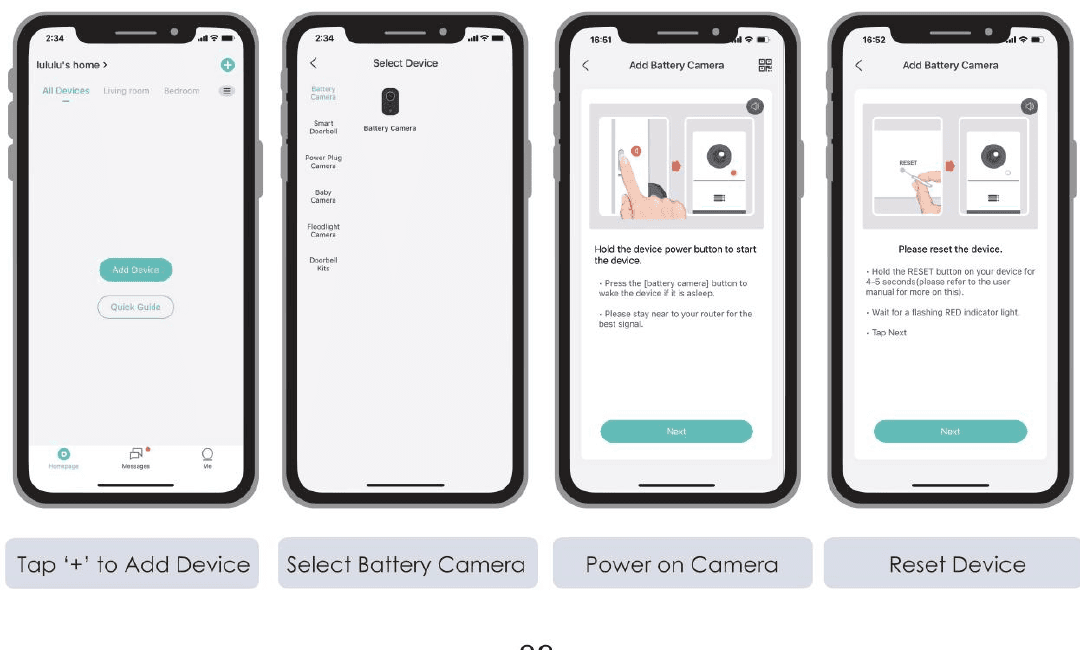
Toque em "+" para Adicionar Dispositivo — na página inicial, toque em Adicionar Dispositivo.
Selecione Câmara com Bateria — escolha Câmara com Bateria na lista de dispositivos.
Ligar a Câmara — mantenha premido o botão de alimentação do dispositivo para o iniciar. Prima o botão da câmara com bateria para a ativar caso esteja em suspensão e permaneça perto do router para obter o melhor sinal.
Repor o Dispositivo — mantenha premido o botão RESET do dispositivo durante 4-5 segundos, aguarde que o indicador VERMELHO comece a piscar e, em seguida, toque em Seguinte.
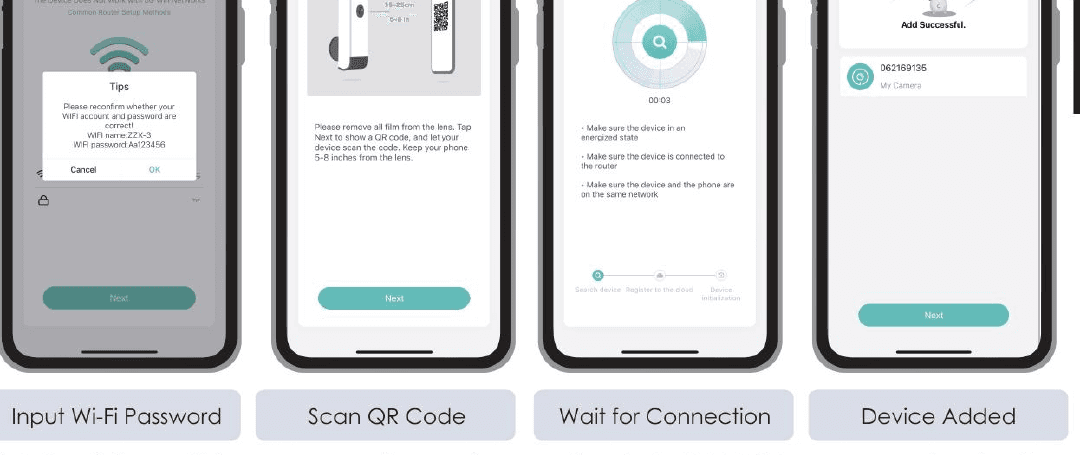
Introduzir a Palavra-passe do Wi-Fi — selecione uma rede Wi-Fi de 2.4GHz e introduza a sua palavra-passe. (O dispositivo não funciona com redes Wi-Fi de 5G.) Confirme novamente que o nome e a palavra-passe da sua rede Wi-Fi estão corretos.
Ler o Código QR — retire toda a película da lente. Toque em Seguinte para apresentar um código QR e deixe que o dispositivo o leia. Mantenha o telemóvel a 13-20 cm (5-8 polegadas) da lente.
Aguardar a Ligação — certifique-se de que o dispositivo está ligado à corrente, está ligado ao router e de que o dispositivo e o telemóvel estão na mesma rede.
Dispositivo Adicionado — quando aparecer "Adicionado com Sucesso", a ligação está concluída.
Se não for possível ligar a câmara, ligue primeiro um transformador de corrente DC 5V 2A para a carregar durante 15 min.
2. Ao ligar ao Wi-Fi pela primeira vez, certifique-se de que:
- O Wi-Fi atualmente ligado ao telemóvel é uma rede de 2.4GHz.
- A localização atual tem boa cobertura Wi-Fi e uma rede estável (sinal Wi-Fi superior a 75%).
- Evita utilizar repetidores de Wi-Fi.
- Verificou se a palavra-passe do Wi-Fi foi introduzida corretamente.
Se a ligação falhar, verifique cuidadosamente se a palavra-passe do Wi-Fi foi introduzida corretamente. Não se pode excluir a hipótese de, em casos raros de incompatibilidade de rede específica, a aplicação e a câmara não conseguirem estabelecer ligação corretamente. Nesse caso, a nossa câmara não é compatível — contacte o serviço pós-venda ([email protected]).
4. Carregar a Bateria
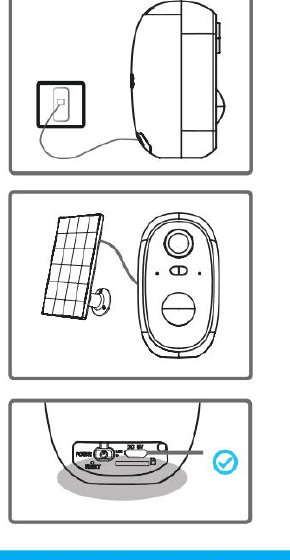
- Carregue a bateria com um transformador de corrente de 5V 2A.
- A bateria é integrada e não pode ser removida.
- Carregue a bateria com o Painel Solar ieGeek.
- Para garantir o desempenho à prova de intempéries, cubra sempre a porta de carregamento USB com a tampa de borracha depois de terminar de carregar a bateria.
Indicador de Carregamento:
- LED vermelho: A carregar
- LED azul: Totalmente carregada
5. Guias de Instalação
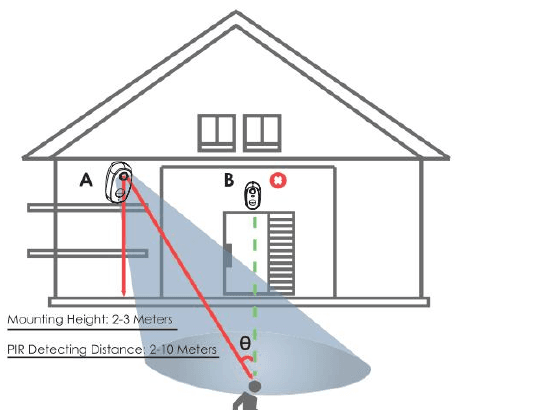
- Utilize a tampa à prova de água da câmara para obter um melhor desempenho contra intempéries quando instalar a câmara no exterior.
- Instale a câmara a 2-3 metros (7-10 pés) do solo. O alcance de deteção do sensor de movimento será maximizado a esta altura.
- Para uma deteção de movimento eficaz, instale a câmara num ângulo.
Altura de Montagem: 2-3 Metros · Distância de Deteção do PIR: 2-10 Metros
Se um objeto em movimento se aproximar do sensor PIR na vertical, a câmara pode não conseguir detetar o movimento.
6. Notas Importantes sobre Instalação e Carregamento
- Instale a câmara sob os beirais; não a exponha diretamente à chuva, para prolongar a sua vida útil.
- Quando não estiver a carregar, certifique-se de que cobre a tomada de alimentação da câmara com as tampas de borracha pequena e grande para evitar a humidade.
- Para carregar, abra a tampa de borracha pequena na parte de trás da câmara e utilize o cabo USB incluído. Se não vir o estado de carregamento na aplicação, saia e volte a entrar na página de vídeo em tempo real para verificar.
7. Notas sobre o Sensor de Movimento PIR
Alcance de Deteção do Sensor PIR
O alcance de deteção do PIR pode ser personalizado para satisfazer as suas necessidades específicas. Pode consultar a tabela seguinte para o configurar nas Definições do Dispositivo através da aplicação CloudEdge.
| Sensibilidade | Distância de Deteção (para objetos em movimento e seres vivos) |
|---|---|
| Nível 1-3 (Baixa) | Até 2-5 metros |
| Nível 4-7 (Média) | Até 5-8 metros |
| Nível 8-10 (Alta) | Até 8-10 metros |
8. Notas Importantes para Reduzir Falsos Alarmes
- Não aponte a câmara para quaisquer objetos com luzes intensas, incluindo a luz solar, luzes de candeeiros fortes, etc.
- Não coloque a câmara perto de quaisquer saídas de ar, incluindo grelhas de ar condicionado, saídas de humidificadores, grelhas de dissipação de calor de projetores, etc.
- Não instale a câmara em locais com vento forte.
- Não aponte a câmara para um espelho.
- Mantenha a câmara a, pelo menos, 1 metro de distância de quaisquer dispositivos sem fios, incluindo routers Wi-Fi e telemóveis, para evitar interferências sem fios.
9. Perguntas Frequentes
Para perguntas frequentes mais detalhadas, inicie sessão na aplicação e procure em "Eu" - "FAQ" - "Documento de Ajuda" - "Câmara com Bateria". Também pode consultar as Perguntas Frequentes da Câmara com Bateria.
Consumo rápido de energia?
- Em caso de fraca cobertura Wi-Fi (como um sinal inferior a 75%), o consumo de energia aumentará.
- Quando a frequência de acionamento do PIR é elevada, o consumo de energia aumentará com a luz infravermelha/luz branca ligada durante a noite.
- O telemóvel acede frequentemente à câmara de forma remota, o que aumentará o consumo de energia.
- Na primeira utilização, recomenda-se utilizar a câmara até a bateria descer para 10% e depois carregá-la até 100%, o que é benéfico para a saúde da bateria de lítio.
Câmara offline?
- Confirme que a localização atual tem boa cobertura Wi-Fi e que a rede é estável; certifique-se de que o sinal Wi-Fi é superior a 75%.
- Utilize a ferramenta de análise de Wi-Fi de terceiros "Wi-Fi analyzer" para analisar a cobertura do sinal Wi-Fi atual e o estado das interferências. Se a cobertura for fraca e a interferência for elevada, mude a posição de instalação da câmara ou ajuste a posição do router, ou utilize um router de segundo nível.
- Evite utilizar repetidores de Wi-Fi.
Atualizar o router ou a palavra-passe do Wi-Fi?
Elimine a câmara da sua conta CloudEdge. Depois de repor o dispositivo, utilize o novo Wi-Fi e a nova palavra-passe para a adicionar novamente.
Alertas frequentes?
- Na aplicação, diminua a sensibilidade do alarme de deteção de movimento.
- Verifique se existem objetos que interferem e acionam o sensor PIR no campo de visão do dispositivo, como a unidade exterior do ar condicionado, carros em circulação, peões a passar, etc. O ângulo do dispositivo pode ser ajustado adequadamente para evitar estes objetos que facilmente causam perturbações.
- Ative a "deteção de movimento humano" e utilize o algoritmo de deteção de formas humanas para filtrar alarmes desnecessários.
A câmara não deteta?
- Em caso de rede instável, a mensagem pode não ser enviada a tempo após o acionamento do PIR. Nesse caso, confirme primeiro o estado da rede e desloque a câmara para verificar e confirmar num ambiente com boa cobertura de rede.
- Uma posição de instalação inadequada fará com que o PIR não seja acionado e não detete. Se a posição for demasiado alta, o objeto estiver demasiado longe ou o objeto for demasiado pequeno, a câmara não será acionada — tente ajustar a posição de instalação várias vezes de acordo com os requisitos de acionamento.
O cartão Micro SD não é reconhecido?
- A capacidade suportada é de um cartão Micro SD de 16-128GB.
- Antes de utilizar, formate o cartão Micro SD com o sistema de ficheiros FAT32 ou exFAT no computador, depois insira-o na câmara e, por fim, execute novamente a operação de formatação do cartão de memória na câmara.
- Se o cartão Micro SD não for reconhecido durante a utilização, trata-se geralmente de um problema de qualidade do cartão Micro SD, sendo necessário substituí-lo por um que leia e escreva de forma mais estável.
Manual do utilizador da câmara sem fios a bateria ieGeek (suporte dobrável, foco combo)
Manual do utilizador da câmara de segurança sem fios ieGeek, com informações sobre o layout da câmara, estado do LED, transferência da aplicação, emparelhamento por Bluetooth e Wi-Fi, carregamento, instalação, notas sobre o sensor de movimento PIR e perguntas frequentes.
Câmara de bateria ieGeek
Manual do utilizador da câmara de segurança sem fios com bateria ieGeek, abrangendo a descrição geral do produto, adição da câmara à aplicação, configuração Wi-Fi, carregamento, instalação, deteção de movimento PIR e resolução de problemas.