 Documentação CloudEdge App
ieGeek ZS-GQ1 Câmara de bateria
Manual de utilizador da câmara de segurança sem fios com bateria ieGeek ZS-GQ1, com informações sobre os detalhes do produto, configuração na aplicação, instalação, definições de alarme PIR e resolução de problemas.
A ieGeek ZS-GQ1 é uma câmara de segurança sem fios alimentada por bateria, gerida através da aplicação CloudEdge (também é compatível com a aplicação ieGeek Cam).
Precisa de ajuda? Muitos problemas resolvem-se alterando uma única definição. Se a câmara não funcionar como esperado, consulte a secção Resolução de problemas abaixo, ou explore as perguntas frequentes sobre câmaras de bateria.
1. Leia antes de utilizar
- É necessário um smartphone e um router Wi-Fi com acesso à Internet para utilizar este produto.
- É necessário um cartão Micro SD para gravar as deteções PIR.
- Em zonas com sinal instável, o vídeo em tempo real e as gravações podem não ser apresentados ou reproduzidos de forma fluida.
- Se o sinal for provavelmente instável, experimente alterar o local de instalação ou ajuste a orientação do router Wi-Fi e da antena da câmara para melhorar a receção.
- Esta câmara não é compatível com browsers nem software para PC.
- A visualização ao vivo e a gravação consomem bateria.
- Antes da instalação definitiva, utilize a câmara em modo de teste durante vários dias no seu ambiente de utilização real para confirmar as condições antes de a montar.
- As especificações da aplicação podem ser alteradas sem aviso prévio.
- Os dispositivos e o manual podem ser melhorados ou atualizados sem aviso prévio.
- Instalar ou gravar em locais não autorizados pode ser punido por lei. Utilize sempre o produto na sua própria propriedade ou numa propriedade que gere.
- Para evitar problemas, recomendamos obter autorização antes da instalação se a propriedade ou residência de outras pessoas se encontrar dentro do raio de gravação.
- Não desmonte nem modifique este produto, pois pode causar avarias ou acidentes.
2. Conteúdo da embalagem
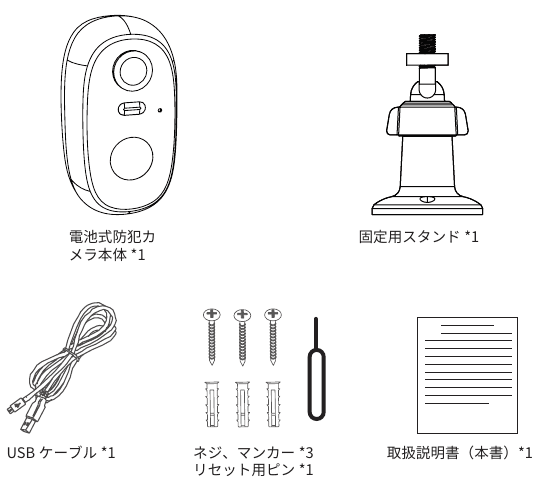
- Corpo da câmara de segurança com bateria ×1
- Suporte de montagem ×1
- Cabo USB ×1
- Parafusos e buchas ×3
- Pino de reinicialização ×1
- Manual de utilizador (este folheto) ×1
O adaptador de alimentação não está incluído. Adquira-o separadamente.
3. Detalhes do produto
- Modelo: ZS-GQ1
- Classificação de resistência à água e poeira: IP65
- Distância de deteção (padrão): 10 m
- Wi-Fi: apenas Wi-Fi 2,4 GHz (o 5 GHz não é suportado, pois é bloqueado mais facilmente por obstáculos)
- Porta de carregamento (Micro USB): DC 5V 2A
- Aplicações compatíveis: CloudEdge / ieGeek Cam
- Dispositivos compatíveis: iOS 9.0, Android 4.0 e superior, tablets
- Dimensões da câmara: 5,7 × 5,3 × 10,5 cm
- Peso da câmara: 217 g
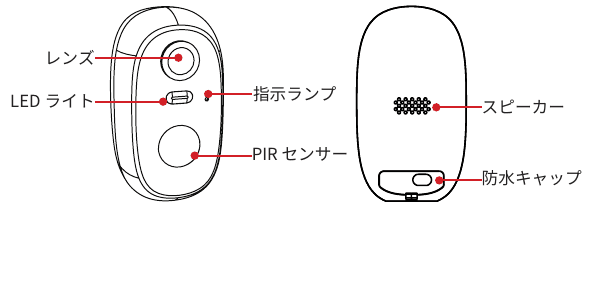
- Objetiva
- Luz LED
- Sensor PIR
- Indicador luminoso
- Altifalante (verso)
- Tampa impermeável (verso)
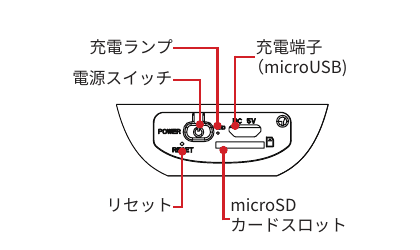
- Interruptor de alimentação
- Indicador de carregamento
- Porta de carregamento (Micro USB)
- Reinicialização
- Ranhura para cartão microSD
Indicador de carregamento
| Estado do indicador | Indicação |
|---|---|
| Vermelho fixo | Bateria a carregar |
| Azul fixo | Carregamento completo |
Indicador luminoso e significado
| Estado do indicador | Indicação |
|---|---|
| Vermelho fixo | Erro de rede |
| Vermelho a piscar | À espera de ligação Wi-Fi |
| Vermelho a piscar (rápido) | A ligar ao Wi-Fi |
| Azul a piscar | A comunicar |
| Azul fixo | Funcionamento normal |
| Azul a piscar (rápido) | Atualização do firmware da câmara |
Notas
- Porta de carregamento (porta USB): DC 5V 2A.
- Interruptor de alimentação: mantenha o botão premido durante cerca de 5 segundos para ligar ou desligar.
- Ranhura para cartão SD: capacidade máxima de 128 GB, formato FAT32 ou FAT.
- Insira ou remova o cartão microSD apenas com a câmara desligada.
- Botão de reinicialização: mantenha o botão de reinicialização premido durante cerca de 5 segundos para repor as definições de fábrica da câmara.
4. Instalação do cartão SD
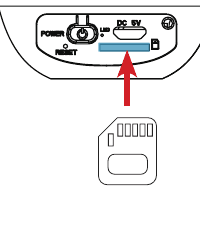
Insira ou remova o cartão microSD apenas com a câmara desligada.
Como instalar Com os contactos metálicos do cartão microSD voltados para cima, empurre-o suavemente com o dedo para a ranhura até ouvir um clique. Não force o cartão em ângulo ou ao contrário.
Como remover Empurre ligeiramente o cartão microSD para dentro até ouvir um clique e retire-o com cuidado.
- Depois de ouvir o clique, retire o cartão SD com cuidado.
- Retirá-lo à força pode danificar o dispositivo ou o cartão microSD.
- Um cartão microSD com defeito pode impedir que a câmara arranque corretamente. Instale o cartão SD após concluir a configuração inicial.
5. Descarregar a aplicação e registar uma conta
Descarregar a aplicação
Descarregue a aplicação CloudEdge ou ieGeek Cam na App Store (iOS) ou no Google Play (Android). Também pode digitalizar os códigos QR do manual para descarregar a aplicação.
É necessário um smartphone e um router Wi-Fi com acesso à Internet para utilizar a aplicação.
- Para iniciar sessão com uma conta já registada: introduza o e-mail e a palavra-passe utilizados no registo e toque em "Iniciar sessão".
- Para registar uma nova conta e iniciar sessão: siga os passos abaixo.
Registar uma conta
Toque em "Iniciar sessão".
Introduza o seu endereço de e-mail e toque em "Seguinte".
Introduza um nome de utilizador e uma palavra-passe e toque em "Concluído". (A palavra-passe deve ter entre 6 e 20 caracteres e conter apenas uma combinação de letras e números.)
Toque em "Confirmar" para concluir o registo da conta.
6. Registar a câmara
Preparativos antes do registo
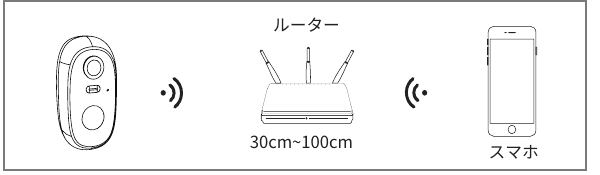
- Ao utilizar a aplicação pela primeira vez, conceda as seguintes duas permissões:
- Ative as notificações do CloudEdge nas "Definições" do seu telemóvel. (Se desativadas, não receberá notificações no CloudEdge mesmo quando for detetado movimento.)
- Permita que o CloudEdge utilize Wi-Fi e dados móveis. (Se não for permitido, não poderá adicionar a câmara IP.)
- A bateria pode estar fraca no momento da compra. Se a câmara não ligar, ligue-a a um adaptador DC 5V 2A e carregue durante pelo menos 15 minutos.
- Efetue a configuração inicial com a câmara colocada a 30 cm–100 cm do router.
- As notificações push alertam o seu smartphone em tempo real quando a câmara deteta um intruso.
- Se não receber notificações push, verifique as definições de notificação do seu smartphone e as definições da aplicação.
Adicionar a câmara (método por código QR)
Na página inicial, toque em "Adicionar dispositivo" e depois em "Câmara de bateria".
Mantenha premido o botão de alimentação da câmara para a ligar. O indicador vermelho piscará. Toque em "Seguinte".
Mantenha premido o botão de reinicialização da câmara durante 4–5 segundos. Quando a reinicialização estiver concluída, soará um sinal sonoro. Toque em "Seguinte".
Introduza a palavra-passe do seu Wi-Fi doméstico. Após confirmar a palavra-passe do router, toque em "Confirmar".
A câmara suporta apenas Wi-Fi 2,4 GHz. Selecione a rede 2,4 GHz e não a rede de 5 GHz.
Toque em "Seguinte". Coloque o código QR apresentado em frente à objetiva da câmara, a cerca de 15–25 cm de distância, para que a câmara o possa ler. A câmara emite um som quando lê o código QR. Toque em "Seguinte".
Aguarde um momento enquanto a câmara se liga ao Wi-Fi. No ecrã "Procurar dispositivo", toque em "Seguinte". Quando o indicador da câmara mudar de vermelho para azul, a ligação foi estabelecida com êxito. (Se não se ligar, recomece desde o início.)
- Ligue o seu smartphone ao router Wi-Fi antes da configuração.
- Anote a palavra-passe do router Wi-Fi (normalmente impressa na parte de trás do router).
- Se a aplicação e a câmara não conseguirem ligar-se, recomece a partir do ecrã de palavra-passe do router.
- Se continuarem sem conseguir ligar-se, mantenha premido o botão de reinicialização da câmara durante 5 segundos ou mais para a reinicializar e recomece.
Adicionar a câmara (método de rede AP)
Se não for possível adicionar a câmara por código QR, utilize o método de rede AP.
Selecione "Rede AP" no fluxo para adicionar dispositivos e toque em "Seguinte".
Introduza o nome e a palavra-passe do seu Wi-Fi doméstico.
Ligue-se ao ponto de acesso cujo nome começa com "STRAN".
7. Preparativos antes da instalação
Escolher onde colocar a câmara
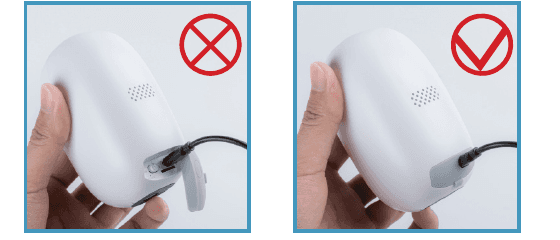
- Tenha em conta os seguintes pontos ao decidir onde instalar o produto.
- Ao ligar o cabo USB, não é necessário abrir toda a tampa de borracha — abra apenas a pequena secção USB da tampa. Não deixe entrar água na porta USB.
- Este produto tem classificação IP65. Resiste a salpicos de poeira e areia, mas a chuva intensa que incida diretamente sobre ele pode provocar a entrada de água.
- Ao verificar o vídeo no local previsto, verifique também a receção da rede sem fios. Instalar num local com má receção causa problemas como vídeo entrecortado ou ausência de gravação, por isso confirme e instale onde a receção seja boa.
- O sinal Wi-Fi pode tornar-se instável independentemente da distância devido a fatores como:
- Sinais sem fios de outros dispositivos ou microfones sem fios.
- Interferência de micro-ondas ou equipamentos industriais utilizados em obras.
- Atenuação (enfraquecimento) causada pela passagem por paredes ou portas.
- Este produto suporta apenas a banda de 2,4 GHz. Se o sinal for provavelmente instável, altere o local de instalação (recomendamos um ambiente com sinal Wi-Fi de 75% ou superior) ou experimente alterar o canal do router Wi-Fi para melhorar a receção.
Ângulo de montagem para o alarme PIR da câmara
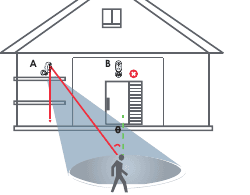
- Deteção de movimento (PIR): o sensor PIR reage ao calor emitido por pessoas, animais, etc., e às variações de temperatura dentro do raio do sensor.
- Ao instalar uma câmara com sensor PIR, tenha em conta o seguinte ao escolher o local e o ângulo.
- O sensor PIR é mais sensível ao movimento lateral do que ao movimento que se dirige diretamente para a câmara. O ângulo recomendado é lateral em relação à área de deteção PIR (por exemplo, no lado esquerdo ou direito de uma porta em vez de diretamente em frente).
- Instale a câmara a uma altura de 2 m a 3 m acima do solo.
- Oriente o eixo central da câmara ligeiramente para baixo de modo a cobrir o raio de deteção de 2 m a 10 m.
- Quando uma pessoa ou animal se move paralelamente à câmara dentro da área de deteção, a câmara deteta-os rapidamente.
- Quando uma pessoa ou animal se move em linha reta para a objetiva, a câmara pode não os detetar de imediato.
Como reduzir os falsos alarmes
- Uma vez que o sensor PIR utiliza variações de temperatura, o vidro ou espelhos entre o sensor e a área de gravação bloqueiam o calor.
- Não instale a câmara em locais onde os veículos passem com frequência. Com base em vários testes, a distância recomendada entre a câmara e um veículo é de 15 m.
- Mantenha a câmara afastada de tomadas elétricas, grelhas de ar condicionado, saídas de humidificadores, projetores e outras fontes de calor.
- Após a reação do sensor, a gravação começa após aproximadamente 1–3 segundos, dependendo das condições.
8. Como instalar a câmara
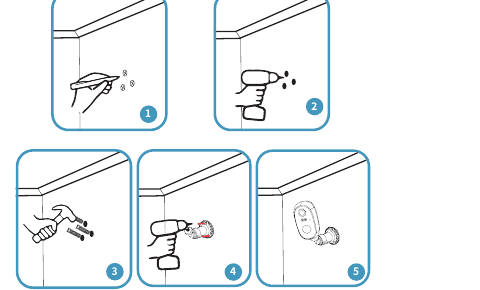
Decida a posição da câmara (marque as posições dos parafusos com uma caneta). Escolha o local após verificar o vídeo da câmara.
Use uma berbequim para fazer três orifícios na parede. (O adaptador de alimentação e o martelo não estão incluídos — adquira-os separadamente.)
Para paredes ou tetos de betão, insira as buchas nos orifícios.
Fixe o suporte à parede com os parafusos.
Coloque a câmara no suporte. Fixe-o à parede ou ao teto.
- Antes de montar, confirme que a superfície de instalação é suficientemente resistente.
- Utilize os três parafusos de montagem incluídos para fixar o produto com firmeza de modo a que não caia.
9. Descrição geral das funcionalidades da aplicação
Ecrã inicial
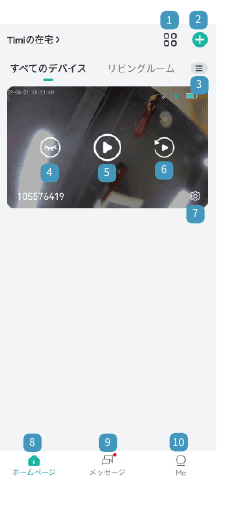
- Alternar vista — toque para alternar a vista.
- Adicionar câmara — adicionar uma nova câmara.
- Gestão de grelha — gira listas, dispositivos e divisões.
- Ocultar ecrã — oculta o ecrã da câmara.
- Vista ao vivo — gira as funções de captura de ecrã, microfone, gravação, sensor de movimento e luz.
- Dados de gravação — gira as funções de calendário, histórico de deteções, captura de ecrã, gravação e álbum.
- Gestão do dispositivo — gira as notificações de mensagens, a partilha, as definições do dispositivo e a ajuda e feedback.
- Página inicial — lista de informações de todos os dispositivos.
- Mensagens — aparece um ponto vermelho quando é notificado um alarme; também é possível consultar dados anteriores.
- Eu — veja os detalhes da conta, termine sessão na aplicação, altere a sua palavra-passe e muito mais.
Gestão do dispositivo
- Ative ou desative as mensagens de notificação do dispositivo.
- Partilhe com a família introduzindo o código QR e a conta.
- Reporte erros ao serviço de apoio ao cliente.
- Gira todas as funções: informações do dispositivo, notificações do sensor de movimento, partilha, gestão de localização, indicador de rede, definições de hora, definições de imagem, definições de som, gestão de alarmes, gestão de bateria, gestão de gravação, nuvem e atualizações de nova versão.
Verificar mensagens de alarme
- Mensagens de alarme: lista de informações de todos os alarmes.
- Partilha de dispositivo: partilhe com amigos e familiares.
- Mensagens do sistema: lista de mensagens do sistema, como lembretes de bateria fraca.
- Ajuda e feedback: reporte erros ao serviço de apoio ao cliente.
- Eliminar mensagens.
- Lista de mensagens de deteção de movimento.
Eu
- Partilhar código QR: partilhe a câmara com amigos e familiares através do código QR.
- Informações pessoais: veja e gira a foto de perfil, o nome de utilizador e a palavra-passe.
- Gestão familiar: gira o nome da casa, as divisões, a localização da família e o proprietário da casa.
- Partilha: gira o nome da casa, as divisões e a localização da família.
- Álbum: veja as fotos e vídeos guardados.
- Ajuda e feedback: reporte erros ao serviço de apoio ao cliente.
- Guia rápido: guia rápido para ligar a câmara.
- Política de privacidade: lista dos termos de utilização e da política de privacidade da aplicação.
- Definições: verifique a versão da aplicação, limpe a cache e desative a conta.
10. Descrição geral das funcionalidades da câmara
Ecrã de vista ao vivo e operações
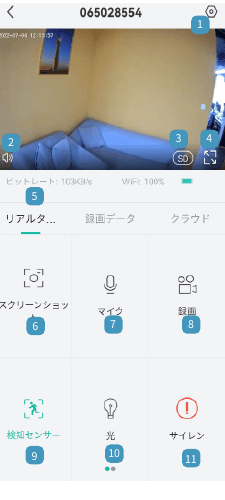
- Definições — gira as informações do dispositivo, as notificações do sensor de movimento, a partilha, a localização, o indicador de rede, as definições de hora, as definições de imagem, as definições de som, a gestão de alarmes, a gestão de bateria, a gestão de gravação, a nuvem e as atualizações de nova versão.
- Microfone da câmara ativo/inativo — quando ativo, pode ouvir o áudio do microfone integrado da câmara.
- Alternar qualidade de gravação (padrão / alta qualidade) — escolha entre qualidade padrão (SD) e alta qualidade (FHD). A alta qualidade grava vídeo mais nítido, mas produz ficheiros maiores e requer um cartão SD de grande capacidade.
- Vista ao vivo em ecrã inteiro — muda para o modo de ecrã inteiro.
- Vista ao vivo — veja o vídeo em tempo real.
- Captura de ecrã — capture o vídeo ao vivo como imagem fixa; pode guardá-la no smartphone ou partilhá-la.
- Microfone — mantenha premido enquanto fala para o smartphone e a sua voz será reproduzida pela câmara.
- Gravação — grave o vídeo ao vivo durante qualquer intervalo de tempo; pode guardar a gravação no smartphone ou partilhá-la.
- Sensor de movimento — ative ou desative a deteção e configure as definições detalhadas.
- Luz — quando a "Luz" está ativa, as duas lâmpadas do corpo acendem como medida dissuasora.
- Sirene — quando a "Sirene" está ativa, a sirene do corpo soa como medida dissuasora sonora.
Verificar os ficheiros de gravação
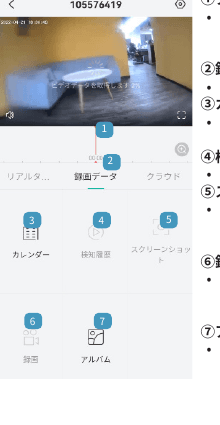
- Linha cronológica — apresenta a data selecionada numa linha cronológica de 24 horas. Deslize para a esquerda/direita para verificar os períodos gravados e os respetivos ficheiros.
- Dados de gravação — lista de gestão de vídeo gravado.
- Calendário — selecione e reproduza a data do vídeo gravado no cartão SD.
- Histórico de deteções — reproduza as gravações detetadas.
- Captura de ecrã — capture o vídeo ao vivo como imagem fixa; guarde-a no smartphone ou partilhe-a.
- Gravação — grave o vídeo ao vivo durante qualquer intervalo; guarde-o no smartphone ou partilhe-o.
- Álbum — veja as fotos e vídeos guardados.
Pode gravar vídeo no cartão microSD de duas formas:
- Quando o sensor deteta movimento: grava durante 10/20/30 segundos após a deteção (pode selecionar a duração da gravação depois de o sensor detetar movimento — consulte os detalhes das definições de alarme).
- Enquanto vê o vídeo ao vivo: enquanto a "Vista ao vivo" está apresentada na página inicial, pode gravar continuamente de forma manual. A gravação termina quando volta a tocar em "Gravar" ou quando o ecrã ao vivo é fechado (por exemplo, o ecrã é bloqueado).
Reprodução do vídeo gravado no cartão microSD
- Método 1: toque no ícone de informações de alarme ou no botão Dados de gravação. A interface de reprodução de vídeo abre na aplicação; arraste a linha cronológica ou veja o período correspondente.
- Método 2: insira o cartão SD num computador, converta o formato de vídeo para MP4 e reproduza-o.
Serviço na nuvem
- Armazenamento na nuvem pago (período de avaliação gratuito de 7 dias).
- Pode ver os dados gravados armazenados na nuvem.
- Os preços do armazenamento na nuvem podem ser atualizados a qualquer momento. Para obter preços detalhados, consulte as informações apresentadas na aplicação ou contacte-nos por e-mail.
Menu de definições
| Definição | Descrição |
|---|---|
| Informações do dispositivo | Altere o nome da câmara; veja o IP, o endereço MAC e o fuso horário. |
| Notificações do sensor de movimento | Ative ou desative a deteção e as notificações. |
| Guia de instalação | Guia para ligar ao Wi-Fi. |
| Partilha | Partilhe com a família introduzindo o código QR e a conta. |
| Gestão de localização | Gira sala, quarto, porta, quintal, etc. |
| Indicador de rede | Ative ou desative o indicador de rede. |
| Definições de hora | Alterne entre o formato de 12 horas e o de 24 horas. |
| Definições de imagem | Anti-tremor; inversão de ecrã; modo de cor total (escolha entre Visão Inteligente, Visão Noturna em Cor Total e Visão Noturna a Preto e Branco). |
| Definições de som | Ative ou desative o microfone, a gravação e o altifalante; ajuste o volume do microfone. |
| Gestão de alarmes | Ative ou desative o sensor de movimento; ajuste a sensibilidade de deteção; modo de funcionamento do alarme; plano de alarme; área de alarme; alertas sonoros e estroboscópicos. |
| Gestão de bateria | Veja o nível de bateria e o modo de alimentação; gira o resumo de carregamento e as estatísticas de consumo de energia. |
| Gestão de gravação | Gira a capacidade do cartão SD; formate o cartão SD. |
| Nuvem | Se não existir cartão SD, as gravações podem ser guardadas na nuvem. |
| Verificar nova versão | Atualize para a versão mais recente da aplicação. |
11. Definições de alarme
Procedimento de configuração de alarme
Aceda a "Definições" > "Gestão de alarmes" > "Sensor de movimento".
O "Alarme de deteção" PIR está ativo de fábrica e a sensibilidade é alta. A sensibilidade pode ser ajustada.
- Sensor de movimento: ative ou desative a deteção de movimento.
- Sensibilidade de deteção: a distância de deteção do sensor PIR varia com o valor de sensibilidade.
O alcance máximo de deteção varia com a temperatura e as condições ambientais.
Uma vez que a luz infravermelha reage a variações de temperatura, a deteção pode ser difícil em dias quentes quando a temperatura ambiente está próxima da temperatura corporal. Uma sensibilidade mais elevada implica uma maior distância de deteção, mas também uma maior probabilidade de falsas deteções. Ao montar a câmara no exterior, recomendamos definir o nível de sensibilidade para "Baixa" ou "Média".
| Sensibilidade | Distância máxima de deteção |
|---|---|
| 1–3 (Baixa) | 2–5 m |
| 4–7 (Média) | 5–8 m |
| 8–10 (Alta) | 8–10 m |
Exemplo: a uma temperatura de 25–28 °C, o alcance de deteção especificado é de cerca de 8 m; a 0 °C ou abaixo, a distância máxima de deteção é de cerca de 13 m.
Modo de funcionamento do alarme
- Modo de poupança de energia:
- A duração do videoclipe não excede 10 segundos.
- A deteção de pessoas está ativada por predefinição.
- Modo de desempenho:
- Este modo utiliza longos tempos de gravação de vídeo e consome muita energia.
- Ativa a deteção de silhueta humana por deformação.
- Modo personalizado:
- Personalize a deteção de silhueta humana, a duração da gravação e o intervalo de alarme.
Definições da área de deteção de movimento
Toque em "Área de alarme" para apresentar o ecrã de definições.
Toque no botão de área e use o quadro de seleção para especificar a área. (O quadro de seleção amarelo apresentado no vídeo de pré-visualização é a área de deteção.)
Quando terminar de selecionar a área, toque no botão de confirmação à direita.
A configuração está concluída. A partir da hora definida, apenas o movimento dentro da área será detetado.
Tocar no botão no canto inferior esquerdo de uma área elimina a área selecionada.
Sobre a luz do sensor
Este produto tem uma luz de sensor integrada; em locais escuros, deteta pessoas e acende a luz durante aproximadamente 10/20/30 segundos. (O tempo de iluminação pode ser selecionado entre 10 e 30 segundos em "Duração máxima de gravação".)
- Alerta sonoro: a sirene soa quando é detetado um intruso.
- Alerta de luz branca: o LED acende quando é detetado um intruso.
- Alerta sonoro + luz estroboscópica: o LED acende e a sirene soa quando é detetado um intruso.
- Ajuste do microfone: ajuste o volume da sirene.
Os alertas sonoros e a luz estroboscópica são eficazes apenas durante a noite.
Notificação e reprodução de alarmes
- O histórico de notificações pode ser eliminado.
- As gravações nos dados de gravação podem ser reproduzidas.
- As capturas de ecrã nos dados de gravação podem ser reproduzidas.
Esta câmara de bateria não pode gravar continuamente durante 24 horas; grava através do sensor PIR.
Quando é detetado movimento, é enviada uma mensagem de alarme para a aplicação e a gravação de deteção e a captura de ecrã são guardadas no cartão microSD ou na nuvem (pago).
Os eventos detetados pelo sensor PIR podem ser reproduzidos como vídeo de movimento a qualquer momento na aplicação CloudEdge. Quando o PIR deteta movimento, a câmara e a aplicação oferecem estas funções:
- Alerta sonoro e alarme estroboscópico a partir da aplicação (ative a função de notificação nas definições da aplicação e aumente o volume do smartphone).
- Mensagens de alarme (permita as notificações da aplicação CloudEdge nas definições do smartphone).
- As capturas de ecrã e vídeos detetados são guardados no cartão microSD (insira um cartão SD) ou na nuvem (pago).
12. Gestão da bateria
- A autonomia da bateria depende do número de vezes que a câmara é ativada. Quanto mais ativações, mais rapidamente a bateria se esgota.
- Quando o nível de bateria desce abaixo de 20%, a aplicação envia uma mensagem de alarme a indicar que deve carregá-la a tempo.
- A câmara pode ser carregada com um adaptador de alimentação DC 5V / 2A.
Se a bateria se esgotar demasiado depressa, a câmara pode estar a detetar movimento com demasiada frequência. Experimente reduzir a sensibilidade de deteção de movimento ou desative a deteção de movimento.
13. Partilha P2P entre utilizadores
Toque em "Definições".
Toque em "Partilhar".
Digitalize o código QR do familiar ou introduza a conta do familiar.
Digitalize o código QR do familiar; a câmara poderá então ser partilhada no smartphone do familiar.
Ao partilhar, certifique-se de que as contas da aplicação estão registadas na mesma região/país. Caso contrário, a partilha não funcionará.
- O smartphone que realizou a configuração inicial da câmara torna-se o super utilizador, tendo os únicos direitos de configuração e partilha. Pode partilhar a câmara com vários smartphones ou cancelar os direitos de partilha já concedidos.
- Esta câmara é compatível com smartphones e tablets com iOS 9.0 ou Android 4.0 e superior.
- Depois de o destinatário tocar em "Aceitar", a partilha no smartphone do familiar fica concluída.
14. Resolução de problemas
| Problema | Solução |
|---|---|
| O dispositivo aparece offline | 1. Verifique se a alimentação está ativa e se a luz de funcionamento do dispositivo está acesa normalmente. 2. Verifique se a rede Wi-Fi está a funcionar bem e reinicie o router. 3. Se o dispositivo estiver longe do router e não conseguir obter um bom sinal Wi-Fi, aproxime o router. |
| O cartão microSD não é reconhecido | Desligue a câmara antes de inserir o cartão microSD. Confirme também que o cartão está formatado como FAT32 ou FAT. |
| A câmara não consegue ligar-se / não consegue ligar-se ao Wi-Fi | O telemóvel e a câmara devem estar no mesmo router Wi-Fi. Verifique a palavra-passe Wi-Fi. Apenas a banda de 2,4 GHz é suportada — verifique o SSID e a banda do router. A câmara não consegue ligar-se se não tiver sido reinicializada, por isso reinicialize sempre antes de ligar. A ligação pode demorar; se não se ligar após cerca de 30 segundos, verifique a palavra-passe Wi-Fi. Se ainda não se ligar, reinicie o router Wi-Fi. Se absolutamente não se ligar, repetir os passos de ligação pode por vezes funcionar. |
| Falsos alarmes frequentes | Reduza a sensibilidade de deteção de movimento na aplicação. Verifique a existência de objetos que interfiram com o sensor PIR no campo de visão (unidades exteriores de ar condicionado, carros em movimento, peões que passam) e ajuste o ângulo da câmara. Ative "Deteção de movimento do corpo humano". |
| Partilha com vários smartphones | Use "Partilhar" para configurar a partilha através de código QR/conta, para que vários smartphones possam ver a mesma câmara. Não é possível iniciar sessão com a mesma conta em vários smartphones ao mesmo tempo. |
| A câmara não liga | A bateria pode estar esgotada à chegada. Carregue a câmara durante 10 horas ou mais antes de a utilizar. |
| Como eliminar fotos e vídeos | Vá a "Eu" → "Álbum" → toque no botão no canto superior direito e selecione as fotos e vídeos a eliminar. |
| Sem som nas notificações de alarme | Verifique se o seu próprio smartphone tem o som ativado. |
| Como mudar para um novo Wi-Fi | Prima o botão de reinicialização para restaurar as definições de fábrica, ligue ao novo Wi-Fi e repita a configuração inicial. |
| Sem dados de gravação de deteção de movimento | Na aplicação, vá a "Página inicial" → "Vista ao vivo" → "Definições" → "Gestão de gravação" → "Capacidade do cartão SD". Verifique se há capacidade insuficiente, um estado anormal ou se não há cartão SD. |
| O som do altifalante da câmara é baixo | Na aplicação, vá a "Página inicial" → "Vista ao vivo" → "Definições" → "Definições de som" e ajuste o volume do microfone (o valor predefinido é 70%). |
| Quero saber o nível de bateria da câmara | O nível de bateria aproximado é apresentado acima da "Vista ao vivo". O nível de bateria específico pode ser visto na aplicação em "Definições" → "Gestão de bateria". |
| Não recebo notificações | 1. Nas definições da câmara, ative todas as permissões push para a aplicação CloudEdge. 2. Confirme que a função de deteção de movimento do dispositivo está ativa normalmente. 3. Reinicie a câmara e limpe a cache de objetos Android. 4. Verifique se a rede está a funcionar bem; instale a câmara onde as pessoas se movimentam, ou adicione um amplificador Wi-Fi para melhorar o desempenho do Wi-Fi doméstico. 5. Elimine a câmara da sua conta CloudEdge, reinicialize o dispositivo e adicione-o novamente. |
| A bateria esgota-se demasiado depressa | Causa: com muitos alarmes, a bateria esgota-se muito mais depressa do que carrega. Soluções: 1. Defina a duração máxima de gravação para 10 segundos na página de instalação. 2. Defina a sensibilidade de deteção para "Baixa". 3. Reduza o número de ativações da câmara. 4. Não aponte a objetiva para a luz solar. |
| Sem alimentação ao carregar a câmara | Carregue a câmara no interior com o adaptador e o cabo de carregamento. Experimente um adaptador e cabo de carregamento diferentes. Mantenha o botão de alimentação premido durante cerca de 20 segundos para reiniciar a câmara. Prima o botão de reinicialização para repor as definições de fábrica da câmara. |
| A câmara não reconhece o código QR ao adicionar | Limpe a sujidade da objetiva com um lenço. Selecione o número SN na rede AP e emparelhe. Ligue perto do router (dentro de 3 m). Não recomendamos ligar 5 ou mais dispositivos ao mesmo router. Reinicialize a câmara e tente novamente. |
15. Serviço pós-venda
Se não encontrar a resposta no manual ou tiver dificuldades com as definições, não hesite em contactar-nos.
As nossas equipas de apoio ao cliente e de engenharia respondem com a maior rapidez e cortesia possível no prazo de 24 horas (horário de funcionamento: segunda a sexta-feira, 10:00–19:00 JST).
Contacto por e-mail: [email protected]
Condições de garantia
1. Período de garantia O período de garantia do produto é de 1 ano a partir da data de compra.
2. Cobertura da garantia Se o produto apresentar uma avaria durante o período de garantia em condições de utilização normal, seguindo as precauções do manual e da etiqueta do produto, substituí-lo-emos gratuitamente de acordo com estes termos. Para pedidos de garantia, envie-nos um e-mail com o seu número de encomenda / número SN e a natureza da avaria. Após verificarmos as informações que nos enviar e investigarmos, enviaremos um produto de substituição para os produtos com defeito.
Para utilizar este produto, o smartphone e a câmara devem estar no mesmo router Wi-Fi de 2,4 GHz. Recomendamos um sinal Wi-Fi ligado de 85% ou superior.
Câmara de bateria ieGeek
Manual do utilizador da câmara de segurança sem fios com bateria ieGeek, abrangendo a descrição geral do produto, adição da câmara à aplicação, configuração Wi-Fi, carregamento, instalação, deteção de movimento PIR e resolução de problemas.
Câmera de Bateria ieGeek ZS-GX3S
Manual do usuário da câmera de bateria sem fios ieGeek ZS-GX3S, abordando as partes da câmera, configuração do aplicativo, carregamento, instalação e perguntas frequentes.