 Documentação CloudEdge App
Câmara com bateria DIHOOM
Manual do utilizador da câmara IP inteligente com bateria DIHOOM, abrangendo o esquema da câmara, os indicadores LED, as especificações, a configuração na aplicação CloudEdge, a gravação em cartão SD, a partilha do dispositivo, a instalação e a resolução de problemas.
A câmara IP inteligente com bateria DIHOOM é uma câmara de segurança sem fios, ativada por deteção de movimento PIR e gerida através da aplicação CloudEdge.
Precisa de ajuda? Muitos problemas resolvem-se alterando uma única definição. Se a câmara não funcionar como esperado, consulte a secção Resolução de problemas e perguntas frequentes abaixo, ou aceda às Perguntas frequentes sobre câmaras com bateria.
Aviso legal
- Embora nos esforcemos para que o manual seja completo e rigoroso, podem existir algumas discrepâncias devido às atualizações periódicas dos produtos e da aplicação.
- Os produtos e o manual estão sujeitos a alterações sem aviso prévio.
- O conteúdo deste manual destina-se apenas a título de referência para os utilizadores. Não garantimos que corresponda exatamente ao produto adquirido. As informações detalhadas estão em conformidade com os produtos finais.
Precauções de segurança
- Leia o manual atentamente e opere em conformidade com as instruções.
- Não transforme nem modifique o produto; não abra a carcaça nem desmonte o dispositivo.
- Utilize o produto dentro dos limites normais de temperatura e humidade de funcionamento.
- Evite lama, areia, água, quedas, impactos, etc. Evite também instalar o dispositivo em ambientes ou condições que possam provocar avarias ou danos.
- Condições de incêndio, sismo, relâmpago, vento e inundação, outros desastres ou fatores externos (como poluição ou perturbações de tensão) podem causar mau funcionamento ou danos — não utilize este produto nessas condições.
- Se não for utilizar a câmara durante um longo período (uma semana ou mais), retire-a e guarde-a num compartimento interior. Se a humidade interna não evaporar devido à temperatura e humidade ambientes, poderá afetar a placa principal e causar oxidação.
- Avarias ou danos provocados por falhas do suporte (armazenamento em locais quentes e húmidos, fuga da bateria, etc.) ou por proteção inadequada — não assumimos qualquer responsabilidade.
- Abra a embalagem e teste o funcionamento da câmara antes de a instalar, para confirmar que está operacional.
- Embora a câmara seja impermeável, recomenda-se a sua instalação numa zona sombreada (por exemplo, sob uma beirada) para evitar desgaste acelerado dos componentes.
1. Descrição do produto
Estrutura da câmara
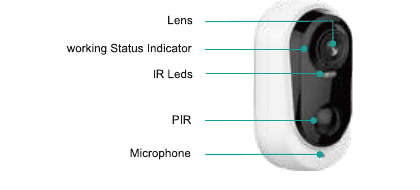
- Objetiva
- Indicador de estado de funcionamento
- LEDs de infravermelhos
- PIR
- Microfone
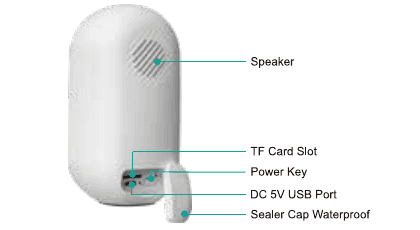
- Altifalante
- Ranhura para cartão TF
- Botão de energia
- Porta USB DC 5V
- Tampa de vedação impermeável
Botões e indicadores da câmara
| N.º | Botão da câmara | Operação |
|---|---|---|
| 1 | Energia | Prima e mantenha o botão premido durante 5 segundos para ligar/desligar o dispositivo. |
| 2 | Repor | Prima e mantenha o botão RESET premido durante 4 a 5 segundos, até que o indicador luminoso vermelho comece a piscar. |
| N.º | Indicador | Estado |
|---|---|---|
| 1 | Luz vermelha pisca lentamente (cerca de uma vez por segundo) | À espera de ligação Wi-Fi; pronto para adicionar dispositivos. |
| 2 | Luz vermelha pisca rapidamente (várias vezes por segundo) | A ligar ao Wi-Fi |
| 3 | Luz vermelha fixa | Rede com problema |
| 4 | Luz azul fixa | Wi-Fi ligado; câmara a funcionar normalmente |
| 5 | Luz azul pisca lentamente (uma vez a cada dois segundos) | A visualizar em direto |
| 6 | Luz azul pisca rapidamente (várias vezes por segundo) | A atualizar a câmara |
| 7 | Sem luz | Em espera/Desligada |
Especificações
| Item | Especificação |
|---|---|
| Sensor de imagem | Sensor de cor CMOS 1/2,9" |
| Objetiva | 3,2 mm |
| Ângulo de visão | 140° |
| Alcance de infravermelhos | Até 10 metros (32 ft) |
| Taxa de bits | 32 Kbps ~ 2 Mbps |
| Compressão de vídeo | H.264 |
| Entrada/saída de áudio | Microfone e altifalante integrados |
| Funcionalidades de áudio | Suporta função de voz bidirecional e sincronização de áudio e vídeo |
| Distância do PIR | Até 10 metros (32 ft) |
| Níveis do PIR | 10 níveis ajustáveis |
| Bateria | 5200 mAh |
| Consumo em espera | 250 uA |
| Tempo em espera | 10 meses |
| Tempo de funcionamento | 5 meses |
| Acionamento de alarme | Deteção inteligente de movimento PIR |
| Segurança sem fios | WEP, WPA, WPA2 |
| Ligação sem fios | Wi-Fi 2.4G (IEEE 802.11b/g/n) |
| Segurança | Autenticação de utilizador, encriptação por software |
| Temperatura de funcionamento | -10 °C a 45 °C |
| Entrada de energia | DC 5V +-5% / 1,5A |
| Botão de reposição | Reposição com um único botão |
| Função operacional | Suporta monitorização e reprodução remotas |
2. Configuração na aplicação do telemóvel
Transferir a aplicação CloudEdge
Procure "CloudEdge" na App Store ou no Google Play e instale a aplicação. (A aplicação pode ser atualizada; os códigos QR incluídos na embalagem são apenas indicativos.)
Ao executar a aplicação pela primeira vez, conceda as seguintes duas permissões:
- Passo 1. Ative os dados 4G ou a rede Wi-Fi no telemóvel.
- Passo 2. Ative as "Notificações" do CloudEdge nas Definições do telemóvel: aceda a Definições >> Notificações >> CloudEdge e ative "Permitir notificações" no ecrã de gestão de notificações do CloudEdge.
Criar uma conta e iniciar sessão
Selecione o seu país (exemplo: Portugal).
Toque em "Registar agora" no canto inferior direito do ecrã.
Introduza um endereço de e-mail, crie um nome de utilizador e uma palavra-passe e, em seguida, toque em "Concluído".
A conta é criada com sucesso e a sessão é iniciada automaticamente.
Configuração na aplicação do telemóvel
Ligar a câmara
Retire a tampa de borracha de vedação na parte inferior da câmara e prima e mantenha o botão de energia premido durante 5 segundos para a ligar. Certifique-se de que o indicador frontal está vermelho — pisca a vermelho quando a câmara está pronta para configurar a rede.
Se não ligar, carregue-a com um adaptador de energia DC 5V / 2A durante 15 minutos para a reativar.
NOTA: O adaptador de energia DC 5V / 2A não está incluído na embalagem — utilize o carregador do seu telemóvel.
Configuração Wi-Fi
Adicione o dispositivo na aplicação. Abra a aplicação CloudEdge no telemóvel, toque em "Adicionar dispositivo" no ecrã e escolha "Câmara com bateria".
Certifique-se de que seguiu o procedimento correto para ligar a câmara e de que o indicador está vermelho a piscar lentamente.
Aproxime a câmara e o smartphone do router (30 a 100 cm) e ligue o telemóvel à rede Wi-Fi do router. É suportado apenas Wi-Fi a 2,4 GHz. Reponha a câmara premindo rapidamente o botão de energia duas vezes; quando ouvir o som "bugu", a câmara foi reposta.
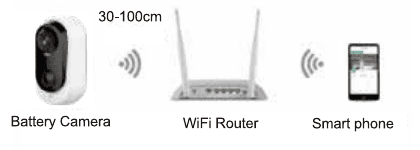
Selecione o SSID da rede Wi-Fi de 2,4 GHz e introduza a palavra-passe, depois clique em "Seguinte". O dispositivo não é compatível com redes Wi-Fi de 5G.
Siga as "Instruções de funcionamento" na aplicação, retire a película protetora da objetiva e toque em "Seguinte" para obter um código QR. Aponte a objetiva da câmara para o código QR a uma distância de 10 a 15 cm (3,9 a 5,9 polegadas) até que o código QR seja reconhecido. Após ouvir o som "Bugu", a leitura foi bem-sucedida.
Clique em "Seguinte" e a câmara começará a ligar-se ao Wi-Fi. Quando a ligação estiver concluída, será apresentada uma página de notificação "ligação bem-sucedida". Em seguida, clique em "Seguinte" para ir para o ecrã "Dispositivos"; a configuração Wi-Fi fica assim concluída. Já pode visualizar o vídeo em direto.
Gravação em cartão SD
Este produto não inclui cartão SD. Se necessitar de um cartão SD para armazenar os seus ficheiros, adquira-o separadamente.
Requisitos do cartão SD:
- Recomenda-se a utilização de cartões de marcas reconhecidas como SanDisk, Samsung, etc.
- Suporta capacidades de 2 a 128 GB.
- Recomenda-se a utilização de cartões SD Classe 10 padrão.
- Apenas o formato FAT32 é suportado.
Insira o cartão de memória na ranhura para cartão SD do dispositivo e este começará automaticamente a guardar o vídeo.
Como ver vídeos no cartão SD:
- Clique no botão "Histórico" ou "Alerta" no ícone de informações de alarme na aplicação para aceder à interface de reprodução de vídeo. Arraste a linha de tempo ou selecione o ponto de alarme para localizar o período de tempo que pretende reproduzir.
- Insira o cartão SD no computador. O ficheiro de vídeo está no formato MP4 e pode reproduzi-lo diretamente com um leitor de vídeo.
Informações adicionais sobre a câmara
A câmara inteligente sem fios com bateria não foi concebida para vigilância contínua 24 horas — envia notificações de alerta e guarda gravações apenas quando é detetado movimento.
Após a conclusão da configuração Wi-Fi, a câmara entrará em modo de espera quando não estiver a apresentar vídeo ou quando não for detetado movimento, e o indicador frontal apagar-se-á.
A câmara suporta configuração em apenas um telemóvel; é necessário repô-la para a configurar num novo telemóvel. Permite partilhar o dispositivo do telemóvel principal com outras pessoas. Consulte Partilhar o dispositivo com a família para obter instruções detalhadas.
3. Partilhar o dispositivo com a família
Registar uma nova conta
Transfira a aplicação CloudEdge para outro telemóvel, registe-se e inicie sessão com esta nova conta. (Siga as instruções anteriores de Criar uma conta e iniciar sessão para criar uma nova conta.)
Partilha do dispositivo
Esta função pode ser ativada através de "Partilhado".
Convide os seus familiares a transferir e instalar a aplicação CloudEdge e a iniciar sessão.
Toque no ícone "Partilhado" → "família partilhada" e selecione na lista o lar que pretende partilhar → "+Adicionar membro".
Existem dois métodos para estabelecer a partilha:
- A. Partilha por código QR — Toque em "Ler código QR" na aplicação do telemóvel principal e leia o código QR da aplicação do telemóvel do familiar (1. Eu → Toque no código QR no canto superior direito, ou 2. Eu >> As minhas informações >> O meu código QR).
- B. Partilha por conta — Escolha "introduzir conta" e introduza o ID de conta do familiar.
Dispositivo partilhado
Toque em "Dispositivo partilhado" para ver o vídeo de demonstração e, em seguida, siga os passos para concluir a partilha do dispositivo.
Sugestão: Ao partilhar, certifique-se de que a conta da aplicação está registada na mesma região. Caso contrário, não será possível concluir a partilha com êxito.
4. Menu da aplicação CloudEdge
Página principal
- Reprodução simultânea em ecrã dividido em 4
- Adicionar dispositivos
- Modo de visualização da câmara e gestão de dispositivos
- Data e hora da gravação
- Ocultar a visualização atual
- Ir para a página de visualização de vídeo
- Reproduzir gravações de movimento
- ID ou nome da câmara
- Funções principais
Funções principais
| Função | Descrição |
|---|---|
| Notificação | Ativar/desativar as notificações do dispositivo |
| Partilha de dispositivo | Partilhar o dispositivo com outras pessoas |
| Mensagem de alarme | Consultar mensagens de alarme |
| Definições | Ajustar as definições do dispositivo |
| Ajuda e comentários | Enviar comentários para a nossa equipa técnica |
Página de pré-visualização
- Definições de parâmetros (definições de alarme, vídeo, iluminação, informações do dispositivo, atualização de firmware, etc.)
- Ativar/desativar o microfone
- Definições de qualidade de vídeo (opções SD, HD)
- Visualização em ecrã inteiro
- Reprodução de vídeo do cartão SD
- Reprodução de vídeo do armazenamento em nuvem
- Captura de ecrã manual
- Intercomunicação por voz (prima e mantenha premido para falar)
- Capturar clips de vídeo manualmente
- Ativar/desativar a deteção de movimento
- Ativar/desativar o holofote
- Ativar/desativar a sirene
- Aviso sonoro e luz estroboscópica
- Modo de cor plena
- Guardar capturas de ecrã e ficheiros de vídeo manuais
Sugestão: Para ampliar ou reduzir a imagem, junte ou afaste dois dedos no ecrã do telemóvel.
Página de reprodução de vídeo
- Linha de tempo do vídeo com seleção de hora por arrastar e largar
- Botão de zoom da linha de tempo
- Selecionar a data de reprodução do vídeo
- Selecionar clips de vídeo de alarme
- Captura de ecrã do vídeo
- Gravar vídeo — primeiro clique para iniciar a gravação, clique novamente para a terminar
- Guardar capturas de ecrã e vídeos gravados
Página de definições
- Obter informações do dispositivo (modificar o nome do dispositivo, informações de rede, endereço MAC, fuso horário)
- Ativar para receber notificações de alerta
- Guia de instalação, diagnóstico de rede
- Ativar o formato de 12 horas
- Desligar a luz, definições de visão noturna, inversão do ecrã
- Ajustar o volume do altifalante
- Ajustar a sensibilidade de deteção, definir o plano de alertas, a duração da gravação, o intervalo entre alarmes, as definições de deteção de movimento e otimizar a autonomia da bateria
- Verificar o nível da bateria
- Ver a capacidade do cartão SD, formatar
- Serviço de armazenamento em nuvem
- Atualização de versão
- Reiniciar o dispositivo
- Eliminar o dispositivo e configurá-lo antes de reconfigurar a ligação
5. Instalação
Área de vigilância da câmara
Ao instalar a câmara, o sensor PIR não deve ficar verticalmente alinhado com os objetos em movimento — isso pode reduzir a sua sensibilidade. Recomenda-se inclinar a câmara mais de 10 graus para captar os movimentos corretamente.
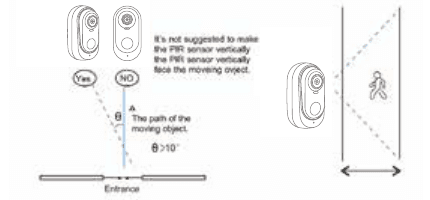
Instalação da câmara
Utilize o berbequim elétrico para fazer furos na parede e fixe a base do suporte com parafusos.
Em seguida, rode o braço do suporte no sentido horário para instalar a câmara. Rode o braço do suporte no sentido anti-horário para retirar a câmara quando necessário.
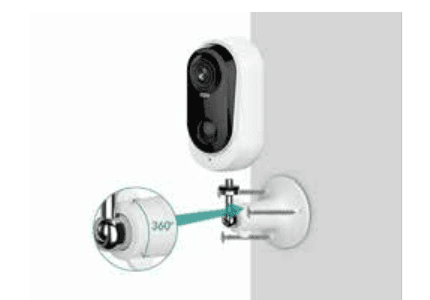
Algumas dicas de instalação:
- Em "Definições", encontrará a gestão da bateria — pode consultar o nível atual da bateria e o esquema de carregamento.
- Em "Definições", encontrará o guia de instalação. Toque em "Seguinte" e este irá ajudá-lo a testar a intensidade do sinal Wi-Fi na posição escolhida; instale a câmara onde a intensidade do sinal Wi-Fi seja excelente.
Dicas para reduzir alarmes falsos
- Não instale a câmara num local voltado diretamente para objetos brilhantes ou fontes de luz, incluindo luz solar, lâmpadas de grande intensidade, etc.
- Não instale a câmara em locais com circulação frequente de veículos e pessoas, como uma rua.
- Mantenha a câmara afastada de saídas de ar como grelhas de ar condicionado, humidificadores, aberturas de dissipação de calor de projetores, etc.
- Não deixe a câmara apontada para um espelho ou vidro.
- Mantenha a câmara a pelo menos 1 metro de distância de dispositivos sem fios para evitar interferências.
- Certifique-se de que não existem obstáculos num raio de 3 metros à frente da objetiva.
6. Resolução de problemas e perguntas frequentes
Tabela de resolução de problemas
| N.º | Descrição | Solução e procedimento |
|---|---|---|
| 1 | Não é possível ligar | 1) Verifique o nome e a palavra-passe da rede Wi-Fi. 2) Certifique-se de que a rede Wi-Fi é de 2,4 GHz e não de 5 GHz. 3) Certifique-se de que a câmara e o telemóvel estão próximos do router. |
| 2 | Reposição | 1) Prima o botão de energia duas vezes e aguarde um sinal sonoro. 2) A luz vermelha passa a piscar lentamente. |
| 3 | Mudar para uma nova rede | 1) Se a câmara estiver online, pode selecionar uma nova rede Wi-Fi nas definições da câmara e introduzir a palavra-passe para a alterar. 2) Se a câmara não estiver online, reponha a câmara e ligue-a à nova rede Wi-Fi. |
| 4 | Falha ao adicionar o dispositivo | Ative os dados móveis da aplicação CloudEdge nas definições do telemóvel. |
| 5 | Sem envio de alarme | Ative as notificações da aplicação CloudEdge nas definições do telemóvel. |
| 6 | Sem gravação de vídeo de alarme | 1) Insira um cartão SD. 2) Formate o cartão SD antes de o utilizar. |
Perguntas frequentes
- A câmara com bateria não suporta gravação contínua 24 horas por dia, 7 dias por semana — suporta apenas a gravação de eventos de movimento quando é detetado movimento.
- A câmara com bateria não é compatível com software para PC nem com browsers.
- A câmara com bateria não é compatível com Wi-Fi de 5G.
- O carregamento da câmara com bateria suporta carregadores DC 5V 1A/2A; pode utilizar o carregador do seu telemóvel. A carga completa demora 5 a 6 horas.
- A câmara IP com bateria suporta gravação offline com cartão SD. A câmara IP com bateria não funciona sem Wi-Fi — suporta a gravação de eventos quando a ligação Wi-Fi é interrompida, mas a câmara deve ter sido previamente configurada com uma rede Wi-Fi de 2,4G.
- Não existe limite para adicionar câmaras IP à aplicação nem para partilhar vídeo com outras pessoas. No entanto, o sistema apenas permite 2 dispositivos ligados em simultâneo.
- Relativamente ao cartão SD:
- 7.1 Certifique-se de que o cartão SD é de uma marca reconhecida, como Kingston ou SanDisk, Classe 10, com capacidade máxima de 128 GB.
- 7.2 Formate primeiro o cartão SD no PC, ou retire-o e volte a inseri-lo caso o CloudEdge não consiga lê-lo.
- 7.3 Se não existir cartão SD na câmara, não haverá gravação de alarme — o sistema tira fotografias e guarda-as na lista "Eventos". Se existir um cartão SD inserido, não serão tiradas fotografias.
Ainda precisa de ajuda? Aceda às Perguntas frequentes sobre câmaras com bateria ou contacte o suporte ao cliente da DIHOOM pelo endereço [email protected].
Manual do utilizador da câmara de bateria DEATTI GX5S
Manual do utilizador da câmara de segurança sem fios a bateria DEATTI GX5S, abrangendo a descrição do produto, o LED de estado, a configuração da app CloudEdge, o emparelhamento Wi-Fi, a instalação, a interface de visualização em direto, a deteção de movimento, a partilha da câmara e a resolução de problemas.
Manual do Utilizador da Câmara com Bateria G-Homa
Manual do utilizador da câmara de segurança sem fios com bateria G-Homa, abrangendo a disposição da câmara, o estado dos LED, a instalação da aplicação, o registo da conta, o emparelhamento por Wi-Fi, o carregamento, a instalação e a configuração do sensor de movimento PIR com a aplicação CloudEdge.