 Documentação CloudEdge App
Manual do utilizador da câmara de bateria DEATTI GX5S
Manual do utilizador da câmara de segurança sem fios a bateria DEATTI GX5S, abrangendo a descrição do produto, o LED de estado, a configuração da app CloudEdge, o emparelhamento Wi-Fi, a instalação, a interface de visualização em direto, a deteção de movimento, a partilha da câmara e a resolução de problemas.
A câmara de bateria DEATTI GX5S é uma câmara de segurança sem fios sem cabos, ativada por sensor PIR, gerida através da app CloudEdge. Este guia transcreve a secção em inglês do manual do utilizador multilingue.
Leia este manual com atenção antes de utilizar esta câmara de segurança sem fios. Se precisar de ajuda, contacte a DEATTI antes de devolver o produto. A maioria das dúvidas tem resposta no centro de assistência online em www.deatti.com ou na caixa de correio pós-venda [email protected]. Para mais informações, consulte as perguntas frequentes sobre câmaras de bateria.
Aviso importante: Antes de ligar esta câmara ao Wi-Fi, certifique-se de que a intensidade do sinal Wi-Fi é superior a 85 % para manter uma boa ligação. Esta câmara sem fios suporta gravação de eventos mesmo quando o Wi-Fi está desligado.
1. Descrição geral do produto

- Microfone
- Objetiva
- PIR
- Type-C
- Botão de alimentação
- Indicador de carga
- Reset
- Ranhura para cartão Micro SD
- Indicador de estado de funcionamento
- Suporte
| Controlo | Funcionamento |
|---|---|
| Botão de alimentação | Prima e mantenha premido durante 5 s para ligar ou desligar a câmara. |
| Reset | Prima e mantenha premido durante 5 s até ouvir «Boogu» para repor as definições de fábrica. |
| Ranhura para cartão Micro SD | Suporta armazenamento local em cartão SD (até 128 GB). |
| Indicador de carga | Vermelho: a carregar; azul: carga completa. |
| Capacidade da bateria | 2400 mAh |
| Luz de estado | Estado |
|---|---|
| Vermelho fixo | O dispositivo apresenta uma anomalia |
| Vermelho intermitente lento | À espera de ligação Wi-Fi; pronto para adicionar dispositivos |
| Vermelho intermitente rápido | A ligar ao Wi-Fi |
| Azul fixo | Wi-Fi ligado com sucesso; a câmara está a funcionar normalmente |
2. Instalação da app e registo de conta
1. Transfira a app «CloudEdge»
- Método 1: Transfira «CloudEdge» a partir da App Store (iOS) ou do Google Play (Android).
- Método 2: Digitalize o código QR da app «CloudEdge» para a transferir.
Dica: Na primeira utilização da app, ative as duas permissões seguintes.
- Permita que a app CloudEdge aceda aos dados móveis e à rede Wi-Fi; caso contrário, não será possível adicionar a câmara IP.
- Permita que a app CloudEdge receba notificações push; caso contrário, o telemóvel não receberá alertas quando for ativada a deteção de movimento ou um alarme sonoro.

2. Registe uma conta
Os novos utilizadores têm de se registar com endereço de e-mail ou número de telefone. Os passos são os seguintes:
Toque em «Registar».
Siga os passos para concluir o registo da conta.
Inicie sessão.
Nota:
- Ao registar uma nova conta, selecione a região em que se encontra e o indicativo de país correto. (Contas registadas em regiões diferentes não podem partilhar a câmara.)
- Opte por se registar com endereço de e-mail.
3. Como adicionar uma câmara à app
Antes de começar:
- Insira o cartão Micro SD antes de ligar o dispositivo; caso contrário, o cartão não será detetado.
- Coloque a câmara e o smartphone a 30–50 cm do router para configurar o Wi-Fi.
- Certifique-se de que a câmara utiliza uma rede Wi-Fi de 2,4 GHz.
Passos para a ligação Wi-Fi
Toque em «+» para adicionar um dispositivo.
Selecione «Câmara de bateria».
Ligue a câmara: mantenha premido o botão de alimentação para iniciar o dispositivo. Se o dispositivo estiver em modo de suspensão, prima o botão [câmara de bateria] para o ativar e fique perto do router para obter o melhor sinal.

Reponha o dispositivo: mantenha o botão RESET premido durante 4–5 segundos (consulte o manual para mais detalhes), aguarde até o indicador piscar a vermelho e, em seguida, toque em Seguinte.
Introduza a palavra-passe do Wi-Fi: selecione uma rede Wi-Fi de 2,4 GHz e introduza a sua palavra-passe. O dispositivo não é compatível com redes Wi-Fi de 5 GHz.
Digitalize o código QR: retire qualquer película protetora da objetiva, toque em Seguinte para apresentar um código QR e deixe o dispositivo digitalizá-lo. Mantenha o telemóvel a 5–8 polegadas (10–15 cm) da objetiva.

Aguarde a ligação: certifique-se de que o dispositivo está ligado, conectado ao router e que o dispositivo e o telemóvel estão na mesma rede.
Dispositivo adicionado.

Nota: Se a câmara não ligar, ligue-a a um adaptador de corrente de 5 V CC e carregue-a durante 15 minutos.
A câmara não consegue ligar ao Wi-Fi?
- Antes de adicionar um dispositivo, verifique se o indicador pisca lentamente a vermelho. Se o estado do indicador for anormal, reponha as definições de fábrica (mantenha premido o botão RESET do dispositivo até ouvir o som «boogu»).
- Certifique-se de que a rede Wi-Fi à qual a câmara se liga é de 2,4 GHz. Na maioria dos casos, as falhas de ligação são causadas pela utilização de redes Wi-Fi de 5 GHz.
- Verifique se a palavra-passe do Wi-Fi está correta. Nota: a palavra-passe não pode conter apóstrofos, underscores, espaços nem barras oblíquas (/).
- Verifique o número de dispositivos ligados ao router. Em geral, os routers têm um limite de ligações; se esse limite for excedido, os novos dispositivos não conseguirão ligar-se.
- Certifique-se de que o código QR apresentado no ecrã do telemóvel está nítido e de que a distância entre o telemóvel e a objetiva da câmara é de 10–15 cm (3,9–5,9 polegadas) durante a digitalização.
- Se, após verificar todos os pontos acima, a câmara continuar sem se ligar, reinstale a app, reponha a câmara e reinicie o router e, em seguida, adicione a câmara novamente.
4. Guia de instalação

Insira a bucha incluída na parede e aparafuse o parafuso.
Deixe a cabeça do parafuso ligeiramente saliente da parede.
Alinhe a ranhura em fechadura no verso do suporte da câmara com o parafuso e encaixe a câmara.
5. Descrição geral das funções
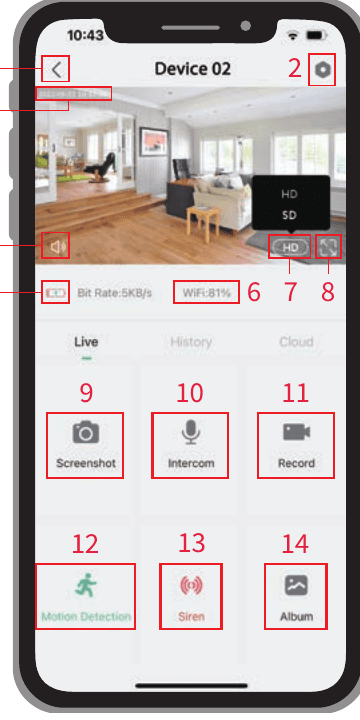
- Voltar ao ecrã principal
- Definições
- Carimbo de data e hora
- Botão de silenciar
- Informações da bateria
- Intensidade do sinal Wi-Fi
- Botão de resolução
- Ecrã inteiro
- Captura de ecrã
- Microfone
- Gravar vídeo
- Definições de deteção de movimento
- Sirene (ativar sirene)
- Armazenamento de vídeos e capturas de ecrã
6. Definições de deteção de movimento
Toque em «Definições → Gestão de alarmes → Deteção de movimento».

Ativar/desativar a deteção de movimento: se desativar a deteção de movimento, a câmara não gravará vídeos e não receberá notificações de eventos desencadeados por movimento.
Alterar a sensibilidade de deteção: nível de sensibilidade de 1 a 10. Recomenda-se começar com um nível elevado (6–10) para receber eventos mais detalhados. Se as notificações forem demasiado frequentes, pode reduzir a sensibilidade para diminuir os falsos alarmes.
Toque em «Modo de alarme»: pode personalizar o modo de alarme ativando ou desativando a deteção de pessoas de dia e de noite.
Dica: Se pretender detetar outros objetos em movimento, como veículos, desative o interruptor de deteção de pessoas.
Plano de alertas: defina um intervalo horário para ativar a deteção de movimento, se necessário.
Toque em «Área de alarme de pessoas»: pode personalizar a área de vigilância que pretende monitorizar.
7. Partilha da câmara
Se precisar que outros familiares ou amigos possam visualizar a câmara, pode utilizar esta função. Apenas o administrador cuja conta foi associada pela primeira vez à câmara pode partilhar o dispositivo e alterar as suas definições. Os restantes membros só poderão ver a transmissão em direto ou as gravações do dispositivo.
NOTA: Não é possível partilhar uma conta entre regiões de registo diferentes.

Toque em «Partilhar dispositivo» na página de definições.
Digitalize o código QR do telemóvel que pretende adicionar e receberá uma notificação de confirmação após o sucesso. A partilha ficará concluída depois de aceitar. Se escolher «introduzir conta», pode pesquisar a conta que pretende adicionar.
8. Perguntas frequentes
O dispositivo aparece offline?
- Verifique se o dispositivo está ligado e observe se o indicador de funcionamento está ativo normalmente.
- Verifique se a rede Wi-Fi está a funcionar corretamente e reinicie o router.
- Se o dispositivo estiver demasiado afastado do router e não conseguir obter um bom sinal Wi-Fi, recomenda-se aproximar o router ou garantir que a intensidade do sinal Wi-Fi é superior a 85 % para melhorar o desempenho da rede em casa.
- Elimine a câmara da sua conta CloudEdge e adicione-a novamente após repor o dispositivo. Verifique também se o firmware do dispositivo e a app estão na versão mais recente.
Mudou de router ou de palavra-passe Wi-Fi?
Elimine a câmara da sua conta CloudEdge. Após repor o dispositivo, adicione-o novamente com o novo Wi-Fi e a nova palavra-passe.
Recebe demasiados alertas de movimento?
- Na app, reduza a sensibilidade do alarme de deteção de movimento.
- Verifique se existem objetos no campo de visão do dispositivo que possam interferir com o sensor PIR e ativá-lo, como a unidade exterior do ar condicionado, carros em circulação ou peões a passar. Ajuste o ângulo do dispositivo para evitar esses elementos perturbadores.
- Ative a «deteção de movimento humano» e utilize o algoritmo de deteção de pessoas para filtrar os falsos alarmes.
A que distância do router deve ser colocada a câmara?
Com base nos testes realizados, a ligação Wi-Fi pode alcançar até 150 metros em espaço aberto. No entanto, a distância real depende da intensidade do sinal Wi-Fi e do ambiente circundante (paredes espessas, dispositivos eletromagnéticos e objetos metálicos de grandes dimensões podem causar interferências no sinal). Se o sinal de ligação for fraco ou instável, coloque a câmara o mais perto possível do router.
Por que não recebo notificações push no telemóvel?
Em primeiro lugar, certifique-se de que a opção «Receber notificações de alerta» está ativada na app. Em segundo lugar, verifique as definições do telemóvel e permita que a app envie notificações push. Em terceiro lugar, certifique-se de que a app está a ser executada em segundo plano para receber notificações (sistema Android).
Por que não ouço som da câmara?
A câmara grava som automaticamente. Se pretender ouvir o som durante a visualização em direto, ative o ícone de som. Se pretender utilizar a função de áudio bidirecional, lembre-se de ativar a comunicação bidirecional a partir da câmara.
Para consultar perguntas frequentes mais detalhadas, inicie sessão na app e procure em Eu → «FAQ» → «Documento de ajuda» → «Câmara de bateria». Ainda precisa de ajuda? Visite as perguntas frequentes sobre câmaras de bateria ou contacte o suporte DEATTI em [email protected].
Câmera Inteligente com Bateria DEATTI
Guia de configuração e uso da Câmera Inteligente com Bateria DEATTI, abrangendo o layout do produto, o emparelhamento com o aplicativo, o carregamento, os recursos ao vivo, a detecção de movimento e o compartilhamento da câmera no aplicativo CloudEdge.
Câmara com bateria DIHOOM
Manual do utilizador da câmara IP inteligente com bateria DIHOOM, abrangendo o esquema da câmara, os indicadores LED, as especificações, a configuração na aplicação CloudEdge, a gravação em cartão SD, a partilha do dispositivo, a instalação e a resolução de problemas.