 Documentação CloudEdge App
ZOSI Smart WiFi Guia de início rápido da câmera de segurança com bateria
Guia de início rápido para a câmera de segurança com bateria ZOSI Smart WiFi, cobrindo o conteúdo do pacote, layout dos componentes, configuração do aplicativo CloudEdge, emparelhamento Wi-Fi, interface do aplicativo, detecção de movimento PIR, notificações push, montagem e uma referência de status / solução de problemas LED.
Este guia de início rápido orienta você na configuração da câmera de segurança com bateria ZOSI Smart WiFi com o aplicativo CloudEdge, desde a inserção do cartão de memória e ligação até o emparelhamento Wi-Fi, detecção de movimento e montagem.
Esta câmera suporta apenas uma rede 2.4GHz Wi-Fi — ela não suporta 5GHz Wi-Fi por enquanto. Para obter mais ajuda, consulte Battery Camera FAQs.
1. Conteúdo do pacote
- IP Câmera × 1
- Micro-USB Cabo × 1
- Pacote de parafusos de montagem × 1
- Fita Adesiva Dupla Face × 2
- Suporte de esfera de ferro × 1
- Suporte de montagem × 1
- Guia de início rápido × 1
- Pino × 1
2. Identificação de componentes
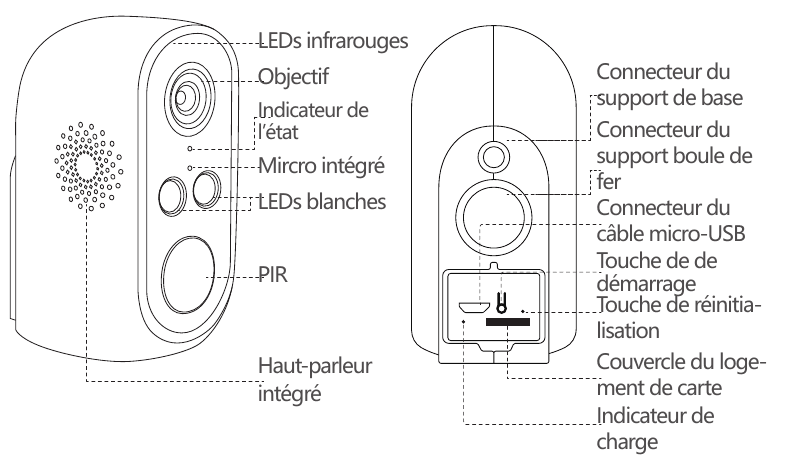
Frente:
- Infravermelho LEDs
- Lente
- Indicador de status
- Microfone embutido
- Branco LEDs
- Sensor P0
- Alto-falante embutido
Voltar/inferior:
- Conector de montagem na base
- Conector de montagem em esfera de ferro
- Micro-USB conector do cabo
- Botão liga/desliga
- Botão Redefinir
- Tampa do slot de cartão
- Indicador de carga
| Botão | Descrição |
|---|---|
| Poder | DC 5V |
| Botão liga / desliga | Pressione e segure por 4s para ligar ou desligar a câmera |
| Indicador de rede | Vermelho: iniciando |
| Indicador de rede | Vermelho piscando: aguardando configuração |
| Indicador de rede | Azul: conexão de rede bem-sucedida |
| Microfone embutido | Capta som |
| Meslot para cartão de memória | Armazena imagens e vídeos (máx. 128GB) |
| Botão de reinicialização | Pressione e segure por 5s para reiniciar a câmera |
3. Baixe o aplicativo CloudEdge
3.1 Pesquise "CloudEdge" em App Store ou escaneie o código QR para baixar o aplicativo em seu smartphone.
Observação: Ao executar o aplicativo pela primeira vez, conceda as duas permissões a seguir:
- Permitir que "CloudEdge" use dados de celular e Wi-Fi (recusar esta permissão fará com que o dispositivo não seja adicionado).
- Permitir que "CloudEdge" envie mensagens por push (quando a câmera aciona a detecção de movimento ou um alarme sonoro/luminoso, seu telefone pode receber notificações por push).
3.2 Registrar uma conta
Novos usuários precisam se cadastrar por e-mail ou celular. Toque em "Registrar", defina um nome de usuário e senha, conclua o registro da conta e faça login.
4. Adicionando o produto
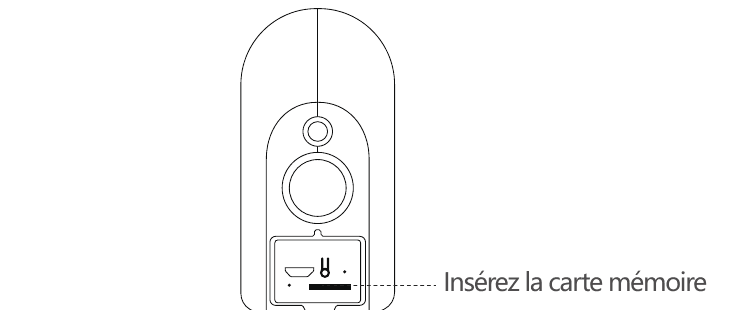
4.1 Insira o cartão Memory
Insira um cartão de memória para gravar e reproduzir vídeos com detecção de movimento. Este produto não inclui cartão de memória; a capacidade máxima suportada é 128GB.
Nota: Insira o cartão de memória antes de ligar a câmera, caso contrário a câmera poderá não ser capaz de reconhecer o cartão.
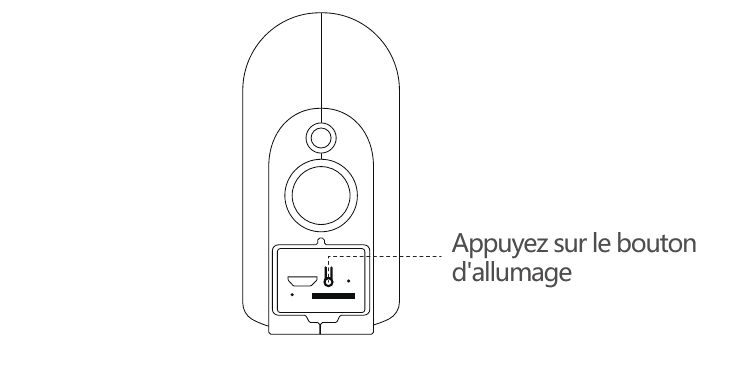
4.2 Ligue a câmera
Pressione o botão liga/desliga para 3–4 seconds para ligar a câmera. (Se a câmera não puder ser ligada, carregue-a com um carregador DC5V 1A ou 2A para 15 minutes) e certifique-se de que o indicador fique vermelho.
Nota: O carregador DC5V não está incluído.
4.3 Configuração de rede
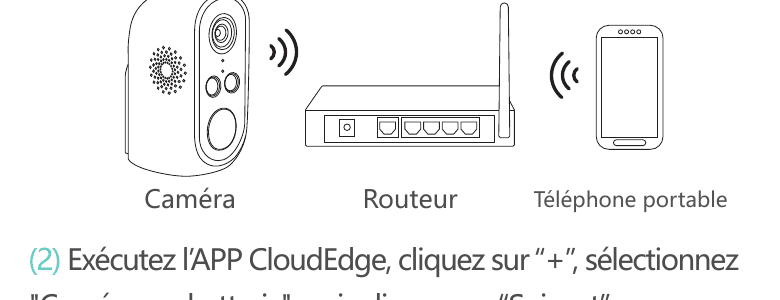
Observação: A câmera suporta apenas uma rede sem fio 2.4GHz e não suporta uma rede sem fio 5GHz por enquanto.
Coloque a câmera, o celular e o roteador entre 30 e 100 cm (1 a 30 inches) separados e conecte-os a Wi-Fi.
Execute o aplicativo CloudEdge, toque em "+", selecione "Battery Camera" e toque em "Avançar".
Pressione e segure o botão reset na câmera para 3–5 seconds. Assim que a reinicialização for concluída, o indicador vermelho piscará lentamente. Toque em "Próximo".
Selecione seu 2.4G Wi-Fi e digite a senha e toque em "Avançar".
Coloque o código QR 15 cm na frente da lente. Alinhe a lente do dispositivo com o código QR na tela do telefone a uma distância de 15 cm. Assim que o dispositivo reconhecer o código QR, ele emitirá um som de “cuco”. Depois de ouvir, toque em "Ouvi o aviso de voz".
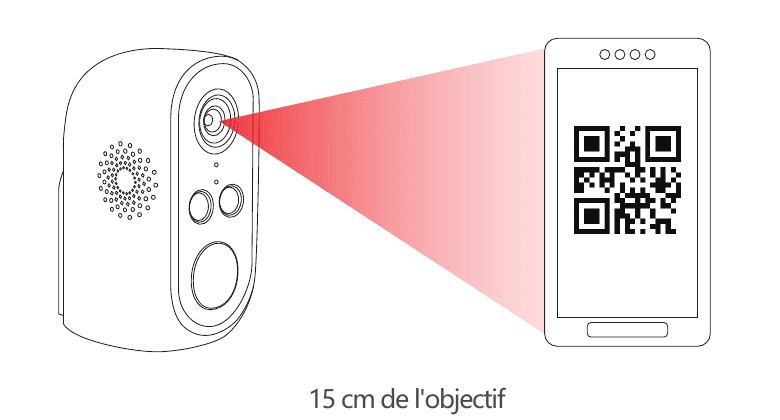
Toque em "Ouvi o aviso de voz". Assim que a configuração for concluída, a câmera começará a se conectar a Wi-Fi e passará para a página "Pesquisar dispositivo". Você pode definir e alterar o nome da câmera aqui e tocar em “Concluir” para adicionar a câmera à sua lista.
5. Introdução ao aplicativo
5.1 Dicas de instalação
Depois de adicionar a câmera ao aplicativo, na primeira vez que você insere o vídeo ao vivo, o software mostra o guia de instalação da câmera. Caso a câmera ainda não esteja instalada, toque em “Entrar”; se a câmera já estiver instalada, toque em “Cancelar” para pular esta etapa.
Coloque a câmera e o smartphone no local onde a câmera será instalada e toque em “Avançar”.
Diagnóstico de rede — avalie a intensidade do sinal Wi-Fi no local atual. Se o sinal atual for fraco, instale a câmera em um local mais adequado.
Siga as instruções para instalar a câmera e toque em “Concluir”. O método de instalação específico é mostrado abaixo.
Dicas de instalação:
- Use um suporte de montagem externo se desejar instalar a câmera em ambientes externos.
- Recomenda-se instalar a câmera a uma altura de 2–3 metros.
- Evite a luz solar direta na lente da câmera.
- Evite colocar a lente da câmera contra uma parede ou vidro a uma curta distância.
5.2 Interface do aplicativo

- Adicionar um dispositivo
- Data e hora do dispositivo
- Visualização ao vivo
- Cloud armazenamento
- Mensagem de alarme
- Nome da câmera
- Tipo de câmera
- Lista de dispositivos
- Meu perfil
- Memensagens
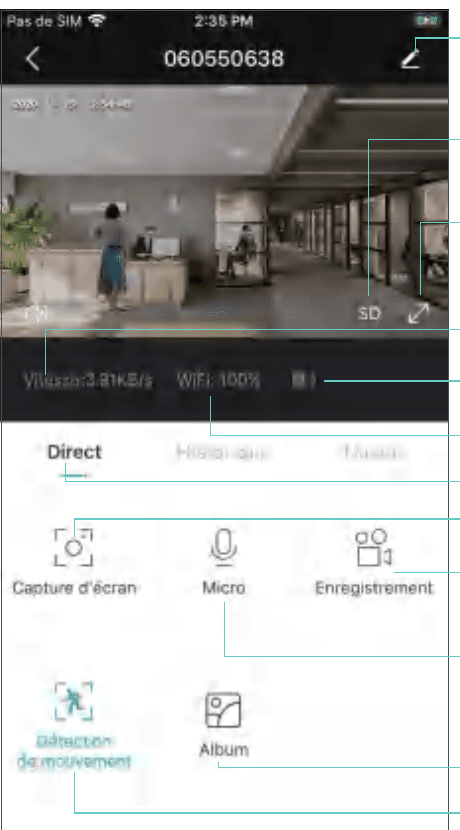
- Configurações da câmera: alarme, cartão de memória, etc.
- HD/SD
- Tela inteira
- Taxa de bits
- Porcentagem de bateria
- Sinal P0
- Visualização ao vivo (direta)
- Instantâneo
- Gravar tela
- Áudio bidirecional
- Álbum
- Detecção de movimento
6. PIR
6.1 Alarm Settings
A detecção de infravermelho do corpo humano (PIR) está habilitada por padrão; a sensibilidade é definida como baixa (ajustável) e a distância de detecção é de cerca de 8 metros (26 feet).
O método de configuração é o seguinte:
Configurações da câmera → Detecção de movimento.
Detecção de movimento (quando ativada → pode monitorar e alertar sobre pessoas se movendo na frente da câmera).
Intervalo de alarme (você pode escolher Desligado / 2 minutes / 5 minutes / 10 minutes).
Alarme quando uma única pessoa aparece (detecção humana diurna ou detecção humana noturna pode ser selecionada).
Programação de alarme (quando ativado → define a hora do alarme; o dispositivo só aciona um evento de alarme durante o período de tempo definido).
Alarme sonoro e luminoso (ligar → selecione alarme sonoro → alarme de luz branca → alarme sonoro e luminoso → definir o volume do alarme).
Nota: O alarme sonoro e luminoso só funciona à noite.
7. Notificações push e reprodução de vídeo
A câmera com bateria com detecção PIR não pode gravar o tempo todo. Ele apenas envia informações de alarme para o seu telefone e grava vídeo no cartão de memória quando o sensor infravermelho do corpo humano detecta um evento de movimento humano. Você pode então usar o aplicativo CloudEdge em qualquer lugar para reproduzir o vídeo no seu telefone.
Quando o PIR é acionado, as ações da câmera e do sistema são:
- Emita um som de alarme no aplicativo (permita que o aplicativo CloudEdge envie notificações push no seu telefone; o volume do telefone também deve estar ligado).
- Envie a notificação de alarme (permita que o aplicativo CloudEdge envie notificações).
- Grave imagens e vídeos no cartão de memória (insira um cartão de memória).
A visualização de reprodução do alarme mostra:
- Gravações de alarme
- Instantâneos de alarme
- Barra de progresso do vídeo
8. Instalação da câmera
8.1 Você pode colocar a câmera onde quiser: mesa, cadeira, chão, etc.
8.2 Instalação com suporte de esfera de ferro

Primeiro desparafuse a base magnética. Faça furos 3 na parede de acordo com o espaçamento dos furos da base, depois insira os tampões de borracha e fixe a base com parafusos.
Feche e aperte a base magnética.
Anexe a câmera ao suporte magnético e ajuste o ângulo da câmera.
8.3 Instalação com suporte de base
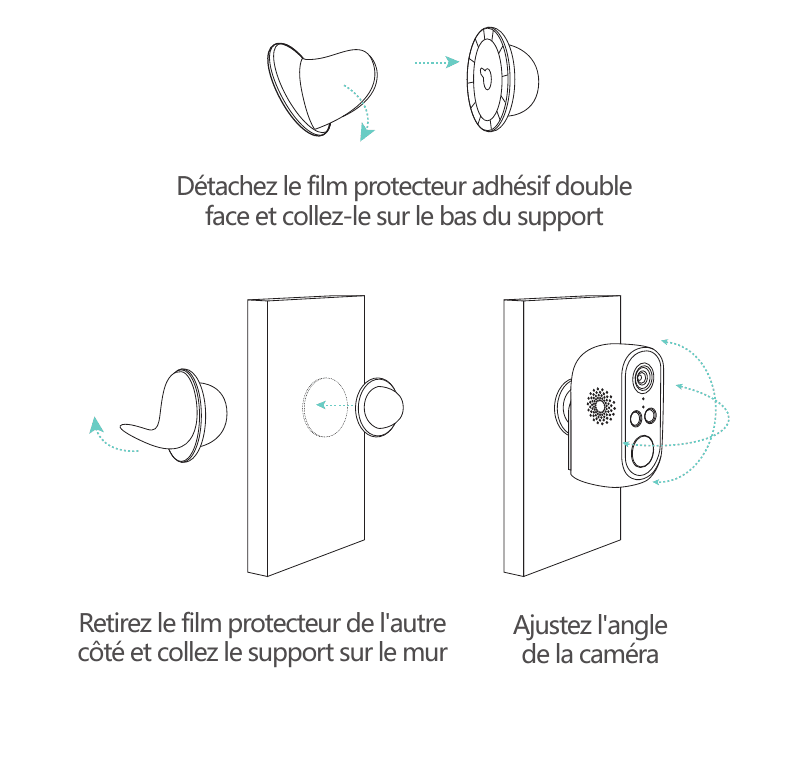
Retire a película adesiva dupla-face e cole-a na superfície inferior do suporte e, em seguida, retire o outro lado da película protetora. Fixe o suporte na posição de instalação. Pressione o suporte por três minutos para obter os melhores resultados.
Anexe a câmera ao suporte e ajuste o ângulo da câmera.
Nota: Mantenha a superfície de instalação limpa, lisa e seca.
9. Dicas importantes para reduzir alarmes falsos
9.1 Para reduzir alarmes falsos, preste atenção às seguintes dicas:
- Não instale a câmera em um local exposto à luz intensa, incluindo luz solar ou uma lâmpada acesa.
- Não coloque a câmera muito perto de veículos em movimento frequente. (Verificado através de muitos testes.)
- A distância recomendada entre a câmera e um veículo é de 15 metros (55 feet).
- Mantenha-se afastado de saídas de ar, incluindo aparelhos de ar condicionado, umidificadores, conversores de temperatura, etc.
- Mantenha a câmera a pelo menos 1 metro de distância de dispositivos sem fio, incluindo roteadores e telefones sem fio, para evitar interferência no sinal Wi-Fi.
9.2 Cobertura da Área de Vigilância
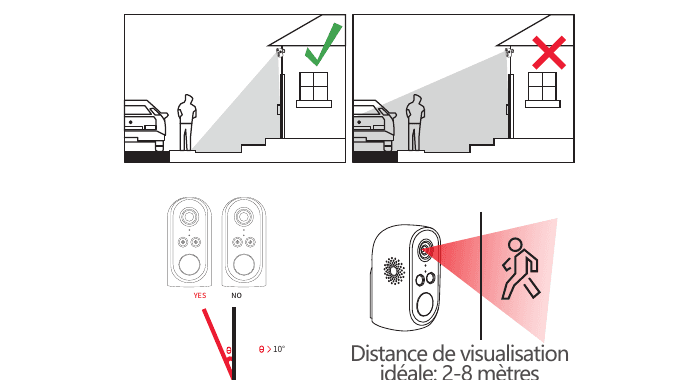
Ao instalar a câmera, não é recomendado apontar o sensor infravermelho do corpo humano diretamente para um objeto em movimento, caso contrário ele poderá não detectar o evento de movimento. Recomenda-se que o ângulo entre o sensor infravermelho do corpo humano e o alvo de vigilância seja maior que 10 degrees. A distância de visualização ideal é de 2–8 metros (7–33 feet).
Apêndice: LED Status e solução de problemas
LED Estado
| LED estado | Status da câmera |
|---|---|
| Piscando em vermelho lentamente | Aguardando conexão Wi-Fi |
| Piscando em vermelho rapidamente | Conectando-se a Wi-Fi |
| Vermelho sólido | Conexão Wi-Fi anormal |
| Azul sólido | Wi-Fi conexão bem-sucedida |
Solução de problemas
| Problema | Solução e operação |
|---|---|
| Não foi possível conectar | 1) Verifique o nome e a senha Wi-Fi. 2) Certifique-se de que Wi-Fi seja 2.4G, não 5G. 3) Certifique-se de que a câmera e seu telefone estejam próximos ao roteador. |
| Redefinir | 1) Pressione e segure o botão reset para 5 seconds. 2) Ouça um som de "bugu". 3) O indicador vermelho pisca lentamente. |
| Conecte-se a um Wi-Fi diferente | 1) Pressione o botão reset para restaurar as configurações de fábrica. 2) Conecte novamente. |
| Não foi possível adicionar um dispositivo | Permita que o aplicativo CloudEdge use dados de celular nas configurações do seu smartphone. |
| Sem notificações push | Permita que o aplicativo CloudEdge envie notificações push nas configurações do seu smartphone. |
| Sem vídeo de alarme | Insira um cartão de memória para gravar vídeos. |
Para mais informações sobre esta câmera, visite o site oficial: www.zositech.com ou entre em contato com [email protected]. Você também pode navegar pelos Battery Camera FAQs.
YESKAMO Manual do usuário da câmera IP alimentada por bateria inteligente
Guia de configuração e uso da câmera YESKAMO inteligente alimentada por bateria IP, cobrindo estrutura do produto, botões e indicadores LED, especificações, emparelhamento de aplicativos CloudEdge, compartilhamento com a família, detecção de movimento, armazenamento, carregamento, instalação e solução de problemas.
Câmera com Bateria ZUMIMALL GX1S
Guia de início rápido da câmera com bateria ZUMIMALL GX1S, abrangendo o diagrama do produto, o emparelhamento com o aplicativo CloudEdge, a instalação, a detecção corporal PIR, o áudio bidirecional, o gerenciamento da bateria e a solução de problemas.