 Documentação CloudEdge App
Manual do utilizador da câmara a bateria ieGeek (10400mAh, autonomia de 4–6 meses)
Manual do usuário da câmera de segurança WiFi sem fio com bateria ieGeek, abordando a visão geral das peças, status do LED, configuração do app CloudEdge, emparelhamento WiFi, configurações de alerta e detecção de movimento, gerenciamento de bateria, instalação e perguntas frequentes.
Este guia explica como configurar e usar a câmera de segurança WiFi sem fio com bateria ieGeek com o app CloudEdge.
Precisa de mais ajuda? Consulte as Perguntas frequentes sobre câmeras de bateria.
1. Suporte pós-venda
Obrigado por adquirir nossa câmera de segurança WIFI com bateria ieGeek. Oferecemos 12 meses de garantia. Se você tiver qualquer problema ou sugestão, sinta-se à vontade para entrar em contato conosco por mensagem da Amazon ou enviar e-mails para nossa caixa de correio oficial ([email protected]). O melhor atendimento será oferecido a você.
Observação:
- A câmera é compatível apenas com WIFI de 2,4 GHz; ela não suporta WIFI de 5 GHz.
- Certifique-se de que a intensidade do sinal Wi-Fi seja superior a 85%; se a câmera estiver muito longe da fonte de sinal, ela não conseguirá se conectar com sucesso na primeira vez.
- Se o seu roteador estiver conectado a muitos dispositivos, a câmera não conseguirá se conectar ao Wi-Fi devido a conflito de endereço IP.
- Esta câmera sem fio não é compatível com navegador ou software de PC.
- Esta câmera sem fio suporta a gravação de eventos quando o Wi-Fi está desconectado.
- A reprodução de vídeo funciona somente no app CloudEdge. Não há suporte para reprodutores de terceiros.
- As capturas de tela e os arquivos gravados manualmente são salvos no celular. Os arquivos de captura de tela de eventos são salvos na nuvem. Os arquivos de gravação de eventos são salvos no cartão Micro SD.
- A bateria será consumida quando você assistir à transmissão ao vivo ou aos vídeos gravados no cartão SD.
2. Lista de itens
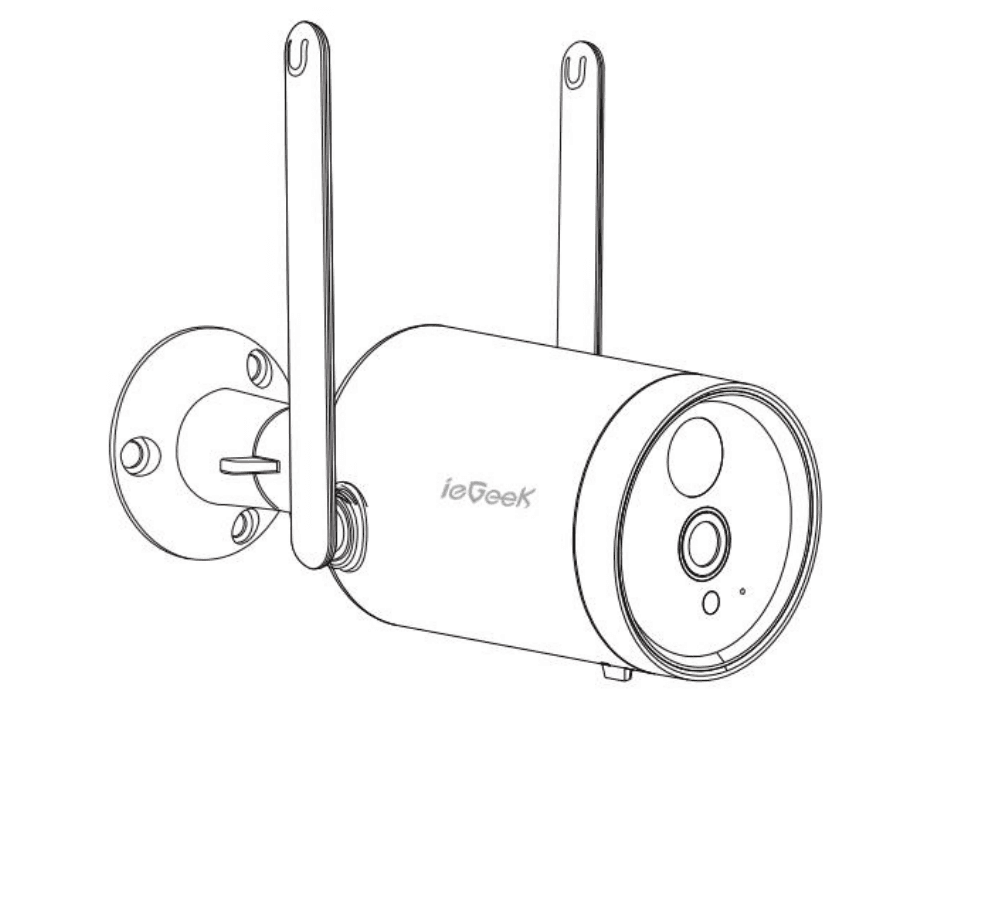
- 1 * Câmera de bateria
- 1 * Suporte de metal
- 1 * Conjunto de parafusos
- 1 * Cabo USB
- 1 * Guia rápido do usuário
3. Apresentação do produto
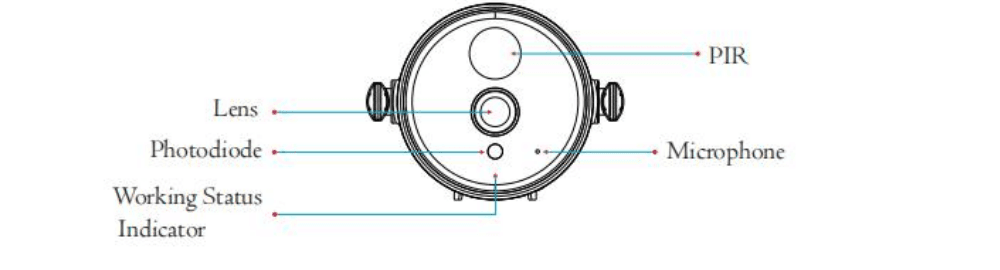
- PIR
- Lente
- Fotodiodo
- Microfone
- Indicador de status de funcionamento
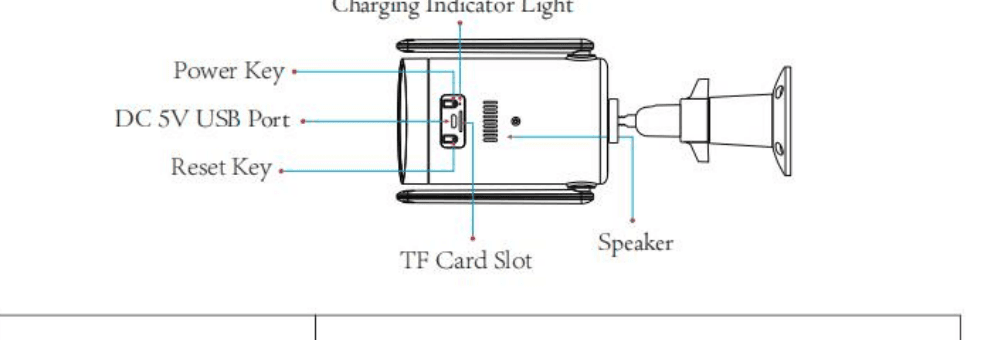
- Luz indicadora de carregamento
- Tecla liga/desliga
- Porta USB DC 5V
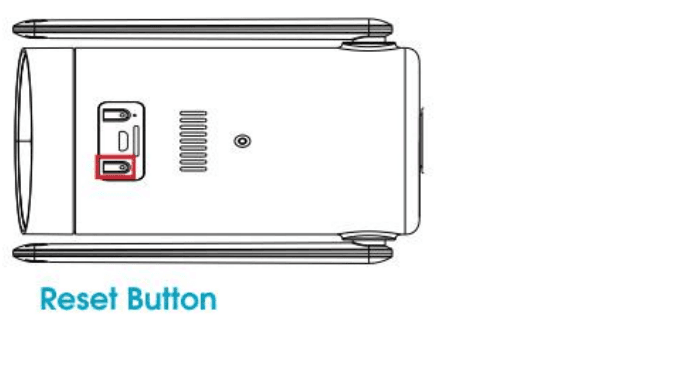
- Tecla de reinicialização
- Slot para cartão TF
- Alto-falante
| Teclas da câmera | Operações |
|---|---|
| Tecla liga/desliga | Pressione e segure por 5s para ligar / desligar a câmera |
| Tecla liga/desliga | Pressione rapidamente por 1s para tirar a câmera do modo de espera |
| Tecla de reinicialização | Pressione e segure por 5s para reinicializar ou restaurar as configurações de fábrica |
| Tecla de reinicialização | Pressione rapidamente por 1 segundo para entrar no modo de configuração de rede AP |
| Condição | Significado |
|---|---|
| Vermelho piscando lentamente | Aguardando conexão Wi-Fi e início da adição de dispositivos |
| Vermelho piscando rapidamente | Conectando ao Wi-Fi |
| Vermelho fixo | A rede está anormal |
| Azul fixo | Wi-Fi conectado com sucesso, a câmera funcionando normalmente |
| Azul piscando lentamente | Modo AP |
4. Instalação do app e registro de conta
4.1 Baixar o app 'CloudEdge'
- Método 1: Baixe o app 'CloudEdge' na App Store (iOS) ou Google Play (Android).
- Método 2: Escaneie o QR code do app 'CloudEdge' para baixá-lo.
Dicas: Ative as 2 permissões abaixo ao usar este app pela primeira vez.
- Permita que o app 'CloudEdge' acesse os dados móveis e a rede LAN sem fio, caso contrário ele não conseguirá adicionar a câmera IP.
- Permita que o app 'CloudEdge' receba mensagens enviadas, caso contrário o celular não receberá notificações de alarme quando a detecção de movimento ou o alarme sonoro forem acionados.
4.2 Registrar conta
Novos usuários precisam se registrar por e-mail. As etapas específicas são as seguintes:
- Clique em "Registrar";
- Siga as etapas para concluir o registro da conta;
- Faça login.
Observação:
- Ao registrar uma nova conta, escolha a região em que você realmente está. (Regiões de registro diferentes não podem compartilhar a câmera.)
- Opte por registrar-se por e-mail.
5. Como adicionar a câmera ao app
5.1 Instalar o cartão Micro SD
Insira o cartão Micro SD para gravar vídeos quando houver detecção de movimento e para reprodução. (O cartão Micro SD não está incluído; a câmera é compatível com cartões Micro SD de até 128GB)
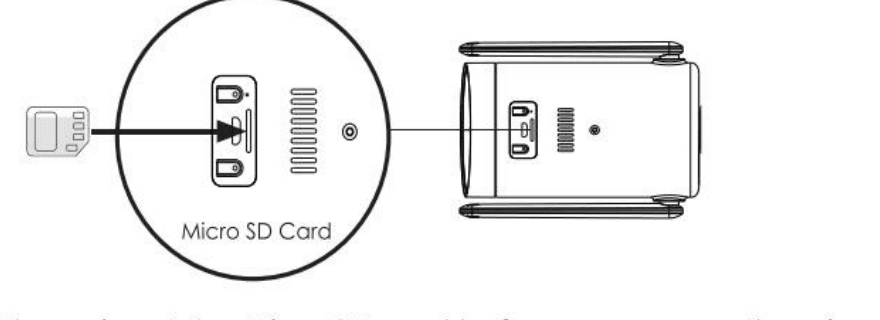
Observação: Insira o cartão Micro SD antes de ligar a câmera; caso contrário, o cartão SD não poderá ser detectado.
5.2 Ligar a câmera
Pressione e segure o botão liga/desliga por 5s para ligar a câmera (Se não for possível ligá-la, conecte primeiro um adaptador de energia DC 5V 2A para carregar a câmera por 15min). O indicador piscando em vermelho lentamente significa que a câmera foi iniciada com sucesso.
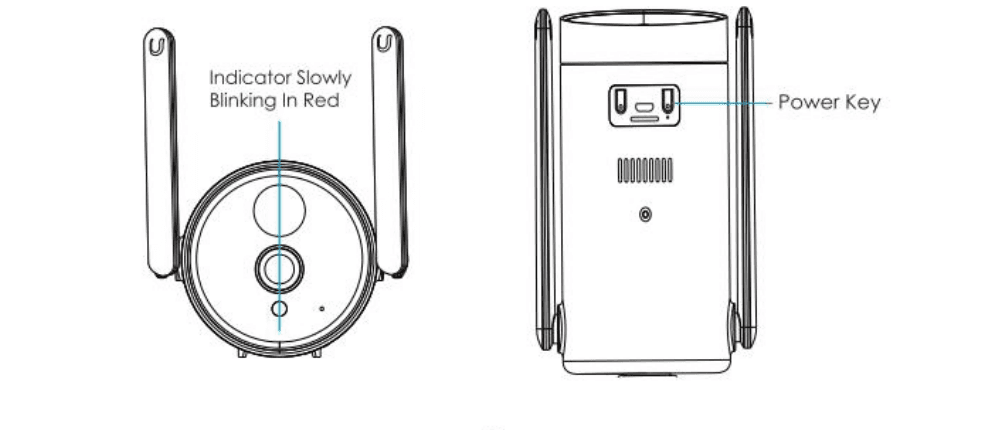
Observação: O adaptador de energia DC 5V 2A não está incluído na lista de itens.
5.3 Conectar a câmera
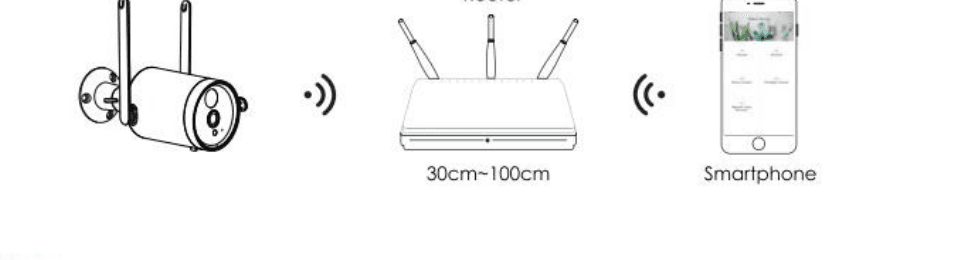
Observação: Mantenha a câmera e o smartphone a 30 a 100 cm de distância do roteador para configurar o Wi-Fi.
Observação: A câmera é compatível apenas com WIFI de 2,4 GHz; ela não suporta WIFI de 5 GHz.
Etapas de conexão Wi-Fi
Antes de conectar a câmera, pressione e segure o botão de reinicialização por 5 segundos para reinicializar ou restaurar as configurações de fábrica. Quando você ouvir o som "Boogu", isso significa que a reinicialização foi concluída com sucesso.
Abra o app CloudEdge, clique em "+" e selecione "Battery Camera". De acordo com o guia no app, certifique-se de que a câmera foi ativada. (A luz indicadora LED fica vermelha e pisca lentamente)
Após acessar a tela 'Add Battery Camera', clique em 'Next'; ao acessar a próxima tela, clique em 'Next' novamente.
Selecione o SSID do Wi-Fi de 2,4 GHz, insira a senha do Wi-Fi e clique em 'OK'.
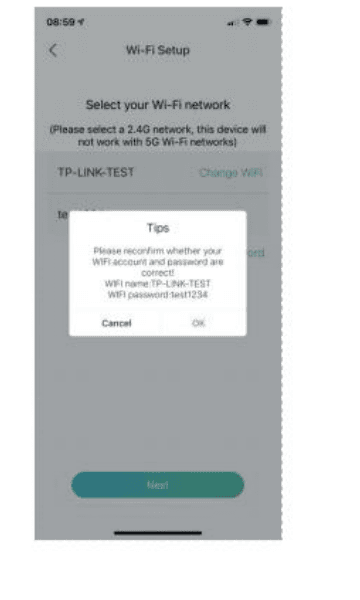
Após acessar a tela de operação a seguir, clique em "Next" e você verá a tela "Scan QR Code".
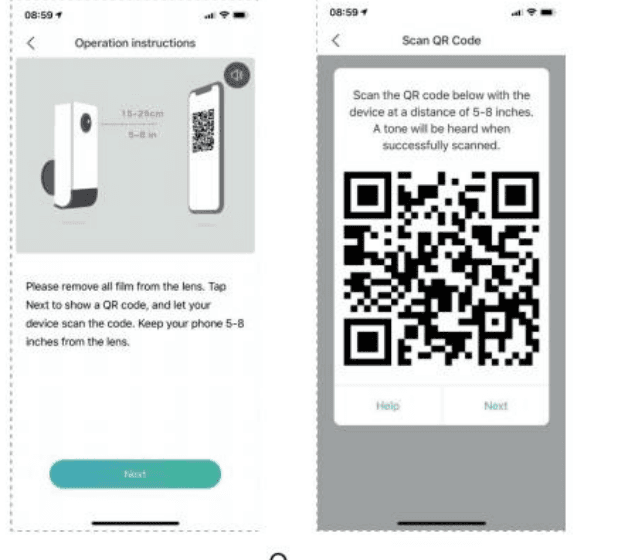
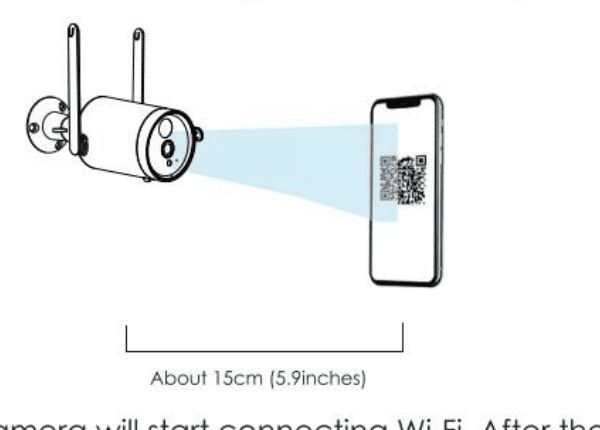
Posicione o QR code em frente à lente da câmera a cerca de 15cm. A lente do dispositivo deve estar apontada para o QR code na tela do celular a uma distância de 15cm. Depois que o dispositivo reconhecer o QR code, a câmera emitirá um som 'Boogu'. Após ouvi-lo, clique em 'next'.
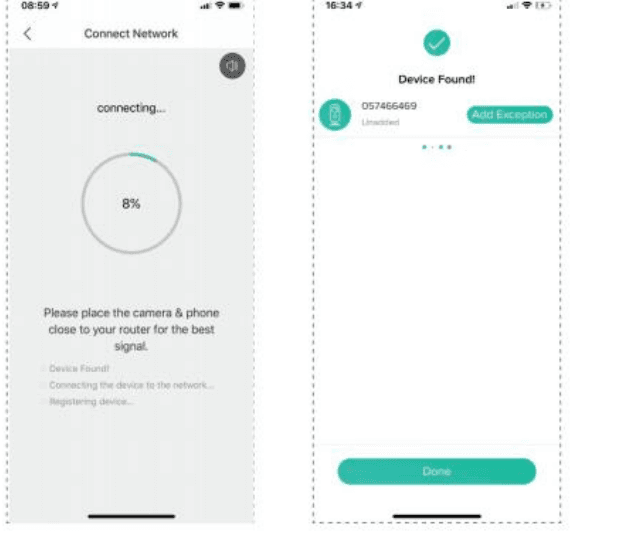
Em seguida, a câmera começará a se conectar ao Wi-Fi. Após a conclusão da conexão, ela avançará para a página 'Device Found'; você pode editar o nome da câmera e clicar em 'Done', e então acessar a lista de dispositivos e começar a assistir aos vídeos.
6. Apresentação das funções
6.1 Apresentação da interface do app
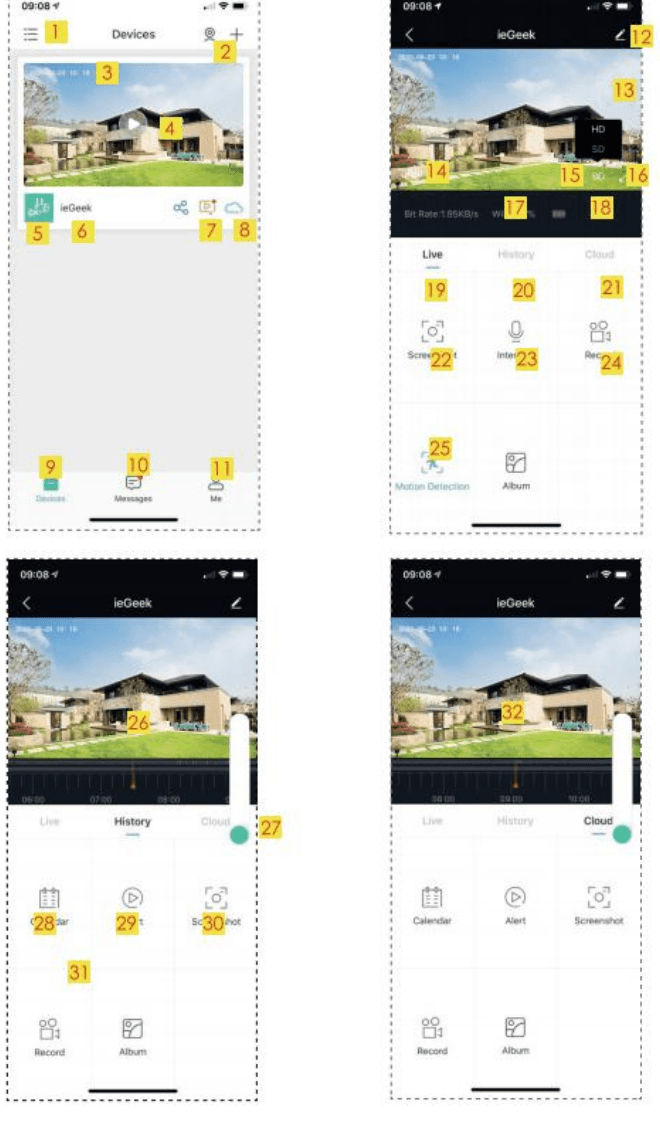
| # | Função | # | Função |
|---|---|---|---|
| 1 | Escolher a interface de exibição do dispositivo | 2 | Adicionar uma câmera e visualização em várias telas |
| 3 | Hora da câmera | 4 | Botão de visualização ao vivo |
| 5 | Ícone do tipo de câmera | 6 | Nome da câmera |
| 7 | Ícone de informações de alarme (o ponto vermelho indica que ocorreu um alarme. Clique nele para ver a captura de tela ou o vídeo do alarme) | 8 | Armazenamento em nuvem (serviço de armazenamento em nuvem de 7 dias gratuito) |
| 9 | Minha lista de dispositivos | 10 | Mensagens (mensagens de alarme e mensagens do sistema) |
| 11 | Página inicial pessoal | 12 | Opções de configuração da câmera, como cartão SD, configuração de alarme, etc. |
| 13 | Capacidade da bateria | 14 | Opção de som (alto-falante) |
| 15 | Opção SD, HD | 16 | Opção de tela cheia |
| 17 | Taxa de bits | 18 | Intensidade do sinal de rede |
| 19 | Opção de visualização | 20 | Opção de reprodução |
| 21 | Relacionado ao armazenamento em nuvem | 22 | Botão de captura de tela |
| 23 | Opção de interfone, mantenha pressionado para falar | 24 | Botão de gravação |
| 25 | Opção de detecção de movimento, ativada por padrão (verde indica que está ativada) | 26 | Vídeo de alarme, clique para reproduzir/pausar |
| 27 | Ampliação eletrônica | 28 | Opção de calendário, clique para selecionar a data |
| 29 | Opções de captura de tela | 30 | Opções de gravação |
| 31 | Ponto de alarme, visualize todas as gravações de alarme no celular | 32 | A linha vertical vermelha indica vídeo de alarme |
O menu de configurações da câmera oferece as seguintes opções:
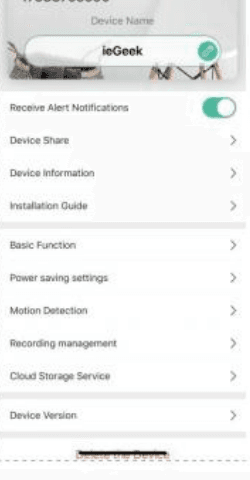
- Receber notificações de alerta: Ative para receber as notificações.
- Compartilhar dispositivo: Compartilhe a câmera com usuários registrados na mesma região.
- Informações do dispositivo: Verifique para ver 'Nome da rede', 'Intensidade do sinal', 'ID virtual', 'IP', 'Endereço MAC' e 'Fuso horário'.
- Guia de instalação: Escolha um local adequado para instalar a câmera, que tenha uma boa intensidade de sinal Wi-Fi.
- Função básica: (1) Indicador de rede: ligado/desligado; (2) Volume do alto-falante: 0-100 para você escolher; (3) Ative para que a imagem seja girada 180°; (4) Visão noturna: escolha o modo de visão noturna (Automático/Ligado/Desligado); (5) Gerenciamento de energia: exibe informações sobre a capacidade restante da bateria e o tempo estimado disponível.
- Configurações de economia de energia: Defina o intervalo de captura e o tempo máximo de captura.
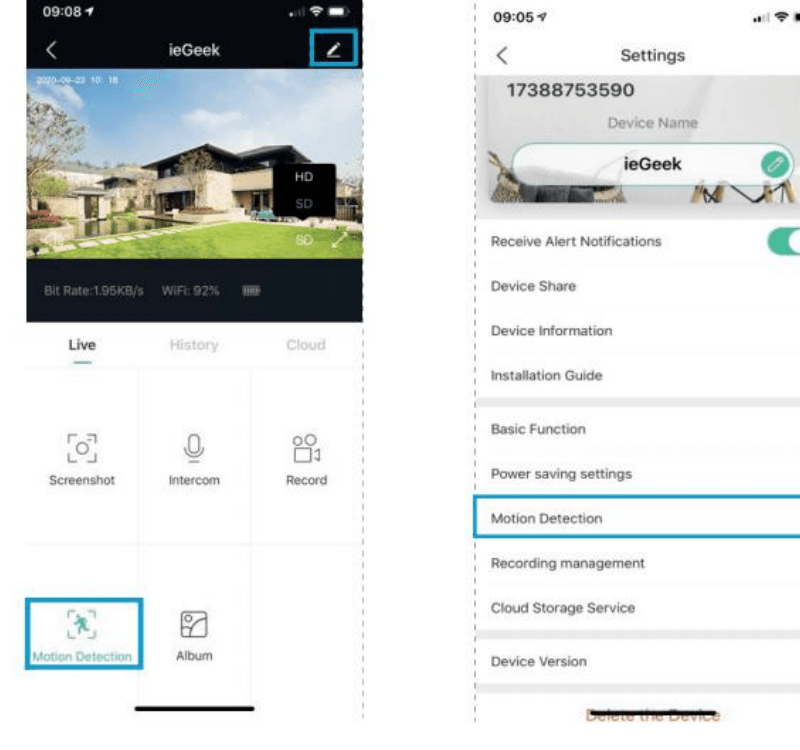
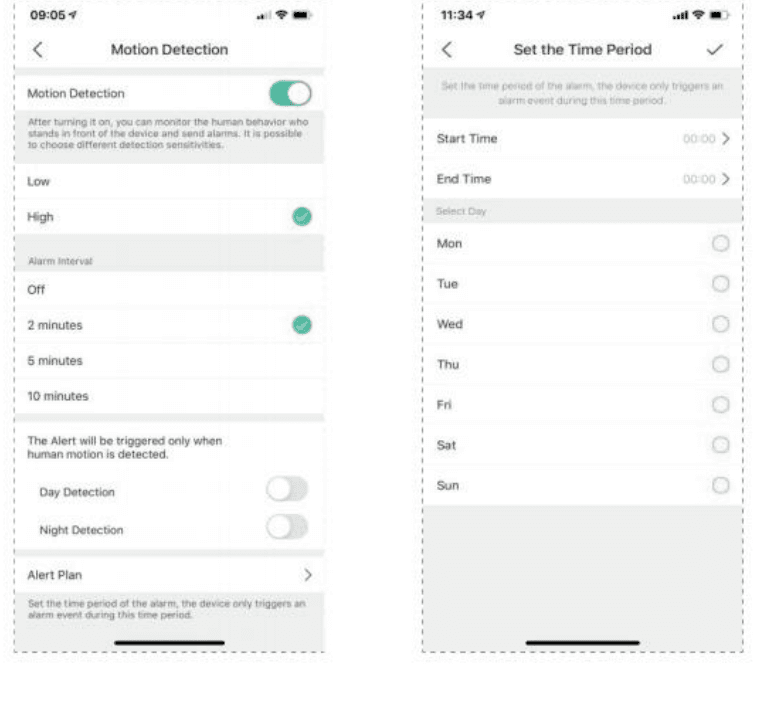
- Detecção de movimento: Ligar/desligar a 'Detecção de movimento', 'Ajuste de sensibilidade do alarme' (Baixa/Alta), 'Intervalo do alarme' (definir o intervalo do alarme), ligar/desligar 'Alarme somente quando pessoas aparecerem', 'Plano de alarme' (definir o horário do alarme).
- Gerenciamento de gravação: Defina o tempo de gravação (20 segundos, 40 segundos, 1 minuto); exibe a capacidade total e a capacidade restante do cartão SD; suporta a formatação do cartão SD com um clique no app CloudEdge.
- Serviço de armazenamento em nuvem: Experiência gratuita de armazenamento em nuvem de 7 dias.
- Versão do dispositivo: Verifique a versão atual e a mais recente, com suporte à atualização com um clique.
A página pessoal "Eu" oferece:
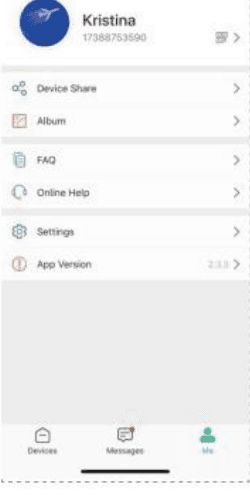
- Compartilhar dispositivo: Compartilhe suas câmeras com outros usuários.
- Álbum: Visualize fotos e vídeos de gravações e capturas de tela feitas manualmente; exclua fotos e vídeos em lote.
- FAQ: Problemas comuns e soluções.
- Ajuda online: Suporte técnico online.
- Configurações: Som de alerta no app: ligado/desligado; Limpar cache: limpa o cache do app; Desativar conta: desabilitação permanente.
- Versão do app: A versão atual do app.
6.2 Compartilhamento de usuários P2P
Registre uma nova conta no celular do seu amigo. (as mesmas etapas que você seguiu para criar sua conta; escolha o mesmo país)
Acesse 'Eu' no seu app, clique em 'Compartilhar dispositivo' para escolher a câmera que deseja compartilhar, clique em 'Adicionar' e, em seguida, escaneie ou insira a conta do seu amigo para adicioná-la.
Aceite a solicitação de amizade no celular do seu amigo; ele pode encontrá-la em 'Mensagens - Mensagens do sistema' no celular dele.
Atualize a interface do app no celular do seu amigo para visualizar a câmera.
Acesse as configurações da câmera no celular do seu amigo para ativar 'Receber notificações'.
Observação: Ao fazer um compartilhamento, certifique-se de que a conta do app esteja registrada na mesma região. Caso contrário, o compartilhamento não será bem-sucedido.
6.3 Configurações de alerta
A 'Detecção de movimento' por PIR está ativada por padrão e a sensibilidade padrão é 'Baixa', mas ela é ajustável.
Etapas das configurações de alerta: 'Meu dispositivo' -> 'Detecção de movimento'.
Dicas: A distância de detecção é de 4 metros.
| Sensibilidade | Distância de detecção (para objetos em movimento) |
|---|---|
| Baixa | Até 4 metros |
| Alta | Até 8 metros |
Observação: Uma sensibilidade mais alta oferece uma distância de detecção maior, mas pode causar mais alarmes falsos. Recomenda-se definir o nível de sensibilidade como 'Baixa' ao instalar a câmera em ambientes externos.
6.4 Notificação push de alarme e reprodução
A câmera sem fio com sensor PIR não foi projetada para gravação ininterrupta 7 x 24, mas tem como objetivo enviar notificações de mensagens de alarme ao app e gravar vídeo no cartão Micro SD ou capturar uma tela na Alicloud (pagamento necessário) quando o sensor PIR detectar eventos de movimento do corpo humano. Em seguida, você pode reproduzir os vídeos de movimento onde quer que esteja por meio do app CloudEdge.
Quando o PIR é acionado, as ações da câmera e do sistema são:
- Som de alarme no app (Ative a permissão de notificação do app CloudEdge nas configurações do celular e mantenha o volume do celular ligado)
- Notificação de mensagem de alarme (Habilite a notificação do app CloudEdge nas configurações do celular)
- A captura de tela e o vídeo do alarme serão gravados no cartão Micro SD (Insira o cartão micro SD) ou na Alicloud (pagamento necessário)
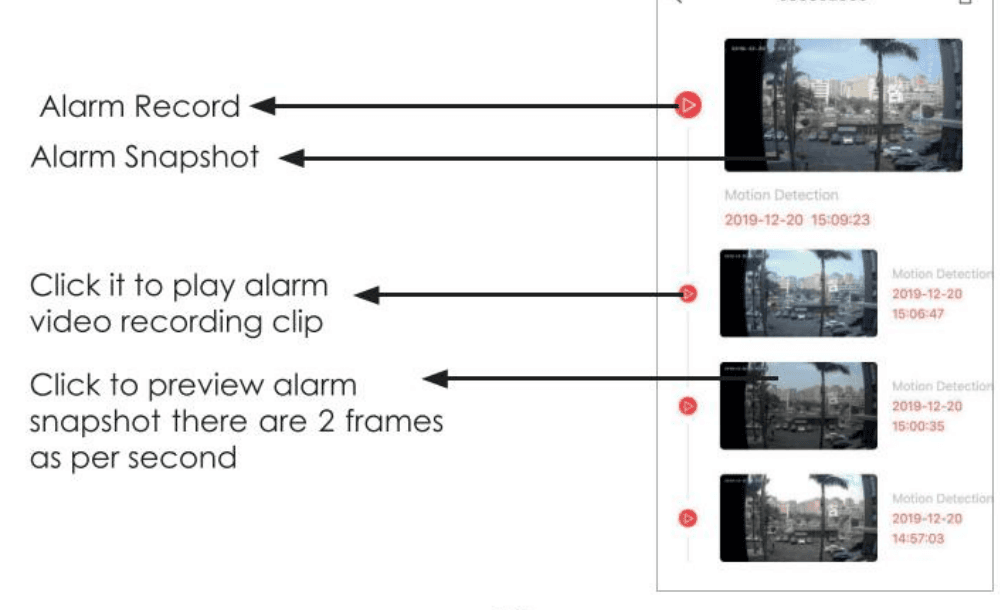
- Gravação de alarme — Clique para reproduzir o trecho de vídeo gravado do alarme.
- Captura de tela de alarme — Clique para visualizar a captura de tela do alarme; há 2 quadros por segundo.
7. Gerenciamento de bateria
- A câmera tem baterias integradas, que, em teoria, podem ser usadas por 4 a 6 meses, supondo que a câmera seja ativada 10 vezes por dia e que sejam assistidos 10 minutos de vídeo.
- Se a capacidade da bateria for inferior a 20%, o app enviará uma mensagem de alarme para lembrá-lo de carregar a tempo.
- Você pode carregar a câmera com um adaptador de energia DC 5V 2A.
- Se a capacidade da sua bateria estiver sendo consumida muito rápido, provavelmente é porque a câmera está sendo ativada com muita frequência. Recomenda-se reduzir a sensibilidade da 'Detecção de movimento' ou desativá-la ocasionalmente.
Observação: A vida útil da bateria depende do número de vezes que a câmera é ativada. Quanto maior o número de ativações, mais rápido a capacidade da bateria é consumida.
8. Instalação da câmera
Você pode colocá-la em qualquer superfície plana: mesa, cadeira, chão, etc.
Como instalar com o suporte de parede: Fixe o suporte na parede com parafusos e buchas usando uma furadeira ou uma chave de fenda e, em seguida, rosqueie a câmera no suporte. Você pode ajustar o ângulo da câmera afrouxando e apertando o botão giratório do suporte.
Dicas:
- Certifique-se de que a parede ou superfície onde deseja instalar a câmera seja plana. Para facilitar a instalação, recomenda-se usar uma furadeira. Paredes de concreto podem não ser adequadas para a instalação.
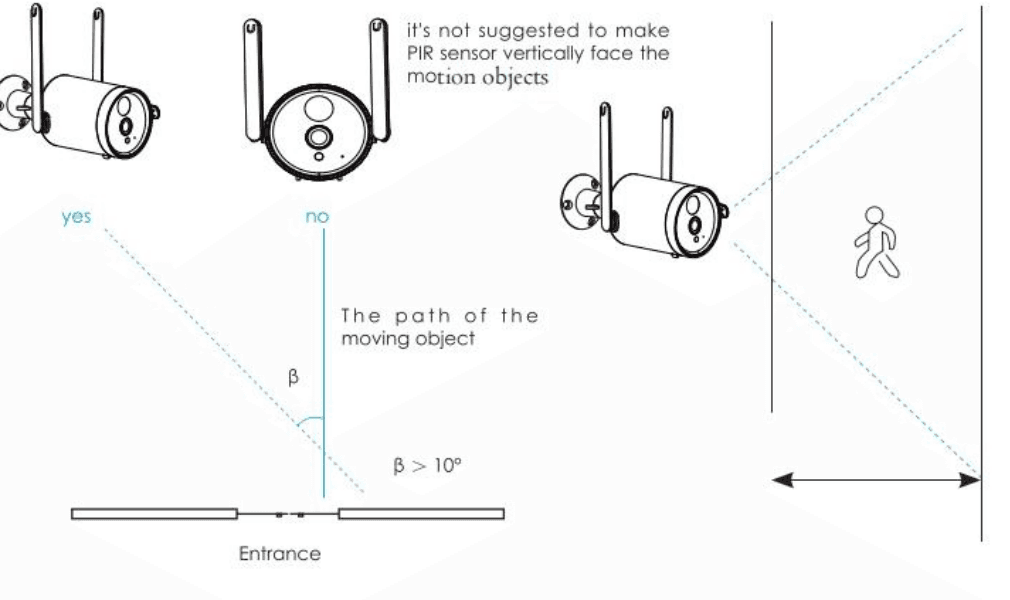
- Ao instalar a câmera, não é recomendável que o sensor PIR fique de frente, na vertical, para o objeto em movimento; caso contrário, ele pode não detectar os eventos de movimento. Recomenda-se que o ângulo entre o sensor PIR e o objeto detectado seja maior que 10 graus.
9. Como reduzir os alarmes falsos
Para reduzir os alarmes falsos, observe que:
- Não instale a câmera em uma posição voltada para objetos com luzes intensas, incluindo a luz do sol, luzes de lâmpadas brilhantes, etc.
- Não posicione a câmera muito perto de um local com tráfego frequente de veículos. Com base em inúmeros testes, a distância recomendada entre a câmera e os veículos é de 15 metros.
- Mantenha distância de saídas de ar, incluindo dutos de ar-condicionado, saídas de umidificadores, dutos de transferência de calor de projetores, etc.
- Não deixe a câmera voltada para um espelho.
- Mantenha a câmera a pelo menos 1 metro de distância de quaisquer dispositivos sem fio para evitar interferência sem fio, incluindo roteadores Wi-Fi e celulares.
10. Solução de problemas
| Nº | Descrição | Solução e operação |
|---|---|---|
| 1 | Não é possível conectar | (1) Verifique o nome e a senha do seu Wi-Fi; (2) Certifique-se de que seu Wi-Fi seja de 2,4 GHz, e não de 5 GHz; (3) Certifique-se de que a câmera e o celular estejam próximos do roteador (30-100cm) |
| 2 | Reinicialização bem-sucedida ou não | (1) Pressione e segure o botão de reinicialização por 5 segundos; (2) Ouça o som "boogu"; (3) A luz vermelha passa a piscar lentamente |
| 3 | Mudar para uma nova rede | (1) Pressione a tecla de reinicialização para restaurar as configurações de fábrica; (2) Reconecte |
| 4 | Imagem de alarme sem pessoas | (1) A câmera leva tempo para ser ativada (cerca de 4s); (2) As pessoas se movem rápido demais; (3) Algum objeto a cerca de 36°C está se movendo na imagem |
| 5 | Sem notificação push de alarme | Habilite a notificação do app CloudEdge nas configurações do celular |
| 6 | Sem gravação de vídeo do alarme | Insira o cartão SD |
| 7 | Dispositivo offline | Verifique se a transferência de rede está fluindo bem |
| 8 | Atraso na exibição do vídeo | Verifique a rede Wi-Fi; a distância entre a câmera e o roteador não deve ser muito grande |
| 9 | Bateria com pouca duração | (1) A câmera foi ativada muitas vezes; (2) Ela não deve ser instalada à beira da estrada nem exposta ao sol |
11. FAQ
1. Como excluir as fotos e os vídeos?
Selecione 'Eu' -- 'Fotos e vídeos' -- Selecionar -- Excluir.
2. Por quanto tempo preciso carregar a bateria integrada para uma carga completa?
O carregador da câmera sem fio é compatível com plugue DC 5V 2A. Carregue-a por mais de 15 horas antes de usá-la; é necessário carregá-la TOTALMENTE antes do primeiro uso. 10400mAh totalmente carregada por um adaptador de energia DC 5V 2A: cerca de 8 horas.
3. Como falar com a câmera e ouvir a câmera?
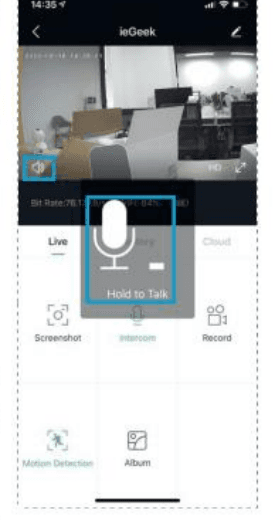
Mantenha pressionada a tecla de interfone para falar e ative a tecla de áudio. Em seguida, você poderá ouvir a câmera.
Etapa 1: Ative a opção de áudio.
Etapa 2: Mantenha pressionada a tecla 'Interfone' para falar.
4. Como carregar a câmera de segurança?
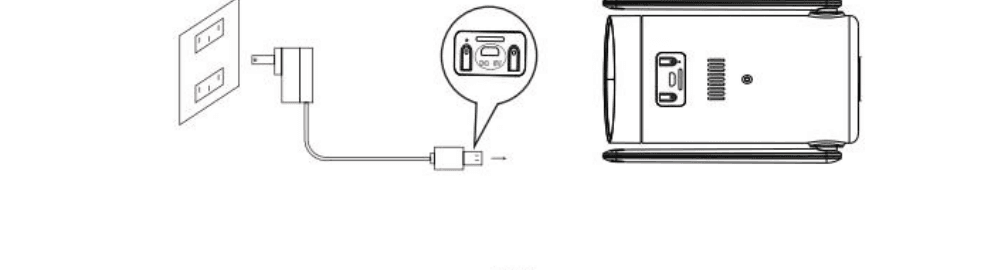
- Remova o plugue à prova d'água;
- Alinhe o ícone USB na câmera para garantir que o cabo de alimentação seja inserido na porta USB.
- Use uma fonte de alimentação de 5V 2A e conecte-a ao cabo de alimentação. Em seguida, ligue-a à tomada.
5. Qual é o efeito do clima quente ou frio na vida útil da bateria?
Ela suporta uma faixa de temperatura entre -25°C e 60°C. Temperaturas externas abaixo de menos 20 graus podem afetar o desempenho da bateria, o que pode afetar o funcionamento da câmera.
6. Qual é a diferença entre as linhas vermelha e verde na exibição do histórico?
Ela gravará 30 segundos quando a câmera detectar movimento; se o movimento durar até 30 segundos, será exibida uma linha vermelha na exibição do histórico; se o movimento durar até 10 segundos, serão exibidos 10 segundos de linha vermelha e 20 segundos de linha verde na exibição do histórico.
7. Quanto tempo a bateria durará?
Depende de quanto tráfego você tem. Além disso, a bateria será consumida quando você assistir à transmissão ao vivo ou aos vídeos gravados no cartão SD. A câmera tem uma bateria integrada que, em teoria, pode ser usada por 4 a 6 meses, supondo que a câmera seja ativada 10 vezes por dia e que sejam assistidos 10 minutos de vídeo. (Observação: a vida útil da bateria depende do número de vezes que a câmera é ativada. Quanto maior o número de ativações, mais rápido a capacidade da bateria é consumida.) Se a capacidade da bateria for inferior a 20%, o app enviará uma mensagem de alarme para lembrá-lo de carregar a tempo.
Manual do Utilizador da Câmara com Bateria G-Homa
Manual do utilizador da câmara de segurança sem fios com bateria G-Homa, abrangendo a disposição da câmara, o estado dos LED, a instalação da aplicação, o registo da conta, o emparelhamento por Wi-Fi, o carregamento, a instalação e a configuração do sensor de movimento PIR com a aplicação CloudEdge.
Manual do utilizador da câmara sem fios a bateria ieGeek (holofote, suporte magnético)
Guia de configuração e uso da câmera de bateria sem fios ieGeek, abordando a estrutura da câmera, o emparelhamento com o app, o carregamento da bateria, a instalação, o sensor de movimento PIR e as perguntas frequentes com o app CloudEdge.