 Documentação CloudEdge App
Manual do Usuário da Câmera com Bateria BOIFUN DD202
Guia de configuração e uso da câmera de segurança WiFi sem fio com bateria BOIFUN DD202 com o aplicativo CloudEdge, abrangendo a lista de itens, a apresentação do produto, o registro no aplicativo, o emparelhamento WiFi, a interface do aplicativo, o compartilhamento, as configurações de alerta, a reprodução de alarmes, o gerenciamento da bateria, a instalação, dicas para evitar alarmes falsos, a solução de problemas e as perguntas frequentes.
Este guia explica como configurar e usar a câmera de segurança WiFi sem fio com bateria BOIFUN DD202 com o aplicativo CloudEdge.
Precisa de mais ajuda? Consulte as Perguntas Frequentes sobre Câmeras com Bateria.
1. Suporte Pós-Venda
Obrigado por adquirir nossa câmera de segurança WiFi com bateria BOIFUN. Oferecemos 12 meses de garantia. Se você tiver qualquer problema ou sugestão, sinta-se à vontade para entrar em contato conosco por mensagem na Amazon ou enviar um e-mail para nossa caixa de correio oficial. Ofereceremos a você o melhor atendimento.
Observação:
- A câmera é compatível apenas com WiFi de 2,4 GHz; não é compatível com WiFi de 5 GHz.
- Certifique-se de que a intensidade do sinal Wi-Fi seja superior a 75%; se a câmera estiver muito distante da fonte do sinal, ela não será conectada com sucesso na primeira vez.
- Se o seu roteador estiver conectado a muitos dispositivos, a câmera não conseguirá se conectar ao Wi-Fi devido a conflitos de endereço IP.
- Esta câmera sem fio não é compatível com navegadores ou softwares de PC.
- Se um cartão SD estiver instalado, esta câmera sem fio é capaz de gravar eventos mesmo quando o Wi-Fi estiver desconectado.
- A reprodução de vídeo funciona apenas no aplicativo CloudEdge. Não é compatível com reprodutores de terceiros.
- Os arquivos de captura e gravação manuais são salvos no celular. Os arquivos de captura de eventos são salvos na nuvem. Os arquivos de gravação de eventos são salvos no cartão Micro SD.
- Assistir a transmissões ao vivo ou aos vídeos gravados no cartão SD consome a energia das baterias.
2. Lista de Itens
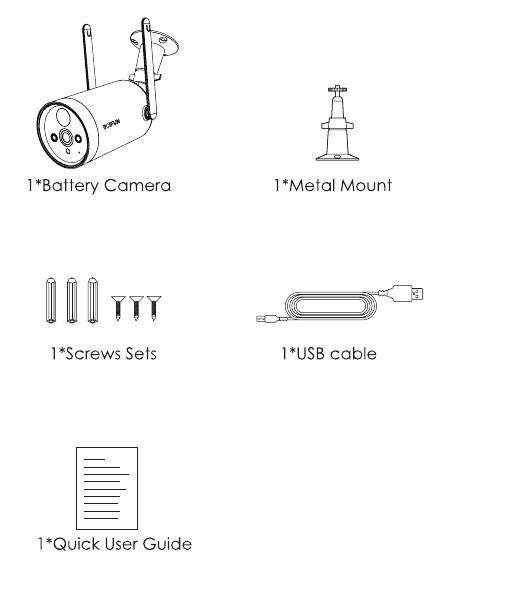
- 1 × Câmera com Bateria
- 1 × Suporte Metálico
- 1 × Conjunto de Parafusos
- 1 × Cabo USB
- 1 × Guia Rápido do Usuário
3. Apresentação do Produto
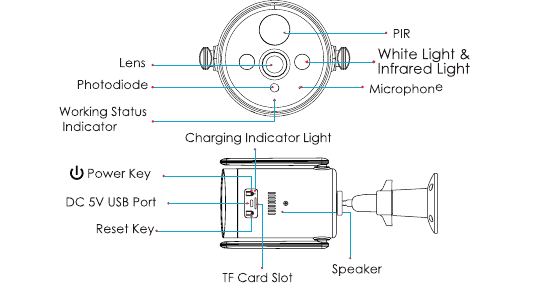
Frente:
- Lente
- Fotodiodo
- Indicador de Status de Funcionamento
- PIR
- Luz Branca e Luz Infravermelha
- Microfone
- Luz Indicadora de Carregamento
Lateral / Inferior:
- Botão de Energia
- Porta USB DC 5V
- Botão de Reinicialização
- Slot para Cartão TF
- Alto-falante
Botões da Câmera
| Botões da Câmera | Operações |
|---|---|
| Botão de energia | Pressione e segure por 5s para ligar/desligar a câmera |
| Botão de energia | Pressione rapidamente por 1s para despertar a câmera do modo de espera |
| Botão de reinicialização | Pressione e segure por 5s para reinicializar ou restaurar as configurações de fábrica |
| Botão de reinicialização | Pressione rapidamente por 1 segundo para entrar no modo de configuração de rede AP |
Status da Luz Indicadora
| Indicador | Significado |
|---|---|
| Vermelho piscando lentamente | Aguardando conexão Wi-Fi e início da adição de dispositivos |
| Vermelho piscando rapidamente | Conectando ao Wi-Fi |
| Vermelho fixo | A rede está com problemas |
| Azul fixo | Wi-Fi conectado com sucesso, câmera funcionando normalmente |
| Azul piscando lentamente | Modo AP |
4. Instalação do Aplicativo e Registro da Conta
4.1 Baixe o Aplicativo CloudEdge
- Método 1: Baixe o aplicativo CloudEdge na App Store (iOS) ou no Google Play (Android).
- Método 2: Escaneie o código QR do aplicativo CloudEdge para baixá-lo.
Dicas: Ative as 2 permissões abaixo ao usar este aplicativo pela primeira vez.
- Permita que o aplicativo CloudEdge acesse os dados móveis e a rede sem fio (LAN), caso contrário, não será possível adicionar a câmera IP.
- Permita que o aplicativo CloudEdge receba mensagens push, caso contrário, o celular não receberá os alertas push quando a detecção de movimento ou o alarme sonoro forem acionados.
4.2 Registre uma Conta
Novos usuários precisam se registrar por e-mail. As etapas específicas são as seguintes:
Observação:
- Ao registrar uma nova conta, escolha a região em que você realmente está. (Regiões de registro diferentes não podem compartilhar a câmera.)
- Opte por se registrar por e-mail.
5. Como Adicionar a Câmera ao Aplicativo
5.1 Como Instalar o Cartão Micro SD
Insira um cartão Micro SD para gravar vídeos quando houver detecção de movimento e para a reprodução. (O cartão Micro SD não está incluído; a câmera é compatível com cartões Micro SD de até 128 GB.)
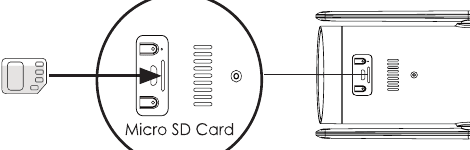
Observação: Insira o cartão Micro SD antes de ligar a câmera, caso contrário, o cartão SD não será detectado.
5.2 Ligue a câmera
Pressione e segure o botão de energia por 5s para ligar a câmera (se ela não ligar, conecte um adaptador de energia DC 5V 2A para carregar a câmera por mais de 15 min primeiro). O indicador com luz vermelha piscando lentamente significa que a câmera foi iniciada com sucesso.
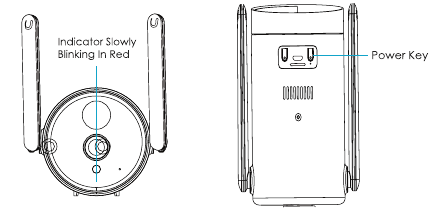
Observação: O adaptador de energia DC 5V 2A não está incluído na lista de itens.
5.3 Conecte a câmera
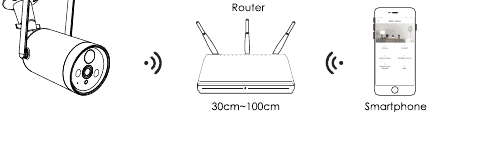
Observação: Posicione a câmera e o smartphone a uma distância de 30 a 100 cm do roteador para configurar o Wi-Fi.
Observação: A câmera é compatível apenas com WiFi de 2,4 GHz; não é compatível com WiFi de 5 GHz.
Etapas da Conexão Wi-Fi
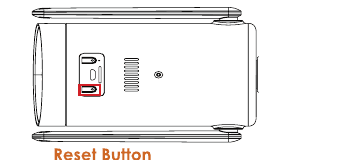
Antes de conectar a câmera, pressione e segure o botão de reinicialização por 5 segundos para reinicializar ou restaurar as configurações de fábrica. Quando você ouvir o som 'Boogu', isso significa que a reinicialização foi bem-sucedida.
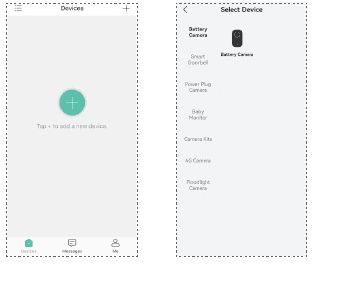
Abra o aplicativo CloudEdge, clique em '+' e selecione 'Câmera com Bateria'. De acordo com as instruções no aplicativo, certifique-se de que a câmera foi ativada. (A luz indicadora LED fica vermelha e pisca lentamente.)
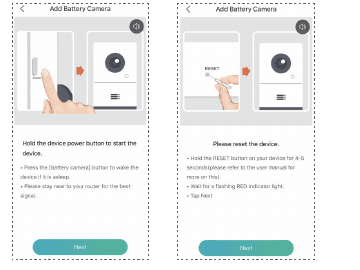
Após entrar na interface 'Adicionar Câmera com Bateria', clique em 'Avançar'; ao entrar na próxima interface, clique em 'Avançar' novamente.
Selecione o SSID do Wi-Fi de 2,4 GHz, insira a senha do Wi-Fi e clique em 'OK'.

Após entrar na interface de operação acima, clique em 'Avançar' e você verá a interface 'Escanear Código QR'.

Posicione o código QR a cerca de 15 cm da lente da câmera. A lente do dispositivo deve estar direcionada para o código QR na tela do celular a uma distância de 15 cm. Após o dispositivo reconhecer o código QR, a câmera emitirá um som 'Boogu'. Ao ouvi-lo, clique em 'avançar'.
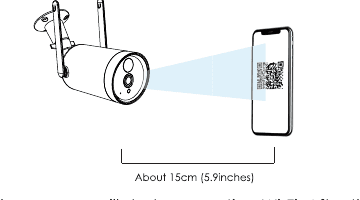
Em seguida, a câmera começará a se conectar ao Wi-Fi. Após a conclusão da conexão, ela avançará para a página 'Dispositivo Encontrado', onde você poderá editar o nome da câmera e clicar em 'Concluir'. Depois, basta ir para a sua lista de dispositivos e começar a assistir aos vídeos.

6. Apresentação das Funções
6.1 Apresentação da Interface do Aplicativo
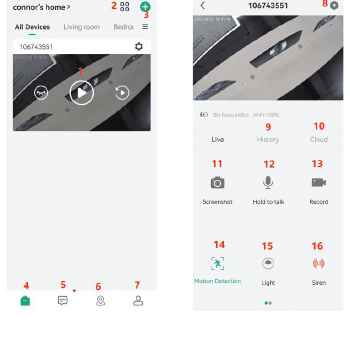
| Nº | Função |
|---|---|
| 1 | Acessar a página de navegação de vídeos |
| 2 | Visualização em múltiplas telas |
| 3 | Adicionar uma câmera |
| 4 | Minha lista de dispositivos |
| 5 | Mensagens (mensagens de alarme e mensagens do sistema) |
| 6 | Ativar a garantia |
| 7 | Página pessoal |
| 8 | Opções de configuração da câmera, como configuração de alarme do cartão SD, etc. |
| 9 | Reprodução de vídeo do cartão SD |
| 10 | Reprodução de vídeo do armazenamento em nuvem |
| 11 | Botão de captura de tela |
| 12 | Opção de intercomunicação; mantenha pressionado para falar |
| 13 | Botão de gravação (captura manual de vídeo) |
| 14 | Função de detecção de movimento humano |
| 15 | Holofote (clique manualmente para acender a luz por 30s; clique novamente para apagar) |
| 16 | Botão de alarme (clique manualmente para acionar o alarme por 30s; clique novamente para encerrar) |
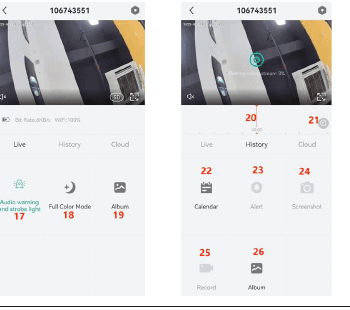
| Nº | Função |
|---|---|
| 17 | 3 alertas (alarme sonoro, alarme luminoso, alarme sonoro e luminoso) |
| 18 | 3 modos de visão noturna (visão noturna inteligente, visão noturna colorida, visão noturna infravermelha) |
| 19 | Álbum (armazena capturas de tela e arquivos de vídeo manuais) |
| 20 | Vídeo de alarme; clique para reproduzir/pausar |
| 21 | Botão de zoom da linha do tempo |
| 22 | Opção de calendário; clique para selecionar a data |
| 23 | Selecionar as imagens do vídeo de alarme |
| 24 | Captura de tela, instantâneo de vídeo |
| 25 | Gravação (clique uma vez para iniciar a gravação e clique novamente para encerrá-la) |
| 26 | Álbum (armazena capturas de tela e arquivos de vídeo manuais) |
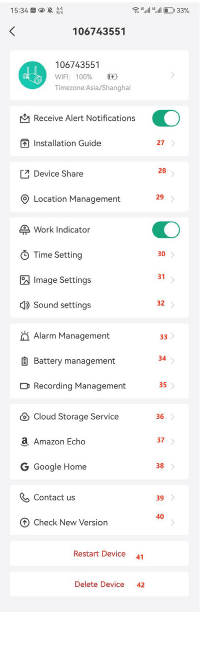
| Nº | Função |
|---|---|
| 27 | Tutorial de emparelhamento |
| 28 | Compartilhar a câmera com usuários registrados na mesma região |
| 29 | Organizar dispositivos em diferentes cenários ou ambientes |
| 30 | Ativar ou desativar a função de relógio de doze horas |
| 31 | Inversão da tela; visão noturna inteligente / visão noturna a cores / visão noturna em preto e branco |
| 32 | Configurações de microfone, gravação, alto-falante e volume |
| 33 | Configurações da função de detecção de movimento; plano de alarme personalizado; área de alarme; alarme sonoro e luminoso |
| 34 | Energia restante; estatísticas de uso de energia |
| 35 | Configuração de gravação; verificação da capacidade do cartão SD |
| 36 | Serviço de armazenamento em nuvem gratuito por 7 dias |
| 37 | Amazon Echo |
| 38 | Google Home |
| 39 | Fale conosco |
| 40 | Versão do firmware da sua câmera |
| 41 | Reiniciar o dispositivo |
| 42 | Excluir o dispositivo |
Página Pessoal (Eu)
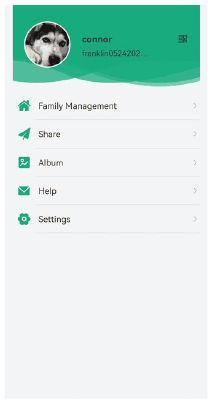
- Gerenciamento de Família: Crie uma nova família ou entre em uma família.
- Compartilhar: Compartilhe suas câmeras com outros usuários.
- Álbum: Visualize fotos e vídeos de gravações e capturas de tela feitas manualmente; exclua fotos e vídeos em lote.
- Ajuda: Mais dúvidas (problemas comuns e soluções); mensagem de feedback (suporte técnico online).
- Guia Rápido: Guia de emparelhamento da câmera.
Configurações
- Som de Alerta no Aplicativo: ativado/desativado
- Versão do Aplicativo: a versão atual do aplicativo
- Limpar Cache: limpa o cache do aplicativo
- Desativar Conta: desativação permanente da conta
6.2 Compartilhamento de usuário P2P
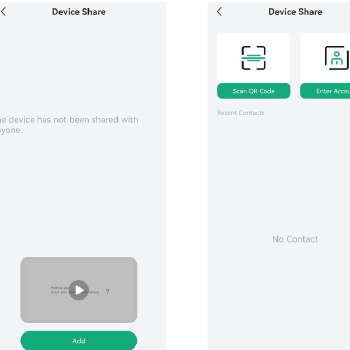
Observação: Ao compartilhar, certifique-se de que as contas do aplicativo estejam registradas na mesma região. Caso contrário, o compartilhamento não será bem-sucedido.
6.3 Configurações de Alerta
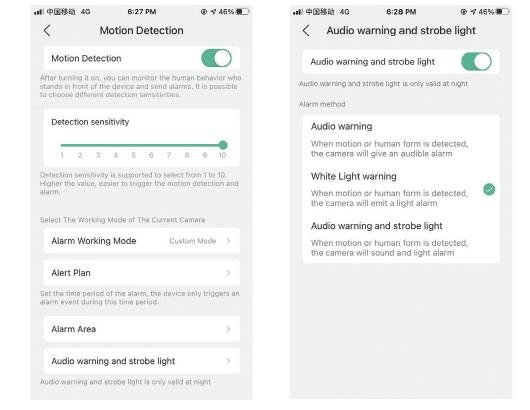
A 'Detecção de Movimento' do PIR vem ativada por padrão e a sensibilidade padrão é 'Baixa', mas ela é ajustável.
Etapas de configuração dos alertas: 'Meu Dispositivo' → 'Detecção de Movimento'.
Dicas: A distância de detecção é de 6 metros.
| Sensibilidade | Distância de Detecção (Para objetos em movimento) |
|---|---|
| Baixa | Até 6 metros |
| Alta | Até 12 metros |
Observação: Uma sensibilidade maior oferece uma distância de detecção mais longa, mas pode resultar em mais alarmes falsos. Recomenda-se configurar o nível de sensibilidade como 'Baixa' ao instalar a câmera em áreas externas.
6.4 Notificação Push de Alarme e Reprodução
A câmera sem fio com sensor PIR não foi projetada para gravação contínua 24 horas por dia, 7 dias por semana, mas sim para enviar notificações de alarme ao aplicativo e gravar vídeos no cartão Micro SD ou capturar uma imagem na Alicloud (serviço pago) quando o sensor PIR detectar eventos de movimento do corpo humano. Assim, você pode reproduzir os vídeos de movimento onde quer que esteja por meio do aplicativo CloudEdge.
Quando o PIR é acionado, as ações da câmera e do sistema são:
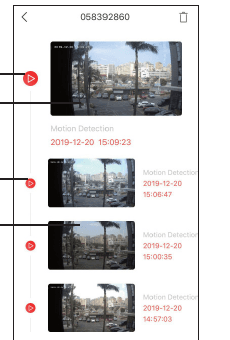
- Registro de Alarme — Clique para reproduzir o trecho de gravação do vídeo de alarme.
- Captura de Alarme — Clique para visualizar a captura do alarme; há 2 quadros por segundo.
7. Gerenciamento da Bateria
- A câmera possui baterias integradas com 1500 ativações, que podem ser utilizadas por 100 a 150 dias em teoria (com base em normalmente 10 ativações por dia).
Observação: A vida útil da bateria depende da quantidade de ativações da câmera. Quanto maior a quantidade de ativações, mais rápido a capacidade da bateria é consumida.
- Se a capacidade da bateria for inferior a 20%, o aplicativo enviará uma mensagem de alarme para lembrá-lo de carregá-la a tempo.
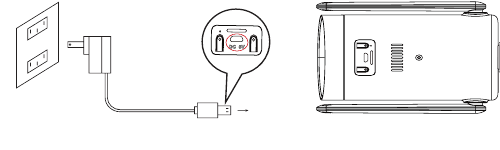
- Você pode carregar a câmera com um adaptador de energia DC 5V 2A.
- Se a capacidade da sua bateria estiver sendo consumida muito rapidamente, provavelmente é porque a câmera está sendo ativada com muita frequência. Veja algumas configurações simples para melhorar o desempenho da vida útil da bateria:
8. Instalação da Câmera
Você pode colocá-la sobre qualquer superfície plana: mesa, cadeira, chão, etc.
Como instalar com o suporte de parede: Fixe o suporte na parede com parafusos e buchas usando uma furadeira ou uma chave de fenda e, em seguida, rosqueie a câmera no suporte. Você pode ajustar o ângulo da câmera afrouxando e apertando o botão giratório do suporte.
Dicas:
- Certifique-se de que a parede ou superfície onde deseja instalar a câmera seja plana. Para uma instalação mais fácil, recomenda-se usar uma furadeira. Paredes de concreto podem não ser adequadas para a instalação.
- Ao instalar a câmera, recomenda-se não deixar a câmera de vigilância eletrônica voltada verticalmente para o objeto em movimento, caso contrário, o evento de movimento pode não ser detectado. Para garantir que o movimento seja detectado, o ângulo entre a câmera de vigilância eletrônica e os objetos detectados deve ser maior que 10 graus.
9. Como Reduzir Alarmes Falsos
Para reduzir alarmes falsos, observe que:
- Não instale a câmera em uma posição voltada para objetos com luzes intensas, incluindo a luz do sol, lâmpadas muito brilhantes, etc.
- Não posicione a câmera muito perto de um local onde há veículos em movimento frequente. Com base em inúmeros testes, a distância recomendada entre a câmera e o veículo é de 15 metros.
- Mantenha distância de saídas de ar, incluindo dutos de ar-condicionado, saídas de umidificadores, dutos de transferência de calor de projetores, etc.
- Não deixe a câmera voltada para o espelho.
- Mantenha a câmera a pelo menos 1 metro de distância de quaisquer dispositivos sem fio para evitar interferências, incluindo roteadores Wi-Fi e celulares.
10. Solução de Problemas
| Nº | Descrição | Solução e Operação |
|---|---|---|
| 1 | Não é possível conectar | (1) Verifique o nome e a senha do seu Wi-Fi. (2) Certifique-se de que o seu Wi-Fi é de 2,4 GHz, não de 5 GHz. (3) Certifique-se de que a sua câmera e o celular estejam próximos do roteador (30 a 100 cm). |
| 2 | A reinicialização foi bem-sucedida ou não | (1) Pressione e segure o botão de reinicialização por 5 segundos. (2) Ouça o som 'boogu'. (3) A luz vermelha passa a piscar lentamente. |
| 3 | Mudar para uma nova rede | (1) Pressione o botão de reinicialização para restaurar as configurações de fábrica. (2) Reconecte. |
| 4 | Imagem de alarme sem pessoas | (1) A câmera leva tempo para despertar (cerca de 4s). (2) As pessoas se movem rápido demais. (3) Algum objeto a cerca de 36 °C está se movendo na imagem. |
| 5 | Sem push de alarme | Ative a notificação do aplicativo CloudEdge nas configurações do celular. |
| 6 | Sem gravação de vídeo de alarme | Insira o cartão SD. |
| 7 | Dispositivo offline | Verifique se a transmissão da rede está fluindo corretamente. |
| 8 | Atraso na exibição do vídeo | Verifique a rede Wi-Fi; a distância entre a câmera e o roteador não deve ser muito grande. |
| 9 | Curta duração da bateria | (1) A câmera foi ativada muitas vezes. (2) Ela não deve ser instalada na beira da estrada nem exposta ao sol. |
11. Perguntas Frequentes
1. Como excluir as fotos e os vídeos?
Selecione 'Eu' → 'Fotos e Vídeos' → Selecionados → Excluir.
2. Por quanto tempo preciso carregar a bateria integrada para uma carga completa?
O carregador da câmera sem fio é compatível com plugue DC 5V 2A. Carregue-a por mais de 15 horas antes de usá-la. A carga completa leva cerca de 8 horas.
3. Como falar com a câmera e ouvir a câmera?
Mantenha pressionado o botão de intercomunicação para falar e ative o botão de áudio. Em seguida, você poderá ouvir a câmera.
4. Como carregar a câmera de segurança?
5. Qual é o efeito do clima quente ou frio na vida útil da bateria?
Ela suporta uma faixa de temperatura entre -25 °C e 60 °C. Temperaturas externas abaixo de menos 20 graus podem afetar o desempenho da bateria, o que pode comprometer o funcionamento da câmera.
6. Qual é a diferença entre as linhas vermelhas e verdes na exibição do histórico?
A câmera grava 30 segundos quando detecta um movimento; se o movimento durar até 30 segundos, ele será exibido com linhas vermelhas na exibição do histórico; se o movimento durar até 10 segundos, serão exibidos 10 segundos em linhas vermelhas e 20 segundos em linhas verdes na exibição do histórico.
7. Quanto tempo a bateria dura?
Depende do volume de tráfego que você tem. Além disso, assistir a transmissões ao vivo ou aos vídeos gravados no cartão SD consome a energia das baterias. A câmera possui uma bateria integrada que pode ser utilizada por 4 a 6 meses em teoria, considerando que a câmera desperte 10 vezes por dia e que sejam assistidos 10 minutos de vídeo.
Observação: A vida útil da bateria depende da quantidade de ativações da câmera. Quanto maior a quantidade de ativações, mais rápido a capacidade da bateria é consumida. Se a capacidade da bateria for inferior a 20%, o aplicativo enviará uma mensagem de alarme para lembrá-lo de carregá-la a tempo.
8. Como configurar o alarme sonoro e luminoso?
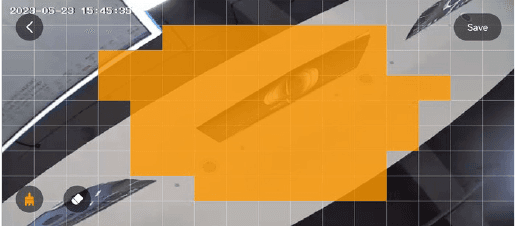
9. Como personalizar as zonas de alarme?
Delimite livremente a área que precisa de alarme. A área selecionada é o local em que a câmera, ao detectar algo, acionará uma notificação de alarme.
Manual do Usuário da Câmera com Bateria BOIFUN DD201
Guia de configuração e uso da câmera de segurança WiFi sem fio com bateria BOIFUN DD201 com o aplicativo CloudEdge, abordando lista de embalagem, apresentação do produto, registro no aplicativo, pareamento WiFi, interface do aplicativo, configurações de alerta, gerenciamento da bateria, instalação e solução de problemas.
COOAU ZS-GQ1 Câmara de Segurança a Bateria
Configuração, emparelhamento com a aplicação, instalação, visão geral das funcionalidades, gravação em cartão SD, gestão de alarmes e cuidados com a bateria para a câmara sem fios a bateria COOAU ZS-GQ1.