 Documentação CloudEdge App
Manual do utilizador ieGeek Battery Camera (sensibilidade PIR nível 1–10, bateria 90–120 dias)
Configuração, emparelhamento Wi-Fi, funções do aplicativo, alertas de movimento, carregamento, instalação e solução de problemas da câmera de segurança sem fio com bateria ieGeek usando o aplicativo CloudEdge.
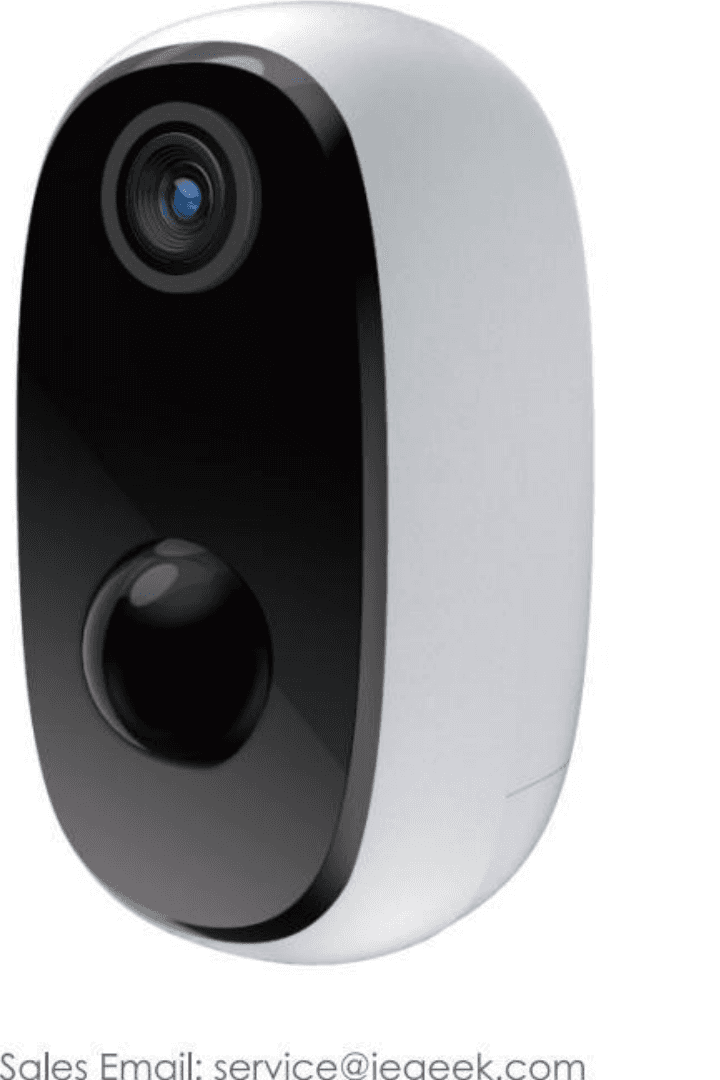
Este guia abrange a câmera de segurança sem fio com bateria ieGeek e como configurá-la com o aplicativo CloudEdge, incluindo o layout da câmera, o emparelhamento Wi-Fi, as funções do aplicativo, os alertas de movimento, o gerenciamento da bateria, a instalação e as perguntas frequentes.
Para obter mais ajuda, consulte as Perguntas frequentes sobre câmeras com bateria. Você também pode entrar em contato com o suporte pós-venda da ieGeek por mensagem na Amazon ou pelo e-mail [email protected] — o melhor atendimento será oferecido a você.
Dica importante: Quando a câmera estiver em um estado anormal, mantenha o botão liga/desliga pressionado por cerca de 15 a 20 segundos para tentar reiniciá-la.
1. Suporte pós-venda
Obrigado por adquirir nossa câmera de segurança Wi-Fi com bateria ieGeek. Se tiver qualquer problema ou sugestão, não hesite em entrar em contato conosco por mensagem na Amazon ou enviar um e-mail para nossa caixa de correio oficial ([email protected]).
Observação:
- A câmera é compatível apenas com Wi-Fi de 2.4 GHz; não é compatível com Wi-Fi de 5 GHz.
- Certifique-se de que a intensidade do sinal Wi-Fi seja superior a 85%. Se a câmera estiver muito longe da fonte do sinal, ela não conseguirá se conectar com sucesso na primeira vez.
- Se houver dispositivos demais conectados ao seu roteador, a câmera não conseguirá se conectar ao Wi-Fi devido a conflitos de endereço IP.
- Esta câmera sem fio não é compatível com navegadores e softwares de PC.
- Esta câmera sem fio é capaz de gravar eventos quando o Wi-Fi está desconectado.
- A reprodução de vídeo funciona apenas no aplicativo CloudEdge. Ela não é compatível com reprodutores de terceiros.
- As capturas e gravações feitas manualmente são salvas no celular. As capturas de eventos são salvas na nuvem. As gravações de eventos são salvas no cartão Micro SD.
- A bateria será consumida quando você assistir à transmissão ao vivo ou aos vídeos gravados no cartão SD.
2. Lista de itens da embalagem
- 1 × Câmera com bateria
- 1 × Conjunto de parafusos
- 1 × Suporte metálico
- 1 × Cabo USB
- 1 × Guia rápido do usuário
3. Apresentação do produto

- Indicador de status de funcionamento — LED que mostra o estado de funcionamento da câmera
- Lente — lente principal da câmera (frontal)
- Microfone — microfone integrado
- PIR — sensor de movimento infravermelho passivo
- Microfone / Porta de encaixe do suporte — microfone inferior e ponto de fixação para o suporte
- Botão liga/desliga — botão de energia (inferior)
- Porta de carregamento USB DC 5V — porta de carregamento
- Indicador de carregamento — LED de status de carregamento
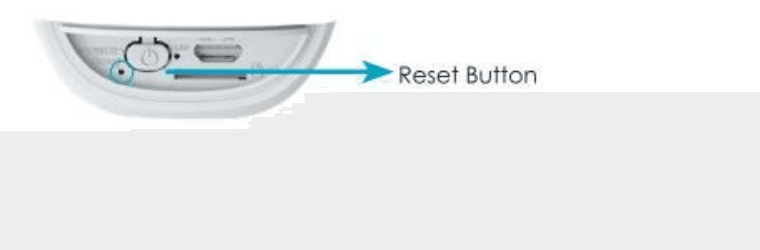
- Botão de reset — botão de reinicialização
- Slot para cartão Micro SD — slot para cartão Micro SD
| Botões da câmera | Operações |
|---|---|
| Botão liga/desliga | Mantenha pressionado por 5 s para ligar / desligar a câmera |
| Botão liga/desliga | Pressione rapidamente por 1 s para tirar a câmera do modo de espera |
| Botão de reset | Mantenha pressionado por 5 s para reinicializar ou restaurar às configurações de fábrica |
| Botão de reset | Pressione rapidamente por 1 segundo para entrar no modo de configuração de rede AP |
| Estado do LED | Significado |
|---|---|
| Vermelho piscando lentamente | Aguardando conexão Wi-Fi e início da adição de dispositivos |
| Vermelho piscando rapidamente | Conectando ao Wi-Fi |
| Vermelho fixo | A rede está com problema |
| Azul fixo | Wi-Fi conectado com sucesso, câmera funcionando normalmente |
| Azul piscando lentamente | Modo AP |
4. Instalação do aplicativo e registro de conta
4.1 Baixe o aplicativo CloudEdge
- Método 1: Baixe o "CloudEdge" na App Store (iOS) ou no Google Play (Android).
- Método 2: Escaneie o código QR do aplicativo "CloudEdge" para baixá-lo.
Dicas: Ative as 2 permissões abaixo ao usar este aplicativo pela primeira vez.
- Permita que o aplicativo CloudEdge acesse os dados móveis e a rede sem fio, caso contrário ele não conseguirá adicionar a câmera IP.
- Permita que o aplicativo CloudEdge receba mensagens push, caso contrário o celular não receberá os avisos de alarme quando a detecção de movimento ou o alarme sonoro forem acionados.
4.2 Registre uma conta
Novos usuários precisam se registrar por e-mail. Os passos detalhados são os seguintes:
- Ao registrar uma nova conta, escolha a região em que você realmente se encontra. (Regiões registradas diferentes não podem compartilhar a câmera.)
- Opte por se registrar por e-mail.
5. Como adicionar a câmera ao aplicativo
5.1 Instale o cartão Micro SD
Insira um cartão Micro SD para gravar vídeos quando houver detecção de movimento e para permitir a reprodução. (O cartão Micro SD não está incluído; a câmera é compatível com cartões Micro SD de até 128GB.)

Observação: Insira o cartão Micro SD antes de ligar a câmera, caso contrário o cartão SD não será detectado.
5.2 Ligue a câmera
Mantenha o botão liga/desliga pressionado por 5 s para ligar a câmera. (Se ela não ligar, conecte primeiro um adaptador de energia DC 5V 2A para carregar a câmera por 15 minutos.) O indicador com luz vermelha piscando lentamente significa que a câmera foi iniciada com sucesso.

Observação: O adaptador de energia DC 5V 2A não está incluído na lista de itens da embalagem.
5.3 Conecte a câmera

- Observação: Mantenha a câmera e o smartphone a uma distância de 1 a 3 pés (30 a 100 cm) do roteador para configurar o Wi-Fi.
- Observação: A câmera é compatível apenas com Wi-Fi de 2.4 GHz; não é compatível com Wi-Fi de 5 GHz.
Passos da conexão Wi-Fi
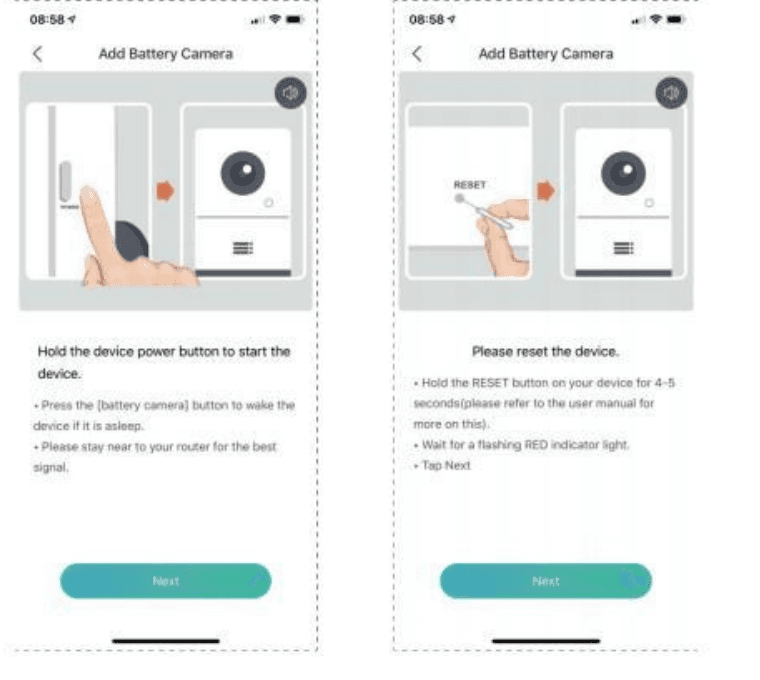
Antes de conectar a câmera, mantenha o botão de reset pressionado por 5 segundos para reinicializar ou restaurar às configurações de fábrica. Quando você ouvir o som "Boogu", isso significa que a reinicialização foi bem-sucedida.
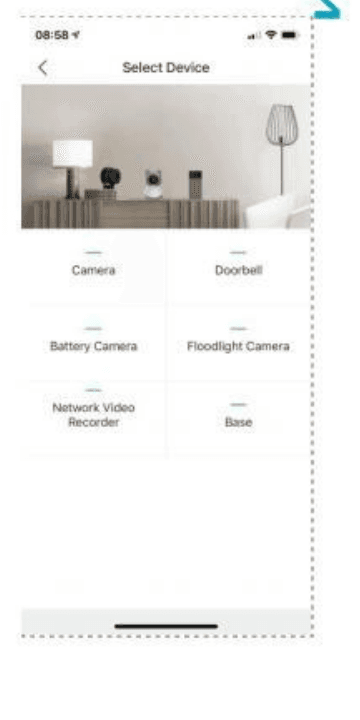
Abra o aplicativo CloudEdge, clique em "+" e selecione "Câmera com bateria". Seguindo o guia do aplicativo, certifique-se de que a câmera está ativada. (A luz indicadora LED fica vermelha e pisca lentamente.)
Após entrar na interface "Adicionar câmera com bateria", clique em "Avançar"; ao entrar na próxima interface, clique em "Avançar" novamente.
Selecione o SSID do Wi-Fi de 2.4 GHz, digite a senha do Wi-Fi e clique em "OK".
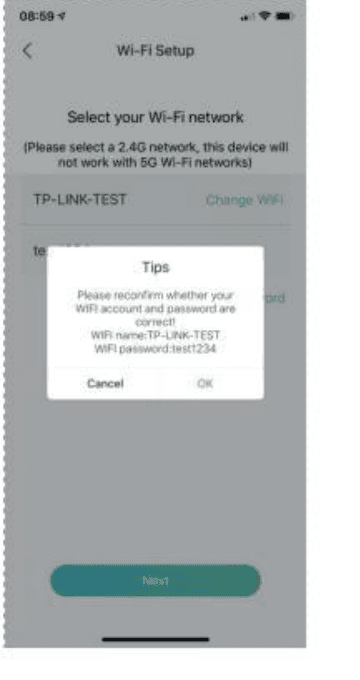
Após entrar na interface de operação acima, clique em "Avançar" e você verá a interface "Escanear código QR". Remova toda a película da lente.

Posicione o código QR a cerca de 15 cm em frente à lente da câmera. A lente do dispositivo deve estar apontada para o código QR na tela do celular a uma distância de 15 cm. Após o dispositivo reconhecer o código QR, a câmera emitirá o som "Boogu". Ao ouvi-lo, clique em "Avançar".

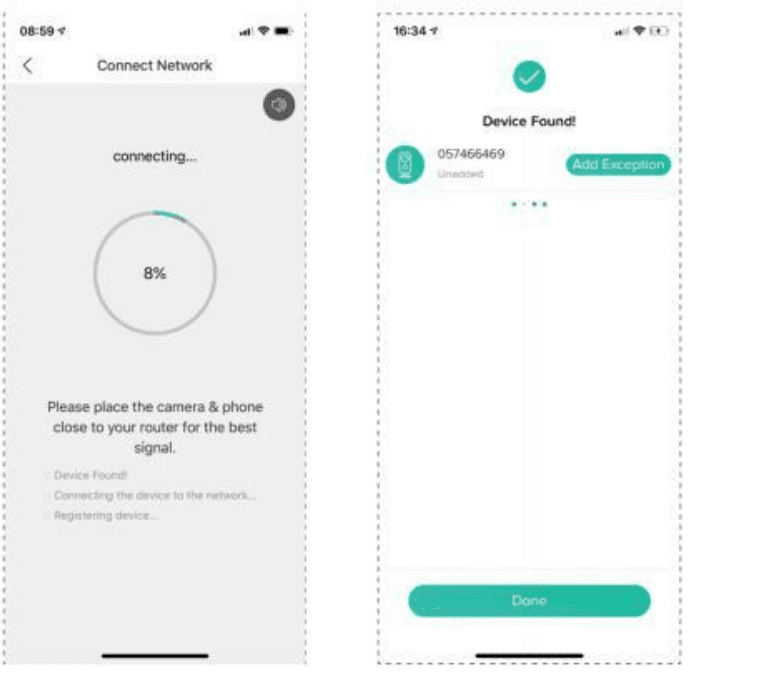
Em seguida, a câmera começará a se conectar ao Wi-Fi. Após a conclusão da conexão, ela avançará para a página "Dispositivo encontrado"; você poderá editar o nome da câmera e clicar em "Concluir", e então ir para a sua lista de dispositivos e começar a assistir aos vídeos.
6. Apresentação das funções
6.1 Apresentação da interface do aplicativo
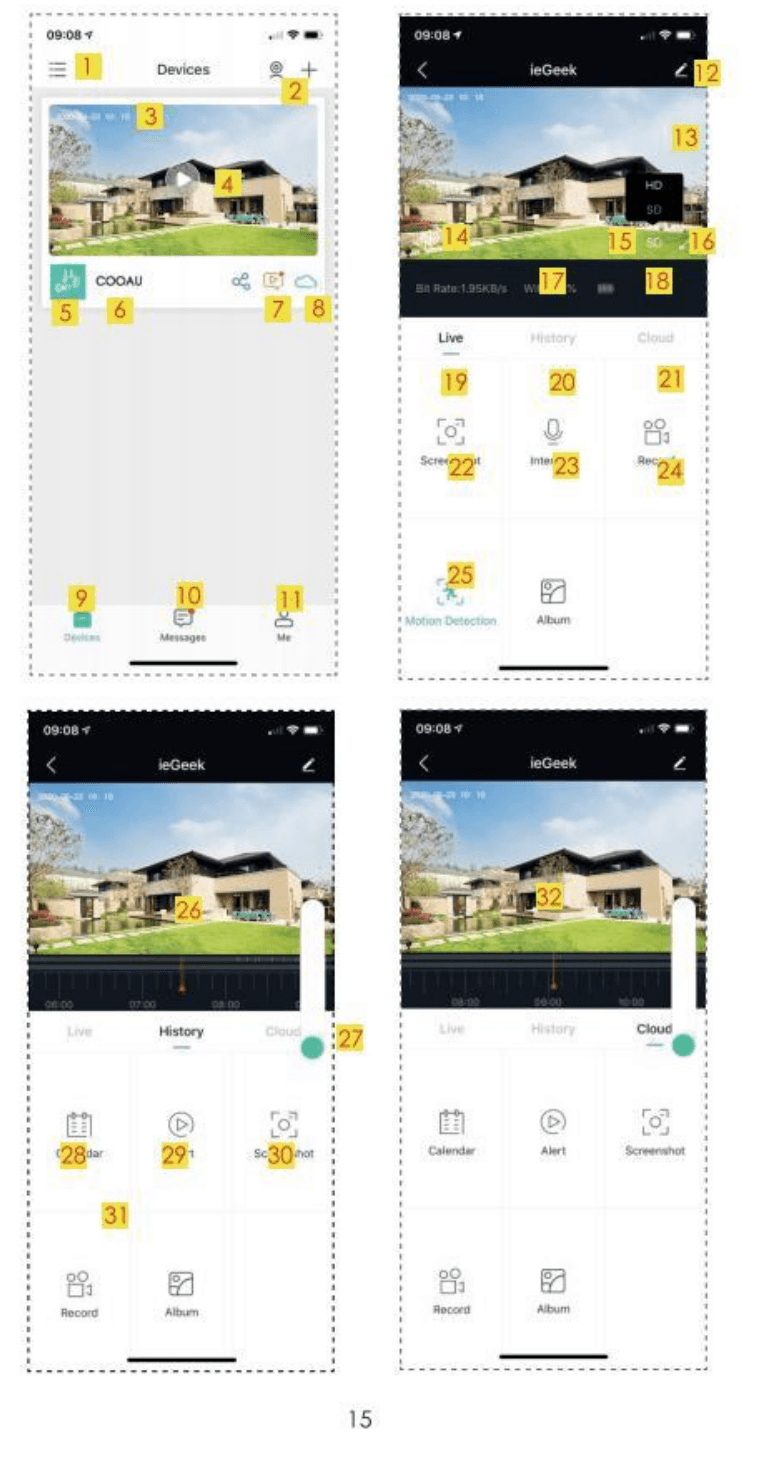
| # | Controle | # | Controle |
|---|---|---|---|
| 1 | Escolher a interface de exibição do dispositivo | 17 | Taxa de bits |
| 2 | Adicionar uma câmera e visualização em múltiplas telas | 18 | Intensidade do sinal de rede |
| 3 | Horário da câmera | 19 | Opção de pré-visualização |
| 4 | Botão de visualização ao vivo | 20 | Opção de reprodução |
| 5 | Ícone do tipo de câmera | 21 | Relacionado ao armazenamento em nuvem |
| 6 | Nome da câmera | 22 | Botão de captura de tela |
| 7 | Ícone de informação de alarme (o ponto vermelho indica que ocorreu um alarme; clique nele para ver a captura ou o vídeo do alarme) | 23 | Opção de interfone, mantenha pressionado para falar |
| 8 | Armazenamento em nuvem (serviço gratuito de armazenamento em nuvem por 7 dias) | 24 | Botão de gravação |
| 9 | Minha lista de dispositivos | 25 | Opção de detecção de movimento, ativada por padrão (verde significa ativada) |
| 10 | Mensagens (mensagens de alarme e mensagens do sistema) | 26 | Vídeo de alarme, clique para reproduzir/pausar |
| 11 | Página inicial pessoal | 27 | Ampliação eletrônica |
| 12 | Opções de configuração da câmera, como cartão SD, configuração de alarme, etc. | 28 | Opção de calendário, clique para selecionar a data |
| 13 | Capacidade da bateria | 29 | Opções de captura de tela |
| 14 | Opção de som (alto-falante) | 30 | Opções de gravação |
| 15 | Opção SD, HD | 31 | Ponto de alarme, visualizar todas as gravações de alarme no celular |
| 16 | Opção de tela cheia | 32 | A linha vertical vermelha indica vídeo de alarme |
- Receber notificações — Ative para receber as notificações.
- Compartilhar dispositivo — Compartilhe a câmera com usuários que estejam registrados na mesma região.
Configurações da câmera

- Informações do dispositivo — Acesse para ver "Nome da rede", "Intensidade do sinal", "ID virtual", "IP", "Endereço Mac" e "Fuso horário".
- Guia de instalação — Escolha um local adequado para instalar a câmera, que tenha alta intensidade de sinal Wi-Fi.
- Função básica — (1) Indicador de rede: Ligado/Desligado; (2) Volume do alto-falante: de 0 a 100 para você escolher; (3) Girar visualização; (4) Visão noturna: Automática/Ligada/Desligada; (5) Gerenciamento de energia: Exibe a capacidade restante da bateria.
- Configuração de economia de energia — Definir o intervalo de captura e o tempo máximo de captura.
- Detecção de movimento — "Detecção de movimento" ligada/desligada, "Ajuste de sensibilidade de detecção" (Nível 1 a 10), "Intervalo de alarme", "Alarme apenas quando aparecerem pessoas" ligado/desligado, "Plano de alerta" (definir o horário do alarme).
- Gerenciamento de gravação — Definir o tempo de gravação; exibir a capacidade total e a capacidade restante do cartão SD; permite formatar o cartão SD com um clique no aplicativo CloudEdge.
- Servidor de armazenamento em nuvem — Experiência gratuita de armazenamento em nuvem por 7 dias.
- Versão do dispositivo — Verifique a versão atual e a mais recente e permite a atualização com um clique.
Página "Eu"
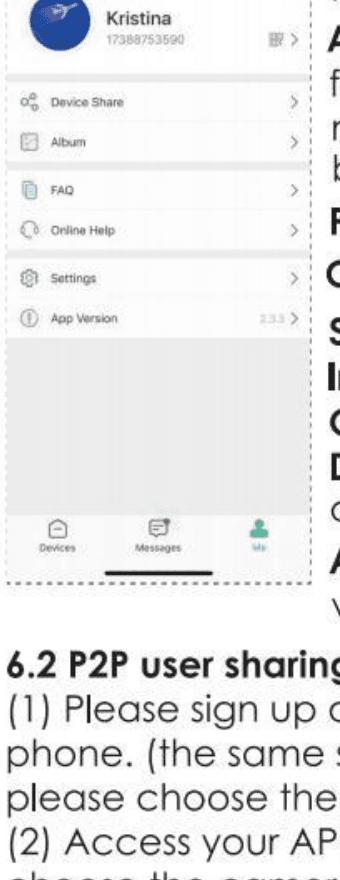
- Compartilhar dispositivo — Compartilhe suas câmeras com outros usuários.
- Álbum — Visualize fotos e vídeos das gravações e das capturas feitas manualmente; exclua fotos e vídeos em lote.
- Perguntas frequentes — Problemas comuns e soluções.
- Ajuda on-line — Suporte técnico on-line.
- Configurações — Som de alerta no aplicativo: Ligado/Desligado; Limpar cache: Limpa o cache do aplicativo; Desativar conta: Desabilitada permanentemente.
- Versão do aplicativo — A versão atual do aplicativo.
6.2 Compartilhamento de usuário P2P

Observação: Ao fazer um compartilhamento, certifique-se de que as contas do aplicativo estejam registradas na mesma região. Caso contrário, o compartilhamento não será bem-sucedido.
6.3 Configurações de alerta
A "Detecção de movimento" PIR vem ativada por padrão e o padrão é "Nível 8-10", mas é ajustável.
Passos das configurações de alerta: "Meu dispositivo" -> "Configurações do dispositivo" -> "Detecção de movimento".
Dicas: A distância de detecção é de 8 a 13 metros (Nível 8-10).


| Sensibilidade | Distância de detecção (para objetos em movimento) |
|---|---|
| Nível 1-3 (Baixa) | Até 4-5 metros |
| Nível 4-7 (Média) | Até 5-8 metros |
| Nível 8-10 (Alta) | Até 8-13 metros |
Observação:
- Recomenda-se definir a sensibilidade do alarme no nível 8-10 caso ocorram alarmes perdidos ou atrasados com frequência.
- Aconselha-se definir a sensibilidade do alarme no nível 1-3 caso ocorram alarmes falsos com frequência.
- Recomenda-se ajustar a sensibilidade para um nível mais baixo. A sensibilidade do alarme e a distância de detecção de níveis altos são amplas demais e facilitam acionamentos falsos. No inverno, ocorrem facilmente alarmes falsos devido à maior variação de temperatura. Além disso, o alarme PIR sofre interferência do clima e da temperatura.
- Recomenda-se ajustar a sensibilidade para um nível mais alto. No verão, ocorrem alarmes perdidos ou atrasados devido à menor variação de temperatura.
6.4 Notificação push de alarme e reprodução
Uma câmera sem fio com sensor PIR não foi projetada para gravação ininterrupta 7 × 24, mas tem como objetivo enviar a notificação de mensagem de alarme ao aplicativo e gravar o vídeo no cartão Micro SD ou capturar uma imagem na Alicloud (mediante pagamento) quando o sensor PIR detectar eventos de movimento do corpo humano. Em seguida, você pode reproduzir os vídeos de movimento de onde estiver através do aplicativo CloudEdge.
Quando o PIR é acionado, as ações da câmera e do sistema são:
- Som de alarme no aplicativo (ative a permissão de notificação do aplicativo CloudEdge nas configurações do celular e mantenha o volume do celular ligado).
- Notificação de mensagem de alarme (ative a notificação do aplicativo CloudEdge nas configurações do celular).
- A captura e o vídeo do alarme serão gravados no cartão Micro SD (insira o cartão micro SD) ou na Alicloud (mediante pagamento).

- Gravação de alarme — vídeo de alarme gravado.
- Captura de alarme — imagem de alarme capturada.
- Clique para reproduzir o alarme — reproduz o clipe de gravação de vídeo do alarme.
- Clique para pré-visualizar a captura do alarme — há 2 quadros por segundo.
7. Gerenciamento da bateria
- A câmera possui uma bateria recarregável integrada, que pode ser usada por 90 a 120 dias em teoria, supondo que a câmera seja acionada 10 vezes por dia e que sejam assistidos 10 minutos de vídeo. (Observação: A duração da bateria depende da quantidade de vezes que a câmera é acionada. Quanto maior o número de acionamentos, mais rápido a capacidade da bateria é consumida.)
- Se a capacidade da bateria for inferior a 20%, o aplicativo enviará uma mensagem de alarme para lembrá-lo de carregar a câmera a tempo.
- Você pode carregar a câmera com um adaptador de energia DC 5V 2A. (Observação: A bateria não é removível.)
- Se a capacidade da sua bateria for consumida muito rápido, provavelmente é porque a câmera está sendo acionada com muita frequência. Recomenda-se diminuir a sensibilidade da "Detecção de movimento" ou desativá-la ocasionalmente.
8. Instalação da câmera
Você pode colocá-la em qualquer superfície plana: mesa, cadeira, chão, etc.
Como instalar com suporte de parede: Fixe o suporte na parede com parafusos e buchas usando uma furadeira ou uma chave de fenda e, em seguida, rosqueie a câmera no suporte. Você pode ajustar o ângulo da câmera afrouxando e apertando o botão giratório do suporte.
Dicas:
- Certifique-se de que a parede ou superfície onde você deseja instalar a câmera seja plana. Para facilitar a instalação, é recomendável usar uma furadeira. Paredes de concreto podem não ser adequadas para a instalação.
- Ao instalar a câmera, não é recomendável que o sensor PIR fique de frente, na vertical, para o objeto em movimento, caso contrário ele pode não detectar os eventos de movimento. Recomenda-se que o ângulo entre o sensor PIR e o objeto detectado seja maior que 10 graus.
9. Como reduzir os alarmes falsos

Para reduzir os alarmes falsos, observe que:
- Não instale a câmera em uma posição de frente para objetos com luzes intensas, incluindo luz solar, lâmpadas potentes, etc.
- Não posicione a câmera muito perto de um local onde haja veículos em movimento frequente. Com base em inúmeros testes, a distância recomendada entre a câmera e os veículos é de 15 metros (55 pés).
- Mantenha distância de saídas de ar, incluindo dutos de ar-condicionado, saídas de umidificadores, dutos de dissipação de calor de projetores, etc.
- Não deixe a câmera de frente para um espelho.
- Mantenha a câmera a pelo menos 1 metro de distância de quaisquer dispositivos sem fio para evitar interferência sem fio, incluindo roteadores Wi-Fi e celulares.
10. Solução de problemas
| Nº | Descrição | Solução e operação |
|---|---|---|
| 1 | Não consegue conectar | (1) Verifique o nome e a senha do seu Wi-Fi; (2) Certifique-se de que seu Wi-Fi é de 2.4 GHz, não de 5 GHz; (3) Certifique-se de que a câmera e o celular estejam próximos ao roteador (30-100 cm) |
| 2 | Reinicialização bem-sucedida ou não | (1) Mantenha o botão de reset pressionado por 5 segundos; (2) Ouça o som "boogu"; (3) A luz vermelha passa a piscar lentamente |
| 3 | Mudar para uma nova rede | (1) Pressione o botão de reset para restaurar às configurações de fábrica; (2) Reconecte |
| 4 | Imagem de alarme sem pessoas | (1) A câmera leva tempo para acordar (cerca de 4 s); (2) As pessoas se movem muito rápido; (3) Algum objeto a cerca de 36 °C está se movendo na imagem |
| 5 | Sem aviso push de alarme | Ative a notificação do aplicativo CloudEdge nas configurações do celular |
| 6 | Sem gravação de vídeo de alarme | Insira o cartão SD |
| 7 | Dispositivo off-line | Verifique se a transferência de rede ocorre de forma fluida |
| 8 | Atraso na exibição do vídeo | Verifique a rede Wi-Fi; a distância entre a câmera e o roteador não deve ser muito grande |
| 9 | Curta duração da bateria | (1) A câmera foi acionada muitas vezes; (2) Ela não deve ser instalada na beira da estrada nem exposta ao sol |
| 10 | Câmera não liga após a troca da bateria | (1) Verifique os polos positivo e negativo da bateria; (2) Verifique se a bateria está em bom estado; (3) É necessário carregar para ativar a câmera ao trocar a bateria |
11. Perguntas frequentes
1. Como excluir as fotos e os vídeos?
Selecione "Eu" -- "Fotos e vídeos" -- Selecionar -- Excluir.
2. Quanto tempo preciso carregar a bateria integrada para uma carga completa?
O carregador da câmera sem fio é compatível com plugue DC 5V 2A. Carregue-a por mais de 10 horas antes de usá-la; é necessária uma carga COMPLETA antes do primeiro uso. Leva cerca de 6 a 9 horas para carregar completamente com um adaptador de energia DC 5V 2A.
3. Como falar com a câmera e ouvir a câmera?
Mantenha pressionado o botão do interfone para falar e ative o botão de áudio. Em seguida, você poderá ouvir a câmera.
4. Como carregar a câmera de segurança?
5. Qual o efeito do clima quente ou frio na duração da bateria?
Ela suporta uma faixa de temperatura entre -13 °F e 140 °F (-25 °C a 60 °C). Temperaturas externas abaixo de 20 graus negativos podem afetar o desempenho da bateria, o que pode afetar o funcionamento da câmera.
6. Qual é a diferença entre as linhas vermelhas e verdes na exibição do histórico?
A câmera gravará 30 segundos quando detectar movimento. Se o movimento durar até 30 segundos, serão exibidas linhas vermelhas na exibição do histórico; se o movimento durar até 10 segundos, serão exibidos 10 segundos em linhas vermelhas e 20 segundos em linhas verdes na exibição do histórico.
7. Quanto tempo a bateria durará?
Depende da quantidade de tráfego que você tem. Além disso, a bateria será consumida quando você assistir à transmissão ao vivo ou aos vídeos gravados no cartão SD. A câmera possui uma bateria recarregável integrada, que pode ser usada por 90 a 120 dias em teoria, supondo que a câmera seja acionada 10 vezes por dia e que sejam assistidos 10 minutos de vídeo. (Observação: A duração da bateria depende da quantidade de vezes que a câmera é acionada. Quanto maior o número de acionamentos, mais rápido a capacidade da bateria é consumida.)
Se a capacidade da bateria for inferior a 20%, o aplicativo enviará uma mensagem de alarme para lembrá-lo de carregar a câmera a tempo. Carregue-a por mais de 10 horas na primeira vez que usá-la. Você pode conectar um cabo USB e um carregador de 5V 2A para carregá-la quando a bateria estiver esgotada.
Manual do utilizador da câmara sem fios a bateria ieGeek (painel solar integrado)
Layout do produto, download do aplicativo e registro de conta, emparelhamento Wi-Fi, carregamento da bateria, instalação, configurações de movimento PIR e perguntas frequentes da câmera com bateria sem fios ieGeek usando o aplicativo CloudEdge.
Manual do utilizador da câmara sem fios a bateria ieGeek (suporte dobrável, foco combo)
Manual do utilizador da câmara de segurança sem fios ieGeek, com informações sobre o layout da câmara, estado do LED, transferência da aplicação, emparelhamento por Bluetooth e Wi-Fi, carregamento, instalação, notas sobre o sensor de movimento PIR e perguntas frequentes.