 Documentação CloudEdge App
Câmera de Bateria JouSecu ZS-GX5
Guia do usuário para a câmera de segurança JouSecu ZS-GX5, sem fios e com bateria recarregável, abrangendo a configuração no aplicativo CloudEdge, detecção PIR, visão noturna, gerenciamento da bateria e solução de problemas.
Este guia explica como configurar e usar a câmera de segurança JouSecu ZS-GX5, sem fios e com bateria recarregável, com o aplicativo CloudEdge.
Precisa de mais ajuda? Consulte as Perguntas frequentes sobre câmeras de bateria.
1. Detalhes do produto
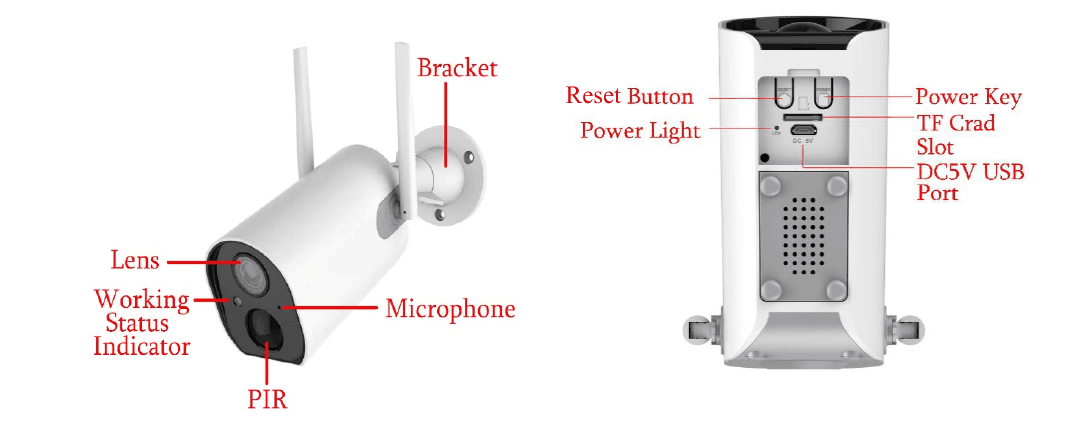
Frente: suporte, lente, indicador de status de funcionamento, microfone, PIR. Verso: botão de reinicialização, luz de energia, botão de energia, slot para cartão TF, porta USB DC5V.
| Nº | Botão da câmera | Operação |
|---|---|---|
| 1 | Botão de energia | Mantenha o botão pressionado por 5 segundos para ligar e desligar o dispositivo. |
| 2 | Botão de reinicialização | Mantenha o botão pressionado por 5 segundos para reiniciar e reinicializar o dispositivo. |
| Nº | Status do LED | Operação |
|---|---|---|
| 1 | Pisca em vermelho lentamente | Aguardando a conexão Wi-Fi; inicie a adição de dispositivos. |
| 2 | Pisca em vermelho rapidamente | Conexão Wi-Fi em andamento |
| 3 | Vermelho fixo | A rede não está funcionando corretamente |
| 4 | Azul fixo | Wi-Fi conectado; a câmera está funcionando normalmente. |
2. Instalar a câmera
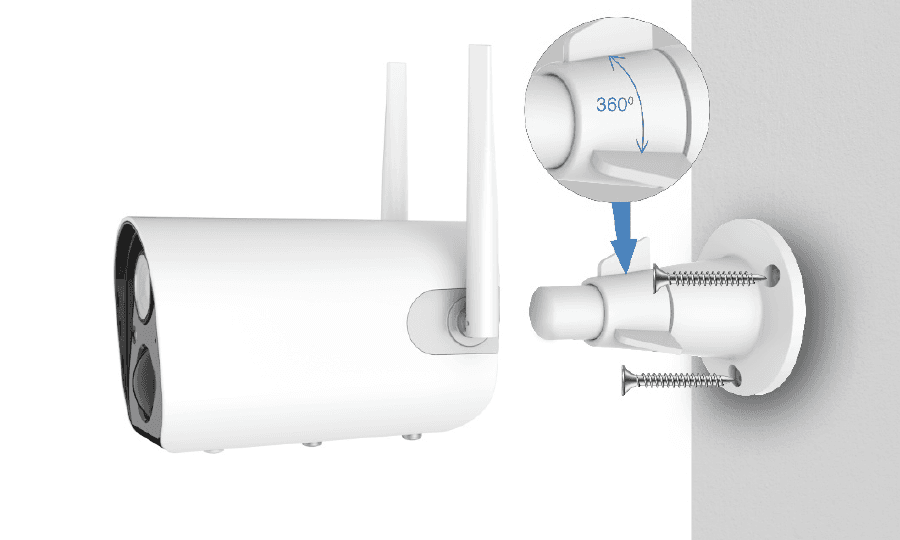
Fixe primeiro o suporte e, em seguida, instale a câmera.
Se for uma parede de madeira, você pode usar os pregos fornecidos com o produto para fixar o suporte à parede.
Se for uma parede de cimento ou de cerâmica, use uma furadeira elétrica para fazer o furo na parede e, em seguida, instale o suporte fixando-o com a bucha de expansão fornecida com o produto.
Gire o botão no sentido anti-horário para remover a câmera instantaneamente.
3. Instalação do aplicativo CloudEdge
Pesquise "CloudEdge" na App Store ou no Google Play, ou escaneie o código QR para baixar e instalar o aplicativo no seu celular.
OBSERVAÇÃO: Ative as 2 permissões abaixo ao usar este aplicativo pela primeira vez.
- Permita que o CloudEdge acesse os dados móveis e a rede sem fio; caso contrário, não será possível adicionar a câmera.
- Permita que o CloudEdge receba mensagens enviadas por push; caso contrário, o celular não receberá os alertas push quando a detecção de movimento ou o alarme sonoro for acionado.
3.1 Registrar conta
Os novos usuários precisam se registrar por e-mail. Clique em "Registrar", siga as etapas para concluir o registro da conta e faça login.
3.2 Ajuda e feedback
Em caso de problemas ou dúvidas sobre o produto, acesse a página de Feedback no aplicativo CloudEdge e descreva a situação em detalhes, ou envie um e-mail para [email protected] (recomendamos informar seu endereço de e-mail e o número do modelo do produto. Responderemos por e-mail em até 24 horas.)
4. Ligar a câmera
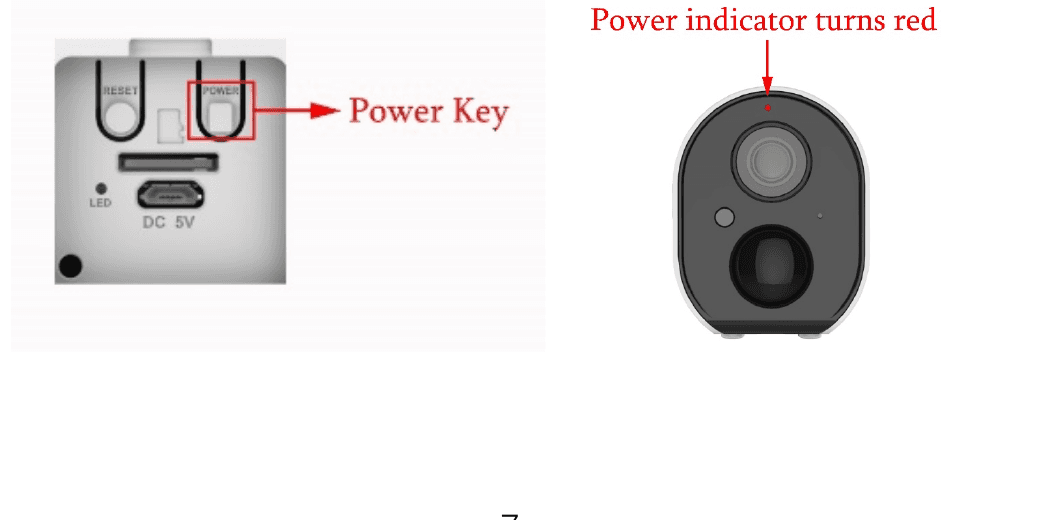
Pressione o botão de energia por 5 segundos para ligar a câmera (se não for possível ligá-la, conecte primeiro o adaptador de energia DC5V 1A / 2A para carregar a câmera por 15 minutos.)
A câmera está ligada quando o indicador luminoso pisca lentamente. (Indicador luminoso acima da lente.)
OBSERVAÇÃO: O adaptador de energia DC5V 1A / 2A não está incluído.
5. Adicionar a câmera
5.1 Conectar ao Wi-Fi
Mantenha a câmera e o celular a uma distância de 30 a 100 cm (1 a 3 pés) do roteador e conecte-se ao Wi-Fi.
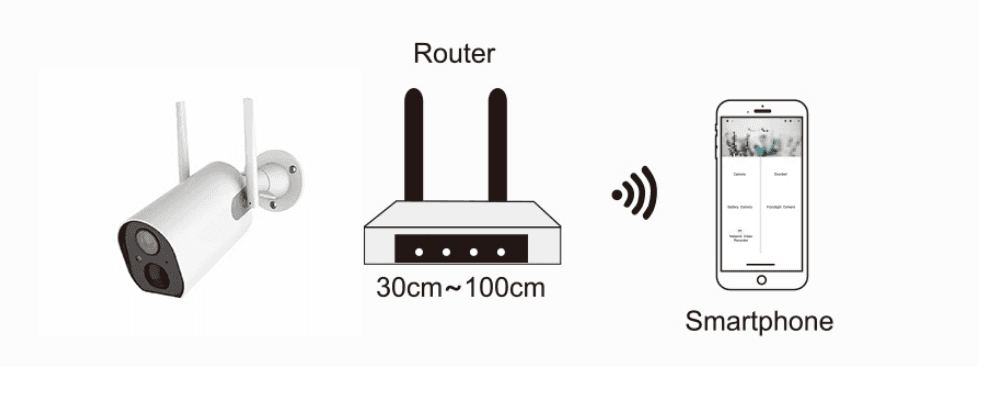
OBSERVAÇÃO: Observe que a câmera funciona apenas com Wi-Fi de 2,4 GHz. Ela não é compatível com Wi-Fi de 5G.
Etapas de configuração
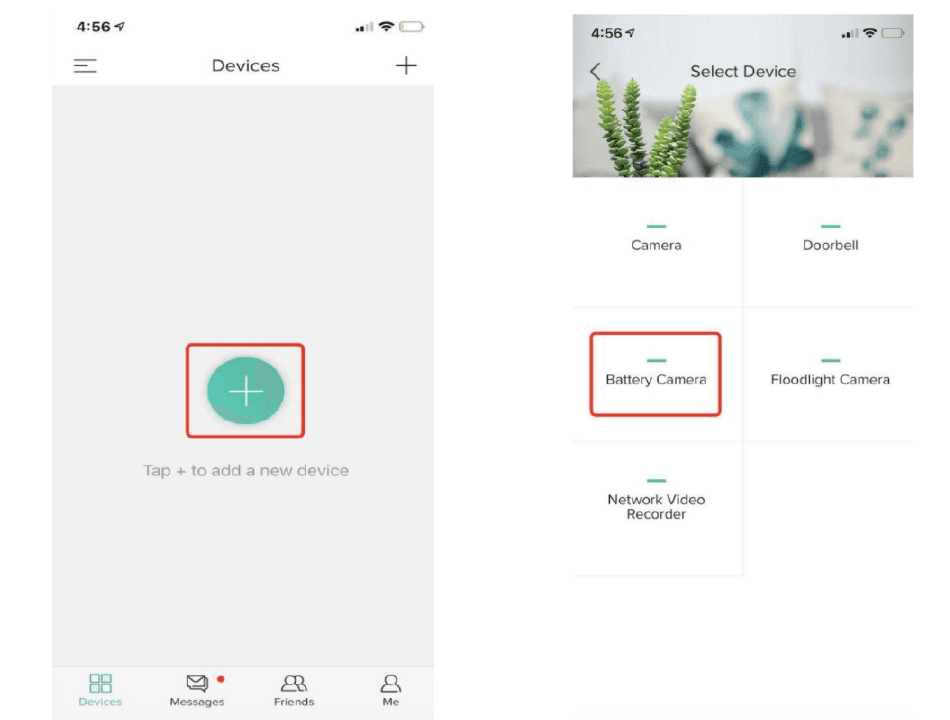
5.2 Abra o aplicativo CloudEdge, toque em + e selecione "Battery Camera".
5.3 Siga as instruções para garantir que a câmera esteja ativada. (O indicador deve acender em vermelho e piscar lentamente.)
5.4 Escolha a rede Wi-Fi de 2,4 GHz (SSID) e mantenha cerca de 15 cm (5,9 polegadas) de distância, digite a senha e toque em "Avançar".
5.5 Posicione o código QR a cerca de 15 cm da lente da câmera. Após o dispositivo reconhecer o código QR, ele emitirá um som de "bu gu"; ao ouvi-lo, toque em "Avançar".
5.6 Depois de tocar em "Ouvi o tom", a câmera começará a se conectar ao Wi-Fi e passará para a página "Procurando o dispositivo". Após a conclusão da configuração, você poderá editar o nome da câmera aqui e tocar em "CONCLUÍDO" para abrir a câmera na lista Meus dispositivos. Agora você pode assistir aos vídeos em tempo real no seu celular.
6. Menu do dispositivo
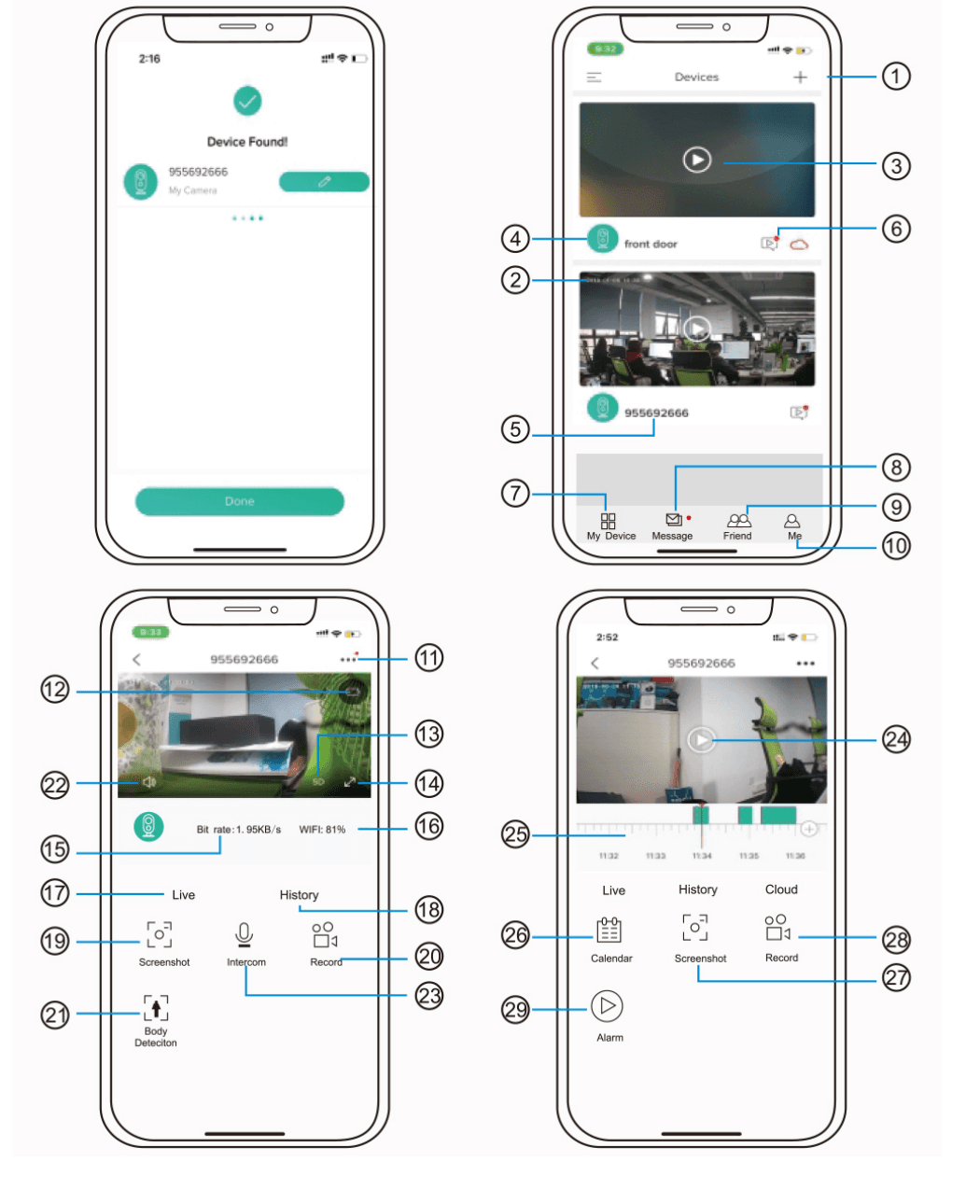
| Nº | Função | Nº | Função |
|---|---|---|---|
| 1 | Adicionar câmera | 16 | Intensidade do sinal de rede |
| 2 | Horário da câmera | 17 | Opção de pré-visualização |
| 3 | Botão de visualização ao vivo | 18 | Opção de reprodução |
| 4 | Ícone do tipo de câmera | 19 | Botão de captura de tela |
| 5 | Nome da câmera | 20 | Botão de gravação |
| 6 | Ícone de informações de alarme (o ponto vermelho indica que um alarme ocorreu; toque nele para visualizar a captura de tela ou o vídeo do alarme) | 21 | Opção para detecção do corpo humano. Está ativada por padrão (verde indica que está ativada). |
| 7 | Lista Meus dispositivos | 22 | Opção de som |
| 8 | Mensagem | 23 | Opção de intercomunicação; mantenha pressionado e fale. |
| 9 | Opção de amigos | 24 | Vídeo do alarme; toque para reproduzir / pausar. |
| 10 | Página pessoal | 25 | Gravação por detecção de movimento |
| 11 | Opções de configuração da câmera, como alarme, cartão SD etc. | 26 | Opção de calendário; toque nela para selecionar a data. |
| 12 | Capacidade da bateria | 27 | Opções de captura de tela |
| 13 | Opção SD, HD | 28 | Opções de gravação |
| 14 | Opção de tela cheia | 29 | Ponto de alarme; visualize todas as gravações de alarme no celular |
| 15 | Taxa de bits |
7. Detecção PIR
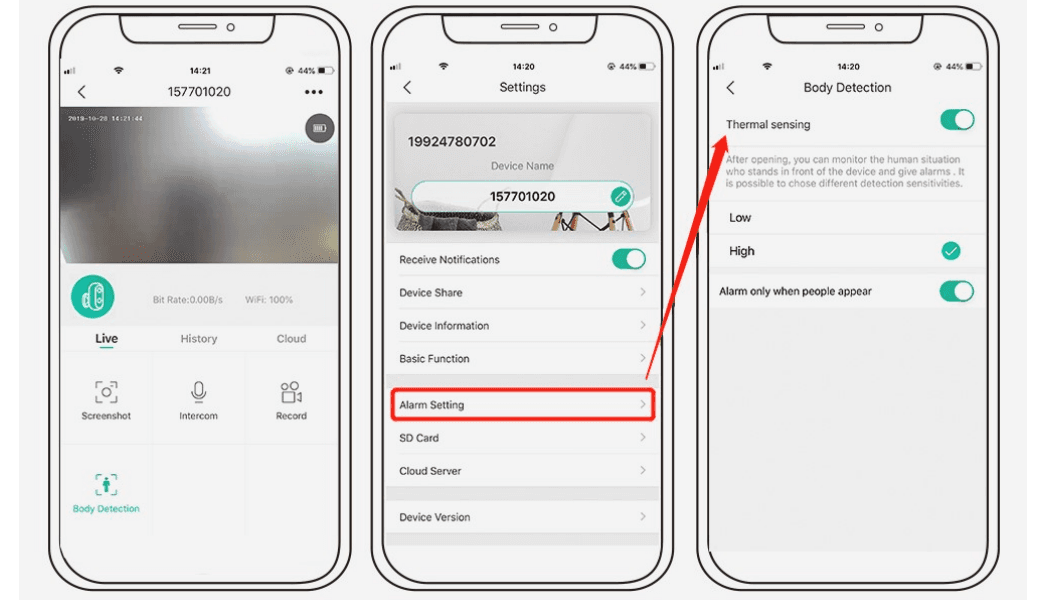
A "Configuração de alarme" do PIR está ativada por padrão e a sensibilidade padrão é "alta", mas pode ser ajustada. "Dispositivo" - "Configurações" - "Configuração de alarme". A distância de detecção é de 10 metros (32 pés).
| Sensibilidade | Distância de detecção (para movimento e seres vivos) |
|---|---|
| Baixa | Até 5 metros (13 pés) |
| Alta | Até 10 metros (32 pés) |
* OBSERVAÇÃO: Uma sensibilidade mais alta oferece maior distância de detecção, mas pode gerar mais alarmes falsos. Recomenda-se definir o nível de sensibilidade como "Baixa" ao instalar a câmera em ambientes externos.
8. Notificação push de alarme e reprodução
A câmera de bateria com sensor PIR não foi projetada para gravação contínua 24 horas por dia, 7 dias por semana, mas tem como objetivo enviar notificações de alarme ao aplicativo e gravar vídeos no cartão micro SD ou no Alicloud (serviço pago) quando o sensor PIR detecta eventos de movimento do corpo humano. Você pode reproduzir os vídeos de movimento onde quer que esteja por meio do aplicativo CloudEdge.
Quando o PIR é acionado, a câmera e o sistema executam estas ações:
Som de alarme no aplicativo (ative a permissão de notificação do aplicativo CloudEdge nas configurações do celular e ajuste o volume do celular).
Notificação de mensagens de alarme (ative a notificação do aplicativo CloudEdge nas configurações do celular).
Captura de tela e gravações de vídeo do alarme no cartão micro SD / armazenamento em nuvem (certifique-se de que o cartão TF esteja inserido.) Notificação do aplicativo CloudEdge no celular.
Na lista de mensagens, você pode revisar o Registro de alarme e a Captura de tela do alarme de cada evento de movimento e, em seguida, tocar em uma entrada para reproduzir o videoclipe da gravação do alarme ou pré-visualizar a captura de tela do alarme (há 2 quadros por segundo).
9. Melhores condições para a visão noturna
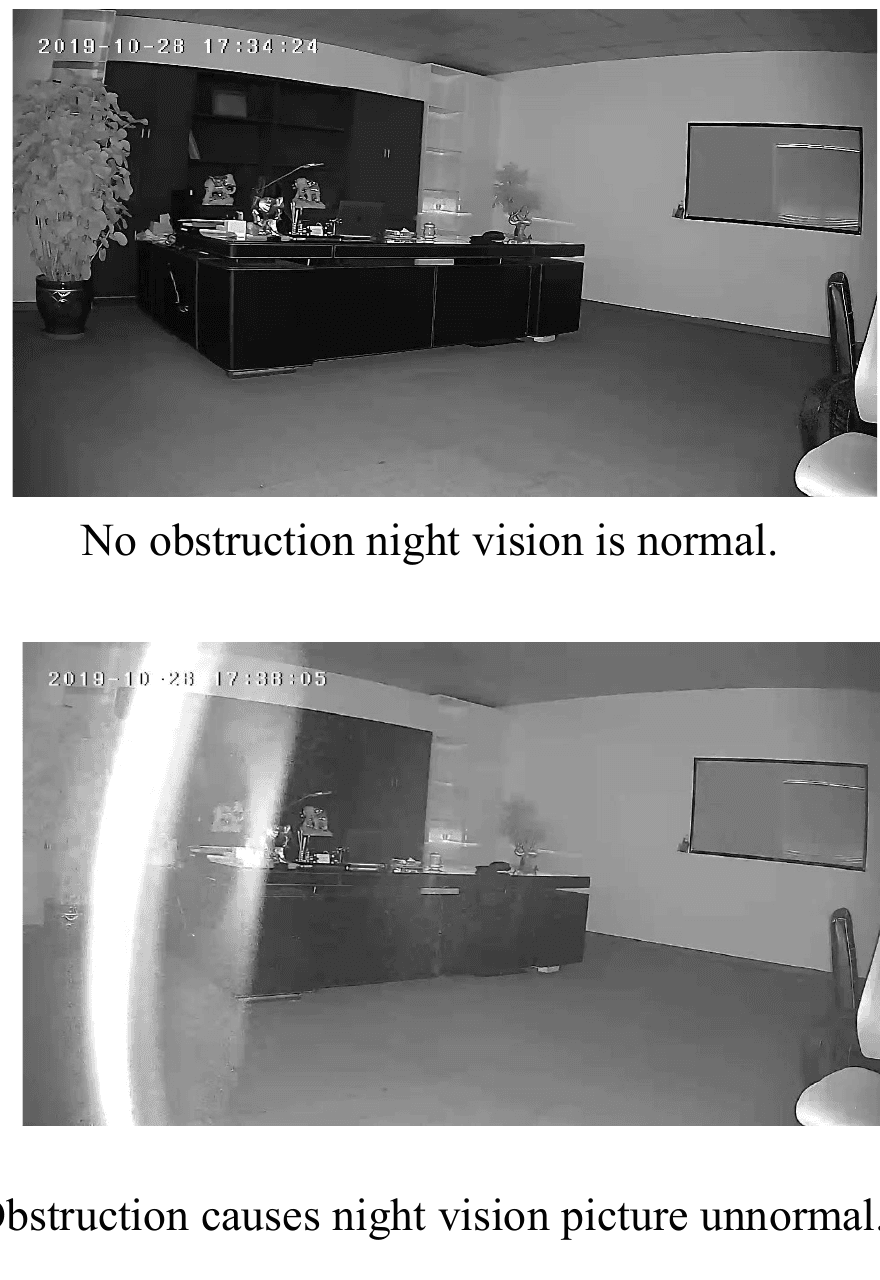
Quando a câmera é ligada no modo de visão noturna, se houver obstrução a até três metros da lente, os raios infravermelhos terão um efeito de concentração, o que fará com que a parte obstruída fique extremamente clara e o restante da imagem fique mais escuro, resultando em uma visão noturna de baixa qualidade.
Independentemente de onde a câmera for instalada, certifique-se de que não haja obstáculos a até 3 metros da lente.
10. Gerenciamento da bateria
10.1 A câmera possui uma bateria 18650 de 10400 mAh integrada, que pode ser usada por 60 a 90 dias em teoria, considerando que a câmera é ativada 15 vezes por dia e que são assistidos 5 minutos de vídeo.
Observação: A duração da bateria depende de quantas vezes a câmera é ativada. Quanto mais a câmera é ligada, mais rápido a bateria é consumida.
10.2 Se a bateria estiver com menos de 20%, o aplicativo enviará uma notificação para lembrá-lo de carregá-la.
10.3 Você pode carregar a câmera com o adaptador DC 5V / 1A ou 2A.
10.4 Se a capacidade da bateria se esgotar rápido demais, a causa provável é que a câmera está sendo ativada com muita frequência. Recomenda-se reduzir a sensibilidade da "Detecção do corpo" ou desativá-la ocasionalmente.
11. Informações importantes para reduzir alarmes falsos
11.1 Para reduzir alarmes falsos, siga estas recomendações
- Não instale a câmera em locais onde haja objetos brilhantes ou luz direcionada para ela, incluindo luz solar, lâmpadas intensas etc.
- Não posicione a câmera em locais com tráfego frequente de veículos e pessoas. Um grande volume de dados demonstra que a câmera pode detectar pessoas e veículos a uma distância de até 15 metros (55 pés).
- Mantenha a câmera afastada de saídas de ar, como dutos de ar-condicionado, umidificadores, saídas de calor de projetores etc.
- Não deixe a câmera voltada para um espelho.
- Mantenha a câmera a pelo menos 1 metro de distância de dispositivos sem fio para evitar interferências.
11.2 Cobertura da área de vigilância
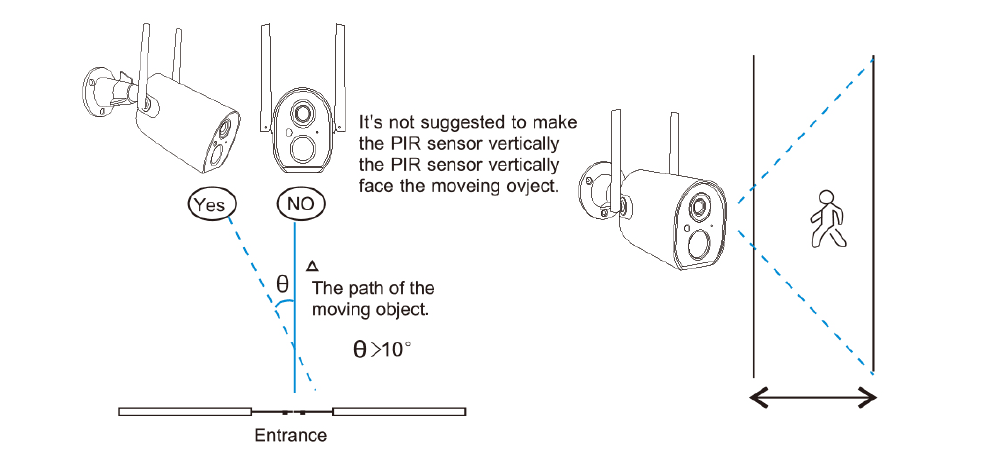
Ao instalar a câmera, o sensor PIR não deve ficar alinhado verticalmente com o objeto em movimento, pois isso pode impedir a detecção do movimento. Recomenda-se inclinar a câmera em mais de 10 graus para capturar todo o movimento.
12. Reprodução de vídeo e cartão SD
As gravações de vídeo são armazenadas no cartão SD (o cartão SD não está incluído na embalagem) ou na nuvem.
12.1 Compatível apenas com 2 a 128 GB.
12.2 Para garantir a taxa de reconhecimento e a vida útil do cartão SD, recomendamos o uso de cartões micro SD de Classe 10 das marcas Samsung, SanDisk ou Kingston.
12.3 Recomenda-se verificar se o cartão SD está danificado antes de usá-lo. Formate o cartão micro SD antes de inseri-lo na câmera. O formato deve ser FAT2 ou EXFAT32.
12.4 Após inserir corretamente um cartão SD na câmera, o aplicativo "CloudEdge" exibirá o volume de memória. Isso significa que o cartão SD da câmera está legível.
12.5 Se o cartão SD não estiver legível, entre em contato conosco.
13. Compartilhar a câmera com a sua família
Cada câmera só pode ser adicionada a uma conta. Se um familiar também quiser visualizar a câmera, ele precisará registrar uma conta própria. Antes disso, você precisa conceder permissão. Por motivos de segurança, algumas funções não podem ser compartilhadas.
A. Primeiro, peça ao seu familiar para criar uma conta no CloudEdge; atenção: o registro deve ser feito com um novo endereço de e-mail.
B. Obtenha o endereço de e-mail registrado por ele(a), insira esse endereço na barra de busca de amigos e clique em adicionar.
C. Peça ao seu familiar para aceitar a solicitação.
D. Após a aceitação, a conta exibirá um ícone de câmera. Agora, compartilhe os melhores momentos com a sua família.
14. Carregar a câmera
Retire o adaptador de energia 5V 1A e alinhe o ícone do USB para inseri-lo na porta USB.
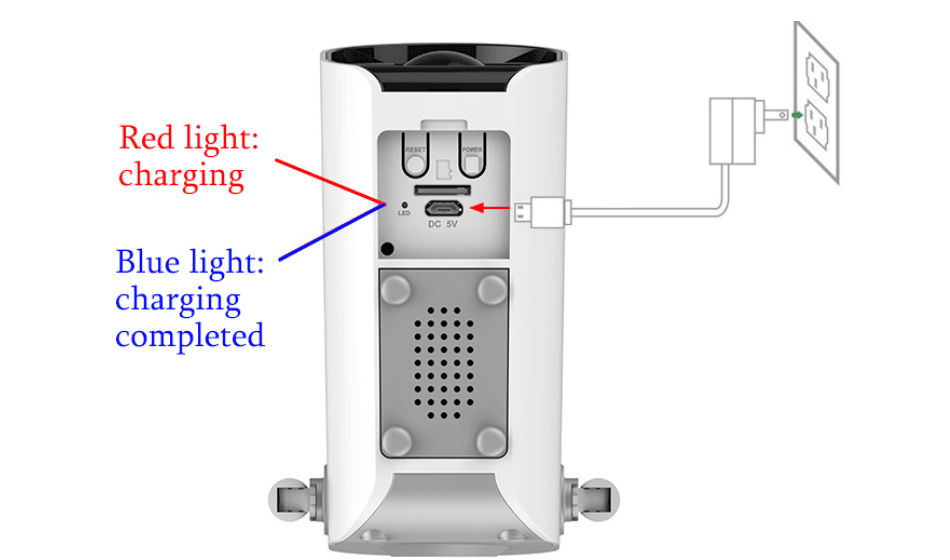
14.1 Quando o adaptador de energia está conectado à porta USB, a luz vermelha acende.
14.2 Quando a carga atinge 100%, a luz azul acende.
15. Falar com a câmera e ouvir a câmera
Mantenha pressionado o botão de intercomunicação para falar e ative o botão de áudio para ouvir o que a câmera capta.
Passo 1: Ative a opção de áudio.
Passo 2: Mantenha pressionado o botão de intercomunicação para falar.
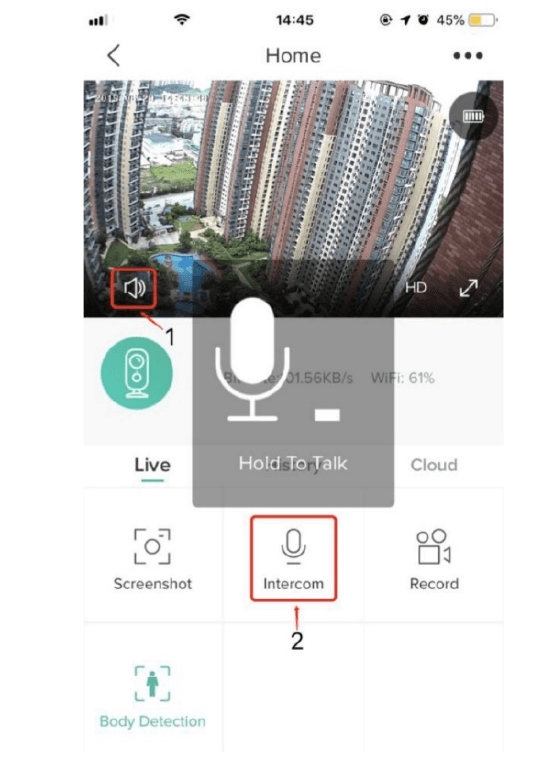
Tabela de solução de problemas
| Nº | Descrição | Solução e operação |
|---|---|---|
| 1 | Não é possível estabelecer a conexão | 1) Verifique o nome e a senha do seu Wi-Fi. 2) Certifique-se de que o seu Wi-Fi seja de 2,4 GHz, pois não há compatibilidade com 5G. 3) Certifique-se de que a câmera e o celular estejam próximos do roteador. 4) Entre em contato com a equipe de atendimento ao cliente por e-mail para resolver o problema em até 24 horas. |
| 2 | Restaurar para o padrão | 1) Mantenha pressionado o botão de reinicialização por 5 segundos. 2) Você ouvirá um som de "bu gu". 3) A luz vermelha começa a piscar lentamente. |
| 3 | Como conectar a câmera a uma nova rede Wi-Fi | 1) Pressione o botão de reinicialização para restaurar as configurações de fábrica. 2) Remova a câmera no aplicativo CloudEdge. 3) Reconecte-se. |
| 4 | Imagem de alarme sem pessoas | 1) A câmera precisa de tempo para ser ativada e as pessoas estão se movendo rápido demais. 2) Alguns objetos que dissipam calor podem ser detectados pelo PIR; recomenda-se reduzir a sensibilidade do alarme PIR. |
| 5 | Alarmes frequentes | 1) O ambiente ou o número de veículos no local onde a câmera está instalada aciona a câmera com frequência. Recomenda-se alterar o ângulo de instalação. 2) Ajuste a sensibilidade do alarme da câmera para "baixa". |
| 6 | Por que alguém passa sem acionar o alarme? | A área de inspeção do PIR tem uma limitação de alcance. Pode ser que a pessoa que passou estivesse longe ou perto demais, ou que tenha passado rapidamente por um canto do campo de visão da câmera, não sendo detectada pelo PIR. |
| 7 | Sem alarme push | Ative a notificação do aplicativo CloudEdge nas configurações do celular. |
| 8 | Sem gravação de vídeo do alarme | Insira o cartão TF ou ative o armazenamento em nuvem. |
| 9 | Dispositivo offline | Verifique se a rede está funcionando bem. É possível que o local onde a câmera está instalada esteja muito longe do roteador, fazendo com que o Wi-Fi não alcance a câmera. |
| 10 | Atraso no vídeo | Verifique a rede Wi-Fi; a distância entre a câmera e o roteador não deve ser muito grande. |
| 11 | Baixa duração da bateria | A câmera foi ativada com muita frequência e não deve ser posicionada à beira da estrada nem exposta ao sol. |
| 12 | Não é possível ligar a câmera após a troca da bateria | 1) Verifique se os polos positivo e negativo da bateria estão corretos. 2) Verifique se a bateria é do tipo recomendado. |
| 13 | Não é possível carregar | 1) Use o adaptador de energia 5V 1A/2A para carregar a câmera corretamente. 2) Quando o carregamento está normal, o indicador de carregamento acende em vermelho. Se o indicador de carregamento não acender, o carregamento não foi bem-sucedido. Verifique se o adaptador de energia e o cabo de carregamento estão funcionando. |
| 14 | Fechamento inesperado do aplicativo CloudEdge | 1) Pode ser que a versão do sistema do seu celular seja muito antiga ou muito recente, resultando em baixa compatibilidade. Recomendamos desinstalar o aplicativo e baixá-lo novamente. 2) Entre em contato com a equipe de atendimento ao cliente e forneça informações como o número do modelo e a versão do sistema do seu celular. |
| 15 | Não é possível registrar a conta | 1) Ao registrar uma conta, selecione o país correto. 2) Ao registrar sua conta, não é necessário inserir um código de verificação. Siga o processo para registrar sua conta. |
| 16 | Não é possível adicionar amigo | A sua conta e a conta do amigo devem escolher o mesmo país, ou a mesma região. Por exemplo, contas da Europa e da América não podem se adicionar como amigos. |
Guia de Início Rápido da Câmera de Bateria Jennov
Guia de início rápido para as câmeras de bateria, solar e WiFi da série Jennov C, abordando o conteúdo da embalagem, a visão geral do produto, a instalação, a montagem do painel solar e o emparelhamento por meio do aplicativo CloudEdge.
Câmera de Segurança Externa Inteligente WiFi MECO ELEVERDE
Guia de início rápido da câmera externa com bateria 100% sem fios MECO ELEVERDE, abrangendo visão geral do produto, download do app, registro de conta, emparelhamento da câmera, visualização ao vivo, reprodução do histórico, nuvem, configurações, compartilhamento, detecção PIR, instalação e dicas de visão noturna.