 Documentação CloudEdge App
Manual do utilizador da câmara sem fios a bateria ieGeek (holofote, suporte magnético)
Guia de configuração e uso da câmera de bateria sem fios ieGeek, abordando a estrutura da câmera, o emparelhamento com o app, o carregamento da bateria, a instalação, o sensor de movimento PIR e as perguntas frequentes com o app CloudEdge.
Este guia aborda a Câmera de Bateria sem Fios ieGeek e como configurá-la com o app CloudEdge (também compatível com o app ieGeek Cam).
Precisa de mais ajuda? Consulte as . Se você tiver algum problema, envie o número do seu pedido e a descrição do problema para [email protected] — a maioria das mensagens recebe uma solução rápida em até 24 horas.
Dica importante
- Antes de conectar esta câmera ao Wi-Fi, certifique-se de que a intensidade do sinal Wi-Fi esteja acima de 75% para manter uma boa conexão.
- Esta câmera sem fios suporta a gravação de eventos mesmo quando o Wi-Fi está desconectado.
1. Apresentação da Câmera
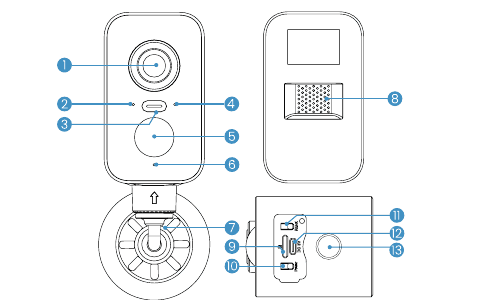
| # | Peça | # | Peça |
|---|---|---|---|
| 1 | Lente | 2 | Indicador de status de funcionamento |
| 3 | Holofote | 4 | Indicador de carregamento |
| 5 | PIR | 6 | Microfone |
| 7 | Suporte | 8 | Alto-falante |
| 9 | Slot do cartão SD | 10 | Botão liga/desliga |
| 11 | Reset | 12 | Porta de carregamento dedicada |
| 13 | Conector da base do suporte |
Detalhes dos botões e slots
| Controle | Função |
|---|---|
| Botão liga/desliga | Pressione e segure o botão liga/desliga por 5 segundos para ligar ou desligar a câmera |
| Botão de reset | Pressione e segure por 5 segundos até ouvir "Boom" para restaurar as configurações de fábrica ou restaurar a câmera |
| Slot do cartão SD | Suporta cartão SD local (até 128 GB) |
| Indicador de carregamento | Vermelho indica carregando, azul indica totalmente carregado |
Indicador de status de funcionamento
| Estado do indicador | Significado |
|---|---|
| Vermelho fixo | A rede está com falha |
| Vermelho piscando lentamente | Aguardando conexão Wi-Fi e a adição de dispositivos |
| Vermelho piscando rapidamente | Conectando ao Wi-Fi |
| Azul fixo | Wi-Fi conectado com sucesso, a câmera funciona normalmente |
2. Instalação do App e Registro de Conta
Baixe o app "ieGeek"
- Método 1: Baixe o CloudEdge e o app ieGeek Cam na App Store (iOS) ou na Google Play (Android).
- Método 2: Escaneie o QR code do app "ieGeek" para baixá-lo.

Dicas: Habilite as permissões relevantes na primeira vez que usar este app.
- Permita que o app ieGeek Cam acesse os dados móveis e o Wi-Fi, caso contrário a câmera IP não poderá ser adicionada.
- Permita que o app ieGeek Cam receba notificações push, ou o celular não receberá os alertas push quando a detecção de movimento ou um alarme sonoro for acionado.
Registre uma conta
Observação
- Ao registrar uma nova conta, escolha a região em que você realmente está localizado e use o código de país correto. (Câmeras registradas em regiões diferentes não podem ser compartilhadas.)
- Opte por registrar a conta por e-mail.
3. Como Adicionar uma Câmera ao App
Antes de usar
- Insira o cartão Micro SD antes de ligar a câmera, caso contrário o cartão SD não será reconhecido.
- Antes de adicionar uma câmera, conecte o celular a uma rede Wi-Fi e ative o Bluetooth.
- Certifique-se de que a câmera use o Wi-Fi de 2.4 GHz.
Etapas para conectar o Wi-Fi
Ative o Bluetooth e, em seguida, toque em "+" no app para adicionar um dispositivo.
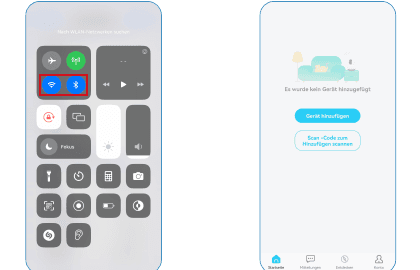
Selecione a câmera na lista de dispositivos encontrados.
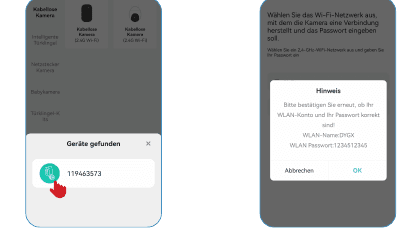
Digite a senha do Wi-Fi e confirme se o nome e a senha do Wi-Fi estão corretos.

Observação: Se a câmera não ligar, conecte o adaptador de energia DC 5V 2A e carregue a câmera por 15 minutos primeiro.
Minha câmera não consegue se conectar ao Wi-Fi
4. Carregar a Bateria
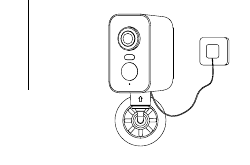
Indicador de carregamento:
-
LED vermelho — Carregando
-
LED azul — Totalmente carregado
-
Carregue a bateria com um adaptador de energia de 5V 2A.
-
A bateria é integrada e não pode ser removida. (Dica: carregue a bateria completamente antes do primeiro uso.)
-
A bateria também pode ser carregada com o Painel Solar ieGeek.
-
Para a porta de carregamento dedicada à prova de intempéries, sempre cubra-a com a tampa de borracha após carregar a bateria.
5. Observações para a Instalação da Câmera

-
Altura de montagem: 2 a 3 metros (7 a 10 pés)
-
Distância de detecção PIR: 2 a 10 metros
-
Use a capa de proteção da câmera para uma melhor resistência às intempéries ao instalar a câmera ao ar livre.
-
Instale a câmera de 2 a 3 metros (7 a 10 pés) acima do solo. Nessa altura, o alcance de detecção do sensor de movimento é maximizado.
-
Para uma detecção de movimento eficaz, instale a câmera em um ângulo inclinado.
Observação: Quando um objeto em movimento se aproxima da câmera com o sensor PIR apontando diretamente para a frente na vertical, a câmera pode não detectar o movimento.
Etapa 1: Monte o suporte
Montagem sem furação: Cole o adesivo de 3 mm fornecido em uma parede lisa ou no vidro. (Superfícies irregulares causam uma colagem desigual.) Cole a base magnética ao longo da posição do adesivo e, em seguida, fixe o suporte na base magnética.

Montagem com furação: Faça furos na parede com a furadeira de acordo com o espaçamento dos furos da base magnética. (Recomenda-se marcar as posições dos furos com um lápis antes de furar.) Primeiro, aperte as buchas de expansão nos furos frontais; em seguida, conecte a base magnética às porcas de expansão com parafusos e, por fim, fixe o suporte na base magnética.

Etapa 2: Fixe a câmera
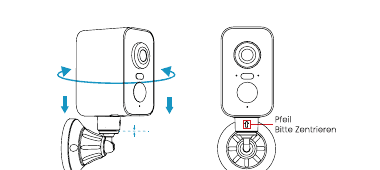
Alinhe o parafuso do suporte com o orifício de parafuso na parte inferior da câmera e, em seguida, gire o suporte até que ele esteja firmemente encaixado. Certifique-se de que o ângulo de rotação da câmera esteja centralizado.
6. Observações sobre o Sensor de Movimento PIR
Alcance de detecção do sensor PIR
Você pode ajustar o alcance de detecção PIR de acordo com as suas necessidades específicas. Consulte a tabela a seguir para configurar a câmera nas configurações do dispositivo no app ieGeek Cam.
| Sensibilidade | Alcance (para objetos vivos em movimento) |
|---|---|
| Nível 1 a 3 (Alta) | até 2 a 5 metros |
| Nível 4 a 7 (Média) | até 5 a 8 metros |
| Nível 8 a 10 (Baixa) | até 8 a 10 metros |
Observações importantes para reduzir alarmes falsos
- Não aponte a câmera para objetos com luz intensa, incluindo a luz do sol e a luz forte de lâmpadas.
- Não posicione a câmera perto de tomadas de energia, incluindo as aberturas de ventilação de aparelhos de ar-condicionado, umidificadores ou as aberturas de transferência de calor de projetores, etc.
- Não instale a câmera em locais com vento forte.
- Não aponte a câmera para um espelho.
- Mantenha a câmera a pelo menos 1 metro de distância de dispositivos sem fio, incluindo roteadores Wi-Fi e celulares, para evitar interferência sem fio.
7. Perguntas Frequentes
Para perguntas frequentes mais detalhadas, faça login no app e pesquise em "Eu" – "FAQ" – "Documento de Ajuda" – "Câmera de Bateria".
O dispositivo indica que está offline
Mudou de roteador ou de senha do Wi-Fi?
Exclua a câmera da sua conta CloudEdge. Após restaurar o dispositivo, use o novo Wi-Fi e a nova senha para adicioná-lo novamente.
Sem conexão com o Wi-Fi (WLAN)?
Consumo rápido de energia?
A câmera não detecta movimento?
O cartão SD não é reconhecido?
FCC ID: 2AYZFS1 · Fabricado na China. ieGeek e o logotipo ieGeek são marcas registradas da Shenzhen Globalebuy Co., Ltd, registradas nos Estados Unidos e em outros países.
Manual do utilizador da câmara a bateria ieGeek (10400mAh, autonomia de 4–6 meses)
Manual do usuário da câmera de segurança WiFi sem fio com bateria ieGeek, abordando a visão geral das peças, status do LED, configuração do app CloudEdge, emparelhamento WiFi, configurações de alerta e detecção de movimento, gerenciamento de bateria, instalação e perguntas frequentes.
Manual do utilizador da câmara sem fios a bateria ieGeek (painel solar integrado)
Layout do produto, download do aplicativo e registro de conta, emparelhamento Wi-Fi, carregamento da bateria, instalação, configurações de movimento PIR e perguntas frequentes da câmera com bateria sem fios ieGeek usando o aplicativo CloudEdge.